
Посібник Transync AI Enterprise: Організації дозволяють вам зручно керувати єдиним поповненням членства для численних учасників, отримуючи при цьому переваги від вигідніших тарифів на використання.
Щоб розпочати, вам потрібно буде виконати такі кроки:
- Створіть обліковий запис Transync AI.
- Створіть організацію в цьому обліковому записі.
- Запросіть своїх учасників та налаштуйте для них підписки.
Крім того, ви можете керувати своїми рахунками-фактурами та переглядати їх, а також відстежувати використання послуг учасниками через адміністративний інтерфейс.
1. Створіть обліковий запис Transync AI. #
- Відкрийте настільний, мобільний або веб-застосунок Transync AI, або просто відкрийте веб-сайт: https://app.transyncai.com
- Увійдіть, використовуючи свою адресу електронної пошти або бажаний спосіб входу.
- Після завершення входу вас за замовчуванням буде перенаправлено до вашого особистого робочого простору. Усі ваші поповнення та картки тривалості будуть застосовані в цьому особистому робочому просторі.
2. Створіть бізнес-організацію #
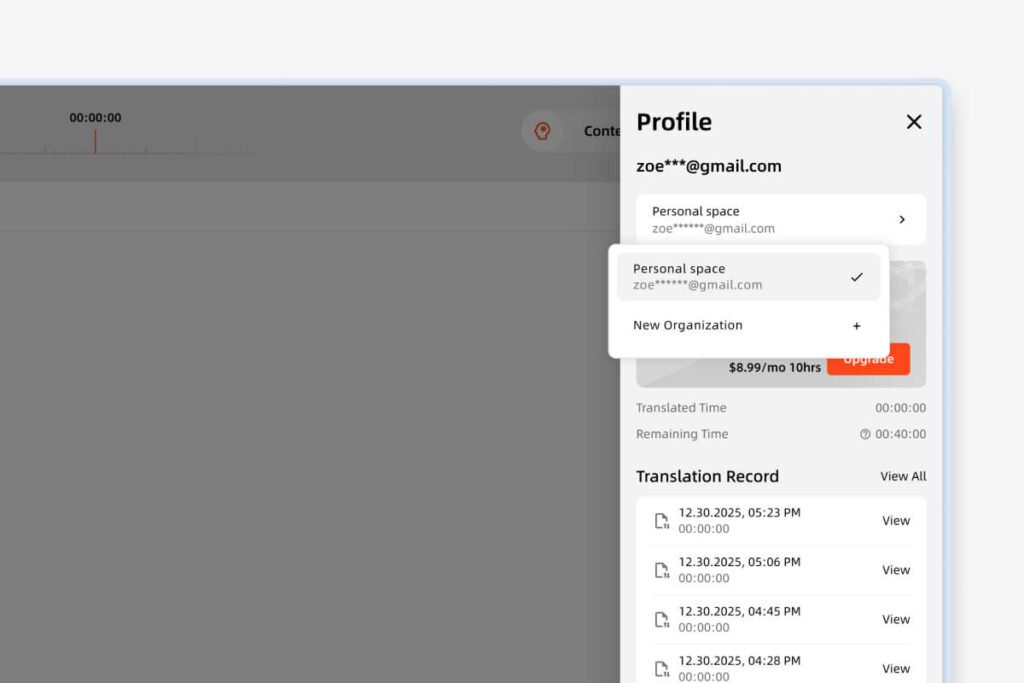
- Відкрийте Transync AI та натисніть на Особистий центр у верхньому правому куті.
- Натисніть, щоб створити організацію.
- У вікні створення організації ви можете переглянути відмінності у перевагах між обліковим записом організації та особистим преміум-акаунтом. На цій сторінці введіть: назву вашої організації, початкову суму поповнення.
3. Запросіть учасників приєднатися до організації #
3.1 Запросіть учасників приєднатися #
- Після створення організації вас буде автоматично перенаправлено на сторінку інформаційної панелі організації.
- На сторінці інформаційної панелі ви можете переглянути баланс вашої організації та відстежувати прогрес знижок на основі загальних витрат. Крім того, ви можете відстежувати історію поповнення та використання для кожної транзакції, здійсненої організацією.
- Якщо в організації є достатній баланс, натисніть кнопку “Запросити нового учасника” та введіть адресу електронної пошти учасника.
- На сторінці підтвердження платежу ви можете переглянути кількість запрошень учасників та суму майбутнього платежу.
- Натискання кнопки «Підтвердити» автоматично надішле запрошення до організації учасникам.
3.2 Управління балансом організації #
Баланси організації виконують дві основні функції:
- Підписки для членів організації
Баланс використовується для активації підписок для учасників вашої організації. Будь ласка, ознайомтеся з нашими цінами Enterprise, щоб дізнатися про конкретні тарифи на підписку для учасників. Для учасників з активними підписками переконайтеся, що баланс організації залишається достатнім для гарантованого правильного списання коштів у наступному розрахунковому циклі. - Покриття надмірного використання
Після того, як учасник вичерпає включені години за поточний місяць, будь-які додаткові витрати на використання будуть списані безпосередньо з балансу організації.
3.3 Знижка за досягнення порогу витрат. #
Знижка на основі споживання дійсна протягом одного року. Щойно витрати вашої організації досягнуть певного порогу протягом цього року, знижка буде застосована до всіх наступних платежів. Це включає:
- Членські внески для членів організації
- Витрати на додатковий час використання
У наступному році рівень знижки автоматично знизиться на один рівень. Однак, якщо ви досягли найвищого рівня, ви автоматично отримаєте максимальну знижку 10% у наступному році.
4. Учасник приєднується до організації (з точки зору учасника) #
- Незалежно від того, чи зареєструвався він вже, запрошений отримає сповіщення про запрошення на електронну адресу або SMS, пов’язану з його обліковим записом.
- Після того, як запрошений користувач увійде до програми Transync AI, він отримає спливаюче вікно із запитом на підтвердження бажання приєднатися до організації. Він може одразу підтвердити це у початковому спливаючому вікні. Він може натиснути “Вирішити пізніше” та завершити процес перевірки пізніше в Особистому центрі.
- Щойно запрошений прийме запрошення, його робоче місце автоматично перейде до організації. Відповідно, всі наступні витрати для цих учасників будуть покриті організацією.
5. Керування учасниками (з точки зору адміністратора). #
- Перейдіть до Member Stand. Тут ви можете переглянути баланс організації та керувати її учасниками.
- Тут ви можете переглянути такі статуси учасників:
- Тут ви можете натиснути “Додати учасника”, щоб розпочати підписку.
- Якщо ви бажаєте видалити учасника з організації, цей учасник не повинен наразі перебувати в активному періоді членства.
| Статус | Опис | Дії |
| Підписано | Учасник має дійсну підписку та ввімкнено автоматичне поновлення. Якщо відображається певна кількість місяців, що залишилися, це означає, що членство автоматично поновиться після закінчення терміну дії поточної підписки. Зазвичай це трапляється, коли учасник оформлює щорічну підписку. | Скасувати підписку |
| Призупинено | Підписка активна до кінця періоду, але автоматичне поновлення вимкнено. | Резюме |
| Приєднався | Учасник є в організації, але підписка закінчилася. | Початок (негайне виставлення рахунків) |
| Очікує на розгляд | Запрошення надіслано, але користувач ще не прийняв його. | Надіслати повторно / Скасувати |
| Відхилено | Користувач відхилив запрошення приєднатися. | Запросити повторно |
6. Управління виставленням рахунків #
6.1 Іновіс #
- Якщо вам потрібен рахунок-фактура, ви можете натиснути на вкладку “Рахунок-фактура” в розділі «Оплата».
- Існує два різних сценарії:
- Якщо ви користуєтеся Stripe (платежі кредитними картками):
Ми автоматично надішлемо рахунок-фактуру на вашу адресу електронної пошти. Ви також можете переглянути свої рахунки-фактури безпосередньо в цьому розділі. - Якщо ви користуєтеся Alipay:
Будь ласка, натисніть тут, щоб зв’язатися з нашою службою підтримки клієнтів. Вам потрібно буде надати свою платіжну інформацію, щоб ми могли виставити вам рахунок-фактуру.
- Якщо ви користуєтеся Stripe (платежі кредитними картками):
6.2 Таблиця витрат #
- Щоб переглянути таблицю витрат, натисніть “Рахунки” та виберіть “Таблиця витрат”.”
- Тут ви можете відстежувати тривалість, використану кожним членом організації для кожного завдання перекладу. Ви також можете побачити, чи було вирахувано тривалість з їхнього індивідуального рахунку підписки чи з балансу організації.
6.3 Налаштування платежу #
- Щоб налаштувати спосіб оплати, ви можете перейти до розділу «Налаштування рахунків та платежів». Тут ви можете виконати такі дії:
- Прив’язка автоматичного поповнення: Ви можете прив’язати кредитну картку та налаштувати параметри автоматичного поповнення. Наприклад, ви можете налаштувати систему на автоматичне поповнення певної суми, коли ваш баланс падає нижче певного порогу.
- Сповіщення про баланс: Ви можете налаштувати попередження про баланс. Коли ваш баланс падає нижче попередньо визначеного значення, ми автоматично надішлемо електронний лист на вашу поштову скриньку. Це гарантує, що загальна бізнес-операція вашої організації продовжуватиме працювати безперебійно та стабільно.
7. Налаштування #
7.1 База знань #
- У Базі знань ви можете встановити ключові слова та контекст, які автоматично застосовуватимуться до кожного завдання перекладу для всіх учасників організації. Це забезпечує дуже зручний спосіб єдиного керування контекстом та базою знань.
- Члени організації також можуть переглядати цю інформацію в помічнику штучного інтелекту, розташованому у верхній частині кожного завдання перекладу.
7.2 Налаштування #
У загальних налаштуваннях ви можете керувати такими опціями:
- Встановіть назву вашої організації
- Завантажте логотип організації
- Вихід з організації
- Видалити організацію


