คู่มือการใช้งาน Transync AI Enterprise: องค์กรต่างๆ สามารถจัดการการเติมเงินสมาชิกแบบรวมศูนย์สำหรับสมาชิกจำนวนมากได้อย่างสะดวกสบาย พร้อมทั้งได้รับประโยชน์จากอัตราค่าบริการที่เอื้ออำนวยยิ่งขึ้น.
ในการเริ่มต้น คุณจะต้องทำตามขั้นตอนเหล่านี้:
- สร้างบัญชี Transync AI.
- สร้างองค์กรภายในบัญชีนั้น.
- เชิญสมาชิกของคุณและตั้งค่าการสมัครรับข้อมูลสำหรับพวกเขา.
นอกจากนี้ คุณยังสามารถจัดการและดูใบแจ้งหนี้ รวมถึงติดตามการใช้งานของสมาชิกผ่านระบบจัดการหลังบ้านได้อีกด้วย.
คู่มือวิดีโอ (en) #
คู่มือวิดีโอ (zh) Blibili #
https://www.bilibili.com/video/BV1Qa6qB4EqD/?vd_source=6659a822683029e5435d68723f91fb4a
1. สร้างบัญชี Transync AI. #
- เปิดแอปพลิเคชัน Transync AI บนเดสก์ท็อป มือถือ หรือเว็บ หรือเข้าชมเว็บไซต์ได้โดยตรงที่ https://app.transyncai.com
- เข้าสู่ระบบโดยใช้ที่อยู่อีเมลของคุณหรือวิธีการเข้าสู่ระบบที่คุณต้องการ.
- หลังจากเข้าสู่ระบบเสร็จสิ้น คุณจะถูกนำไปยังพื้นที่ทำงานส่วนตัวของคุณโดยอัตโนมัติ การเติมเงินและบัตรเติมเงินทั้งหมดของคุณจะถูกนำไปใช้ภายในพื้นที่ทำงานส่วนตัวนี้.
2. จัดตั้งองค์กรธุรกิจ #
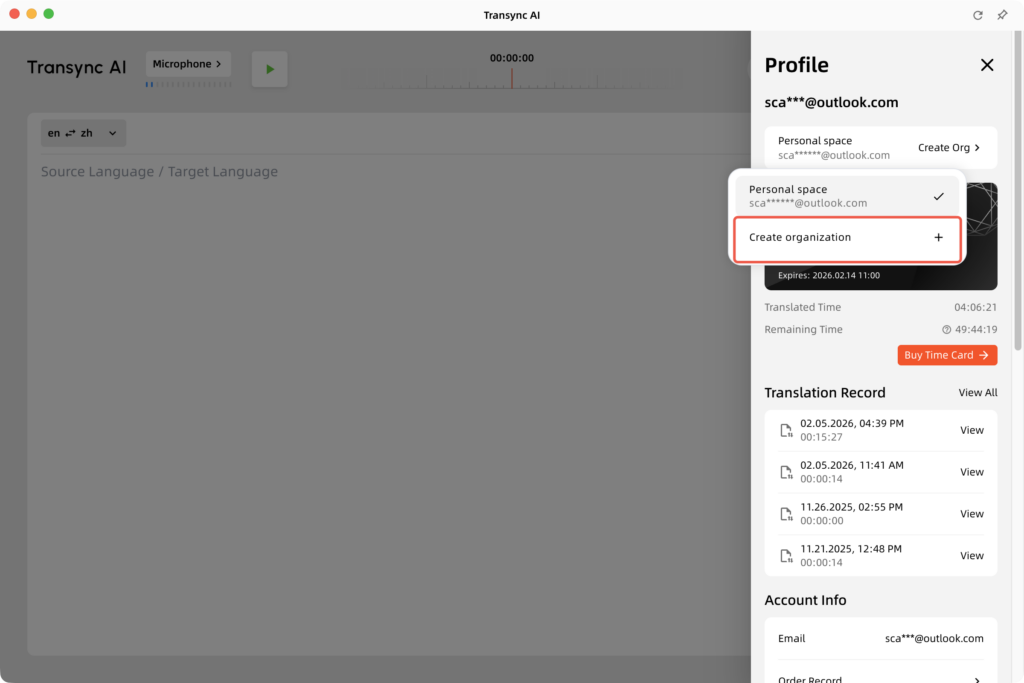
- เปิดโปรแกรม Transync AI แล้วคลิกที่ Personal Center ที่มุมบนขวามือ.
- คลิกเพื่อสร้างองค์กร.
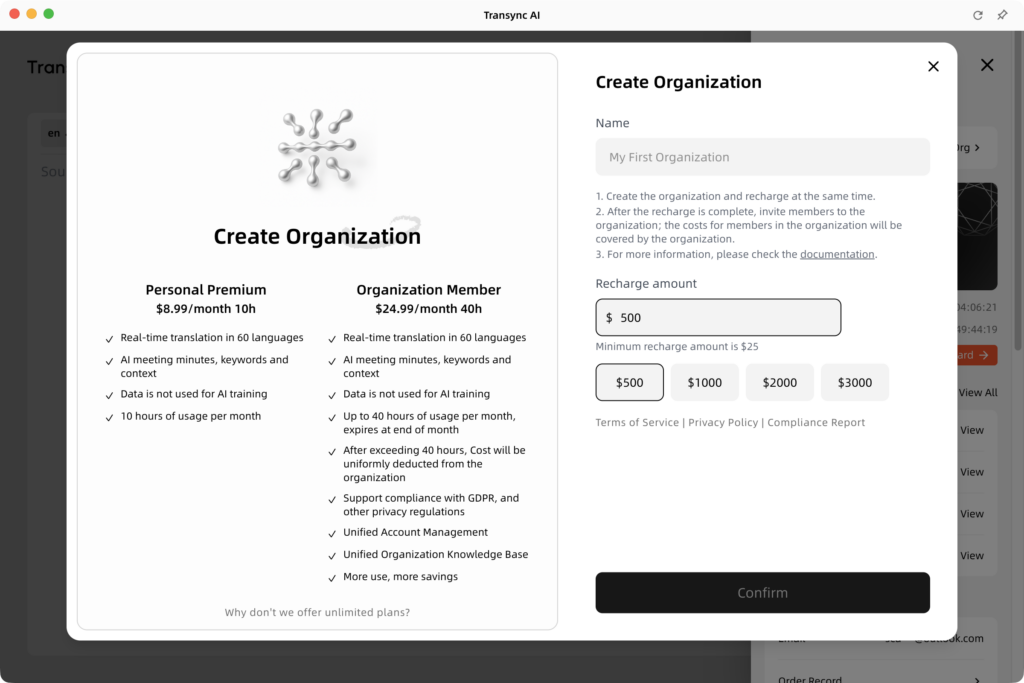
- ในหน้าต่างการสร้างองค์กร คุณสามารถดูความแตกต่างของสิทธิประโยชน์ระหว่างบัญชีองค์กรและบัญชีเบี้ยประกันส่วนบุคคลได้ ในหน้านี้ โปรดป้อนข้อมูลต่อไปนี้: ชื่อองค์กรของคุณ จำนวนเงินเติมครั้งแรก
3. เชิญชวนสมาชิกเข้าร่วมองค์กร #
3.1 เชิญสมาชิกเข้าร่วม #
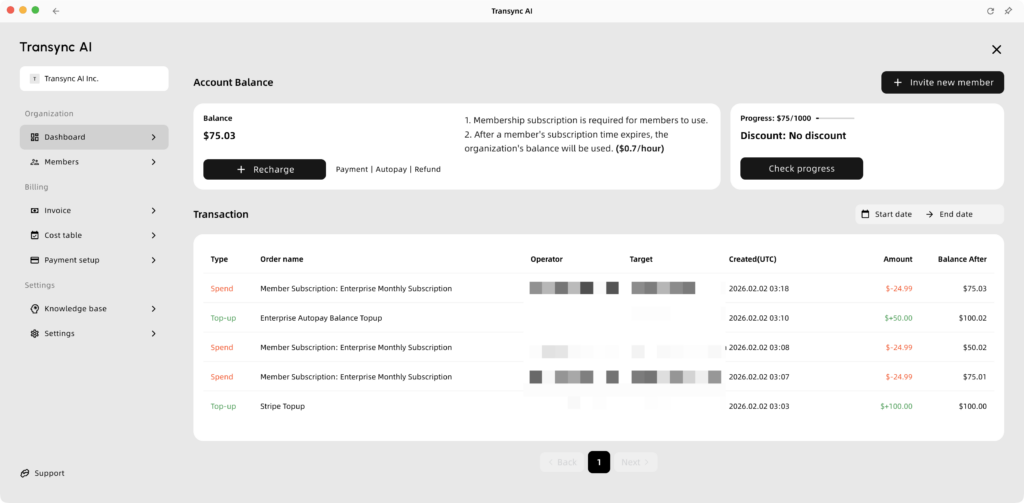
- เมื่อสร้างองค์กรเสร็จแล้ว คุณจะถูกนำไปยังหน้าแดชบอร์ดขององค์กรโดยอัตโนมัติ.
- ในหน้าแดชบอร์ด คุณสามารถดูยอดคงเหลือขององค์กรและติดตามความคืบหน้าของส่วนลดตามยอดใช้จ่ายทั้งหมดได้ นอกจากนี้ คุณยังสามารถตรวจสอบประวัติการเติมเงินและการใช้จ่ายสำหรับทุกธุรกรรมที่องค์กรดำเนินการได้อีกด้วย.
- หากองค์กรมีเงินคงเหลือเพียงพอ ให้คลิกที่ “เชิญสมาชิกใหม่” และป้อนที่อยู่อีเมลของสมาชิก.
- ในหน้ายืนยันการชำระเงิน คุณสามารถดูจำนวนคำเชิญสมาชิกและจำนวนเงินที่จะเรียกเก็บในครั้งต่อไปได้.
- การคลิกปุ่มยืนยันจะส่งคำเชิญเข้าร่วมองค์กรไปยังสมาชิกโดยอัตโนมัติ.
3.2 การบริหารความสมดุลขององค์กร #
งบดุลขององค์กรมีวัตถุประสงค์หลักสองประการ:
- การสมัครสมาชิกสำหรับสมาชิกองค์กร
ยอดเงินคงเหลือจะใช้สำหรับการเปิดใช้งานการสมัครใช้งานสำหรับสมาชิกภายในองค์กรของคุณ โปรดดูราคาสำหรับองค์กรขนาดใหญ่ (Enterprise pricing) สำหรับอัตราค่าสมัครสมาชิกเฉพาะสมาชิก สำหรับสมาชิกที่มีการสมัครใช้งานอยู่แล้ว โปรดตรวจสอบให้แน่ใจว่ายอดเงินคงเหลือขององค์กรมีเพียงพอเพื่อให้แน่ใจว่าสามารถหักเงินในรอบการเรียกเก็บเงินครั้งถัดไปได้อย่างถูกต้อง. - ความคุ้มครองการใช้งานเกินกำหนด
เมื่อสมาชิกใช้ชั่วโมงการใช้งานที่รวมอยู่ในแพ็กเกจของเดือนปัจจุบันหมดแล้ว ค่าใช้จ่ายสำหรับการใช้งานเพิ่มเติมจะถูกหักออกจากยอดเงินคงเหลือขององค์กรโดยตรง.

3.3 ส่วนลดเมื่อมียอดใช้จ่ายถึงเกณฑ์ที่กำหนด. #
ส่วนลดตามปริมาณการใช้จ่ายมีอายุการใช้งานหนึ่งปี เมื่อยอดใช้จ่ายขององค์กรของคุณถึงเกณฑ์ที่กำหนดในระหว่างปีนั้น ส่วนลดจะถูกนำไปใช้กับค่าใช้จ่ายทั้งหมดที่ตามมา ซึ่งรวมถึง:
- ค่าธรรมเนียมการสมัครสมาชิกขององค์กร
- ค่าใช้จ่ายสำหรับการใช้งานเพิ่มเติม
ในปีถัดไป ระดับส่วนลดจะลดลงโดยอัตโนมัติหนึ่งระดับ อย่างไรก็ตาม หากคุณได้รับส่วนลดในระดับสูงสุดแล้ว คุณจะได้รับส่วนลดสูงสุด 10% โดยอัตโนมัติในปีถัดไป.

4. สมาชิกเข้าร่วมองค์กร (มุมมองของสมาชิก) #
- ไม่ว่าผู้รับเชิญจะลงทะเบียนแล้วหรือไม่ก็ตาม พวกเขาจะได้รับการแจ้งเตือนการเชิญผ่านทางอีเมลหรือ SMS ที่เชื่อมโยงกับบัญชีของตน.
- หลังจากผู้รับเชิญล็อกอินเข้าสู่แอปพลิเคชัน Transync AI แล้ว พวกเขาจะได้รับการแจ้งเตือนแบบป๊อปอัพเพื่อขอให้ยืนยันว่าต้องการเข้าร่วมองค์กรหรือไม่ พวกเขาสามารถยืนยันได้ทันทีผ่านป๊อปอัพแรก หรือคลิก “ตัดสินใจภายหลัง” และดำเนินการยืนยันให้เสร็จสมบูรณ์ในภายหลังภายในศูนย์ข้อมูลส่วนบุคคลได้.
- เมื่อผู้ได้รับเชิญตอบรับคำเชิญแล้ว พื้นที่ทำงานของพวกเขาจะเปลี่ยนไปใช้ขององค์กรโดยอัตโนมัติ ดังนั้น ค่าใช้จ่ายทั้งหมดที่เกิดขึ้นหลังจากนั้นสำหรับสมาชิกเหล่านี้จะได้รับการสนับสนุนจากองค์กร.

5. การจัดการสมาชิก (มุมมองของผู้ดูแลระบบ). #
- เปลี่ยนไปที่หน้าสมาชิก ที่นี่คุณสามารถดูยอดคงเหลือขององค์กรและจัดการสมาชิกได้.
- คุณสามารถดูสถานะสมาชิกได้ที่นี่:
- ตรงนี้ คุณสามารถคลิก “เพิ่มสมาชิก” เพื่อเริ่มการสมัครรับข้อมูลได้.
- หากคุณต้องการถอดถอนสมาชิกออกจากองค์กร สมาชิกผู้นั้นจะต้องไม่อยู่ในช่วงระยะเวลาการเป็นสมาชิกที่ใช้งานอยู่.
| สถานะ | คำอธิบาย | การกระทำ |
| สมัครสมาชิกแล้ว | สมาชิกมีสิทธิ์ใช้งานและเปิดใช้งานการต่ออายุอัตโนมัติแล้ว. หากแสดงจำนวนเดือนที่เหลืออยู่ หมายความว่าสมาชิกภาพจะต่ออายุโดยอัตโนมัติหลังจากที่การสมัครสมาชิกปัจจุบันหมดอายุลง. โดยทั่วไปแล้วเหตุการณ์นี้จะเกิดขึ้นเมื่อสมาชิกสมัครสมาชิกแบบรายปี. | ยกเลิกการสมัครสมาชิก |
| หยุดชั่วคราว | การสมัครสมาชิกจะใช้งานได้จนกว่าจะสิ้นสุดระยะเวลา แต่การต่ออายุอัตโนมัติถูกปิดใช้งาน. | ประวัติย่อ |
| เข้าร่วม | สมาชิกยังคงอยู่ในองค์กร แต่การสมัครสมาชิกได้สิ้นสุดลงแล้ว. | เริ่ม (เรียกเก็บเงินทันที) |
| รอดำเนินการ | ส่งคำเชิญไปแล้ว แต่ผู้ใช้ยังไม่ตอบรับ. | ส่งซ้ำ / ยกเลิก |
| ปฏิเสธ | ผู้ใช้ปฏิเสธคำเชิญเข้าร่วม. | เชิญอีกครั้ง |

6. การจัดการการเรียกเก็บเงิน #
6.1 มือใหม่ #
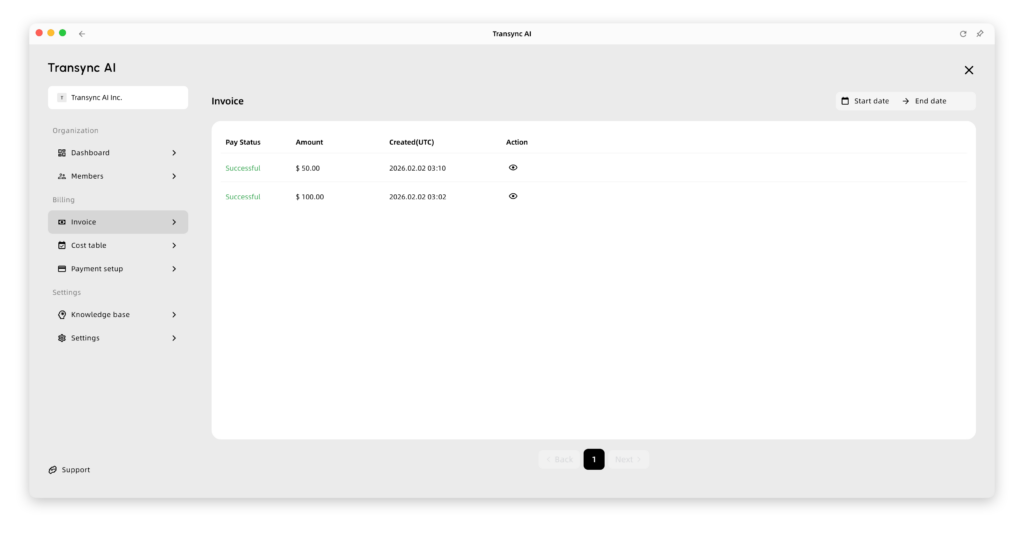
- หากคุณต้องการใบแจ้งหนี้ คุณสามารถคลิกที่แท็บ “ใบแจ้งหนี้” ในส่วนการเรียกเก็บเงินได้.
- มีสองสถานการณ์ที่แตกต่างกัน:
- หากคุณใช้ Stripe (สำหรับการชำระเงินด้วยบัตรเครดิต):
เราจะส่งใบแจ้งหนี้ไปยังอีเมลของคุณโดยอัตโนมัติ คุณสามารถดูใบแจ้งหนี้ของคุณได้โดยตรงในส่วนนี้. - หากคุณใช้ Alipay:
โปรดคลิกที่นี่เพื่อติดต่อฝ่ายบริการลูกค้าของเรา คุณจะต้องแจ้งข้อมูลการเรียกเก็บเงินของคุณเพื่อให้เราสามารถออกใบแจ้งหนี้ให้คุณได้.
- หากคุณใช้ Stripe (สำหรับการชำระเงินด้วยบัตรเครดิต):
6.2 ตารางต้นทุน #
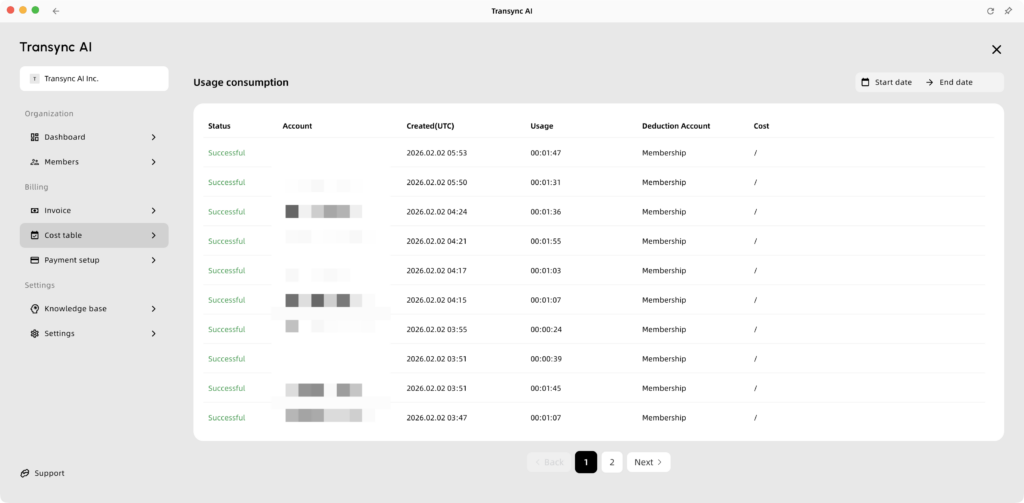
- หากต้องการดูตารางค่าใช้จ่าย ให้คลิกที่ “การเรียกเก็บเงิน” จากนั้นเลือก “ตารางค่าใช้จ่าย”
- ที่นี่ คุณสามารถตรวจสอบระยะเวลาที่สมาชิกแต่ละคนในองค์กรใช้ไปสำหรับงานแปลแต่ละงานได้ นอกจากนี้ คุณยังสามารถดูได้ว่าระยะเวลาดังกล่าวถูกหักจากบัญชีสมาชิกส่วนบุคคลหรือจากยอดเงินคงเหลือขององค์กร.
6.3 การตั้งค่าการชำระเงิน #
- ในการตั้งค่าวิธีการชำระเงิน คุณสามารถเปลี่ยนไปที่ส่วน การตั้งค่าการเรียกเก็บเงินและการชำระเงิน ในส่วนนี้ คุณสามารถดำเนินการดังต่อไปนี้:
- การผูกการเติมเงินอัตโนมัติ: คุณสามารถผูกบัตรเครดิตและตั้งค่าการเติมเงินอัตโนมัติได้ ตัวอย่างเช่น คุณสามารถตั้งค่าระบบให้เติมเงินจำนวนที่กำหนดโดยอัตโนมัติเมื่อยอดเงินคงเหลือของคุณลดลงต่ำกว่าเกณฑ์ที่กำหนด.
- การแจ้งเตือนยอดคงเหลือ: คุณสามารถตั้งค่าการแจ้งเตือนยอดคงเหลือได้ เมื่อยอดคงเหลือของคุณลดลงต่ำกว่าค่าที่กำหนดไว้ เราจะส่งอีเมลไปยังกล่องจดหมายของคุณโดยอัตโนมัติ เพื่อให้มั่นใจว่าการดำเนินงานโดยรวมขององค์กรของคุณยังคงดำเนินไปอย่างราบรื่นและต่อเนื่อง.

7. การตั้งค่า #
7.1 ฐานความรู้ #
- ในฐานความรู้ คุณสามารถกำหนดคำหลักและบริบทที่จะถูกนำไปใช้กับงานแปลทุกงานโดยอัตโนมัติสำหรับสมาชิกทุกคนในองค์กร ซึ่งเป็นวิธีที่สะดวกมากในการจัดการบริบทและฐานความรู้แบบรวมศูนย์.
- สมาชิกขององค์กรสามารถดูข้อมูลนี้ได้ใน AI Assistant ซึ่งอยู่ด้านบนสุดของงานแปลทุกงาน.

7.2 การตั้งค่า #
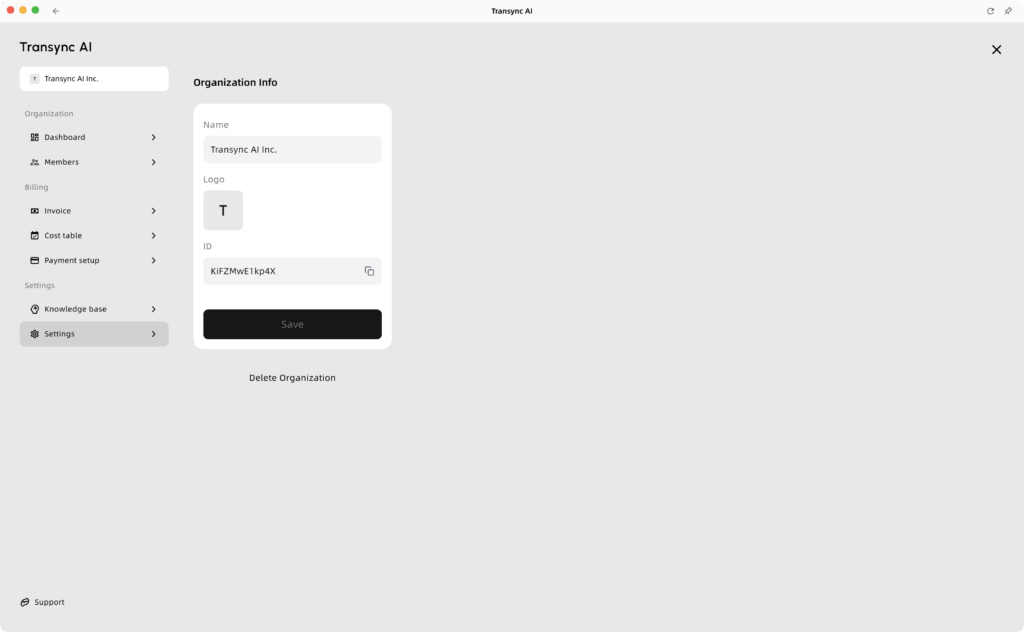
ในหน้าการตั้งค่าทั่วไป คุณสามารถจัดการตัวเลือกต่อไปนี้ได้:
- ตั้งชื่อองค์กรของคุณ
- อัปโหลดโลโก้ขององค์กร
- ออกจากองค์กร
- ลบองค์กร