
Przewodnik po Transync AI Enterprise: Organizacje mogą wygodnie zarządzać ujednoliconymi uzupełnieniami członkostwa dla wielu członków, korzystając jednocześnie z korzystniejszych stawek użytkowania.
Aby zacząć, wykonaj następujące kroki:
- Utwórz konto Transync AI.
- Utwórz organizację w ramach tego konta.
- Zaproś członków i skonfiguruj dla nich subskrypcje.
Dodatkowo możesz zarządzać swoimi fakturami, przeglądać je i śledzić wykorzystanie członkostwa za pomocą zaplecza administracyjnego.
1. Utwórz konto Transync AI. #
- Otwórz aplikację stacjonarną, mobilną lub internetową Transync AI albo po prostu otwórz witrynę internetową. https://app.transyncai.com
- Zaloguj się używając swojego adresu e-mail lub innej preferowanej metody logowania.
- Po zalogowaniu zostaniesz domyślnie przekierowany do swojej osobistej przestrzeni roboczej. Wszystkie Twoje doładowania i karty okresowe zostaną zastosowane w tej osobistej przestrzeni roboczej.
2. Załóż organizację biznesową #
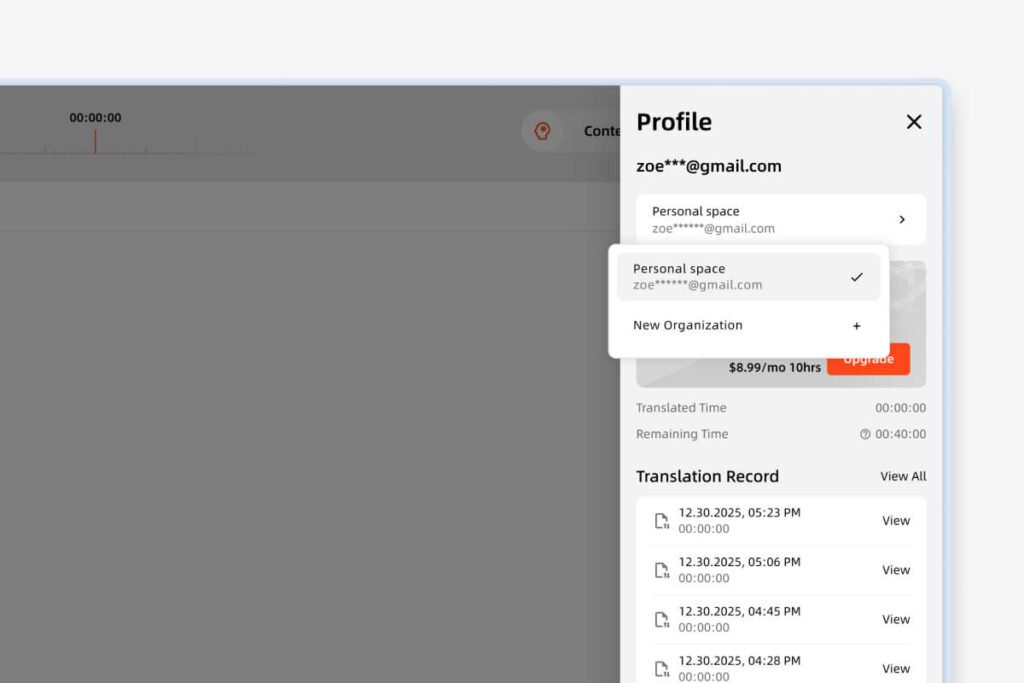
- Otwórz Transsync AI i kliknij Centrum osobiste w prawym górnym rogu.
- Kliknij, aby utworzyć organizację.
- W oknie tworzenia organizacji możesz zobaczyć różnice w korzyściach między kontem organizacji a osobistym kontem premium. Na tej stronie wprowadź: nazwę swojej organizacji, początkową kwotę doładowania.
3. Zaproś członków do dołączenia do organizacji #
3.1 Zaproś członków do dołączenia #
- Po utworzeniu organizacji zostaniesz automatycznie przekierowany na stronę jej pulpitu nawigacyjnego.
- Na stronie pulpitu nawigacyjnego możesz przeglądać saldo swojej organizacji i śledzić postępy w korzystaniu ze zniżek na podstawie całkowitych wydatków. Dodatkowo możesz monitorować historię doładowań i zużycia dla każdej transakcji dokonanej przez organizację.
- Jeżeli organizacja ma wystarczające środki, kliknij “Zaproś nowego członka” i wpisz adres e-mail członka.
- Na stronie potwierdzenia płatności możesz sprawdzić liczbę zaproszeń dla członków i kwotę przyszłej opłaty.
- Po kliknięciu przycisku „Potwierdź” zaproszenie organizacji zostanie automatycznie wysłane do członków.
3.2 Zarządzanie równowagą organizacyjną #
Salda organizacji służą dwóm podstawowym celom:
- Subskrypcje dla członków organizacji
Saldo służy do aktywacji subskrypcji dla członków w Twojej organizacji. Szczegółowe stawki subskrypcji dla członków znajdziesz w naszym cenniku Enterprise. W przypadku członków z aktywnymi subskrypcjami upewnij się, że saldo organizacji jest wystarczające, aby zagwarantować prawidłowe naliczenie opłaty za kolejny cykl rozliczeniowy. - Ubezpieczenie od nadmiernego użytkowania
Po wyczerpaniu przez członka limitu godzin w danym miesiącu, wszelkie dodatkowe koszty użytkowania zostaną bezpośrednio odliczone od salda organizacji.
3.3 Zniżka za spełnienie progu wydatków. #
Zniżka uzależniona od zużycia obowiązuje przez rok. Gdy wydatki Twojej organizacji osiągną określony próg w tym roku, do wszystkich kolejnych opłat zostanie naliczona zniżka. Obejmuje to:
- Opłaty członkowskie organizacji
- Koszty dodatkowego czasu użytkowania
W kolejnym roku poziom zniżki automatycznie spadnie o jeden próg. Jeśli jednak osiągnąłeś najwyższy próg, automatycznie otrzymasz maksymalną zniżkę w wysokości 10% w kolejnym roku.
4. Członek dołącza do organizacji (perspektywa członka) #
- Niezależnie od tego, czy osoba zaproszona dokonała już rejestracji, otrzyma powiadomienie o zaproszeniu na adres e-mail lub SMS powiązany ze swoim kontem.
- Po zalogowaniu się do aplikacji Transync AI, osoba zaproszona otrzyma powiadomienie z prośbą o potwierdzenie chęci dołączenia do organizacji. Może potwierdzić chęć dołączenia natychmiast, klikając pierwsze powiadomienie. Może kliknąć “Zdecyduj później” i dokończyć proces weryfikacji w późniejszym terminie w Centrum Osobistym.
- Po zaakceptowaniu zaproszenia przez zaproszonego, jego przestrzeń robocza automatycznie przełączy się na organizację. W związku z tym wszystkie późniejsze wydatki związane z tymi członkami będą pokrywane przez organizację.
5. Zarządzanie członkami (perspektywa administratora). #
- Przejdź do sekcji „Stanowisko członkowskie”. Tutaj możesz sprawdzić saldo organizacji i zarządzać jej członkami.
- Tutaj możesz przeglądać następujące statusy członków:
- Tutaj możesz kliknąć “Dodaj członka”, aby rozpocząć subskrypcję.
- Jeśli chcesz usunąć członka z organizacji, członek ten nie może obecnie znajdować się w aktywnym okresie członkostwa.
| Status | Opis | Akcje |
| Subskrybowany | Członek ma ważną subskrypcję i włączone jest automatyczne odnawianie. Jeśli wyświetla się konkretna liczba pozostałych miesięcy, oznacza to, że członkostwo zostanie automatycznie odnowione po wygaśnięciu bieżącej subskrypcji. Zwykle dzieje się tak, gdy członek opłaca składkę corocznie. | Anuluj subskrypcję |
| Wstrzymano | Subskrypcja jest aktywna do końca okresu, ale automatyczne odnawianie jest wyłączone. | Wznawiać |
| Dołączył | Członek jest w organizacji, ale subskrypcja się zakończyła. | Start (natychmiastowe rozliczenie) |
| Aż do | Zaproszenie zostało wysłane, ale użytkownik jeszcze go nie zaakceptował. | Wyślij ponownie / Odwołaj |
| Odrzucony | Użytkownik odrzucił zaproszenie do dołączenia. | Ponowne zaproszenie |
6. Zarządzanie rozliczeniami #
6.1 Nowicjusz #
- Jeśli potrzebujesz faktury, kliknij zakładkę “Faktura” w sekcji Rozliczenia.
- Istnieją dwa różne scenariusze:
- Jeśli korzystasz ze Stripe (płatności kartą kredytową):
Fakturę wyślemy automatycznie na Twój adres e-mail. Możesz również przeglądać swoje faktury bezpośrednio w tej sekcji. - Jeśli korzystasz z Alipay:
Kliknij tutaj, aby skontaktować się z naszym działem obsługi klienta. Podaj dane rozliczeniowe, abyśmy mogli wystawić fakturę.
- Jeśli korzystasz ze Stripe (płatności kartą kredytową):
6.2 Tabela kosztów #
- Aby wyświetlić tabelę kosztów, kliknij “Rozliczenia”, a następnie wybierz “Tabela kosztów”.”
- Tutaj możesz monitorować czas trwania każdego zadania tłumaczeniowego, jaki wykorzystał każdy członek organizacji. Możesz również sprawdzić, czy czas ten został odliczony z ich indywidualnego konta subskrypcyjnego, czy z salda organizacji.
6.3 Konfiguracja płatności #
- Aby skonfigurować metodę płatności, przejdź do sekcji Konfiguracja rozliczeń i płatności. Możesz tam wykonać następujące czynności:
- Automatyczne doładowywanie: Możesz powiązać kartę kredytową i skonfigurować ustawienia automatycznego doładowywania. Na przykład, możesz ustawić system tak, aby automatycznie doładowywał określoną kwotę, gdy saldo spadnie poniżej określonego progu.
- Alerty dotyczące salda: Możesz skonfigurować ostrzeżenia dotyczące salda. Gdy saldo spadnie poniżej zdefiniowanej wartości, automatycznie wyślemy wiadomość e-mail do Twojej skrzynki odbiorczej. Dzięki temu zapewnisz płynne i stabilne funkcjonowanie całej organizacji.
7. Ustawienia #
7.1 Baza wiedzy #
- W Bazie Wiedzy możesz ustawić słowa kluczowe i kontekst, które będą automatycznie stosowane do każdego zadania tłumaczeniowego dla wszystkich członków organizacji. Zapewnia to bardzo wygodny sposób ujednoliconego zarządzania kontekstem i bazą wiedzy.
- Członkowie organizacji mogą również przeglądać te informacje w Asystencie AI znajdującym się na górze każdego zadania tłumaczeniowego.
7.2 Ustawienia #
W ustawieniach ogólnych możesz zarządzać następującymi opcjami:
- Ustaw nazwę swojej organizacji
- Prześlij logo organizacji
- Wyjdź z organizacji
- Usuń organizację


