
Transync AI Enterprise ガイド: 組織では、より有利な使用料金の恩恵を受けながら、多数のメンバーの統合メンバーシップトップアップを便利に管理できます。.
開始するには、次の手順に従う必要があります。
- Transync AI アカウントを作成します。.
- そのアカウント内に組織を作成します。.
- メンバーを招待し、サブスクリプションを設定します。.
さらに、管理バックエンドを通じて請求書を管理および表示し、メンバーの使用状況を追跡することもできます。.
1. Transync AI アカウントを作成します。. #
- Transync AI デスクトップ、モバイル、または Web アプリケーションを開くか、Web サイトを開きます。https://app.transyncai.com
- メールアドレスまたはご希望のログイン方法を使用してログインしてください。.
- ログインが完了すると、デフォルトで個人ワークスペースに移動します。すべてのチャージと期間カードはこの個人ワークスペースに適用されます。.
2. ビジネス組織を作る #
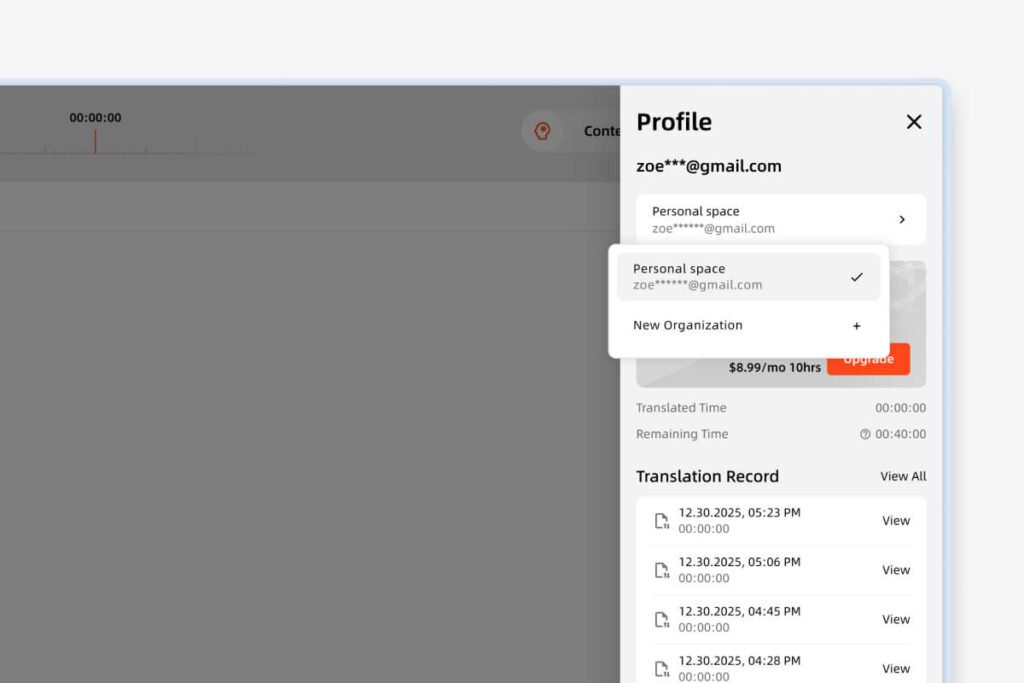
- Transync AI を開き、右上隅のパーソナル センターをクリックします。.
- クリックして組織を作成します。.
- 組織作成ウィンドウでは、組織アカウントと個人プレミアムアカウントの特典の違いを確認できます。このページでは、組織名、初期チャージ金額を入力してください。
3. メンバーを組織に招待する #
3.1 メンバーを招待する #
- 組織が作成されると、組織のダッシュボード ページに自動的にリダイレクトされます。.
- ダッシュボードページでは、組織の残高を確認し、総支出額に基づいて割引の進捗状況を追跡できます。さらに、組織が行ったすべての取引のチャージと消費履歴を監視できます。.
- 組織に十分な残高がある場合は、「新しいメンバーを招待」をクリックし、メンバーのメールアドレスを入力します。.
- お支払い確認ページでは、メンバー招待数と今後の請求金額をご確認いただけます。.
- 「確認」をクリックすると、組織の招待状がメンバーに自動的に送信されます。.
3.2 組織バランス管理 #
組織残高には主に 2 つの目的があります。
- 組織メンバー向けサブスクリプション
残高は、組織内のメンバーのサブスクリプションを有効化するために使用されます。メンバー向けサブスクリプション料金については、エンタープライズ料金表をご覧ください。有効なサブスクリプションをお持ちのメンバーについては、次回の請求サイクルで正しく引き落としが行われるよう、組織残高が十分であることを確認してください。. - 超過使用補償
メンバーが当月の使用時間数を使い切った場合、追加の使用コストは組織の残高から直接差し引かれます。.
3.3 支出基準額を達成した場合の割引。. #
使用量ベースの割引は1年間有効です。その年中に組織の支出が一定の基準に達すると、それ以降のすべての請求に割引が適用されます。割引には以下が含まれます。
- 組織会員の会費
- 追加使用時間にかかる費用
翌年、割引レベルは自動的に1段階下がります。ただし、最高レベルに達している場合は、翌年も最大10%の割引が自動的に適用されます。.
4. メンバーが組織に参加する(メンバーの視点) #
- すでに登録しているかどうかに関係なく、招待された人はアカウントに関連付けられたメールまたは SMS 経由で招待通知を受け取ります。.
- 招待された人がTransync AIアプリケーションにログインすると、組織への参加を確認するポップアップ通知が表示されます。最初のポップアップですぐに参加を確定できます。「後で決定」をクリックし、後ほどパーソナルセンターで確認プロセスを完了することもできます。.
- 招待を受けた人が招待を承認すると、そのメンバーのワークスペースは自動的に組織に切り替わります。そのため、その後の費用はすべて組織が負担します。.
5. メンバー管理(管理者の視点)。. #
- メンバースタンドに切り替えます。ここでは、組織の残高を確認したり、メンバーを管理したりできます。.
- ここでは、次のメンバーステータスを表示できます。
- ここで、「メンバーを追加」をクリックしてサブスクリプションを開始できます。.
- 組織からメンバーを削除する場合、そのメンバーが現在アクティブなメンバーシップ期間中であってはなりません。.
| 状態 | 説明 | アクション |
| 購読済み | メンバーは有効なサブスクリプションを所有しており、自動更新がオンになっています。. 残りの月数が具体的に表示されている場合、現在のサブスクリプションの有効期限が切れた後にメンバーシップが自動的に更新されることを意味します。. これは通常、メンバーが年間ベースで加入している場合に発生します。. | サブスクリプションをキャンセルする |
| 一時停止 | サブスクリプションは期間の終了まで有効ですが、自動更新は無効になっています。. | 再開する |
| 参加 | メンバーは組織に所属していますが、サブスクリプションは終了しています。. | 開始(即時請求) |
| 保留中 | 招待は送信されましたが、ユーザーはまだ承諾していません。. | 再送信/取り消し |
| 拒否 | ユーザーは参加の招待を辞退しました。. | 再招待 |
6. 請求管理 #
6.1 初心者 #
- 請求書が必要な場合は、「請求」セクションの「請求書」タブをクリックしてください。.
- 2 つの異なるシナリオがあります。
- Stripe(クレジットカード決済)をご利用の場合:
請求書はお客様のメールアドレスに自動的に送信されます。このセクションで直接請求書をご確認いただくこともできます。. - Alipayをご利用の場合:
こちらをクリックしてカスタマーサービスにお問い合わせください。請求書を発行するために、請求先情報をご提供いただく必要があります。.
- Stripe(クレジットカード決済)をご利用の場合:
6.2 コストテーブル #
- コスト テーブルを表示するには、「請求」をクリックし、「コスト テーブル」を選択します。“
- ここでは、組織内の各メンバーが各翻訳タスクに費やした時間を監視できます。また、その時間が各メンバーのサブスクリプションアカウントから差し引かれたのか、組織の残高から差し引かれたのかを確認することもできます。.
6.3 支払い設定 #
- お支払い方法を設定するには、「請求とお支払いの設定」セクションに切り替えてください。ここでは、以下の操作を行うことができます。
- 自動チャージの紐付け:クレジットカードをリンクして、自動チャージの設定を行うことができます。例えば、残高が一定額を下回った場合に、自動的に特定の金額をチャージするように設定できます。.
- 残高アラート:残高警告を設定できます。残高が事前に設定した金額を下回ると、自動的にメールが受信トレイに送信されます。これにより、組織全体の事業運営が円滑かつ安定的に継続されます。.
7. 設定 #
7.1 ナレッジベース #
- ナレッジベースでは、組織内のすべてのメンバーの翻訳タスクに自動的に適用されるキーワードとコンテキストを設定できます。これにより、コンテキストとナレッジベースを一元管理できる非常に便利な方法となります。.
- 組織のメンバーは、すべての翻訳タスクの上部にある AI アシスタント内でこの情報を表示することもできます。.
7.2 設定 #
一般設定では、次のオプションを管理できます。
- 組織名を設定する
- 組織のロゴをアップロードする
- 組織を離れる
- 組織を削除する


