
Transync AI Enterprise-Leitfaden: Organisationen können damit bequem einheitliche Mitgliedschaftsaufladungen für zahlreiche Mitglieder verwalten und gleichzeitig von günstigeren Nutzungskonditionen profitieren.
Um zu beginnen, müssen Sie folgende Schritte befolgen:
- Erstellen Sie ein Transync AI-Konto.
- Erstellen Sie eine Organisation innerhalb dieses Kontos.
- Lade deine Mitglieder ein und richte Abonnements für sie ein.
Darüber hinaus können Sie über das administrative Backend Ihre Rechnungen verwalten und einsehen sowie die Nutzung durch die Mitglieder verfolgen.
1. Erstellen Sie ein Transync AI-Konto. #
- Öffnen Sie die Transync AI Desktop-, Mobil- oder Webanwendung oder rufen Sie einfach die Website auf: https://app.transyncai.com
- Melden Sie sich mit Ihrer E-Mail-Adresse oder Ihrer bevorzugten Anmeldemethode an.
- Nach dem Einloggen werden Sie standardmäßig zu Ihrem persönlichen Arbeitsbereich weitergeleitet. Alle Ihre Aufladungen und Guthabenkarten werden in diesem persönlichen Arbeitsbereich angewendet.
2. Eine Geschäftsorganisation gründen #
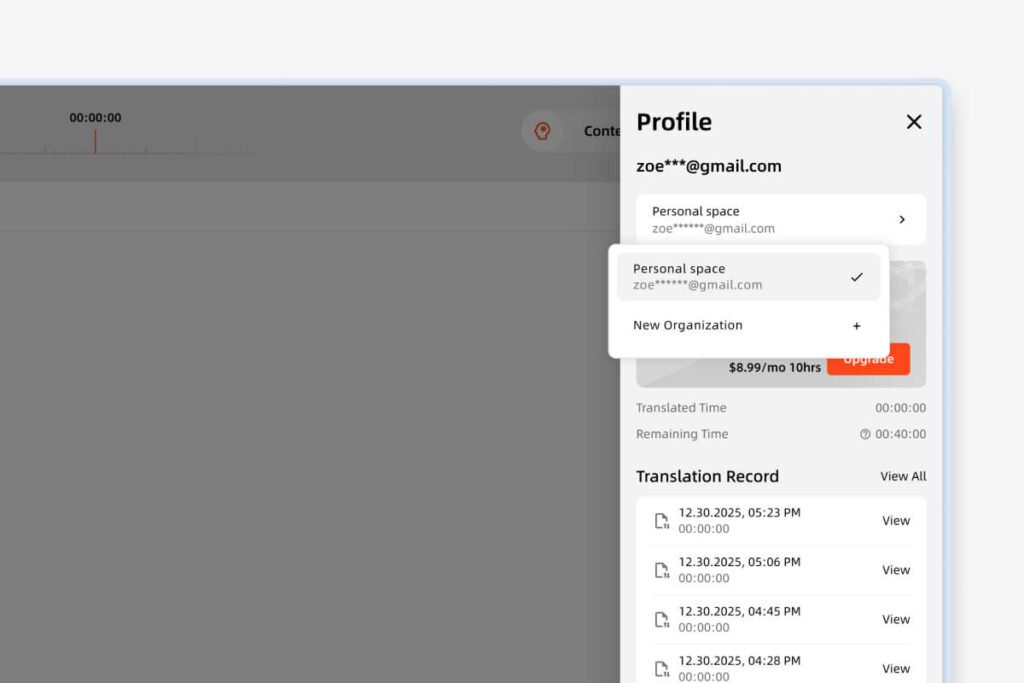
- Öffnen Sie Transynx AI und klicken Sie oben rechts auf „Persönliches Center“.
- Klicken Sie hier, um eine Organisation zu erstellen.
- Im Fenster zur Organisationserstellung können Sie die Unterschiede zwischen den Leistungen eines Organisationskontos und eines persönlichen Premium-Kontos einsehen. Bitte geben Sie auf dieser Seite Folgendes ein: Den Namen Ihrer Organisation und den anfänglichen Aufladebetrag.
3. Mitglieder einladen, der Organisation beizutreten #
3.1 Mitglieder zum Beitritt einladen #
- Sobald die Organisation erstellt wurde, werden Sie automatisch auf die Dashboard-Seite der Organisation weitergeleitet.
- Auf der Dashboard-Seite können Sie den Kontostand Ihrer Organisation einsehen und Ihren Rabattfortschritt basierend auf den Gesamtausgaben verfolgen. Zusätzlich können Sie den Auflade- und Verbrauchsverlauf für jede Transaktion Ihrer Organisation einsehen.
- Wenn die Organisation über ausreichend Guthaben verfügt, klicken Sie auf “Neues Mitglied einladen” und geben Sie die E-Mail-Adresse des Mitglieds ein.
- Auf der Zahlungsbestätigungsseite können Sie die Anzahl der Mitgliedereinladungen und den anstehenden Gebührenbetrag einsehen.
- Durch Klicken auf „Bestätigen“ wird die Einladung der Organisation automatisch an die Mitglieder gesendet.
3.2 Organisationsgleichgewichtsmanagement #
Die Ausgewogenheit der Organisation dient zwei Hauptzwecken:
- Abonnements für Organisationsmitglieder
Das Guthaben dient zur Aktivierung von Abonnements für Mitglieder Ihrer Organisation. Die genauen Abonnementgebühren für Mitglieder entnehmen Sie bitte unserer Enterprise-Preisliste. Stellen Sie bei Mitgliedern mit aktiven Abonnements sicher, dass das Organisationsguthaben ausreicht, um die korrekte Abbuchung im nächsten Abrechnungszeitraum zu gewährleisten. - Deckung für Überschreitung der Nutzungsdauer
Sobald ein Mitglied die im Preis inbegriffenen Stunden für den laufenden Monat aufgebraucht hat, werden alle zusätzlichen Nutzungskosten direkt vom Guthaben der Organisation abgezogen.
3.3 Rabatt bei Erreichen der Ausgabenschwelle. #
Der verbrauchsabhängige Rabatt gilt für ein Jahr. Sobald die Ausgaben Ihrer Organisation innerhalb dieses Jahres einen bestimmten Schwellenwert erreichen, wird der Rabatt auf alle nachfolgenden Ausgaben gewährt. Dies umfasst:
- Mitgliedsbeiträge der Organisation
- Kosten für zusätzliche Nutzungszeit
Im Folgejahr sinkt die Rabattstufe automatisch um eine Stufe. Sollten Sie jedoch die höchste Stufe erreicht haben, erhalten Sie im Folgejahr automatisch einen maximalen Rabatt von 10%.
4. Mitglied tritt einer Organisation bei (Perspektive des Mitglieds) #
- Unabhängig davon, ob sie sich bereits registriert haben, erhält der Eingeladene eine Einladungsbenachrichtigung per E-Mail oder SMS an die mit seinem Konto verknüpfte Adresse.
- Nachdem sich der Eingeladene in der Transync AI-Anwendung angemeldet hat, erhält er eine Pop-up-Benachrichtigung, in der er gefragt wird, ob er der Organisation beitreten möchte. Die Bestätigung kann direkt im Pop-up erfolgen. Alternativ kann er auf “Später entscheiden” klicken und den Verifizierungsprozess zu einem späteren Zeitpunkt im persönlichen Bereich abschließen.
- Sobald der Eingeladene die Einladung annimmt, wird sein Arbeitsbereich automatisch auf die Organisation umgestellt. Folglich werden alle weiteren Kosten für diese Mitglieder von der Organisation übernommen.
5. Mitgliederverwaltung (Aus Sicht des Administrators). #
- Wechseln Sie zum Mitgliederbereich. Hier können Sie den Kontostand der Organisation einsehen und ihre Mitglieder verwalten.
- Hier können Sie die folgenden Mitgliedsstatus einsehen:
- Hier können Sie auf “Mitglied hinzufügen” klicken, um ein Abonnement zu starten.
- Wenn Sie ein Mitglied aus der Organisation entfernen möchten, darf sich dieses Mitglied derzeit nicht in einer aktiven Mitgliedschaftsperiode befinden.
| Status | Beschreibung | Aktionen |
| Gezeichnet | Das Mitglied besitzt ein gültiges Abonnement und die automatische Verlängerung ist aktiviert. Wenn eine bestimmte Anzahl verbleibender Monate angezeigt wird, bedeutet dies, dass sich die Mitgliedschaft nach Ablauf des aktuellen Abonnements automatisch verlängert. Dies geschieht typischerweise, wenn ein Mitglied ein Jahresabonnement abschließt. | Abonnement kündigen |
| Angehalten | Das Abonnement ist bis zum Ende des Zeitraums aktiv, die automatische Verlängerung ist jedoch deaktiviert. | Wieder aufnehmen |
| Beigetreten | Das Mitglied ist zwar noch in der Organisation, aber das Abonnement ist abgelaufen. | Start (Sofortige Abrechnung) |
| Ausstehend | Die Einladung wurde versendet, aber der Nutzer hat sie noch nicht angenommen. | Erneut senden / Widerrufen |
| Abgelehnt | Der Nutzer hat die Einladung zum Beitritt abgelehnt. | Erneut einladen |
6. Abrechnungsmanagement #
6.1 Inovice #
- Falls Sie eine Rechnung benötigen, können Sie im Bereich “Abrechnung” auf die Registerkarte „Rechnung“ klicken.
- Es gibt zwei verschiedene Szenarien:
- Wenn Sie Stripe (Kreditkartenzahlungen) nutzen:
Wir senden Ihnen die Rechnung automatisch per E-Mail zu. Sie können Ihre Rechnungen auch direkt in diesem Bereich einsehen. - Wenn Sie Alipay verwenden:
Bitte klicken Sie hier, um unseren Kundenservice zu kontaktieren. Sie benötigen Ihre Rechnungsdaten, damit wir Ihnen die Rechnung ausstellen können.
- Wenn Sie Stripe (Kreditkartenzahlungen) nutzen:
6.2 Kostentabelle #
- Um Ihre Kostentabelle anzuzeigen, klicken Sie auf “Abrechnung” und wählen Sie dann “Kostentabelle” aus.”
- Hier können Sie die von jedem Organisationsmitglied für jede Übersetzungsaufgabe benötigte Zeit einsehen. Sie können außerdem erkennen, ob die Kosten vom individuellen Abonnementkonto oder vom Organisationsguthaben abgebucht wurden.
6.3 Zahlungseinrichtung #
- Um Ihre Zahlungsmethode einzurichten, wechseln Sie zum Bereich „Rechnungs- und Zahlungseinstellungen“. Hier können Sie folgende Aktionen durchführen:
- Automatische Aufladung: Sie können eine Kreditkarte verknüpfen und die Einstellungen für die automatische Aufladung konfigurieren. Beispielsweise können Sie festlegen, dass das System automatisch einen bestimmten Betrag auflädt, sobald Ihr Guthaben unter einen bestimmten Schwellenwert fällt.
- Kontostandswarnungen: Sie können Kontostandswarnungen einrichten. Sobald Ihr Kontostand unter einen vordefinierten Wert fällt, senden wir Ihnen automatisch eine E-Mail. So stellen wir sicher, dass die Geschäftsabläufe Ihres Unternehmens reibungslos und stabil weiterlaufen.
7. Einstellungen #
7.1 Wissensbasis #
- In der Wissensdatenbank können Sie Schlüsselwörter und Kontext festlegen, die automatisch auf jede Übersetzungsaufgabe für alle Mitglieder der Organisation angewendet werden. Dies ermöglicht eine komfortable, einheitliche Verwaltung von Kontext und Wissensdatenbank.
- Organisationsmitglieder können diese Informationen auch im KI-Assistenten einsehen, der sich oben in jeder Übersetzungsaufgabe befindet.
7.2 Einstellungen #
In den allgemeinen Einstellungen können Sie folgende Optionen verwalten:
- Geben Sie den Namen Ihrer Organisation ein
- Laden Sie das Logo der Organisation hoch.
- Die Organisation verlassen
- Organisation löschen


