
دليل Transync AI Enterprise: تتيح لك المؤسسات إدارة عمليات إعادة شحن العضوية الموحدة للعديد من الأعضاء بسهولة مع الاستفادة من معدلات استخدام أكثر ملاءمة.
للبدء، ستحتاج إلى اتباع هذه الخطوات:
- أنشئ حسابًا على Transync AI.
- أنشئ مؤسسة داخل هذا الحساب.
- قم بدعوة أعضائك وقم بإعداد اشتراكات لهم.
بالإضافة إلى ذلك، يمكنك إدارة وعرض فواتيرك وتتبع استخدام الأعضاء من خلال الواجهة الإدارية الخلفية.
1. أنشئ حسابًا على منصة Transync AI. #
- افتح تطبيق Transync AI على سطح المكتب أو الهاتف المحمول أو الويب، أو ببساطة افتح الموقع الإلكتروني. https://app.transyncai.com
- قم بتسجيل الدخول باستخدام عنوان بريدك الإلكتروني أو طريقة تسجيل الدخول المفضلة لديك.
- بعد إتمام تسجيل الدخول، سيتم توجيهك تلقائيًا إلى مساحة العمل الشخصية الخاصة بك. سيتم تطبيق جميع عمليات إعادة الشحن وبطاقات المدة الخاصة بك داخل مساحة العمل الشخصية هذه.
2. إنشاء منظمة أعمال #
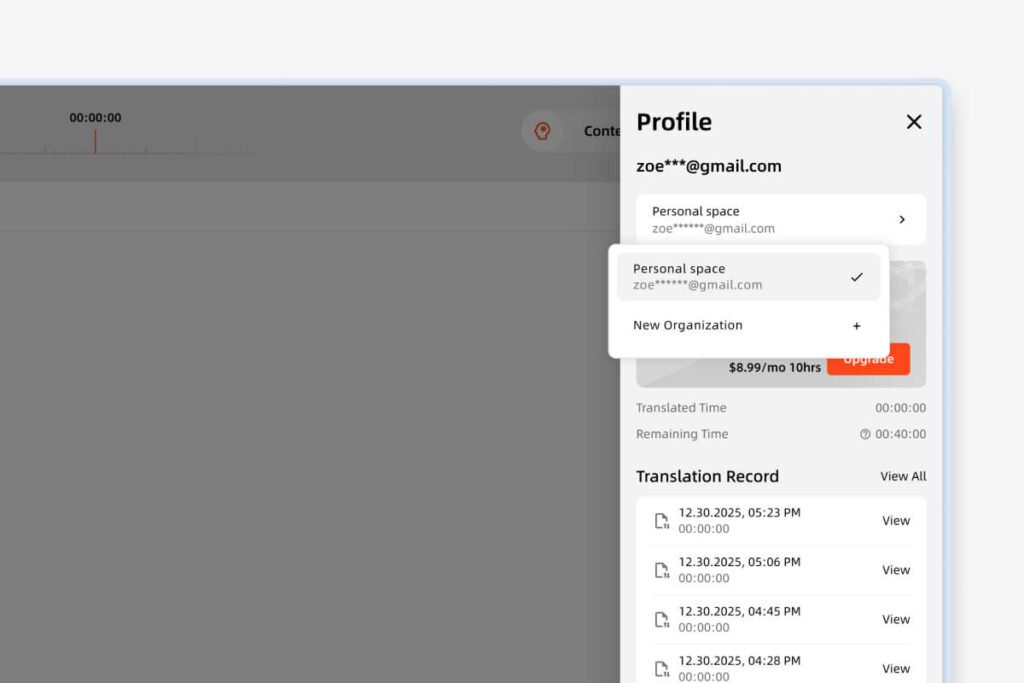
- افتح برنامج Transync AI وانقر على المركز الشخصي في الزاوية العلوية اليمنى.
- انقر لإنشاء مؤسسة.
- في نافذة إنشاء المؤسسة، يمكنك الاطلاع على الفروقات في المزايا بين حساب المؤسسة وحساب بريميوم شخصي. في هذه الصفحة، يُرجى إدخال: اسم مؤسستك، ومبلغ الشحن الأولي.
3. دعوة الأعضاء للانضمام إلى المنظمة #
3.1 دعوة الأعضاء للانضمام #
- بمجرد إنشاء المؤسسة، سيتم إعادة توجيهك تلقائيًا إلى صفحة لوحة تحكم المؤسسة.
- في صفحة لوحة التحكم، يمكنك الاطلاع على رصيد مؤسستك ومتابعة تقدمك في الحصول على الخصومات بناءً على إجمالي الإنفاق. بالإضافة إلى ذلك، يمكنك مراقبة سجل عمليات الشحن والاستهلاك لكل معاملة أجرتها المؤسسة.
- إذا كان لدى المنظمة رصيد كافٍ، فانقر على "دعوة عضو جديد" وأدخل عنوان البريد الإلكتروني للعضو.
- في صفحة تأكيد الدفع، يمكنك الاطلاع على عدد دعوات الأعضاء ومبلغ الرسوم القادمة.
- سيؤدي النقر على "تأكيد" إلى إرسال دعوة المنظمة إلى الأعضاء تلقائيًا.
3.2 إدارة التوازن التنظيمي #
تخدم موازين المنظمة غرضين أساسيين:
- اشتراكات أعضاء المنظمة
يُستخدم الرصيد لتفعيل اشتراكات الأعضاء في مؤسستكم. يُرجى مراجعة أسعار اشتراكات المؤسسات للاطلاع على أسعار اشتراكات الأعضاء. بالنسبة للأعضاء الذين لديهم اشتراكات فعّالة، يُرجى التأكد من أن رصيد المؤسسة كافٍ لضمان خصم رسوم دورة الفوترة التالية بشكل صحيح. - تغطية الاستخدام الزائد
بمجرد أن يستنفد العضو الساعات المشمولة في اشتراكه الشهري الحالي، سيتم خصم أي تكاليف استخدام إضافية مباشرة من رصيد المنظمة.
3.3 خصم عند بلوغ الحد الأدنى للإنفاق. #
يسري الخصم القائم على الاستهلاك لمدة عام واحد. بمجرد أن يصل إنفاق مؤسستكم إلى حد معين خلال ذلك العام، سيتم تطبيق الخصم على جميع الرسوم اللاحقة. ويشمل ذلك:
- رسوم اشتراك أعضاء المنظمة
- تكاليف وقت الاستخدام الإضافي
في العام التالي، سينخفض مستوى الخصم تلقائيًا بمقدار درجة واحدة. مع ذلك، إذا كنت قد وصلت إلى أعلى مستوى، فستحصل تلقائيًا على خصم أقصى قدره 10% في العام التالي.
4. انضمام عضو إلى منظمة (من وجهة نظر العضو) #
- بغض النظر عما إذا كان المدعو قد سجل بالفعل أم لا، فسيتلقى إشعار دعوة عبر البريد الإلكتروني أو الرسائل النصية القصيرة المرتبطة بحسابه.
- بعد تسجيل دخول المدعو إلى تطبيق Transync AI، سيتلقى إشعارًا منبثقًا يطلب منه تأكيد رغبته في الانضمام إلى المنظمة. يمكنه التأكيد فورًا من خلال الإشعار المنبثق، أو النقر على "القرار لاحقًا" وإكمال عملية التحقق في وقت لاحق من خلال مركز المعلومات الشخصية.
- بمجرد قبول المدعو للدعوة، سيتم تحويل مساحة عمله تلقائيًا إلى المنظمة. وبناءً على ذلك، ستغطي المنظمة جميع النفقات اللاحقة لهؤلاء الأعضاء.
5. إدارة الأعضاء (من منظور المسؤول). #
- انتقل إلى منصة الأعضاء. هنا، يمكنك الاطلاع على رصيد المنظمة وإدارة أعضائها.
- هنا يمكنك الاطلاع على حالات الأعضاء التالية:
- هنا، يمكنك النقر على "إضافة عضو" لبدء الاشتراك.
- إذا كنت ترغب في إزالة عضو من المنظمة، فيجب ألا يكون هذا العضو حاليًا في فترة عضوية نشطة.
| حالة | وصف | الإجراءات |
| مشترك | العضو لديه اشتراك ساري المفعول والتجديد التلقائي مُفعّل. إذا أظهر عدداً محدداً من الأشهر المتبقية، فهذا يعني أن العضوية ستتجدد تلقائياً بعد انتهاء صلاحية الاشتراك الحالي. يحدث هذا عادةً عندما يكون اشتراك العضو سنويًا. | إلغاء الاشتراك |
| توقف مؤقتًا | الاشتراك فعال حتى نهاية الفترة، ولكن التجديد التلقائي معطل. | سيرة ذاتية |
| انضم | العضو موجود في المنظمة، لكن الاشتراك قد انتهى. | بدء (الفوترة الفورية) |
| قيد الانتظار | تم إرسال الدعوة، لكن المستخدم لم يقبلها بعد. | إعادة الإرسال / الإلغاء |
| انخفض | رفض المستخدم دعوة الانضمام. | إعادة الدعوة |
6. إدارة الفواتير #
6.1 مبتدئ #
- إذا كنت بحاجة إلى فاتورة، يمكنك النقر على علامة التبويب "الفاتورة" ضمن قسم الفواتير.
- هناك سيناريوهان مختلفان:
- إذا كنت تستخدم Stripe (مدفوعات بطاقات الائتمان):
سنرسل الفاتورة تلقائيًا إلى بريدك الإلكتروني. يمكنك أيضًا الاطلاع على فواتيرك مباشرةً في هذا القسم. - إذا كنت تستخدم Alipay:
يرجى الضغط هنا للتواصل مع خدمة العملاء. ستحتاج إلى تقديم معلومات الدفع الخاصة بك حتى نتمكن من إصدار الفاتورة لك.
- إذا كنت تستخدم Stripe (مدفوعات بطاقات الائتمان):
6.2 جدول التكاليف #
- لعرض جدول التكاليف الخاص بك، انقر فوق "الفوترة" ثم حدد "جدول التكاليف".“
- هنا، يمكنك مراقبة المدة التي استغرقها كل عضو في المؤسسة لإنجاز كل مهمة ترجمة. كما يمكنك معرفة ما إذا تم خصم هذه المدة من حساب اشتراكه الشخصي أو من رصيد المؤسسة.
6.3 إعداد الدفع #
- لإعداد طريقة الدفع، يمكنك الانتقال إلى قسم إعداد الفواتير والدفع. هنا، يمكنك القيام بالإجراءات التالية:
- ربط الشحن التلقائي: يمكنك ربط بطاقة ائتمان وضبط إعدادات الشحن التلقائي. على سبيل المثال، يمكنك ضبط النظام لإعادة شحن مبلغ محدد تلقائيًا عندما ينخفض رصيدك عن حد معين.
- تنبيهات الرصيد: يمكنك ضبط تنبيهات الرصيد. عندما ينخفض رصيدك عن قيمة محددة مسبقًا، سنرسل إليك بريدًا إلكترونيًا تلقائيًا. هذا يضمن استمرار عمليات مؤسستك بسلاسة وثبات.
7. الإعدادات #
7.1 قاعدة المعرفة #
- في قاعدة المعرفة، يمكنك تحديد الكلمات المفتاحية والسياق الذي سيتم تطبيقه تلقائيًا على كل مهمة ترجمة لجميع أعضاء المؤسسة. يوفر هذا طريقةً سهلةً للغاية لإدارة السياق وقاعدة المعرفة بشكل موحد.
- يمكن لأعضاء المنظمة أيضًا عرض هذه المعلومات ضمن مساعد الذكاء الاصطناعي الموجود أعلى كل مهمة ترجمة.
7.2 الإعدادات #
في الإعدادات العامة، يمكنك إدارة الخيارات التالية:
- حدد اسم مؤسستك
- قم بتحميل شعار المنظمة
- الخروج من المنظمة
- حذف المنظمة


