Transsync AI 企业版指南:企业版让您能够方便地管理众多成员的统一会员充值,同时享受更优惠的使用费率。.
首先,您需要按照以下步骤操作:
- 创建 Transsync AI 帐户。.
- 在该账户下创建一个组织。.
- 邀请您的会员并为他们设置订阅。.
此外,您还可以通过管理后台管理和查看您的发票并跟踪会员使用情况。.
视频指南(英文) #
视频指南(中文)Blibili #
https://www.bilibili.com/video/BV1Qa6qB4EqD/?vd_source=6659a822683029e5435d68723f91fb4a
1. 创建一个 Transync AI 帐户。. #
- 打开 Transync AI 的桌面、移动或网页应用程序,或者直接访问其网站:https://app.transyncai.com
- 使用您的电子邮件地址或您偏好的登录方式登录。.
- 登录完成后,您将默认进入您的个人工作区。您的所有充值和时长卡都将在此个人工作区内生效。.
2. 创建企业组织 #
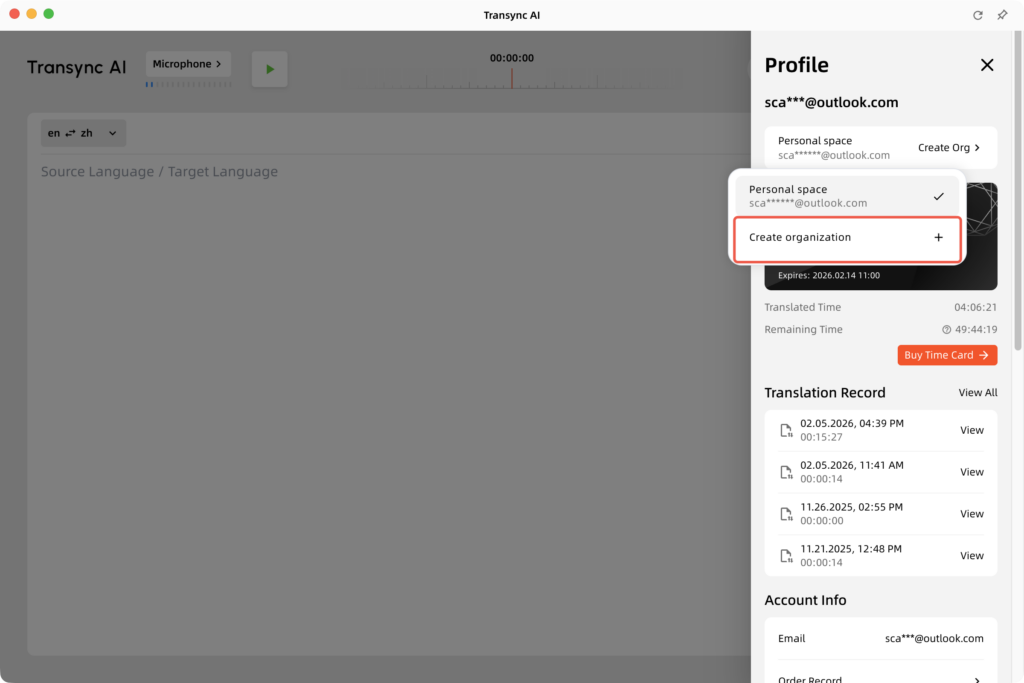
- 打开 Transsync AI,然后点击右上角的“个人中心”。.
- 点击创建组织。.
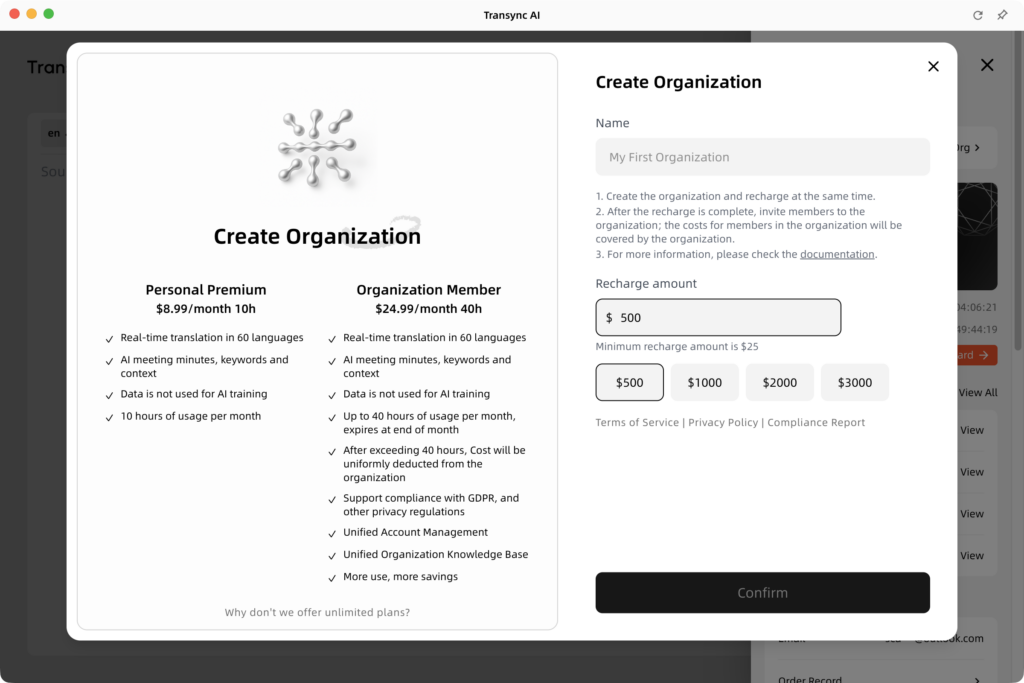
- 在创建组织页面,您可以查看组织账户和个人高级账户之间的权益差异。在此页面,请输入:您的组织名称、初始充值金额。
3. 邀请成员加入组织 #
3.1 邀请成员加入 #
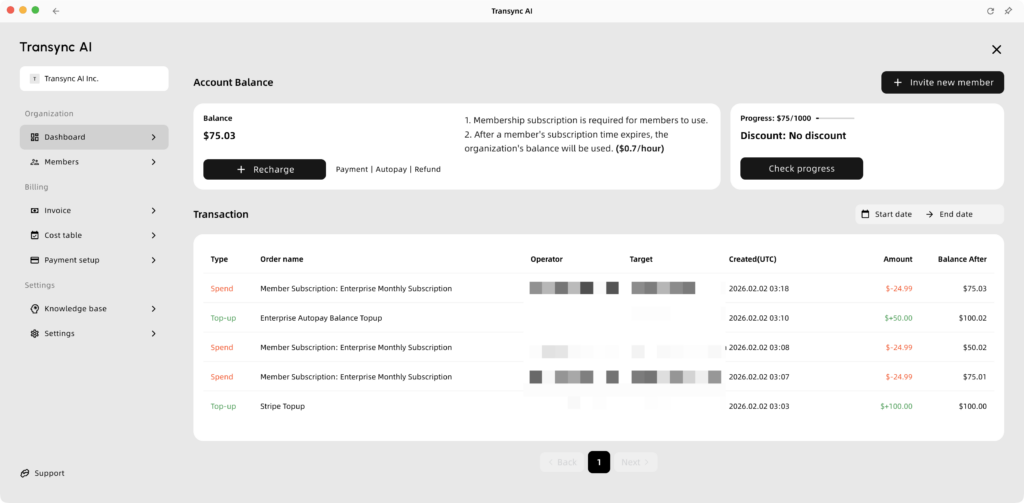
- 组织创建完成后,您将被自动重定向到该组织的仪表盘页面。.
- 在控制面板页面,您可以查看组织的余额,并根据总消费额跟踪折扣进度。此外,您还可以监控组织每笔交易的充值和消费记录。.
- 如果组织账户余额充足,请点击“邀请新成员”并输入成员的电子邮件地址。.
- 在付款确认页面上,您可以查看会员邀请数量和即将收取的费用金额。.
- 点击确认后,系统将自动向成员发送组织邀请。.
3.2 组织平衡管理 #
组织资产负债表主要有两个用途:
- 组织成员订阅
余额用于激活您组织内成员的订阅。请参阅我们的企业定价,了解具体的成员订阅费率。对于已激活订阅的成员,请确保组织余额充足,以保证下一个账单周期能够正确扣款。. - 超额使用保障
一旦会员用完了当月包含的使用时长,任何额外的使用费用将直接从组织的余额中扣除。.

3.3 达到消费门槛可享受折扣。. #
基于消费的折扣有效期为一年。在该年度内,一旦贵单位的支出达到一定门槛,后续所有费用均可享受折扣。这包括:
- 组织成员会费
- 额外使用时间的费用
次年,您的折扣等级将自动降低一级。但是,如果您已达到最高等级,则下一年您将自动获得最高 10% 的折扣。.

4. 成员加入组织(成员视角) #
- 无论是否已注册,受邀者都会通过其帐户关联的电子邮件或短信收到邀请通知。.
- 受邀者登录 Transync AI 应用后,会收到一个弹出通知,询问他们是否要加入该组织。他们可以立即通过该弹出窗口确认,也可以点击“稍后决定”,稍后在个人中心完成验证流程。.
- 受邀者接受邀请后,其工作区将自动切换到该组织。因此,这些成员后续的所有费用将由该组织承担。.

5. 成员管理(管理员视角)。. #
- 切换到成员页面。在这里,您可以查看组织的余额并管理其成员。.
- 您可以在这里查看以下会员状态:
- 在这里,您可以点击“添加成员”来开始订阅。.
- 如果您希望将某位成员从组织中移除,该成员目前必须不处于有效会员资格期内。.
| 地位 | 描述 | 行动 |
| 已订阅 | 会员拥有有效订阅,并且已开启自动续订。. 如果显示剩余月份数,则表示会员资格将在当前订阅到期后自动续订。. 这种情况通常发生在会员按年订阅的情况下。. | 取消订阅 |
| 暂停 | 订阅有效期至当前周期结束,但已禁用自动续订。. | 恢复 |
| 加入 | 该成员仍在组织内,但订阅已到期。. | 开始(立即计费) |
| 待办的 | 邀请已发送,但用户尚未接受。. | 重新发送/撤回 |
| 拒绝 | 用户已拒绝加入邀请。. | 重新邀请 |

6. 账单管理 #
6.1 创新 #
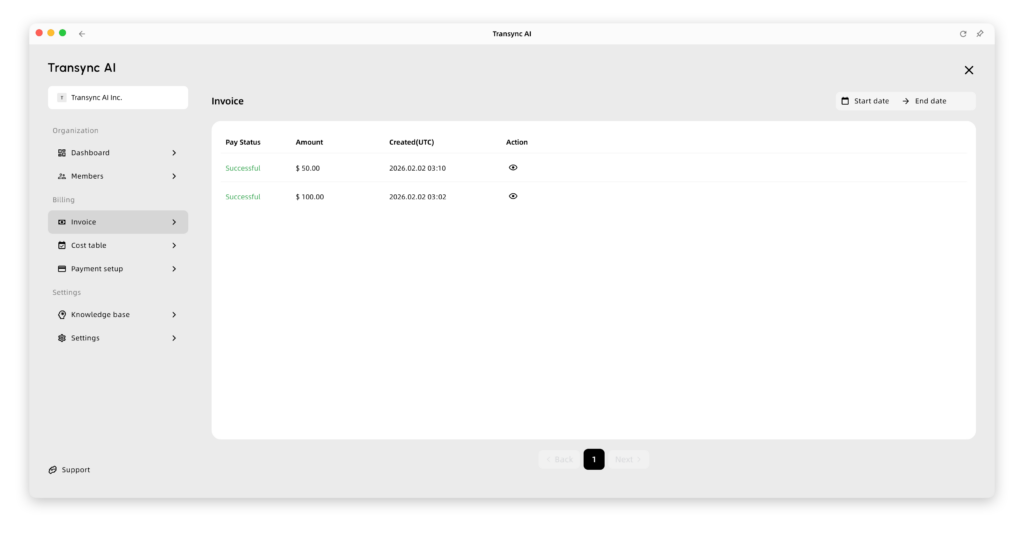
- 如果您需要发票,可以点击“账单”部分中的“发票”选项卡。.
- 有两种不同的情况:
- 如果您使用 Stripe(信用卡支付):
我们会自动将发票发送到您的邮箱。您也可以直接在此部分查看您的发票。. - 如果您使用支付宝:
请点击此处联系我们的客服。您需要提供您的账单信息,以便我们为您开具发票。.
- 如果您使用 Stripe(信用卡支付):
6.2 成本表 #
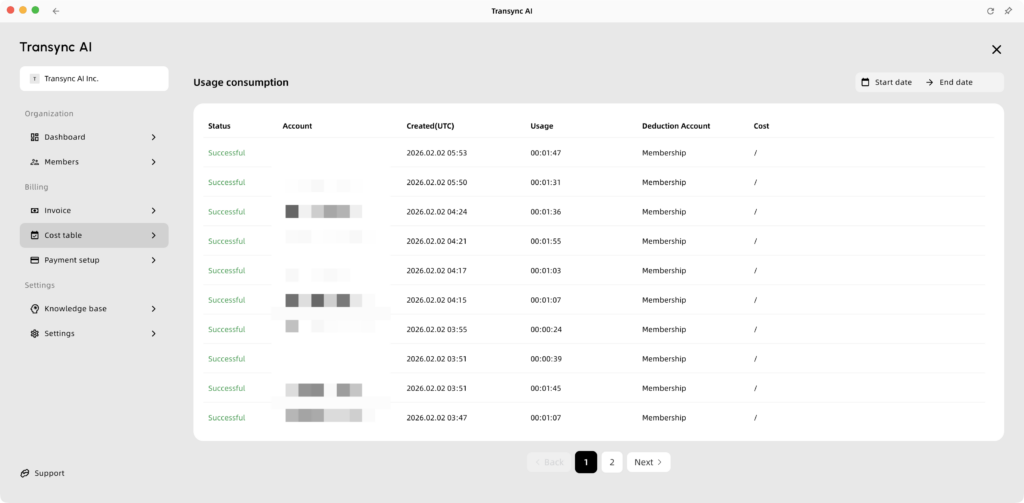
- 要查看您的费用表,请点击“账单”,然后选择“费用表”。”
- 在这里,您可以监控组织内每位成员完成每项翻译任务所花费的时长。您还可以查看这些时长是从成员的个人订阅账户扣除,还是从组织余额中扣除。.
6.3 付款设置 #
- 要设置您的付款方式,您可以切换到“账单和付款设置”部分。在这里,您可以执行以下操作:
- 自动充值绑定:您可以绑定信用卡并配置自动充值设置。例如,您可以设置当账户余额低于某个阈值时,系统自动充值特定金额。.
- 余额提醒:您可以设置余额预警。当您的余额低于预设值时,我们会自动向您的邮箱发送电子邮件。这可以确保您组织的整体业务运营持续平稳运行。.

7. 设置 #
7.1 知识库 #
- 在知识库中,您可以设置关键词和上下文,这些关键词和上下文将自动应用于组织内所有成员的每项翻译任务。这为统一管理上下文和知识库提供了一种非常便捷的方式。.
- 组织成员还可以通过位于每个翻译任务顶部的 AI 助手查看此信息。.

7.2 设置 #
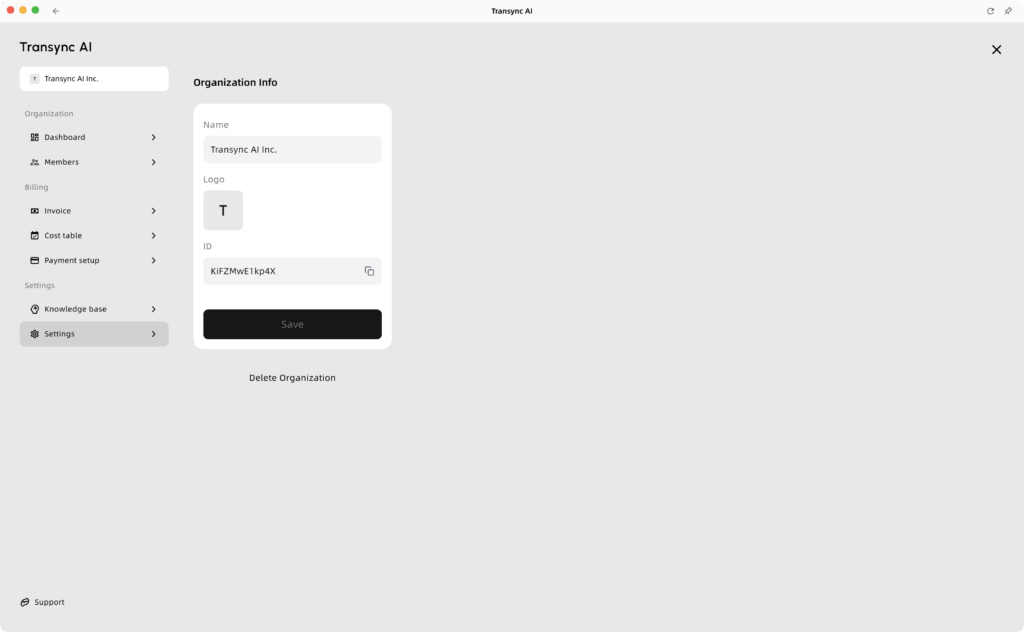
在常规设置中,您可以管理以下选项:
- 设置您组织的名称
- 上传组织机构的标志
- 退出该组织
- 删除该组织