Průvodce Transync AI Enterprise: Organizace vám umožňují pohodlně spravovat sjednocené dobíjení členství pro více členů a zároveň využívat výhodnějších sazeb za používání.
Chcete-li začít, budete muset postupovat takto:
- Vytvořte si účet s umělou inteligencí Transync.
- Vytvořte organizaci v rámci tohoto účtu.
- Pozvěte své členy a nastavte pro ně předplatné.
Kromě toho můžete spravovat a prohlížet své faktury a sledovat využití členů prostřednictvím administrativního rozhraní.
Videoprůvodce (cs) #
Videoprůvodce (zh) Blibili #
https://www.bilibili.com/video/BV1Qa6qB4EqD/?vd_source=6659a822683029e5435d68723f91fb4a
1. Vytvořte si účet Transync s umělou inteligencí. #
- Otevřete desktopovou, mobilní nebo webovou aplikaci Transync AI, případně jednoduše otevřete webové stránky https://app.transyncai.com
- Přihlaste se pomocí své e-mailové adresy nebo preferovaného způsobu přihlášení.
- Po dokončení přihlášení budete ve výchozím nastavení přesměrováni do svého osobního pracovního prostoru. Všechny vaše dobití a karty s trváním budou použity v tomto osobním pracovním prostoru.
2. Vytvořte obchodní organizaci #
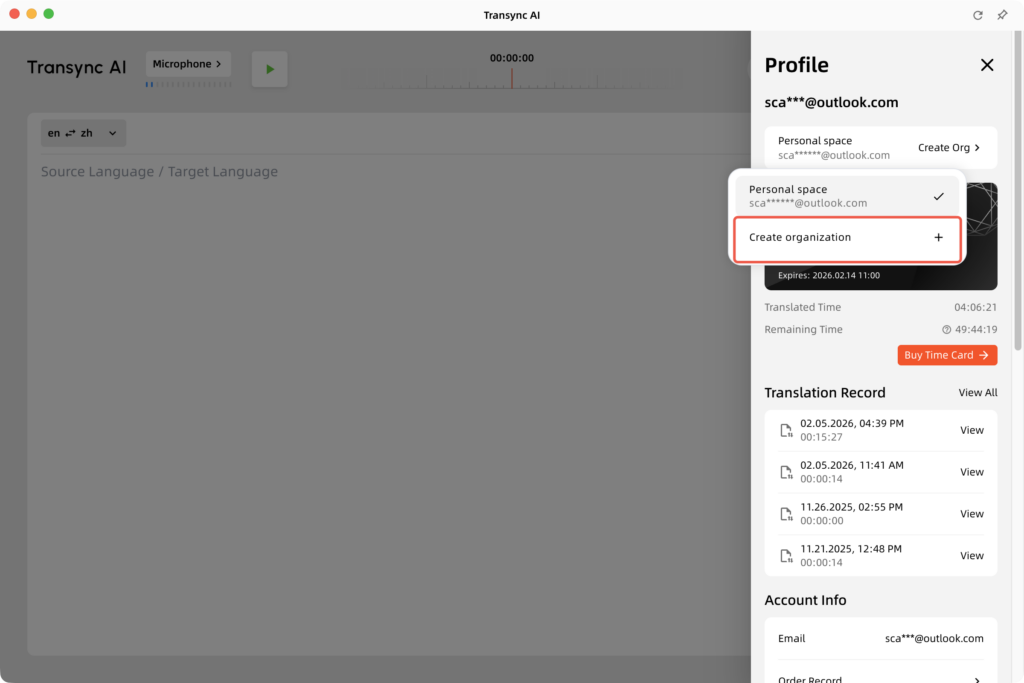
- Otevřete Transync AI a klikněte na Osobní centrum v pravém horním rohu.
- Kliknutím vytvoříte organizaci.
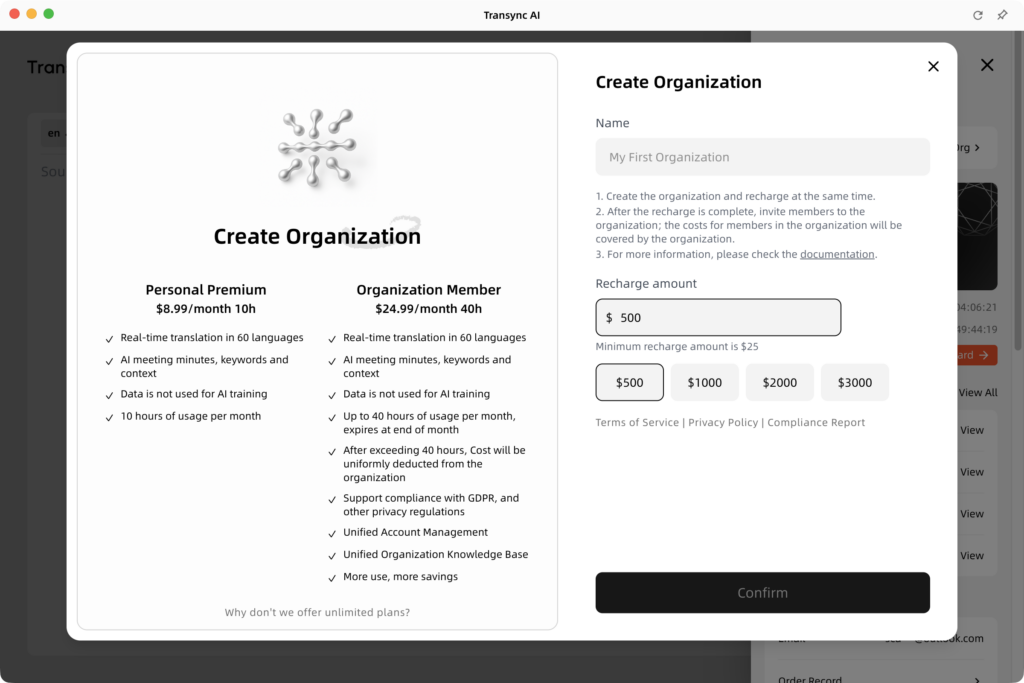
- V okně pro vytvoření organizace si můžete prohlédnout rozdíly ve výhodách mezi účtem organizace a osobním prémiovým účtem. Na této stránce zadejte: Název vaší organizace, Počáteční částku dobití
3. Pozvěte členy, aby se připojili k organizaci #
3.1 Pozvěte členy k připojení #
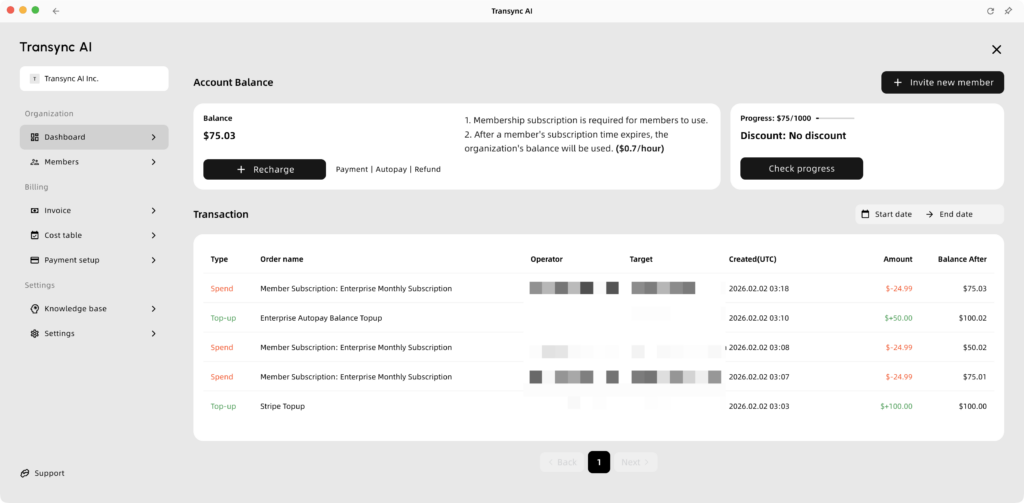
- Jakmile bude organizace vytvořena, budete automaticky přesměrováni na stránku s řídicím panelem organizace.
- Na stránce s dashboardem si můžete prohlédnout zůstatek vaší organizace a sledovat průběh slev na základě celkových výdajů. Kromě toho můžete sledovat historii dobití a spotřeby pro každou transakci provedenou organizací.
- Pokud má organizace dostatečný zůstatek, klikněte na “Pozvat nového člena” a zadejte e-mailovou adresu člena.
- Na stránce s potvrzením platby si můžete prohlédnout počet pozvánek pro členy a výši nadcházejícího poplatku.
- Kliknutím na tlačítko Potvrdit se pozvánka do organizace automaticky odešle členům.
3.2 Řízení bilance organizace #
Zůstatky organizace slouží dvěma hlavním účelům:
- Předplatné pro členy organizace
Zůstatek se používá k aktivaci předplatného pro členy ve vaší organizaci. Konkrétní ceny předplatného pro členy naleznete v našem ceníku Enterprise. U členů s aktivním předplatným se ujistěte, že zůstatek v organizaci je dostatečný, aby bylo možné správně strhnout platbu v dalším fakturačním cyklu. - Krytí nadměrného užívání
Jakmile člen vyčerpá zahrnuté hodiny za aktuální měsíc, veškeré dodatečné náklady na používání budou odečteny přímo z zůstatku organizace.

3.3 Sleva za dosažení limitu útraty. #
Sleva na základě spotřeby platí jeden rok. Jakmile výdaje vaší organizace dosáhnou v daném roce určité hranice, bude sleva uplatněna na všechny následující poplatky. To zahrnuje:
- Členské poplatky pro členy organizace
- Náklady na dodatečnou dobu užívání
V následujícím roce se úroveň slevy automaticky sníží o jednu úroveň. Pokud však dosáhnete nejvyšší úrovně, v následujícím roce automaticky získáte maximální slevu 10%.

4. Člen se připojuje k organizaci (z pohledu člena) #
- Bez ohledu na to, zda se již zaregistroval, pozvaný obdrží oznámení o pozvánce prostřednictvím e-mailu nebo SMS zprávy přidružené ke svému účtu.
- Poté, co se pozvaný přihlásí do aplikace Transync AI, obdrží vyskakovací oznámení s žádostí o potvrzení, zda se chce připojit k organizaci. Potvrdit může okamžitě prostřednictvím úvodního vyskakovacího okna. Může kliknout na tlačítko “Rozhodnout později” a proces ověření dokončit později v Osobním centru.
- Jakmile pozvaný člen pozvání přijme, jeho pracovní prostor se automaticky přepne na organizaci. Veškeré následné výdaje za tyto členy budou proto hrazeny organizací.

5. Správa členů (z pohledu administrátora). #
- Přepněte do režimu Členský stánek. Zde si můžete prohlédnout zůstatek organizace a spravovat její členy.
- Zde si můžete prohlédnout následující statusy členů:
- Zde můžete kliknout na tlačítko “Přidat člena” a zahájit předplatné.
- Pokud chcete z organizace odebrat člena, nesmí být tento člen aktuálně v aktivním členství.
| Postavení | Popis | Akce |
| Přihlášen/a k odběru | Člen má platné předplatné a automatické obnovení je zapnuté. Pokud se zobrazuje konkrétní počet zbývajících měsíců, znamená to, že se členství automaticky obnoví po vypršení aktuálního předplatného. K tomu obvykle dochází, když je člen přihlášen ročně. | Zrušit předplatné |
| Pozastaveno | Předplatné je aktivní do konce období, ale automatické obnovení je zakázáno. | Resumé |
| Připojil se | Člen je v organizaci, ale předplatné skončilo. | Začátek (okamžitá fakturace) |
| Čeká na vyřízení | Pozvánka byla odeslána, ale uživatel ji zatím nepřijal. | Znovu odeslat / Zrušit |
| Odmítnuto | Uživatel odmítl pozvání k připojení. | Znovu pozvat |

6. Správa fakturace #
6.1 Inovice #
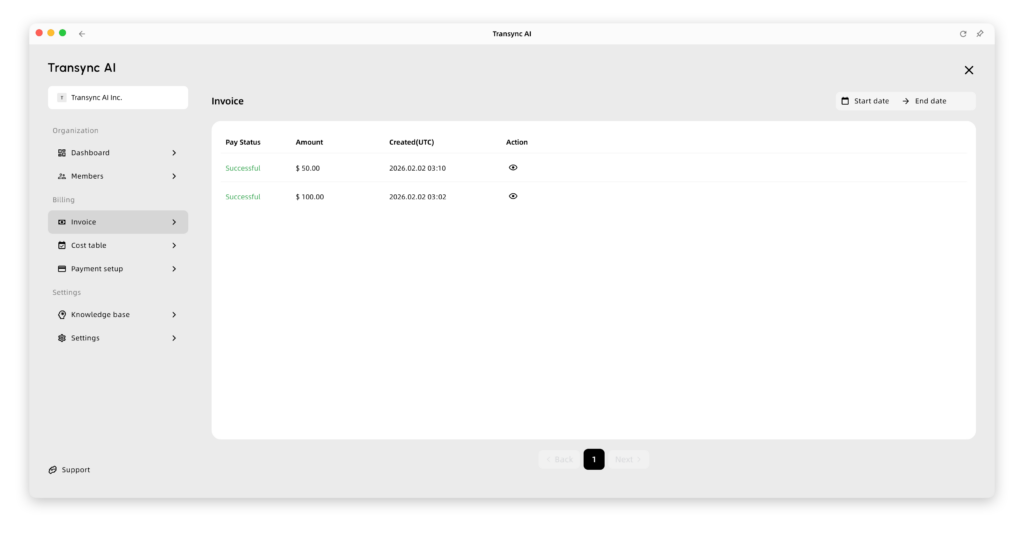
- Pokud potřebujete fakturu, můžete kliknout na kartu “Faktura” v sekci Fakturace.
- Existují dva různé scénáře:
- Pokud používáte Stripe (platby kreditní kartou):
Fakturu vám automaticky zašleme na vaši e-mailovou adresu. V této sekci si také můžete své faktury přímo prohlédnout. - Pokud používáte Alipay:
Klikněte prosím sem a kontaktujte náš zákaznický servis. Abychom vám mohli vystavit fakturu, budete muset poskytnout své fakturační údaje.
- Pokud používáte Stripe (platby kreditní kartou):
6.2 Tabulka nákladů #
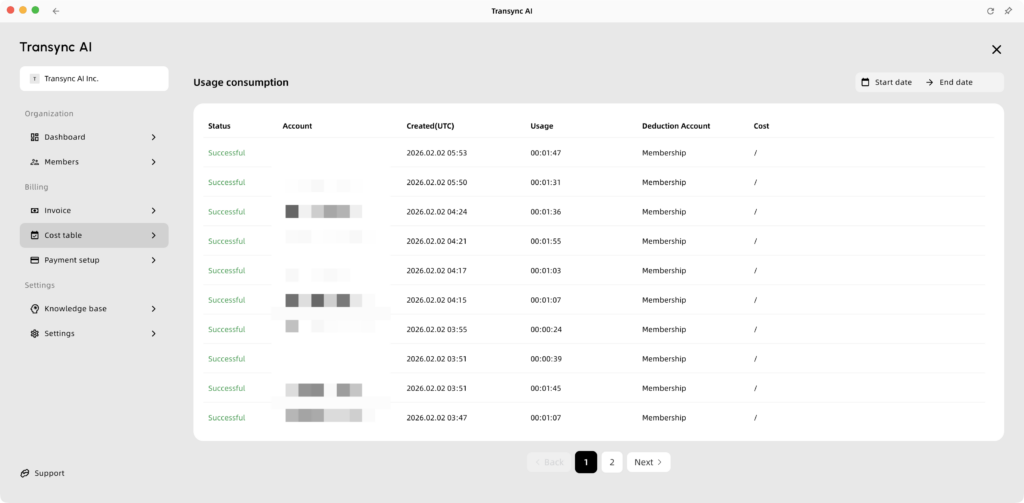
- Chcete-li zobrazit tabulku nákladů, klikněte na “Fakturace” a poté vyberte “Tabulka nákladů”.”
- Zde můžete sledovat dobu, kterou každý člen organizace využil pro každý překladatelský úkol. Můžete také vidět, zda byla doba trvání odečtena z jeho individuálního předplatného nebo ze zůstatku organizace.
6.3 Nastavení platby #
- Chcete-li nastavit způsob platby, můžete přejít do sekce Nastavení fakturace a plateb. Zde můžete provést následující akce:
- Vazba automatického dobíjení: Můžete propojit kreditní kartu a nakonfigurovat nastavení automatického dobíjení. Můžete například nastavit systém tak, aby automaticky dobíjel určitou částku, kdykoli váš zůstatek klesne pod určitou hranici.
- Upozornění na zůstatek: Můžete si nastavit upozornění na zůstatek. Když váš zůstatek klesne pod předem stanovenou hodnotu, automaticky vám zašleme e-mail do vaší schránky. Tím zajistíme, že celkové obchodní operace vaší organizace budou i nadále probíhat hladce a stabilně.

7. Nastavení #
7.1 Znalostní báze #
- Ve znalostní bázi můžete nastavit klíčová slova a kontext, které se budou automaticky používat pro každý překladatelský úkol pro všechny členy v rámci organizace. To poskytuje velmi pohodlný způsob, jak provádět jednotnou správu kontextu a znalostní báze.
- Členové organizace si tyto informace mohou také prohlédnout v nástroji AI Assistant, který se nachází v horní části každého překladatelského úkolu.

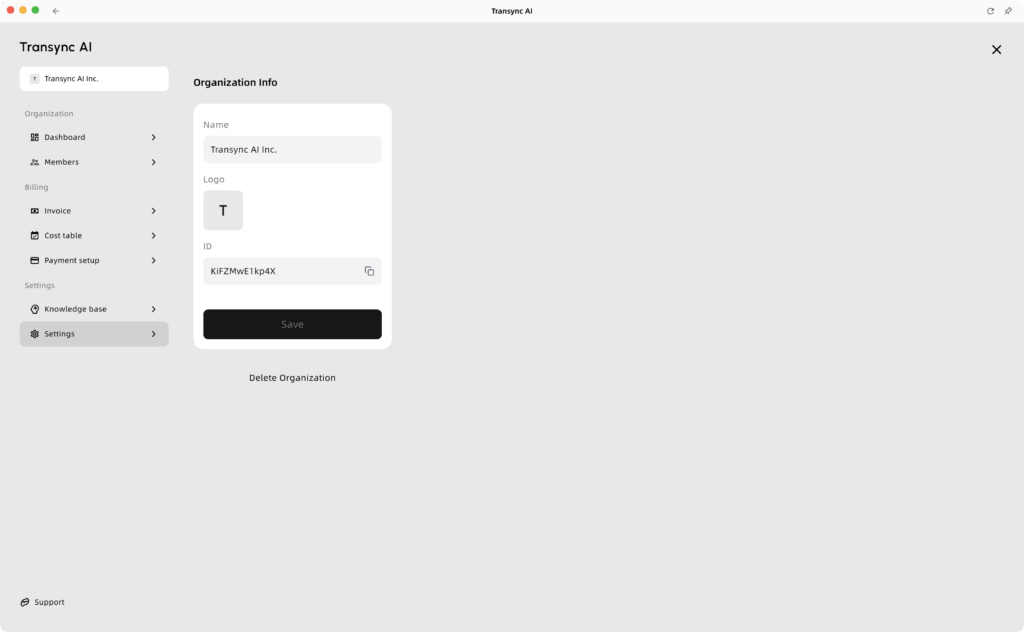
7.2 Nastavení #
V obecném nastavení můžete spravovat následující možnosti:
- Nastavte název vaší organizace
- Nahrajte logo organizace
- Opusťte organizaci
- Smazat organizaci