
Transsync AI 企業版指南:企業版讓您能輕鬆管理眾多會員的統一會員充值,同時享受更優惠的使用費率。.
首先,您需要按照以下步驟操作:
- 建立 Transsync AI 帳戶。.
- 在該帳戶下建立一個組織。.
- 邀請您的會員並為他們設定訂閱。.
此外,您還可以透過管理後台管理和查看您的發票並追蹤會員使用情況。.
1. 建立一個 Transync AI 帳戶。. #
- 開啟 Transync AI 的桌面、行動或網頁應用程序,或直接造訪其網站:https://app.transyncai.com
- 使用您的電子郵件地址或您偏好的登入方式登入。.
- 登入完成後,您將預設進入您的個人工作區。您的所有儲值和時長卡都將在此個人工作區內生效。.
2. 創建企業組織 #
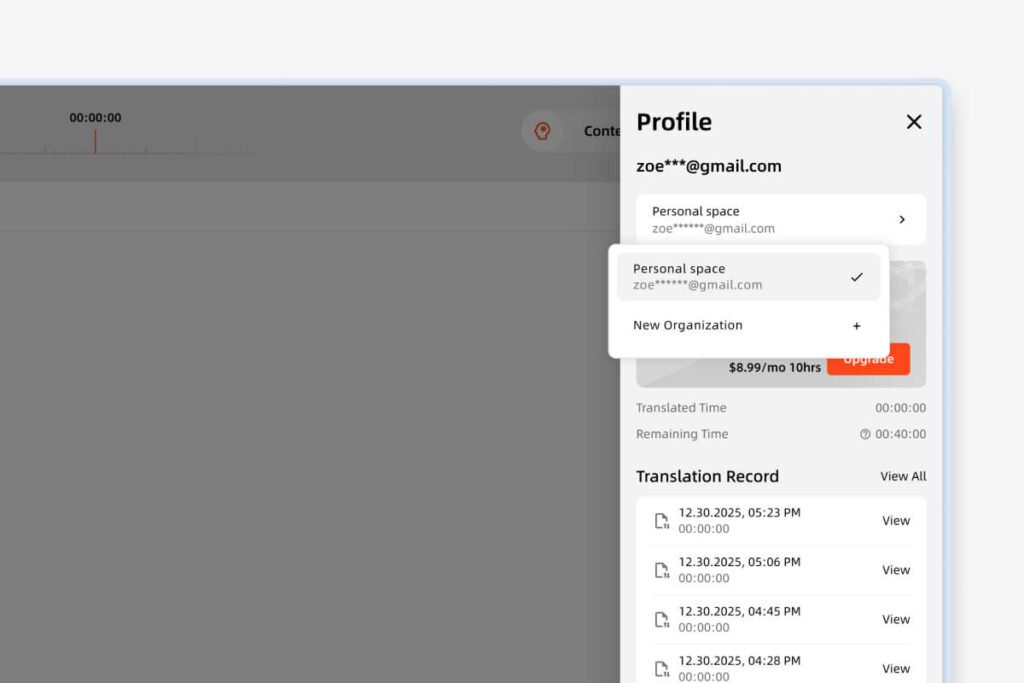
- 開啟 Transsync AI,然後點擊右上角的「個人中心」。.
- 點擊建立組織。.
- 在建立組織頁面,您可以查看組織帳戶和個人高級帳戶之間的權益差異。在此頁面,請輸入:您的組織名稱、初始儲值金額。
3. 邀請成員加入組織 #
3.1 邀請成員加入 #
- 組織建立完成後,您將自動重新導向到該組織的儀表板頁面。.
- 在控制面板頁面,您可以查看組織的餘額,並根據總消費額追蹤折扣進度。此外,您還可以監控組織每筆交易的儲值和消費記錄。.
- 如果組織帳戶餘額充足,請點擊「邀請新成員」並輸入成員的電子郵件地址。.
- 在付款確認頁面上,您可以查看會員邀請數量和即將收取的費用金額。.
- 點擊確認後,系統將自動向成員發送組織邀請。.
3.2 組織平衡管理 #
組織資產負債表主要有兩個用途:
- 組織成員訂閱
餘額用於啟動您組織內成員的訂閱。請參閱我們的企業定價,以了解特定的會員訂閱費率。對於已啟動訂閱的成員,請確保組織餘額充足,以確保下一個帳單週期能夠正確扣款。. - 超額使用保障
會員當月包含的使用時長用完後,任何額外的使用費用將直接從組織的餘額中扣除。.
3.3 達到消費門檻可享折扣。. #
基於消費的折扣有效期為一年。在該年度內,一旦貴單位的支出達到一定門檻,後續所有費用均可享有折扣。這包括:
- 組織會員會費
- 額外使用時間的費用
隔年,您的折扣等級將自動降低一級。但是,如果您已達到最高等級,則下一年您將自動獲得最高 10% 的折扣。.
4. 成員加入組織(成員觀點) #
- 無論是否已註冊,受邀者都會透過其帳戶關聯的電子郵件或簡訊收到邀請通知。.
- 受邀者登入 Transync AI 應用程式後,會收到一個彈出通知,詢問他們是否要加入該組織。他們可以立即透過該彈出視窗確認,也可以點擊“稍後決定”,稍後在個人中心完成驗證流程。.
- 受邀者接受邀請後,其工作區將自動切換到該組織。因此,這些成員後續的所有費用將由該組織承擔。.
5. 成員管理(管理員視角)。. #
- 切換到成員頁面。在這裡,您可以查看組織的餘額並管理其成員。.
- 您可以在這裡查看以下會員狀態:
- 在這裡,您可以點擊「新增成員」開始訂閱。.
- 如果您希望將某位會員從組織中移除,該會員目前必須不在有效會員資格期間內。.
| 地位 | 描述 | 行動 |
| 已訂閱 | 會員擁有有效訂閱,並已開啟自動續訂。. 若顯示剩餘月份數,表示目前訂閱到期後會員資格將自動續訂。. 這種情況通常發生在會員按年訂閱的情況下。. | 取消訂閱 |
| 暫停 | 訂閱有效期至目前週期結束,但已停用自動續訂。. | 恢復 |
| 加入 | 該成員仍在組織內,但訂閱已到期。. | 開始(立即計費) |
| 待辦的 | 邀請已發送,但用戶尚未接受。. | 重新發送/撤回 |
| 拒絕 | 用戶已拒絕加入邀請。. | 重新邀請 |
6. 帳單管理 #
6.1 創新 #
- 如果您需要發票,可以點擊「帳單」部分中的「發票」標籤。.
- 有兩種不同的情況:
- 如果您使用 Stripe(信用卡付款):
我們會自動將發票寄到您的信箱。您也可以直接在此部分查看您的發票。. - 如果您使用支付寶:
請點擊此處聯絡我們的客服。您需要提供您的帳單訊息,以便我們為您開立發票。.
- 如果您使用 Stripe(信用卡付款):
6.2 成本表 #
- 若要查看您的費用表,請點選“帳單”,然後選擇“費用表”。”
- 在這裡,您可以監控組織內每位成員完成每項翻譯任務所花費的時間長度。您也可以查看這些時長是從會員的個人訂閱帳戶扣除,還是從組織餘額中扣除。.
6.3 付款設置 #
- 要設定您的付款方式,您可以切換到「帳單和付款設定」部分。在這裡,您可以執行以下操作:
- 自動儲值綁定:您可以綁定信用卡並配置自動儲值設定。例如,您可以設定當帳戶餘額低於某個閾值時,系統會自動儲值特定金額。.
- 餘額提醒:您可以設定餘額預警。當您的餘額低於預設值時,我們會自動向您的郵件信箱發送電子郵件。這可以確保您組織的整體業務運作持續平穩運作。.
7. 設定 #
7.1 知識庫 #
- 在知識庫中,您可以設定關鍵字和上下文,這些關鍵字和上下文將自動應用於組織內所有成員的每項翻譯任務。這為統一管理上下文和知識庫提供了一個非常方便的方式。.
- 組織成員還可以透過位於每個翻譯任務頂部的 AI 助理查看此資訊。.
7.2 設定 #
在常規設定中,您可以管理以下選項:
- 設定您組織的名稱
- 上傳組織機構的標誌
- 退出該組織
- 刪除該組織


