
Transync AI дозволяє легше керувати записами перекладів. Ви можете створювати папки, перейменовувати файли, переміщувати важливі записи до папок із зірочкою або інших папок, а також видаляти записи, які вам більше не потрібні. Якщо ви вперше користуєтеся продуктом, можливо, вам варто ознайомитися з нашими Швидкий старт або навчитися як розпочати переклад у режимі реального часу перший.
Ця функція корисна, коли ви хочете:
- швидко знаходити різні зустрічі або записи
- позначати важливі записи для подальшого перегляду
- упорядковувати записи за клієнтом, проектом, мовою або командою
У цьому посібнику пояснюється, як керувати записами перекладів у Transync AI. Ви можете створювати папки, перейменовувати файли, переміщувати записи до папок із зірочкою або інших папок, а також видаляти записи, які вам більше не потрібні.
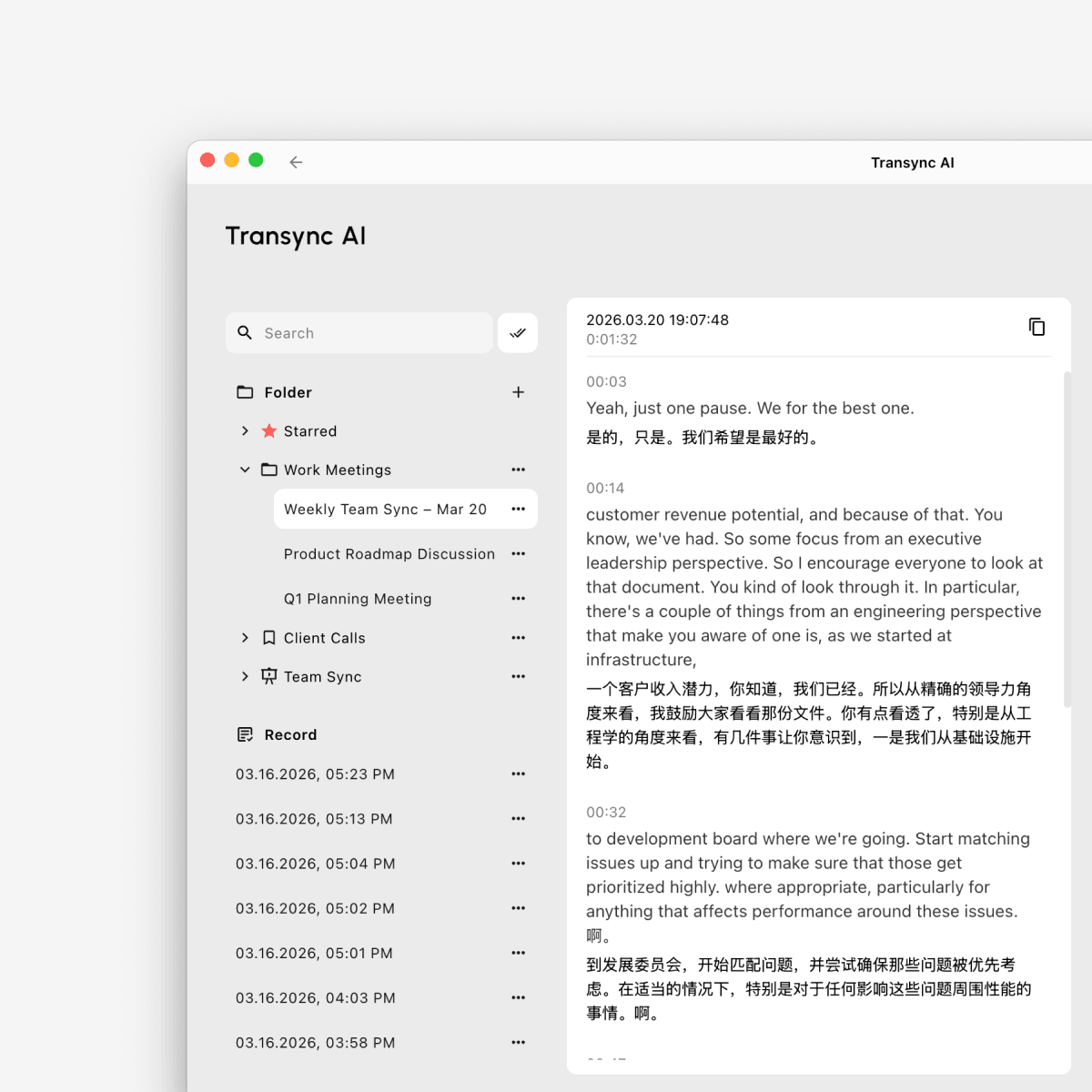
1. Відкрити записи перекладів #
Щоб отримати доступ до всіх збережених записів перекладів:
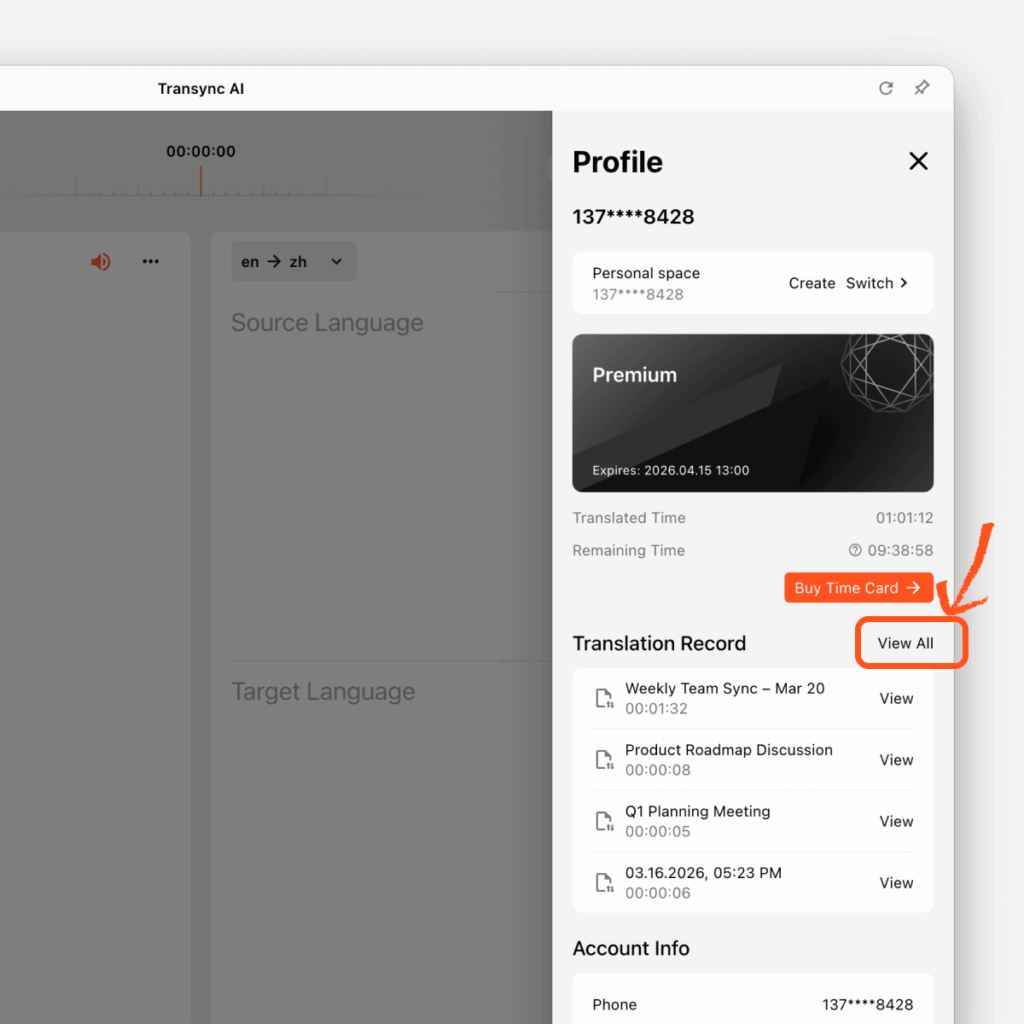
- ВІДЧИНЕНО Профіль
- Знайдіть Запис перекладу розділ
- Натисніть Переглянути всі
Це перенаправить вас на повну сторінку керування записами перекладів, де ви зможете переглядати, упорядковувати та керувати збереженими файлами.
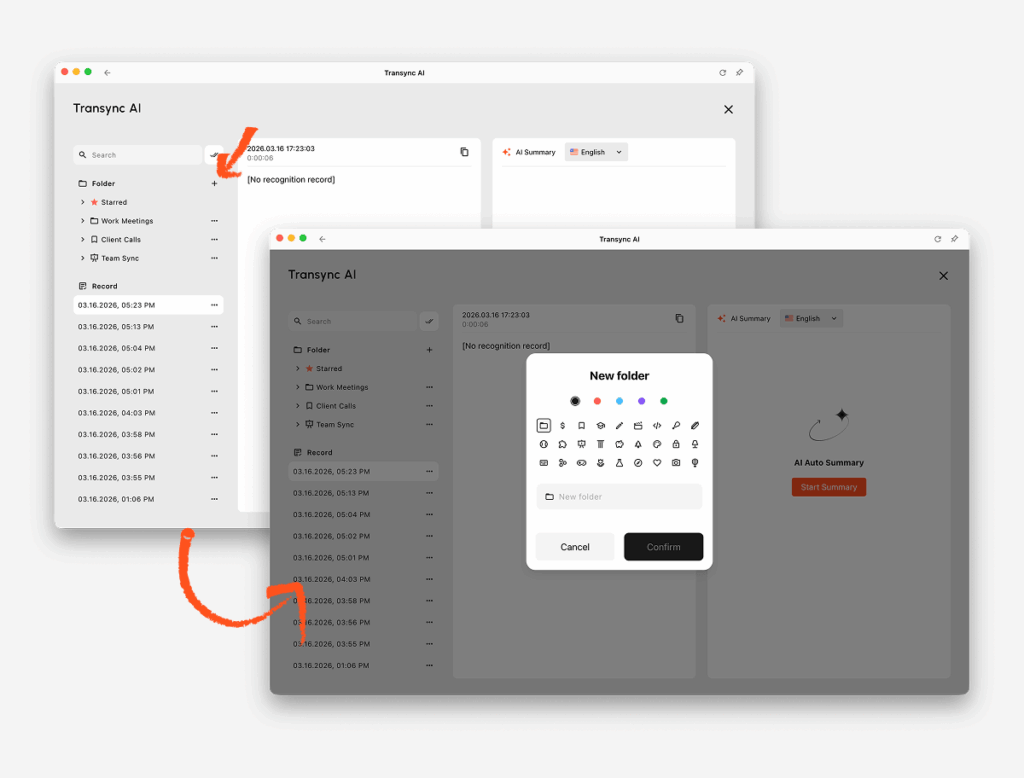
2. Створіть нову папку #
Ви можете створювати папки для впорядкування записів за проектом, типом зустрічі, клієнтом або командою.
Щоб створити папку:
- У лівій бічній панелі знайдіть Папка
- Натисніть на + кнопка
- Виберіть значок папки
- Введіть назву папки
- Натисніть Підтвердити
Ваша нова папка з’явиться у списку папок ліворуч.
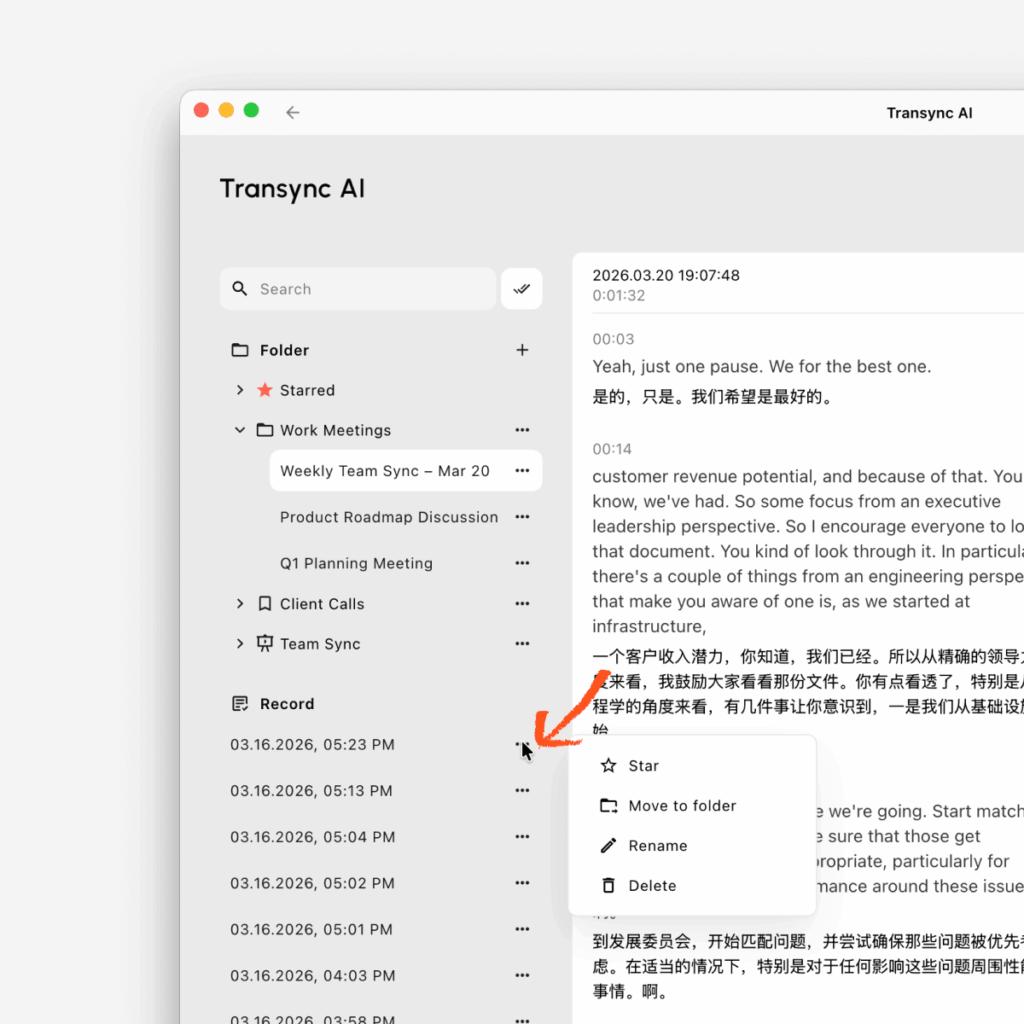
3. Керування одним записом перекладу #
Кожен запис перекладу має меню з трьома крапками для швидких дій.
Щоб керувати файлом:
- Знайдіть файл у розділі Запис або всередині папки
- Натисніть на меню з трьома крапками поруч із файлом
- Виберіть потрібну вам дію
Доступні дії включають:
Видалити: видалити файл зі своїх записів
Зірка: перемістити файл до Позначено зірочкою для швидкого доступу
Перемістити до папки: помістіть файл в одну з ваших папок
Перейменувати: змінити назву файлу, щоб його було легше ідентифікувати
4. Перейменуйте запис перекладу #
Якщо ім'я файлу за замовчуванням недостатньо зрозуміле, ви можете перейменувати його.
Щоб перейменувати файл:
- Натисніть на меню з трьома крапками поруч із записом
- Виберіть Перейменувати
- Введіть нове ім'я файлу
- Підтвердити зміну
Чітка назва полегшує пошук запису пізніше, особливо якщо у вас багато збережених сеансів.
5. Переміщення запису до папки із зірочкою або іншої папки #
Ви можете впорядкувати важливі файли двома способами:
Перемістити до позначених зірочкою #
Використання Позначено зірочкою для файлів, до яких потрібно швидко отримати доступ.
- Натисніть на меню з трьома крапками
- Виберіть Зірка
Файл з’явиться в Позначено зірочкою папку.
Перейти до вибраної папки #
Використовуйте папки для групування файлів за темами або робочими процесами.
- Натисніть на меню з трьома крапками
- Виберіть Перемістити до папки
- Виберіть цільову папку
- Підтвердити
6. Видалення запису перекладу #
Якщо файл вам більше не потрібен, ви можете його видалити.
Щоб видалити запис:
- Натисніть на меню з трьома крапками
- Виберіть Видалити
- Підтвердіть видалення
Будь ласка, переконайтеся, що вам більше не потрібен цей файл, перш ніж видаляти його.
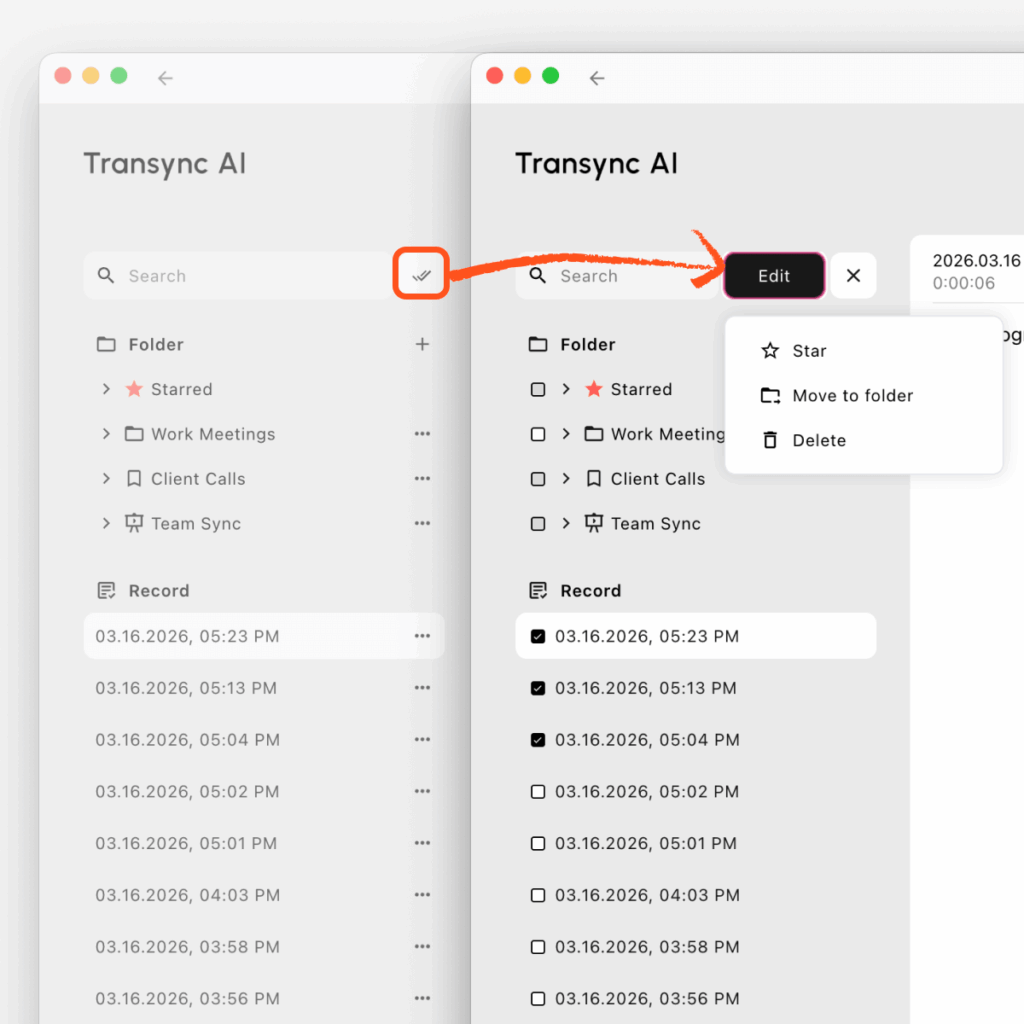
7. Пошук та керування кількома записами одночасно #
Якщо ви хочете керувати кількома записами одночасно, ви можете скористатися інструментами пошуку та пакетного редагування.
Для пакетного керування файлами:
- Використовуйте Пошук панель для пошуку потрібних записів
- Натисніть на Редагувати кнопка поруч із рядком пошуку
- Вибрати кілька записів
- Виберіть потрібну вам дію
Ви можете пакетно:
- Зірка вибрані файли
- Перемістити до папки для вибраних файлів
- Видалити вибрані файли
Це особливо корисно, коли потрібно очистити старі записи або впорядкувати кілька файлів одночасно.
8. Поради щодо ефективного управління записами перекладів #
Ми рекомендуємо такий робочий процес:
- створювати папки для різних сценаріїв зустрічей
- перейменовуйте важливі файли після кожного сеансу
- зіркові рекорди, до яких ви можете повернутися найближчим часом
- використовуйте пакетне редагування для швидшого впорядкування кількох файлів
Це спрощує перегляд, пошук та керування вашими записами перекладів з часом.


