Como registrar o Transync AI #
Começando com Transync AI é rápido e simples. Siga estes passos para criar sua conta e começar a usar a tradução em tempo real em reuniões e eventos. Você pode visitar nosso site oficial para saber mais.
1. Baixe o Transync AI #
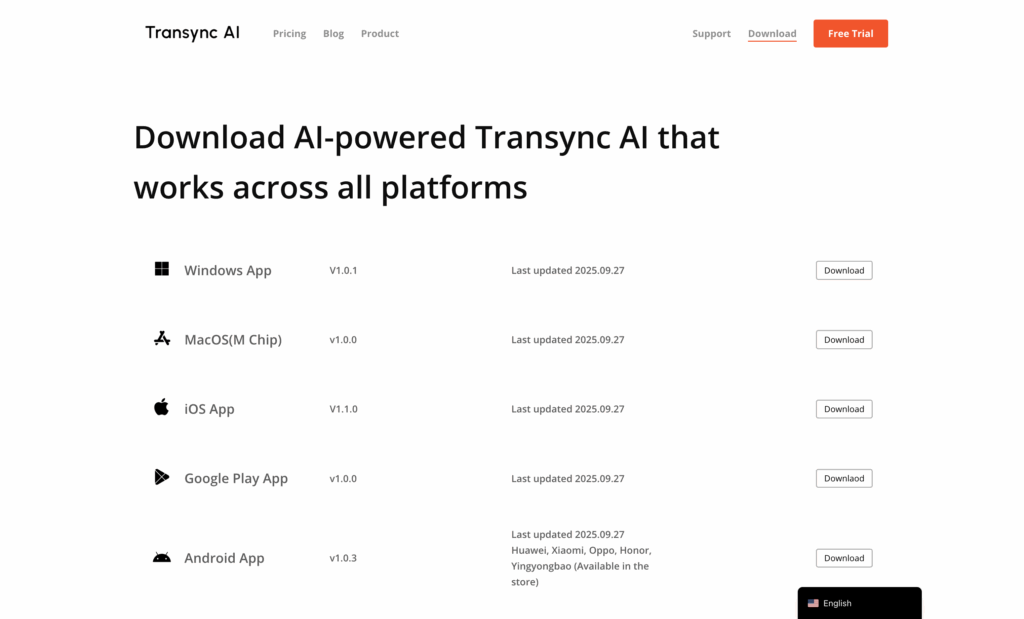
Visita https://www.transyncai.com/download/ para baixar a versão mais recente do Transync AI para Windows, macOS, iOS, Android ou simplesmente iniciar o aplicativo da web.
2. Abra o aplicativo e selecione “Inscrever-se/Entrar” #
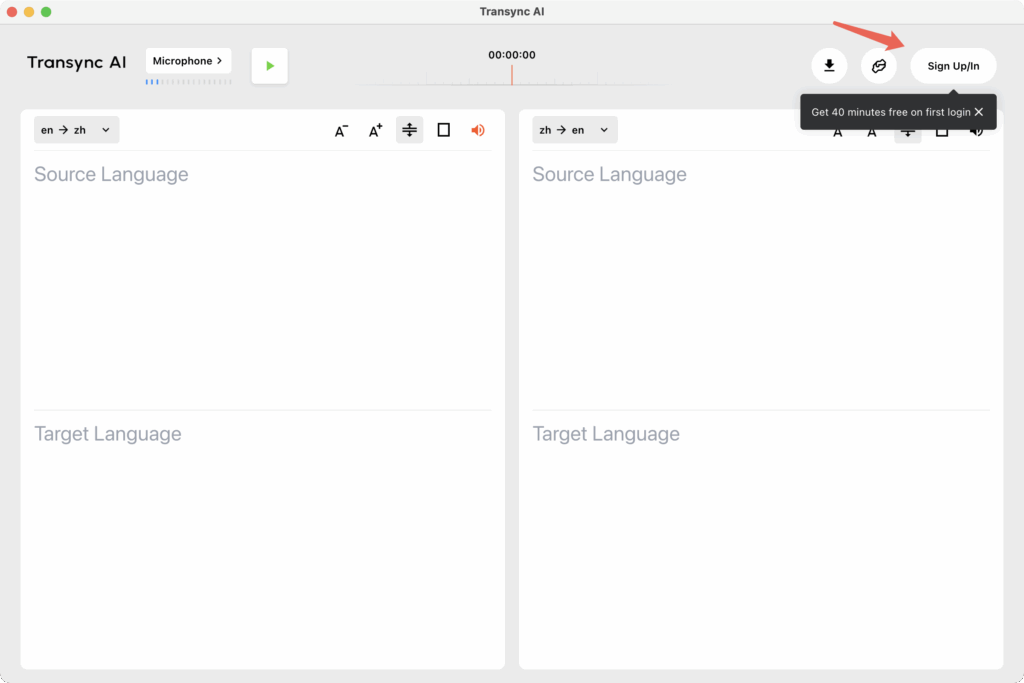
Inicie o aplicativo e clique em “Registrar” na tela de login. Se for seu primeiro login, cada conta terá 40 minutos de teste.
3. Insira suas informações #
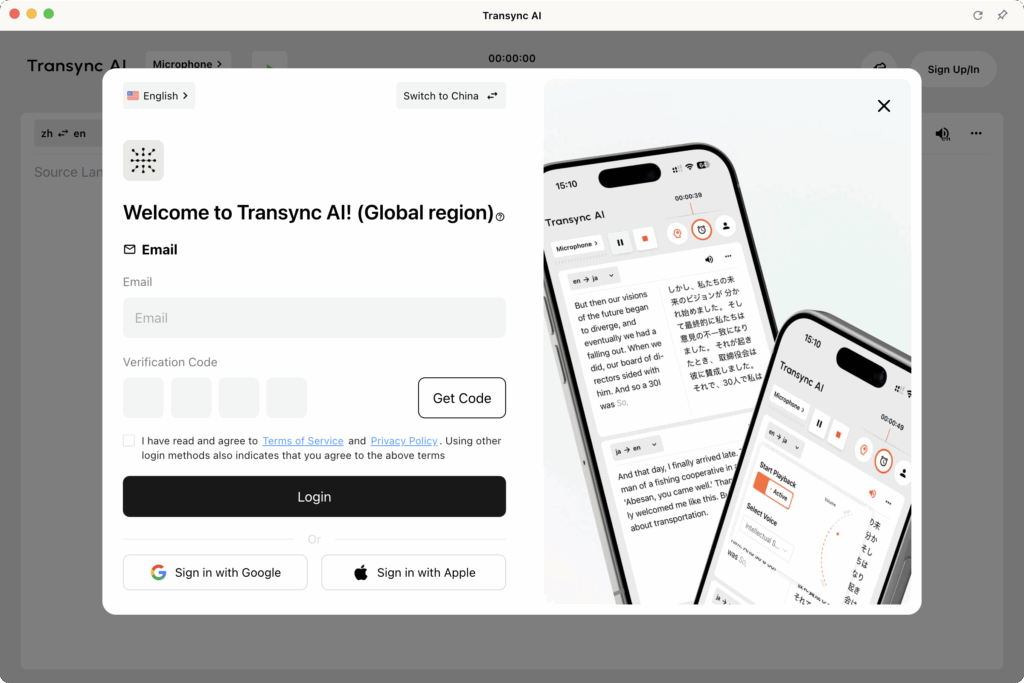
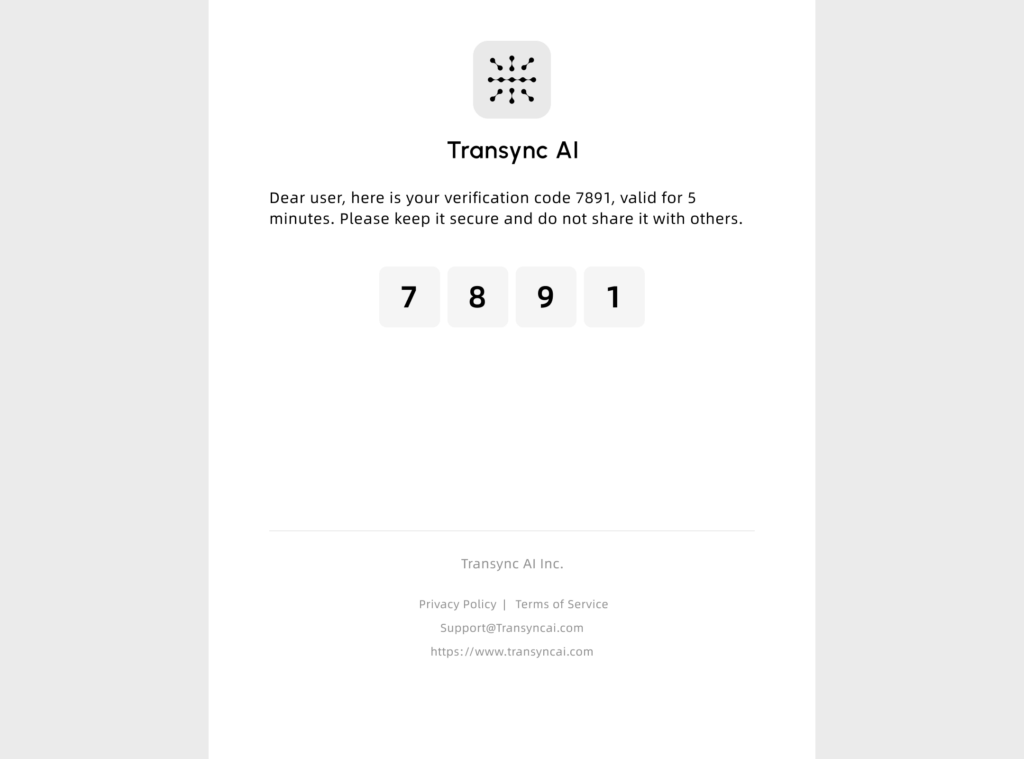
Insira seu endereço de e-mail ou número de telefone e clique em "Enviar código de verificação". Certifique-se de que seu endereço de e-mail esteja correto. Verifique seu e-mail para obter o código de verificação e faça login. Após fazer login uma vez, a maioria dos dispositivos manterá o cache, então você não precisará digitá-lo novamente mais tarde. Você também pode optar por fazer login usando contas de redes sociais, como Google ou Apple.
4. Verifique seu e-mail/Telefone #
Após enviar seu formulário de inscrição, verifique sua caixa de entrada para ver se recebeu um e-mail de verificação da Transync AI.
Clique no link de verificação para ativar sua conta.
4.1 Verifique a região do seu servidor: Transync AI (China) vs Transync AI (Global) #
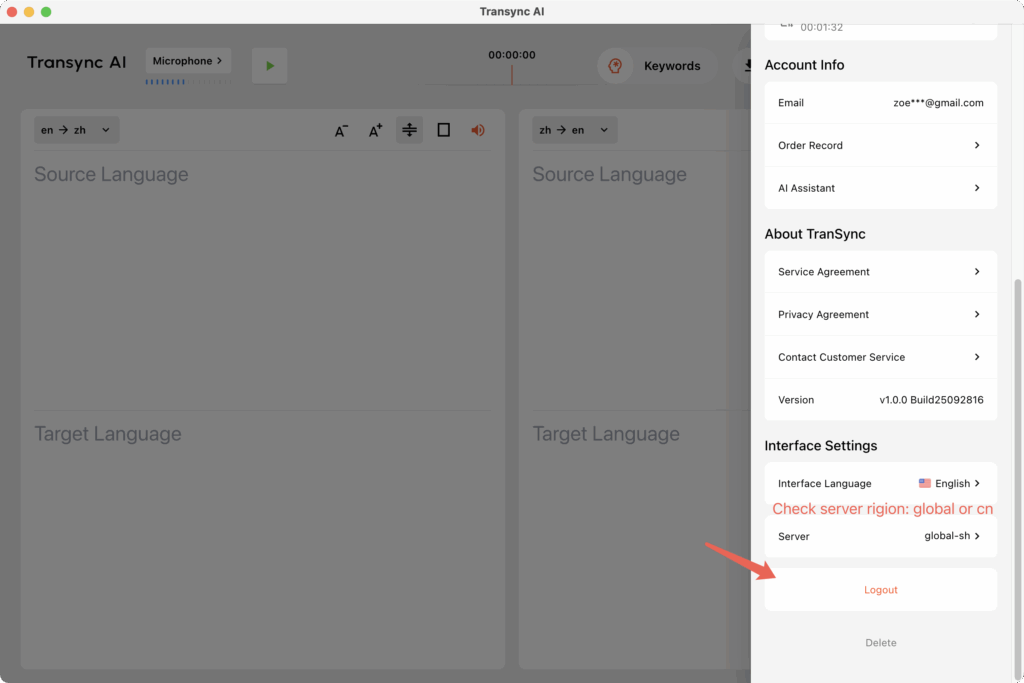
Antes de efetuar login, confirme qual versão do Transync AI você está usando — Transync AI (China) ou Transync AI (Global).
- Contas, histórico de tradução e dados de associação ou recarga são não compartilhado entre as duas versões.
- Os registros de associação e o histórico de tradução são sincronizados na mesma conta (mesma região).
- Não há limites para o número de dispositivos em que você pode fazer login ou para o número de tarefas de tradução que você pode executar simultaneamente. No entanto, observe que não recomendamos compartilhar sua conta com outras pessoas, pois todo o histórico de traduções na mesma conta permanecerá sempre sincronizado.
Diferenças:
- Se sua região for fora da China continental, ou se você usa frequentemente um VPN ou trabalhar principalmente no exterior, escolha Global para um desempenho mais rápido e estável.
- Se você estiver localizado na China Continental e fazer não usar regularmente uma VPN, faça login no Versão chinesa, o que proporciona maior estabilidade de conexão dentro da China.
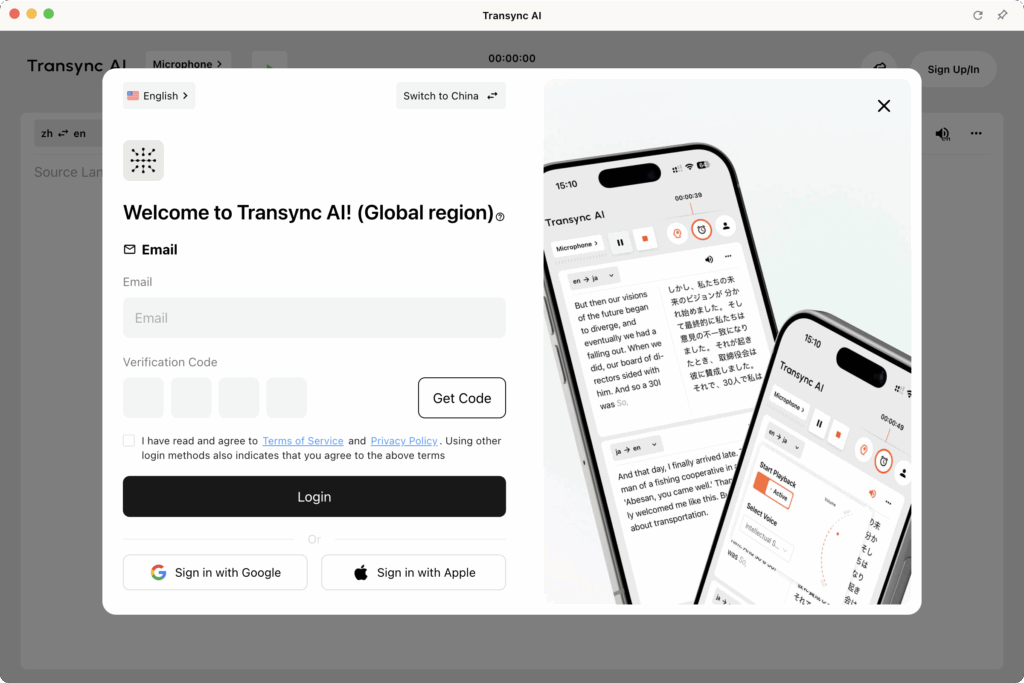
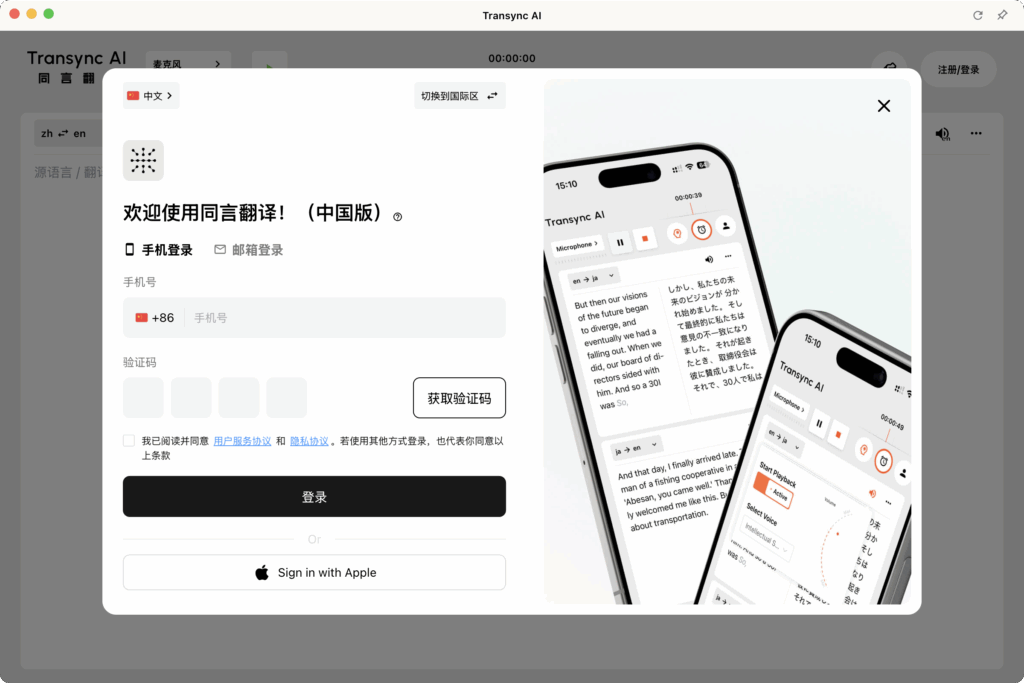
Como alternar servidores:
Se você precisar alternar entre as versões China e Global, basta sair, então na janela de login, use o troca de servidor opção na parte superior antes de efetuar login novamente.
5. Faça login e comece #
Depois que seu e-mail for verificado e sua região for selecionada corretamente, retorne ao aplicativo Transync AI e faça login usando suas novas credenciais.
6. Excluir conta #
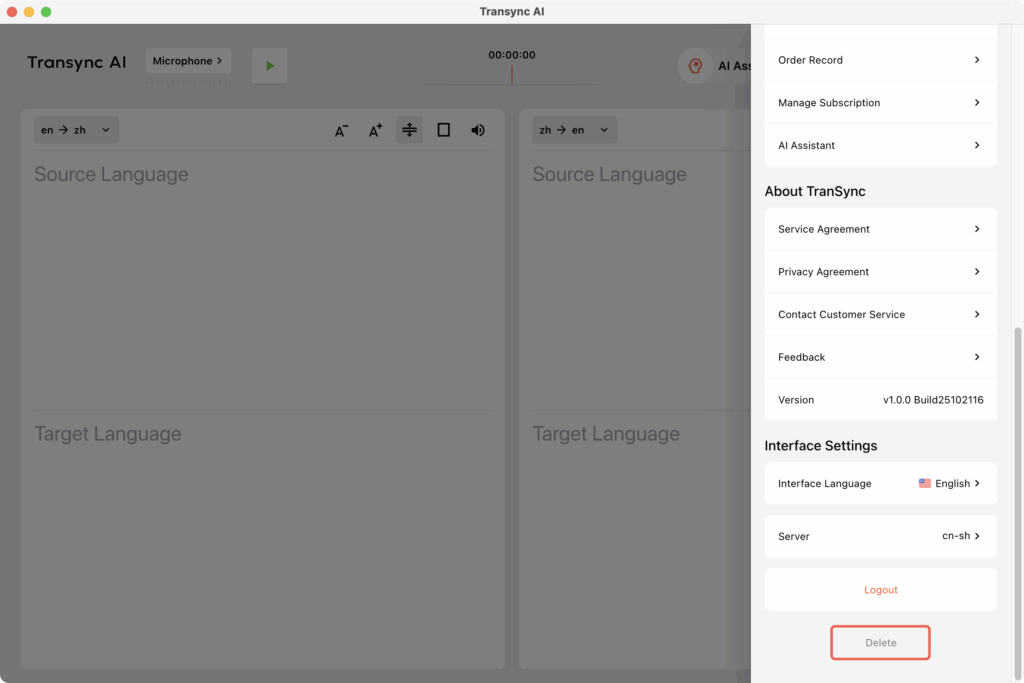
Você pode encontrar o botão para excluir sua conta na parte inferior do centro pessoal.
- Antes de excluir sua conta, talvez seja necessário verificar sua identidade.
- Depois que a conta for excluída, todos os registros de tradução e informações de associação serão removidos permanentemente.
Prometemos que não haverá backups dos seus dados após a exclusão, portanto, proceda com cautela.