
Ir para o conteúdo principal
Pressione Enter para pesquisar ou ESC para fechar
Fechar pesquisa
Transync AI – Tradução em Tempo Real
  • Teste grátis
Menu
  • Produto
    • Tradução em tempo real de IA
    • Tradução de reuniões ao vivo com IA
    • Notas de reunião de IA
    • Tradutor de voz com IA
    • Assistente de IA: Palavras-chave e contexto
    • Idiomas suportados
  • Casos de uso
    • Tradução do Zoom
    • Tradução do Microsoft Teams
    • Tradução do Google Meet
    • Chamada de voz com tradução do WhatsApp
    • Tradução para reuniões presenciais
  • Blogue
  • Preços
  • Empresa
  • Apoiar
  • Download
  • Teste grátis
  • Produto
    • Tradução em tempo real de IA
    • Tradução de reuniões ao vivo com IA
    • Notas de reunião de IA
    • Tradutor de voz com IA
    • Assistente de IA: Palavras-chave e contexto
    • Idiomas suportados
  • Casos de uso
    • Tradução do Zoom
    • Tradução do Microsoft Teams
    • Tradução do Google Meet
    • Chamada de voz com tradução do WhatsApp
    • Tradução para reuniões presenciais
  • Blogue
  • Preços
  • Empresa
  • Apoiar
  • Download

olá@transyncai.com

Começando

2
  • Início rápido
  • Contate-nos

Guia do usuário

8
  • Como registrar o Transync AI
  • Como iniciar a tradução em tempo real
  • Como compartilhar áudio do computador
  • Como usar a reprodução de voz no Transync AI
  • Como acessar transcrições e resumos de reuniões
  • Como usar o assistente de IA
  • Como gerenciar registros de tradução
  • Como recarregar e solicitar um reembolso

Empresa

1
  • Guia empresarial

Recursos

3
  • Relatório de Conformidade
  • Termos e Política
  • Registro de alterações
Ver categorias
  • Lar
  • Documentos
  • Guia do usuário
  • Como gerenciar registros de tradução

Como gerenciar registros de tradução

2 minutos de leitura

O Transync AI permite gerenciar registros de tradução com mais facilidade. Você pode criar pastas, renomear arquivos, mover registros importantes para pastas com estrela ou outras pastas e excluir registros que não precisa mais. Se você é novo no produto, talvez queira consultar nosso guia. Início rápido ou aprender Como iniciar a tradução em tempo real primeiro.

Essa funcionalidade é útil quando você deseja:

  • Identificar rapidamente diferentes reuniões ou gravações
  • Marque registros importantes para revisão posterior.
  • Organizar registros por cliente, projeto, idioma ou equipe.

Este guia explica como gerenciar registros de tradução no Transync AI. Você pode criar pastas, renomear arquivos, mover registros para a pasta "Favoritos" ou outras pastas e excluir registros que não precisa mais.
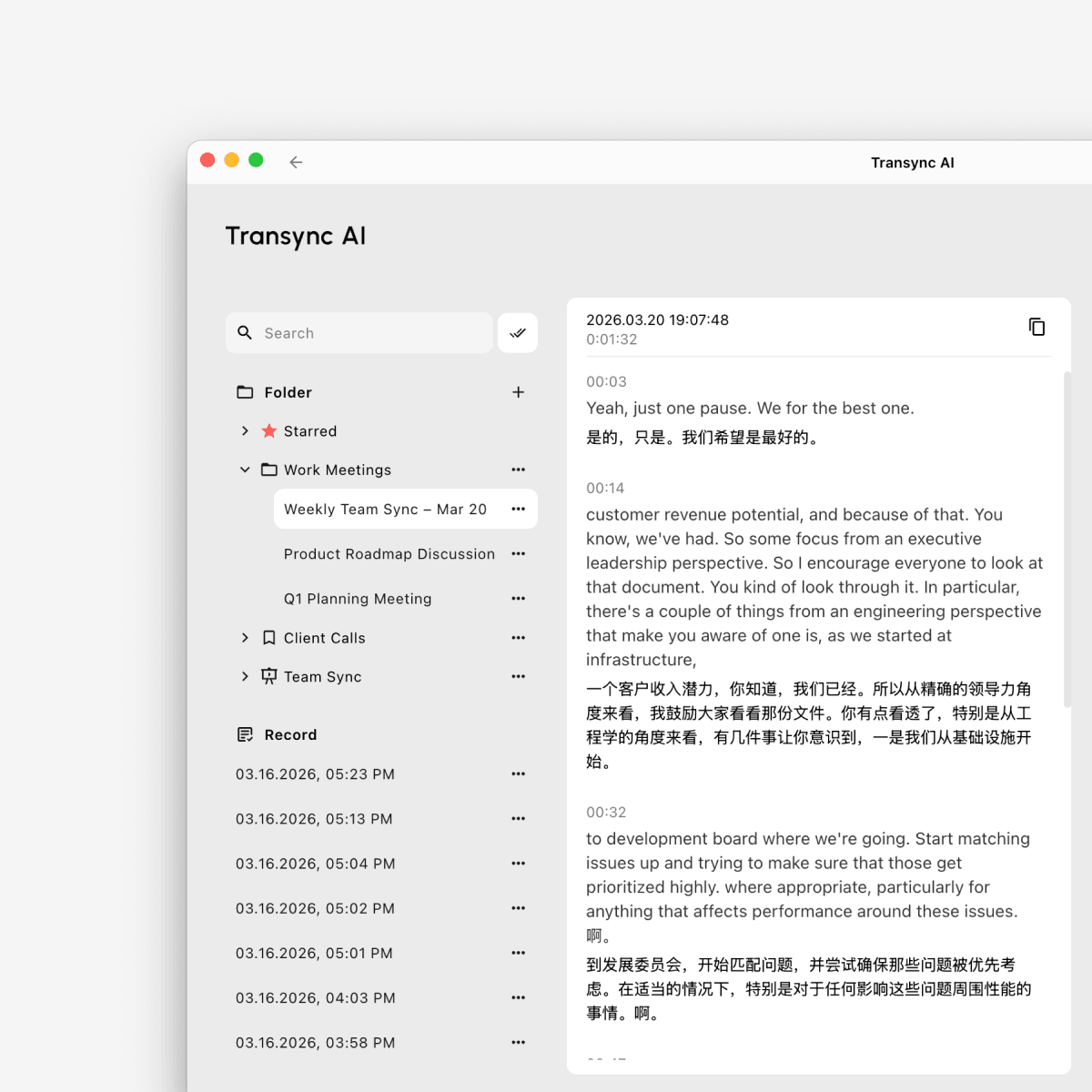
Página de registro de tradução do Transync AI, mostrando a interface geral de gerenciamento de registros, incluindo pesquisa, pastas, itens favoritos, registros salvos e uma visualização de transcrição bilíngue.

1. Registros de Tradução Abertos #

Para acessar todos os registros de tradução salvos:

  1. Abrir Perfil
  2. Encontre o Registro de Tradução seção
  3. Clique Ver tudo

Isso o levará à página completa de gerenciamento de registros de tradução, onde você poderá navegar, organizar e gerenciar seus arquivos salvos.
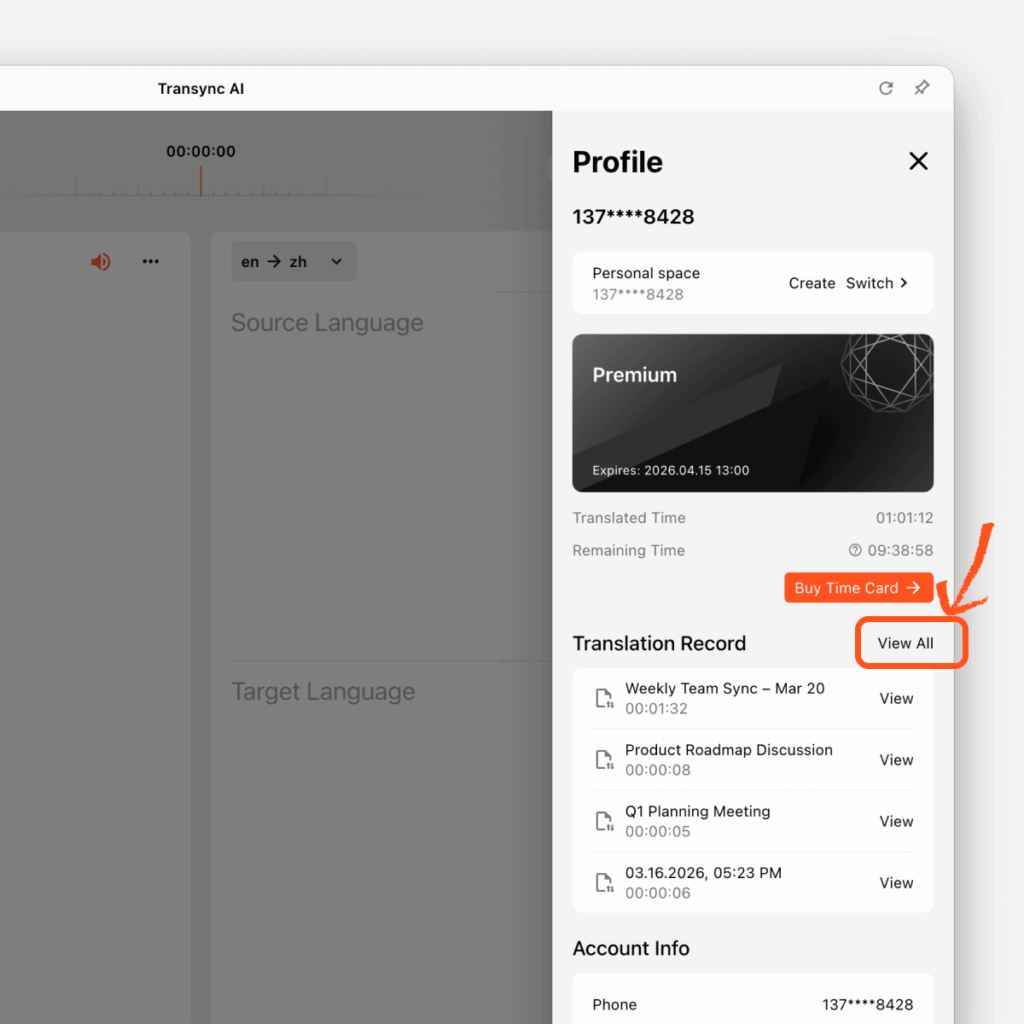
Painel do perfil do Transync AI mostrando a seção de Registro de Tradução com arquivos recentes e um botão "Ver tudo" destacado para abrir a página completa de gerenciamento de registros.

2. Crie uma nova pasta #

Você pode criar pastas para organizar registros por projeto, tipo de reunião, cliente ou equipe.

Para criar uma pasta:

  1. Na barra lateral esquerda, encontre Pasta
  2. Clique no + botão
  3. Escolha um ícone de pasta
  4. Digite o nome da pasta
  5. Clique Confirmar

Sua nova pasta aparecerá então na lista de pastas à esquerda.
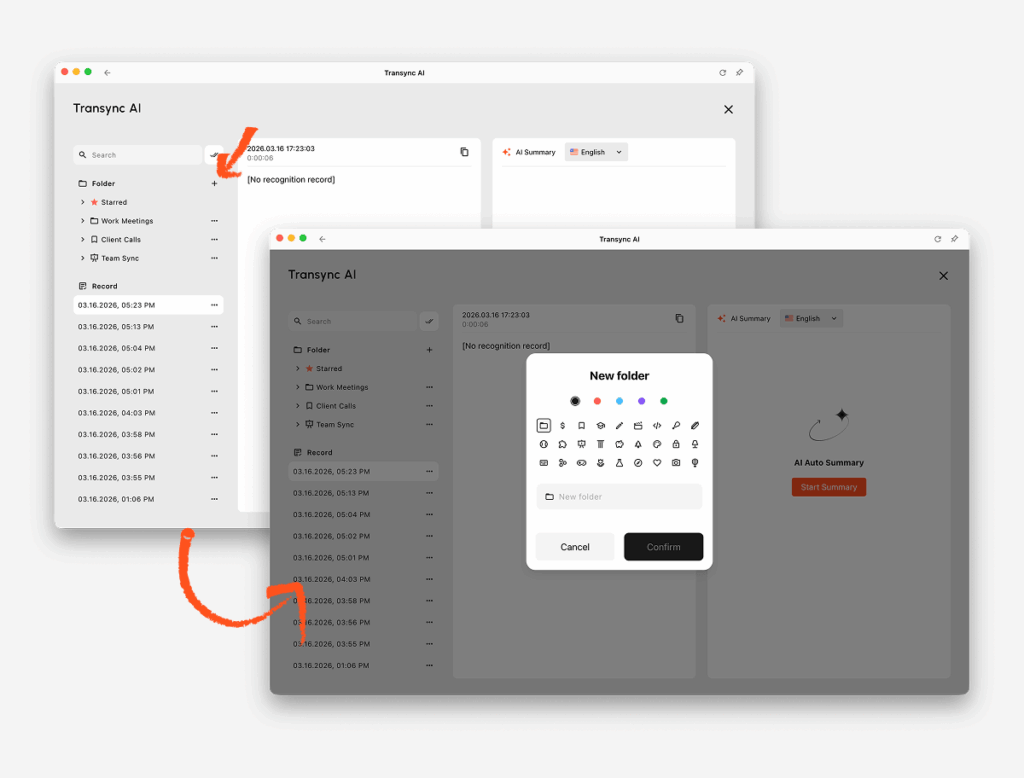
Página de registro de tradução do Transync AI com a caixa de diálogo de criação de nova pasta aberta, mostrando opções de ícone de pasta, opções de cores, um campo para nome da pasta e botões de confirmar e cancelar.

3. Gerenciar um único registro de tradução #

Cada registro de tradução possui um menu de três pontos Para ações rápidas.

Para gerenciar um arquivo:

  1. Encontre o arquivo em Registro ou dentro de uma pasta
  2. Clique no menu de três pontos ao lado do arquivo
  3. Escolha a ação que você precisa.

As ações disponíveis incluem:

ExcluirRemova o arquivo dos seus registros.

Estrela: mover o arquivo para Estrelado para acesso rápido

Mover para a pastaColoque o arquivo em uma de suas pastas.

Renomear: altere o nome do arquivo para facilitar a identificação
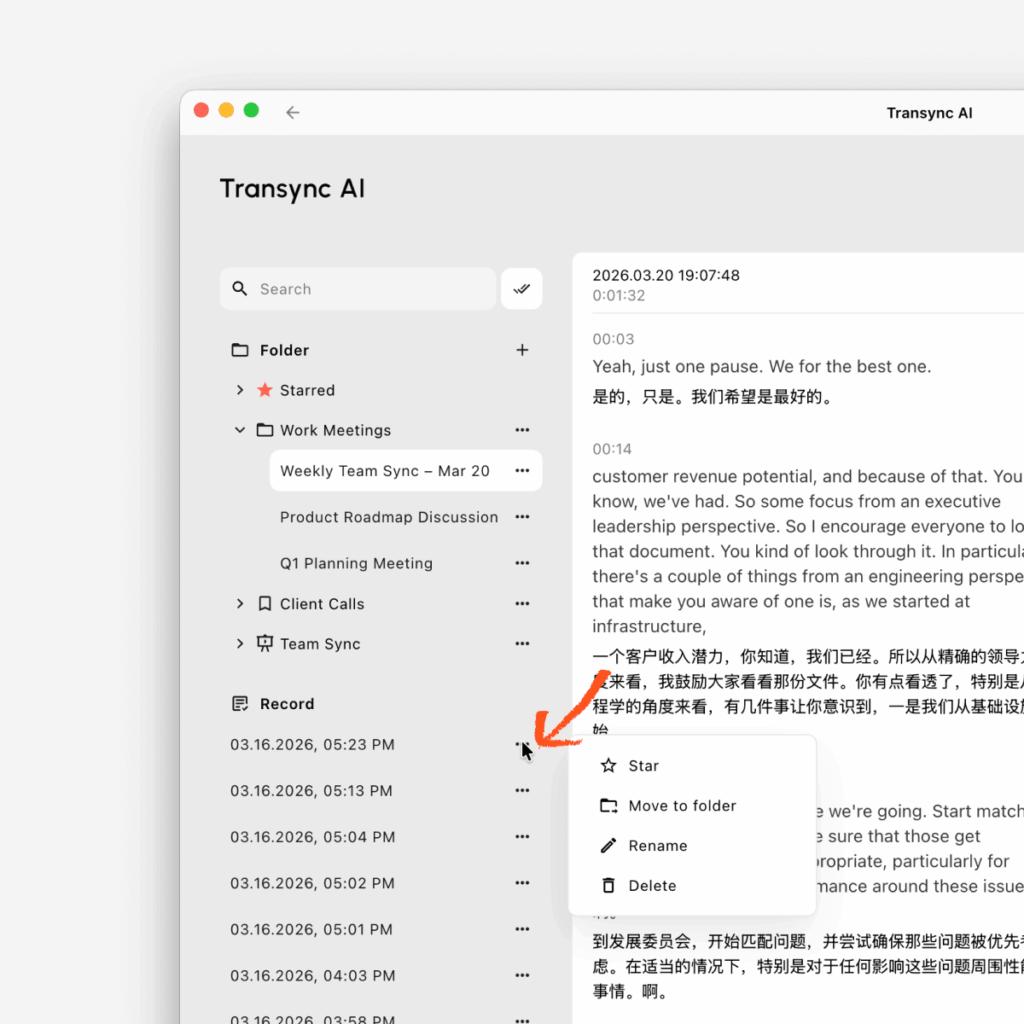
Página de registro de tradução do Transync AI mostrando o menu de ações para um único registro, com opções para adicionar aos favoritos, mover para uma pasta, renomear ou excluir o arquivo.

4. Renomear um registro de tradução #

Se o nome de arquivo padrão não for suficientemente claro, você pode renomeá-lo.

Para renomear um arquivo:

  1. Clique no menu de três pontos ao lado do registro
  2. Selecione Renomear
  3. Digite o nome do novo arquivo.
  4. Confirme a alteração.

Um nome claro facilita a localização do registro posteriormente, especialmente quando você tem muitas sessões salvas.

5. Mova um registro para a pasta "Favoritos" ou outra pasta. #

Você pode organizar arquivos importantes de duas maneiras:

Mover para a lista de favoritos #

Usar Estrelado Para arquivos que você deseja acessar rapidamente.

  1. Clique no menu de três pontos
  2. Selecione Estrela

O arquivo aparecerá no Estrelado pasta.

Mover para uma pasta selecionada #

Utilize pastas para agrupar arquivos por tópico ou fluxo de trabalho.

  1. Clique no menu de três pontos
  2. Selecione Mover para a pasta
  3. Selecione a pasta de destino
  4. Confirmar

6. Excluir um registro de tradução #

Se você não precisar mais de um arquivo, poderá excluí-lo.

Para excluir um registro:

  1. Clique no menu de três pontos
  2. Selecione Excluir
  3. Confirme a exclusão.

Certifique-se de que não precisa mais do arquivo antes de excluí-lo.

7. Pesquisar e gerenciar vários registros em lote #

Se você deseja gerenciar vários registros ao mesmo tempo, pode usar as ferramentas de pesquisa e edição em lote.

Para gerenciar arquivos em lote:

  1. Use o Procurar barra para encontrar os registros que você deseja
  2. Clique no Editar botão ao lado da barra de pesquisa
  3. Selecione vários registros
  4. Escolha a ação que você precisa.

Você pode fazer em lote:

  • Estrela arquivos selecionados
  • Mover para a pasta para arquivos selecionados
  • Excluir arquivos selecionados

Isso é especialmente útil quando você deseja limpar registros antigos ou organizar vários arquivos ao mesmo tempo.
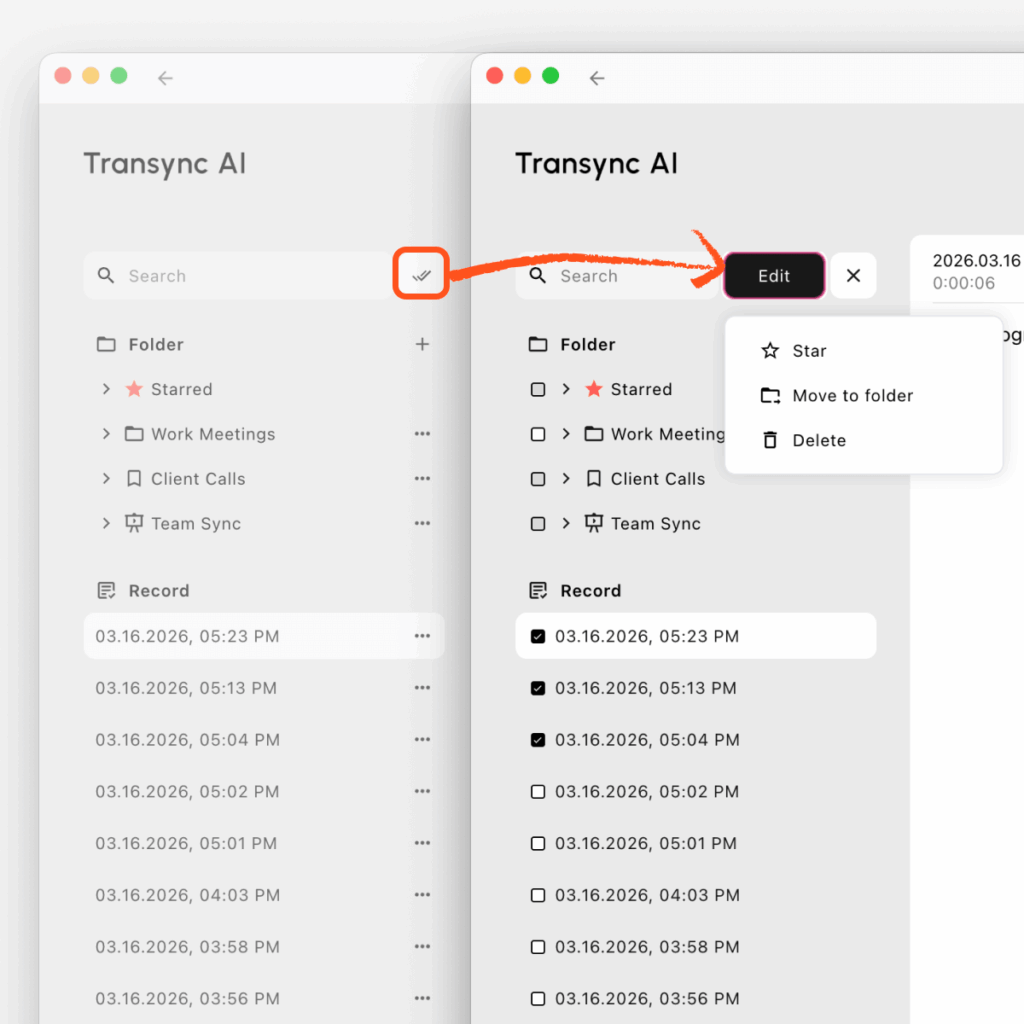
Página de registros de tradução do Transync AI no modo de edição, mostrando vários registros selecionados com caixas de seleção e ações em lote disponíveis para adicionar arquivos aos favoritos, mover ou excluir.

8. Dicas para gerenciar registros de tradução com eficiência #

Recomendamos este fluxo de trabalho:

  • Criar pastas para diferentes cenários de reunião.
  • Renomeie os arquivos importantes após cada sessão.
  • Registros estelares que você poderá revisitar em breve
  • Use a edição em lote para organizar vários arquivos mais rapidamente.

Isso facilita a revisão, a pesquisa e o gerenciamento dos seus registros de tradução ao longo do tempo.

Atualizado em 26 de março de 2026

Este documento é útil?

  • Feliz
  • Triste

Compartilhe este artigo :

  • Facebook
  • X
  • LinkedIn
  • Pinterest
Como recarregar e solicitar um reembolsoComo usar a reprodução de voz no Transync AI
Índice
  • 1. Registros de Tradução Abertos
  • 2. Crie uma nova pasta
  • 3. Gerenciar um único registro de tradução
  • 4. Renomear um registro de tradução
  • 5. Mova um registro para a pasta "Favoritos" ou outra pasta.
    • Mover para a lista de favoritos
    • Mover para uma pasta selecionada
  • 6. Excluir um registro de tradução
  • 7. Pesquisar e gerenciar vários registros em lote
  • 8. Dicas para gerenciar registros de tradução com eficiência

小红书 抖音 Bilibili 知乎 YouTube TikTok LinkedIn

ICP备2025119728号

Contato: support@transyncai.com

Produto

  • Ferramentas
  • Tradução em tempo real por IA
  • Tradução de AI Live Meeting
  • Notas da Reunião de IA
  • Tradutor de voz com IA
  • Assistente de IA
  • Casos de uso
  • Tradução do Zoom
  • Tradução de equipes
  • Tradução do Google Meet
  • Tradução do WhatsApp
  • Tradução para reuniões presenciais

Páginas

  • Preços
  • Blogue
  • Apoiar
  • Download
  • Empresa
  • Registro de alterações
  • Teste grátis

Termos

  • Privacidade
  • Termos de Serviço
  • Conformidade

© 2026 Transync AI – Tradução em Tempo Real.

Português do Brasil
English 简体中文 日本語 한국어 Русский Français Español Deutsch Italiano Čeština ไทย 繁體中文繁體中文 العربية हिन्दी Bahasa Indonesia Tiếng Việt Türkçe Nederlands Polski Українська