
मीटिंग ट्रांसक्रिप्ट और सारांश कैसे प्राप्त करें #
प्रत्येक अनुवाद सत्र के बाद Transync AI, आप अपनी मीटिंग के ट्रांसक्रिप्ट और सारांश आसानी से देख सकते हैं: पूरे ट्रांसक्रिप्ट की समीक्षा करें और एक रिपोर्ट तैयार करें। एआई मीटिंग का सारांश. अपनी मीटिंग के डेटा को कुशलतापूर्वक और सुरक्षित रूप से प्रबंधित करने के लिए इन चरणों का पालन करें। आप हमारी वेबसाइट पर भी जा सकते हैं। मुखपृष्ठ अधिक जानने के लिए.
1. अनुवाद कार्य समाप्त करें #
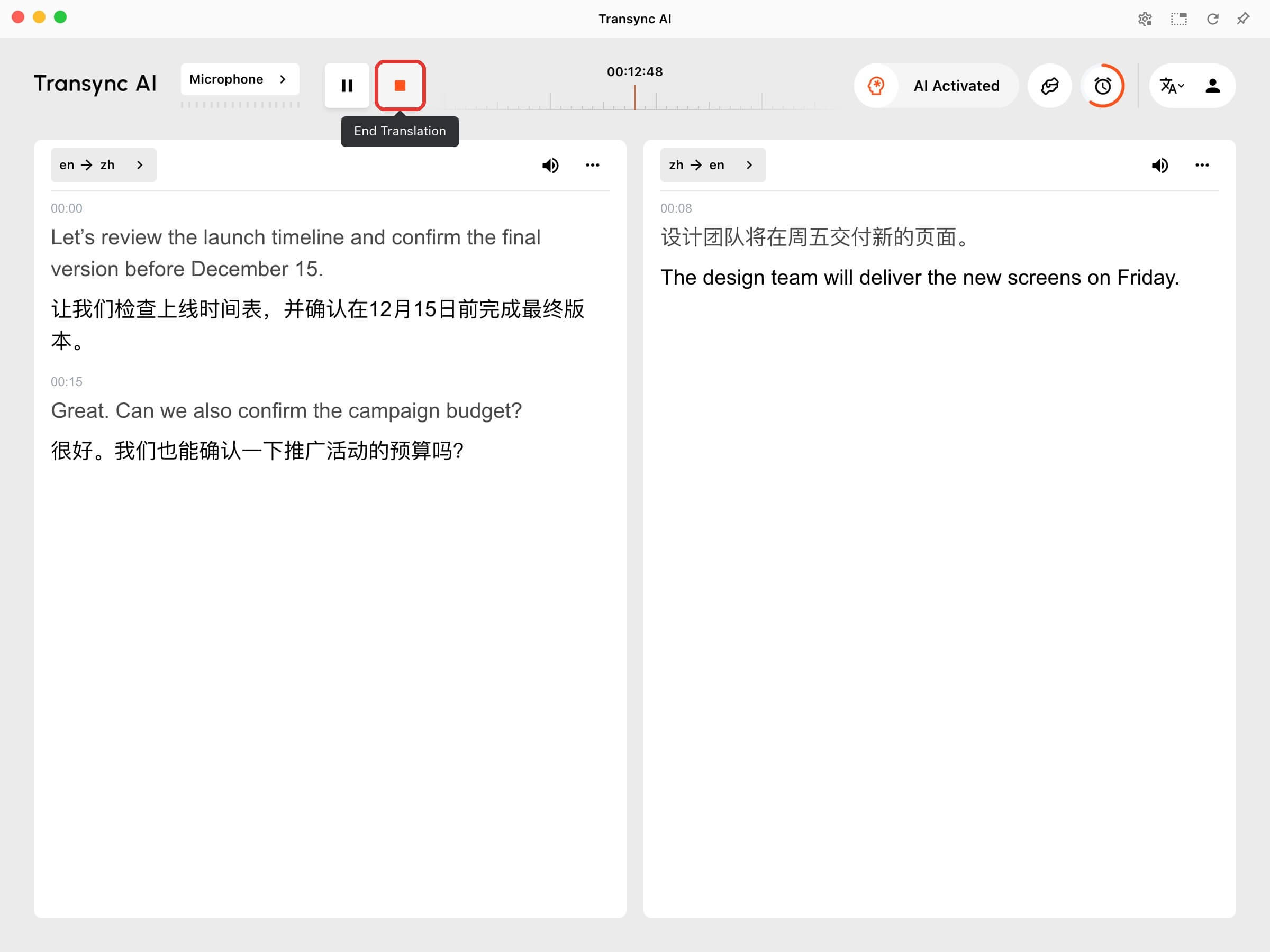
जब आपकी मीटिंग या अनुवाद सत्र समाप्त हो जाए, तो लाल वर्ग पर क्लिक करें। अनुवाद समाप्त शीर्ष टूलबार में बटन।.
इससे वास्तविक समय में अनुवाद रुक जाएगा और सत्र की समस्त सामग्री स्वचालित रूप से सहेज ली जाएगी।
अगर कार्य समाप्त होने पर मीटिंग रिकॉर्ड खोलें यदि यह चालू है, तो रिकॉर्ड स्वचालित रूप से खुल जाता है ताकि आप इसे तुरंत देख सकें। देखें चरण 5.
2. मीटिंग ट्रांसक्रिप्ट देखें #
सभी मूल भाषण और अनुवाद आपके खाते में सुरक्षित रखे जाते हैं।
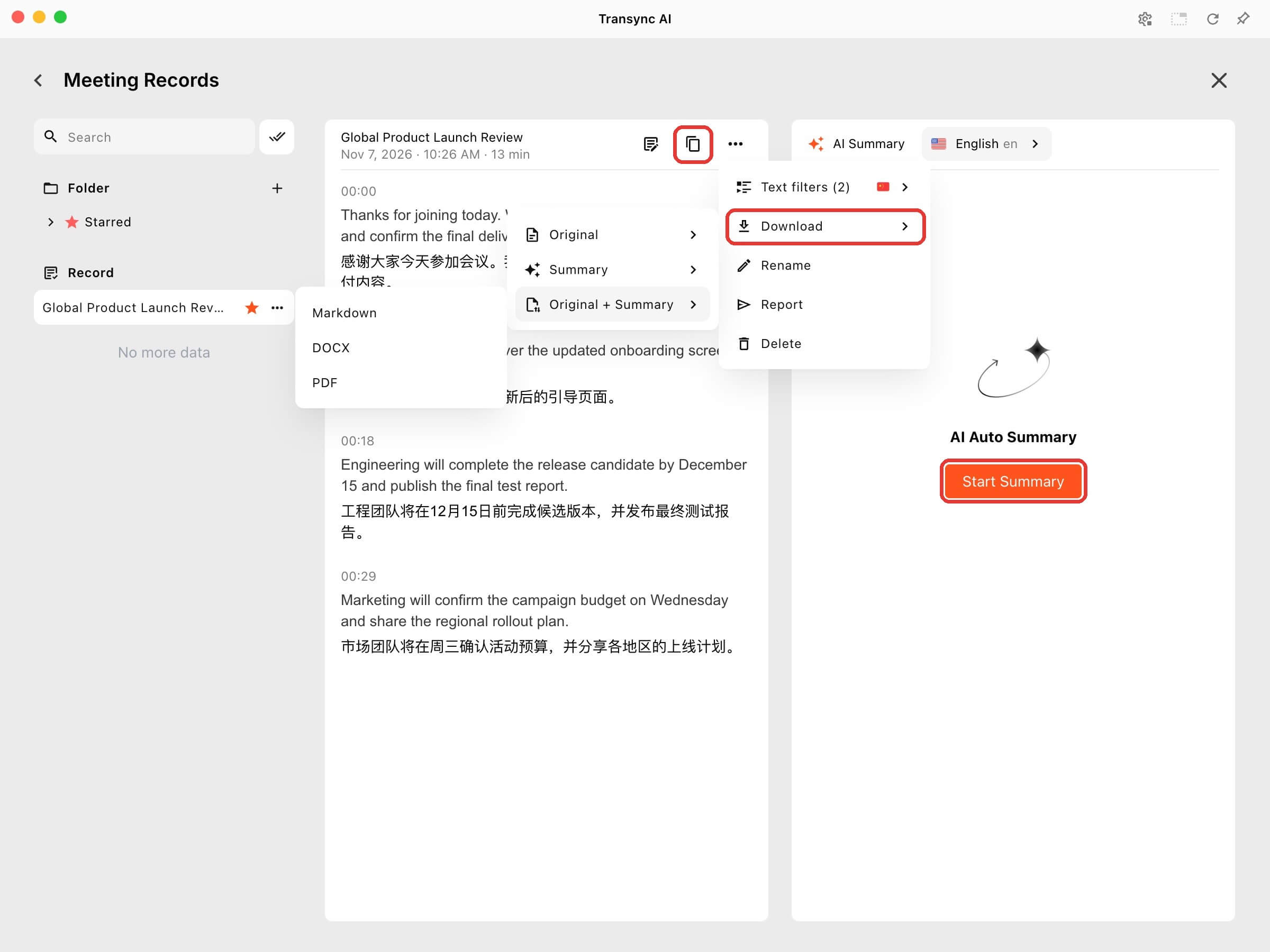
आप समय-चिह्न सहित पूरा पाठ देख सकते हैं। इसे कहीं और उपयोग करने के लिए, क्लिक करें। कॉपी ट्रांसक्रिप्ट के ऊपर दिए गए आइकन पर क्लिक करें, या क्लिक करें ⋯ → डाउनलोड करें और चुनें मूल, सारांश, या मूल + सारांश, फिर इसे निर्यात करें markdown, डॉक्स, या पीडीएफ. इसी मेनू के माध्यम से आप रिकॉर्ड का नाम बदल सकते हैं, रिपोर्ट कर सकते हैं या उसे हटा सकते हैं।.
3. मीटिंग सारांश तैयार करें #
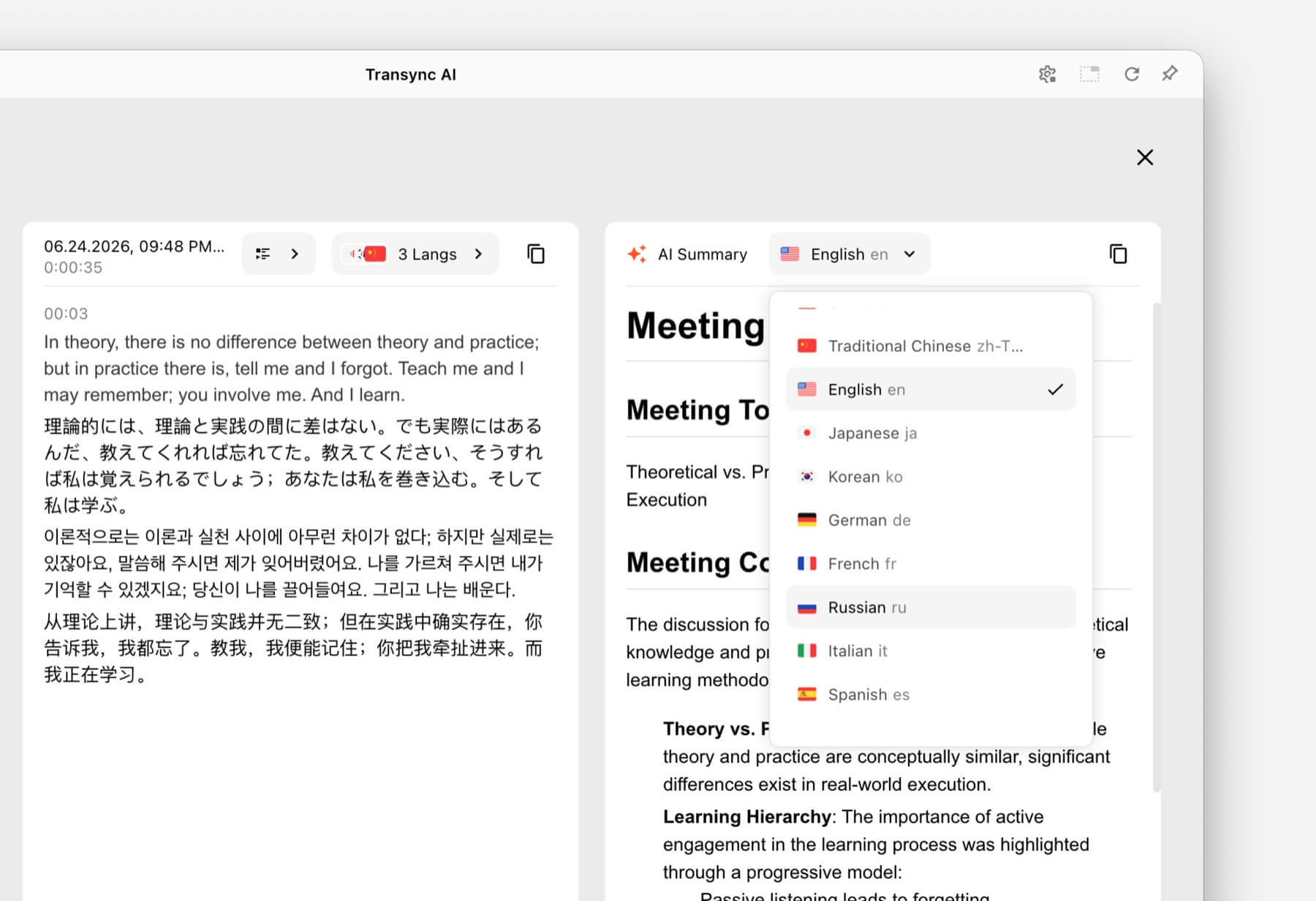
में एआई सारांश रिकॉर्ड के दाईं ओर स्थित पैनल में, सारांश की भाषा चुनें और क्लिक करें। सारांश प्रारंभ करें Transync AI को बैठक के मुख्य बिंदुओं, निर्णयों और कार्यों का संक्षिप्त सारांश स्वचालित रूप से तैयार करने की अनुमति देना।. एआई मीटिंग नोट्स 61 भाषाओं में सारांश उपलब्ध कराता है।, ताकि आप अपनी टीम के लिए सबसे उपयुक्त भाषा में मीटिंग के मिनट्स तैयार कर सकें।.
4. मीटिंग ट्रांसक्रिप्ट और सारांश फिर से खोजें #
पिछले प्रतिलेखों या सारांशों को दोबारा देखने के लिए, खोलें बैठक के रिकॉर्ड में सेटिंग्स.
डेस्कटॉप और वेब पर:
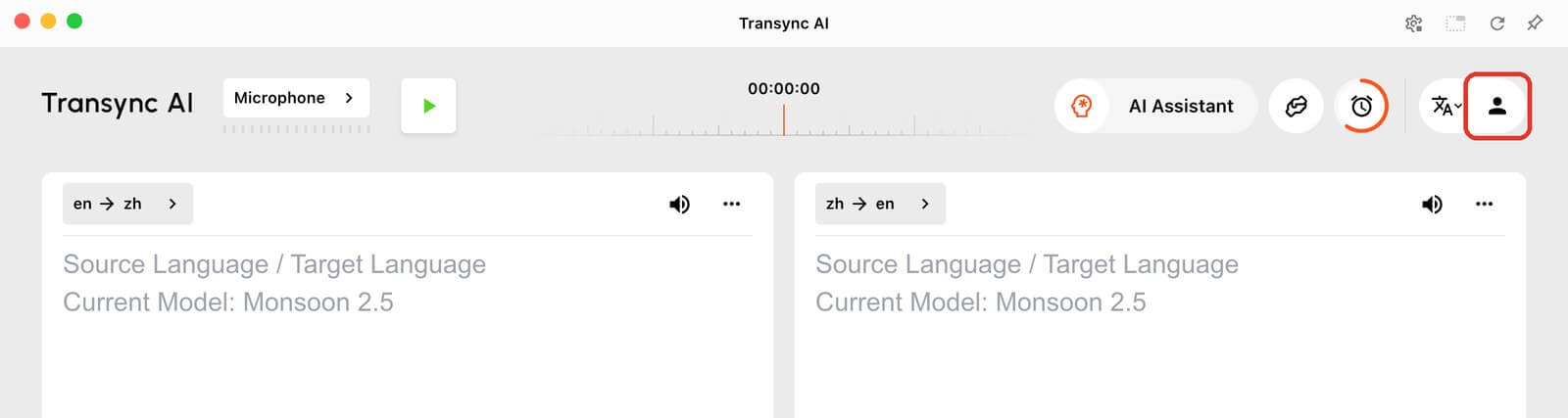
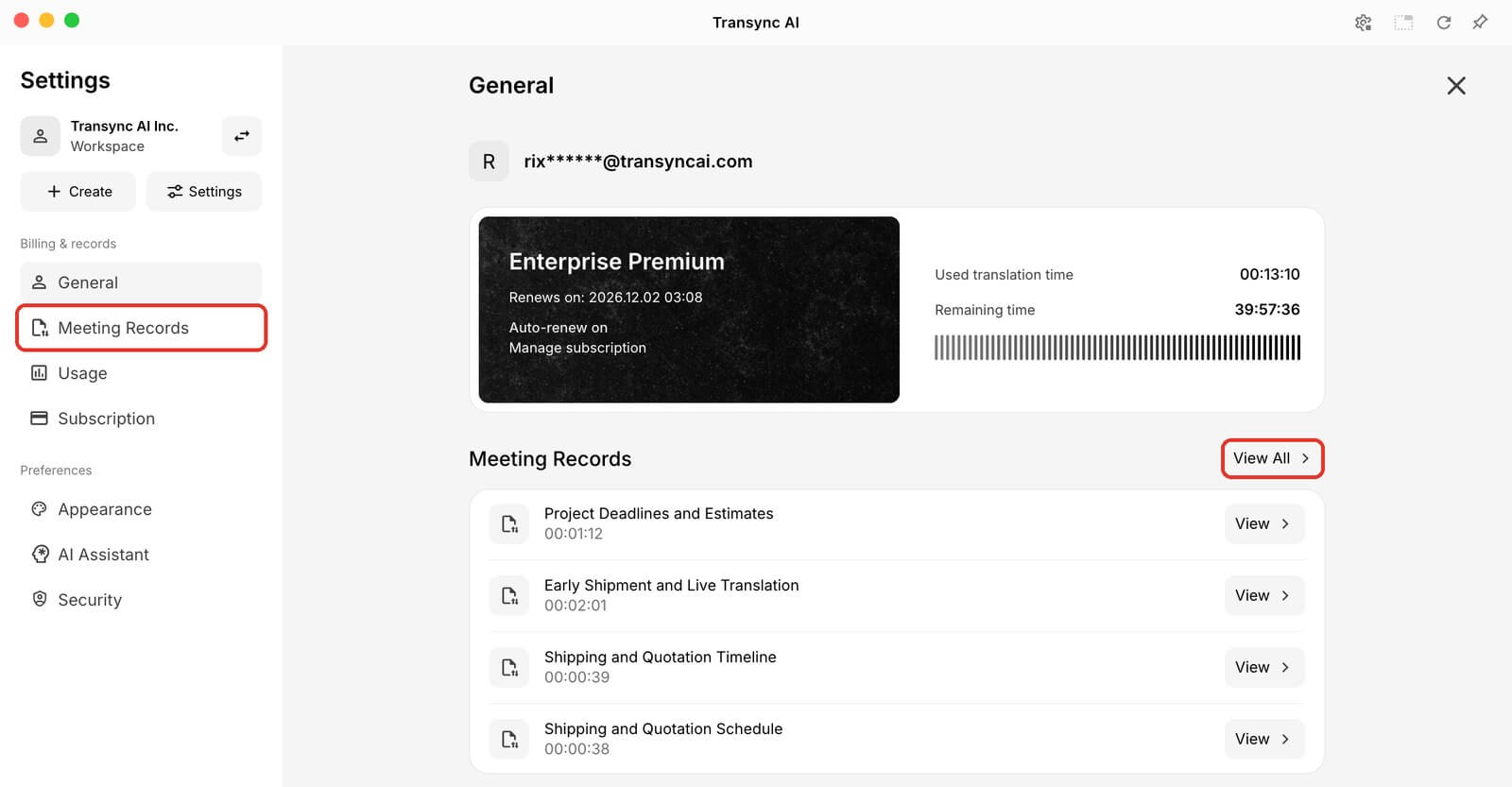
- क्लिक करें प्रोफ़ाइल आइकन इसे खोलने के लिए मुख्य स्क्रीन के ऊपरी-दाएँ कोने पर क्लिक करें। सेटिंग्स.
- पर सामान्य पृष्ठ, क्लिक करें सभी को देखें में बैठक के रिकॉर्ड अनुभाग, या चुनें बैठक के रिकॉर्ड बाईं ओर के साइडबार में।.
- क्लिक देखना सत्र के बगल में इसे खोलने और इसकी समीक्षा करने के लिए मूल पाठ, अनुवाद और सारांश.
मोबाइल पर (द) आईओएस ऐप या एंड्रॉइड ऐप):
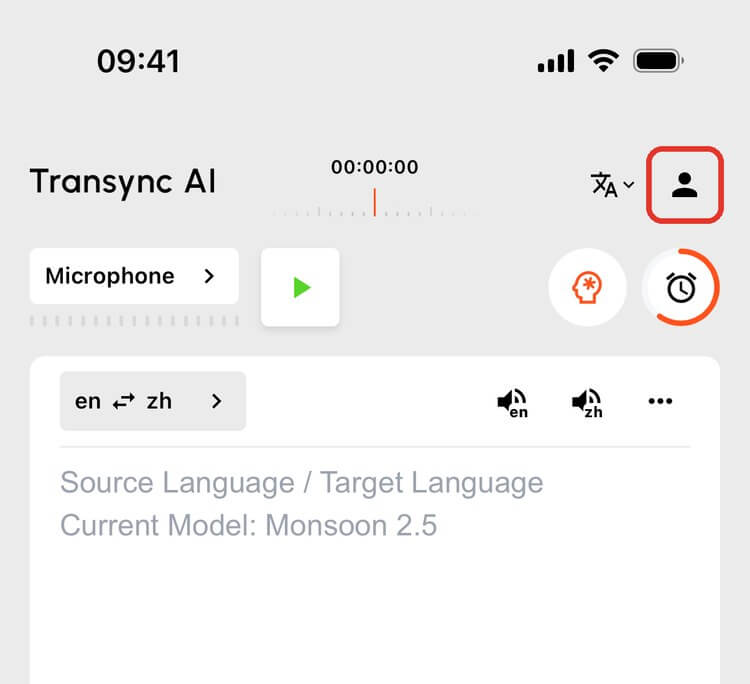
- टैप करें प्रोफ़ाइल आइकन इसे खोलने के लिए मुख्य स्क्रीन के ऊपरी-दाएँ कोने पर क्लिक करें। सेटिंग्स.
- नल सभी को देखें अंतर्गत बैठक के रिकॉर्ड, फिर सेशन खोलने के लिए उस पर टैप करें।.
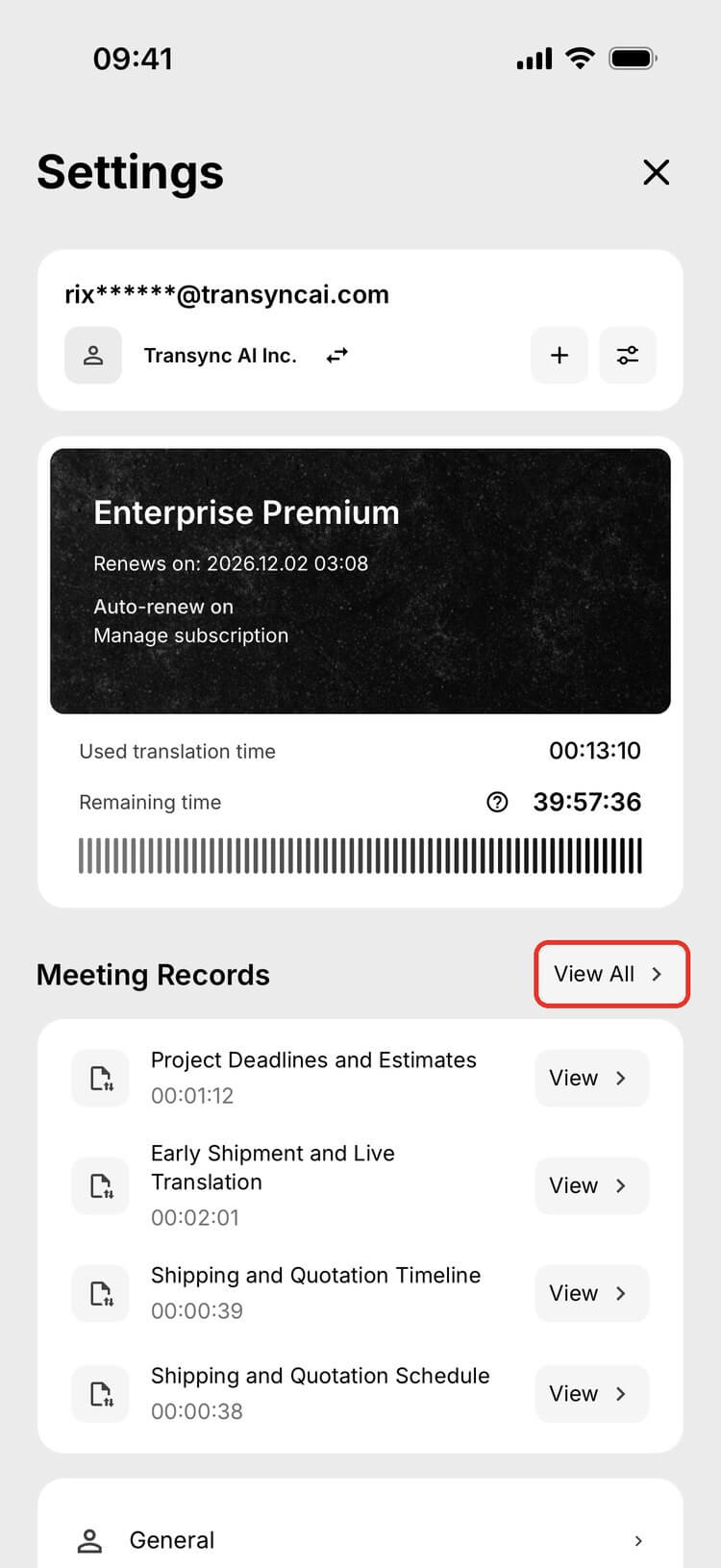
आसान प्रबंधन के लिए, आप यह कर सकते हैं: प्रत्येक अनुवाद रिकॉर्ड का नाम बदलें भविष्य में खोज को और अधिक सुविधाजनक बनाने के लिए। देखें अनुवाद अभिलेखों का प्रबंधन कैसे करें फोल्डरों, स्टारिंग, नाम बदलने और बैच कार्यों के लिए।.
5. नाम और खुले रिकॉर्ड स्वचालित रूप से #
दो विकल्प सेटिंग्स → एआई असिस्टेंट → त्वरित सेटिंग्स अपनी मीटिंग के रिकॉर्ड को ढूंढना और समीक्षा करना आसान बनाएं:
- रिकॉर्ड शीर्षक स्वचालित रूप से उत्पन्न करेंTransync AI प्रत्येक रिकॉर्ड को मीटिंग की सामग्री के आधार पर एक वर्णनात्मक शीर्षक देता है, इसलिए आपको इसे स्वयं नाम बदलने की आवश्यकता नहीं है।.
- कार्य समाप्त होने पर मीटिंग रिकॉर्ड खोलेंअनुवाद कार्य समाप्त करने के बाद, रिकॉर्ड स्वचालित रूप से खुल जाता है ताकि आप प्रतिलेख पढ़ सकें या तुरंत सारांश तैयार कर सकें।.
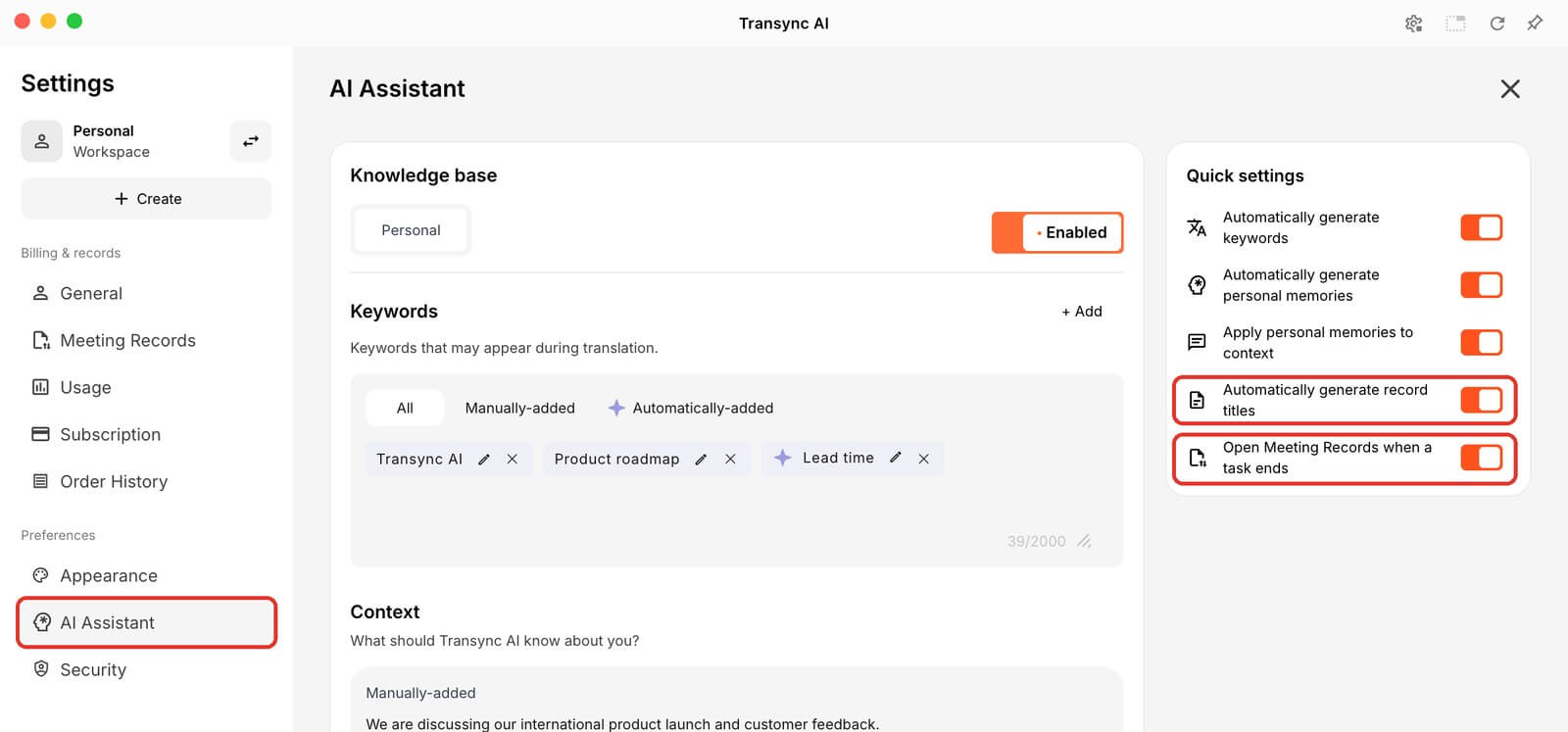
यदि आप स्वयं रिकॉर्ड का नाम देना पसंद करते हैं या उन्हें मैन्युअल रूप से खोलना चाहते हैं, तो दोनों में से किसी भी विकल्प को बंद कर दें।.
प्रतिलेखों और सारांशों के साथ काम करने के लिए सुझाव #
- मीटिंग के तुरंत बाद, जब चर्चा अभी भी ताज़ा हो, सारांश तैयार करें और सारांश की ऐसी भाषा चुनें जो आपकी टीम के लिए सबसे उपयुक्त हो।.
- उपयोग ⋯ → डाउनलोड करें अपने नोट्स, दस्तावेज़ों या प्रोजेक्ट टूल्स के लिए ट्रांसक्रिप्ट और सारांश को मार्कडाउन, DOCX या PDF के रूप में निर्यात करने के लिए।.
- रखना रिकॉर्ड शीर्षक स्वचालित रूप से उत्पन्न करें आप रिकॉर्ड को चालू कर सकते हैं, या उनका नाम स्वयं बदल सकते हैं, ताकि आप पिछले प्रतिलेखों और सारांशों को जल्दी से ढूंढ सकें।.
- महत्वपूर्ण बैठकों को स्टार मार्क करें या संबंधित सत्रों को एक साथ रखने के लिए उन्हें मीटिंग रिकॉर्ड्स में फ़ोल्डरों में ले जाएं।.
🔒 डेटा सुरक्षा और गोपनीयता #
सभी बैठकों के प्रतिलेख और अनुवाद एन्क्रिप्टेड और सुरक्षित रूप से संग्रहीत क्लाउड में, केवल आपके व्यक्तिगत खाते से जुड़ा हुआ।
कोई भी अन्य व्यक्ति - जिसमें हमारी टीम भी शामिल है - आपके मीटिंग डेटा तक नहीं पहुंच सकता।
Transync AI इसका अनुसरण करता है सबसे सख्त डेटा सुरक्षा और संचरण मानकयह सुनिश्चित करना कि आपकी जानकारी हर समय निजी बनी रहे।
आप कर सकते हैं अपने मीटिंग रिकॉर्ड मिटाएँ किसी भी समय.
एक बार हटा दिए जाने पर, डेटा पुनर्प्राप्त नहीं किया जा सकता, इसलिए हम दृढ़ता से अनुशंसा करते हैं अपना खाता साझा न करना महत्वपूर्ण सामग्रियों की आकस्मिक हानि से बचने के लिए दूसरों के साथ मिलकर काम करें।


