
Met Transync AI kunt u vertaalrecords eenvoudiger beheren. U kunt mappen aanmaken, bestanden hernoemen, belangrijke records naar de map 'Gemarkeerd' of andere mappen verplaatsen en records verwijderen die u niet meer nodig hebt. Als u nieuw bent met het product, kunt u onze handleiding raadplegen. Snelstart of leren Hoe start ik realtime vertaling? Eerst.
Deze functie is handig wanneer u het volgende wilt doen:
- Snel verschillende vergaderingen of opnames identificeren
- Markeer belangrijke documenten voor latere beoordeling.
- Organiseer gegevens op klant, project, taal of team.
Deze handleiding legt uit hoe u vertaalrecords in Transync AI beheert. U kunt mappen aanmaken, bestanden hernoemen, records naar de map 'Sterren' of andere mappen verplaatsen en records verwijderen die u niet meer nodig hebt.
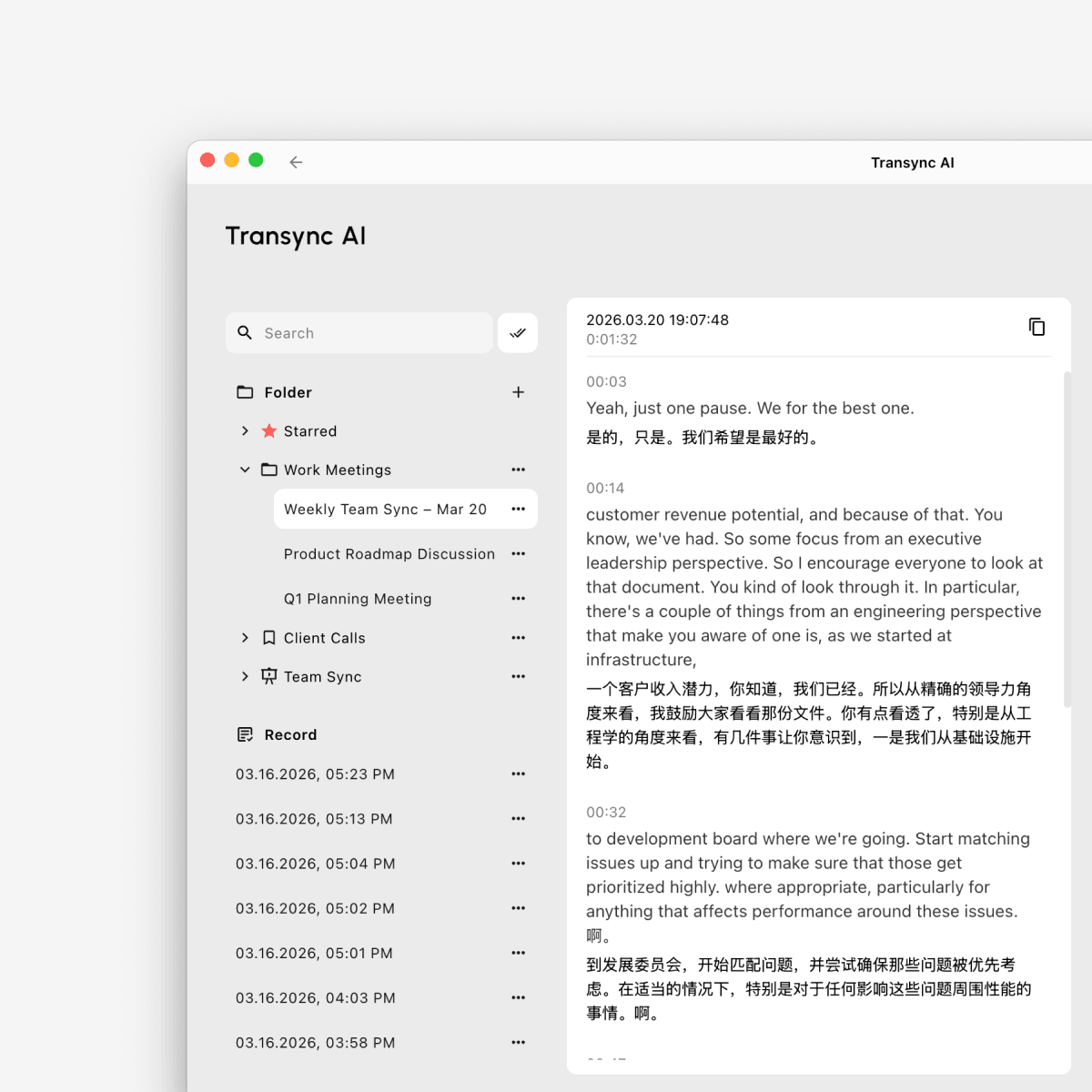
1. Openbare vertaalgegevens #
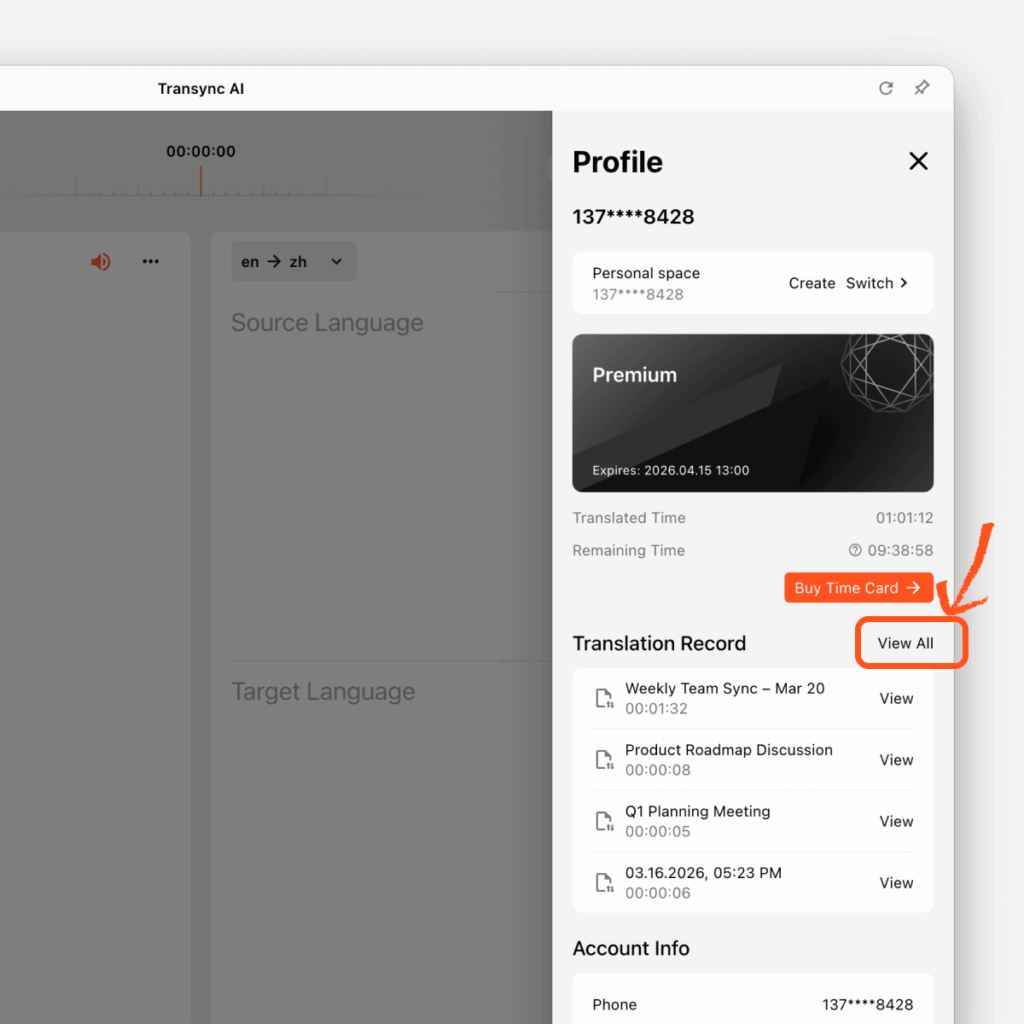
Om alle opgeslagen vertaalrecords te bekijken:
- Open Profiel
- Vind de Vertalingsrecord sectie
- Klik Alles bekijken
Dit brengt u naar de volledige pagina voor het beheer van vertaalrecords, waar u uw opgeslagen bestanden kunt bekijken, ordenen en beheren.
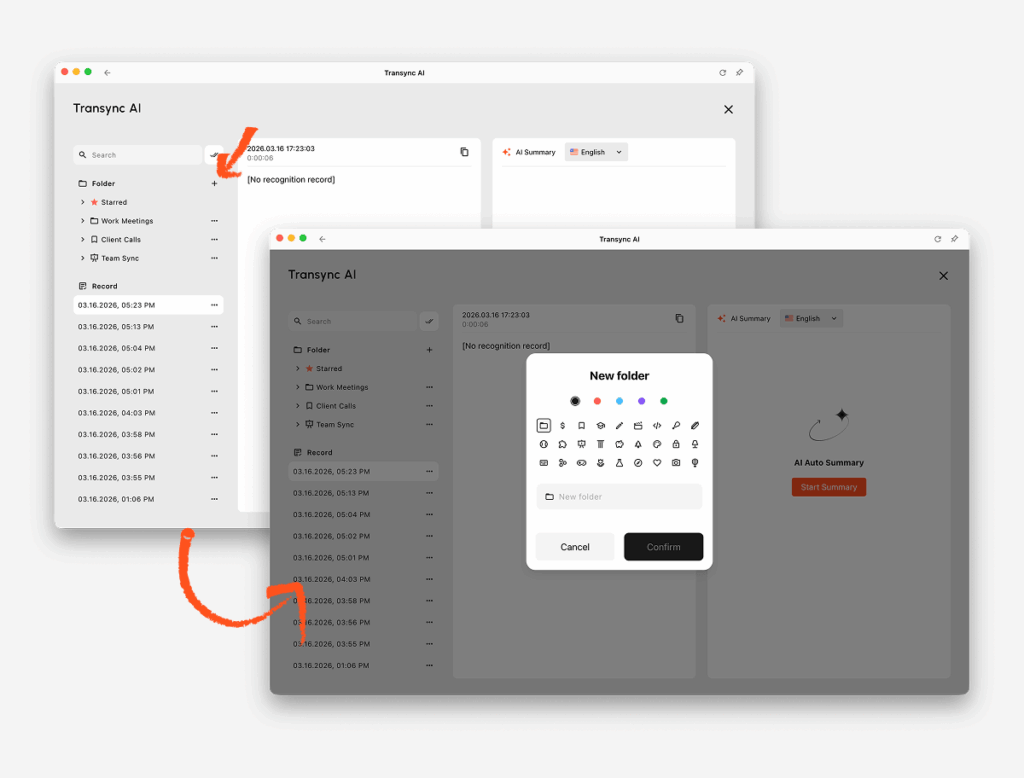
2. Maak een nieuwe map aan #
Je kunt mappen aanmaken om documenten te ordenen op project, vergadertype, klant of team.
Om een map te maken:
- In de linkerzijbalk vindt u Map
- Klik op de + knop
- Kies een mapicoon
- Voer een mapnaam in
- Klik Bevestigen
Je nieuwe map verschijnt dan in de mappenlijst aan de linkerkant.
3. Beheer één vertaalrecord #
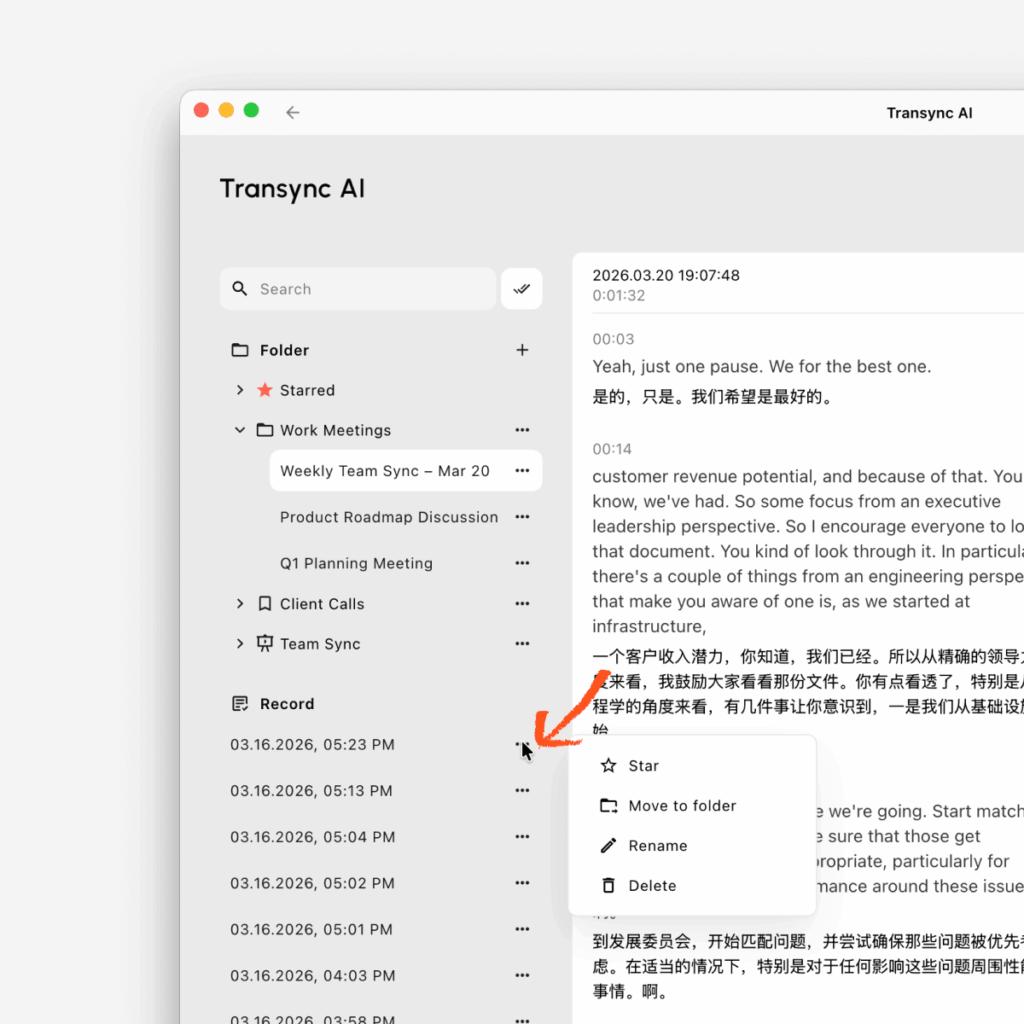
Elk vertaalrecord heeft een menu met drie puntjes voor snelle acties.
Om een bestand te beheren:
- Zoek het bestand onder Dossier of in een map
- Klik op de menu met drie puntjes naast het bestand
- Kies de actie die u nodig hebt.
De beschikbare acties omvatten:
VerwijderenVerwijder het bestand uit uw archief.
Ster: verplaats het bestand naar Met ster voor snelle toegang
Verplaatsen naar mapPlaats het bestand in een van uw mappen.
Naam wijzigen: wijzig de bestandsnaam om het gemakkelijker te identificeren
4. Een vertaalrecord hernoemen #
Als de standaard bestandsnaam niet duidelijk genoeg is, kunt u deze wijzigen.
Om een bestand te hernoemen:
- Klik op de menu met drie puntjes naast de plaat
- Selecteer Naam wijzigen
- Voer de nieuwe bestandsnaam in
- Bevestig de wijziging
Een duidelijke naam maakt het later makkelijker om de opname terug te vinden, vooral als je veel sessies hebt opgeslagen.
5. Verplaats een record naar de map 'Sterren' of een andere map. #
Je kunt belangrijke bestanden op twee manieren ordenen:
Verplaatsen naar Favoriet #
Gebruik Met ster voor bestanden die je snel wilt openen.
- Klik op de menu met drie puntjes
- Selecteer Ster
Het bestand verschijnt in de Met ster map.
Ga naar een geselecteerde map #
Gebruik mappen om bestanden te groeperen op onderwerp of workflow.
- Klik op de menu met drie puntjes
- Selecteer Verplaatsen naar map
- Kies de doelmap
- Bevestigen
6. Een vertaalrecord verwijderen #
Als je een bestand niet meer nodig hebt, kun je het verwijderen.
Een record verwijderen:
- Klik op de menu met drie puntjes
- Selecteer Verwijderen
- Bevestig de verwijdering
Zorg ervoor dat u het bestand niet meer nodig hebt voordat u het verwijdert.
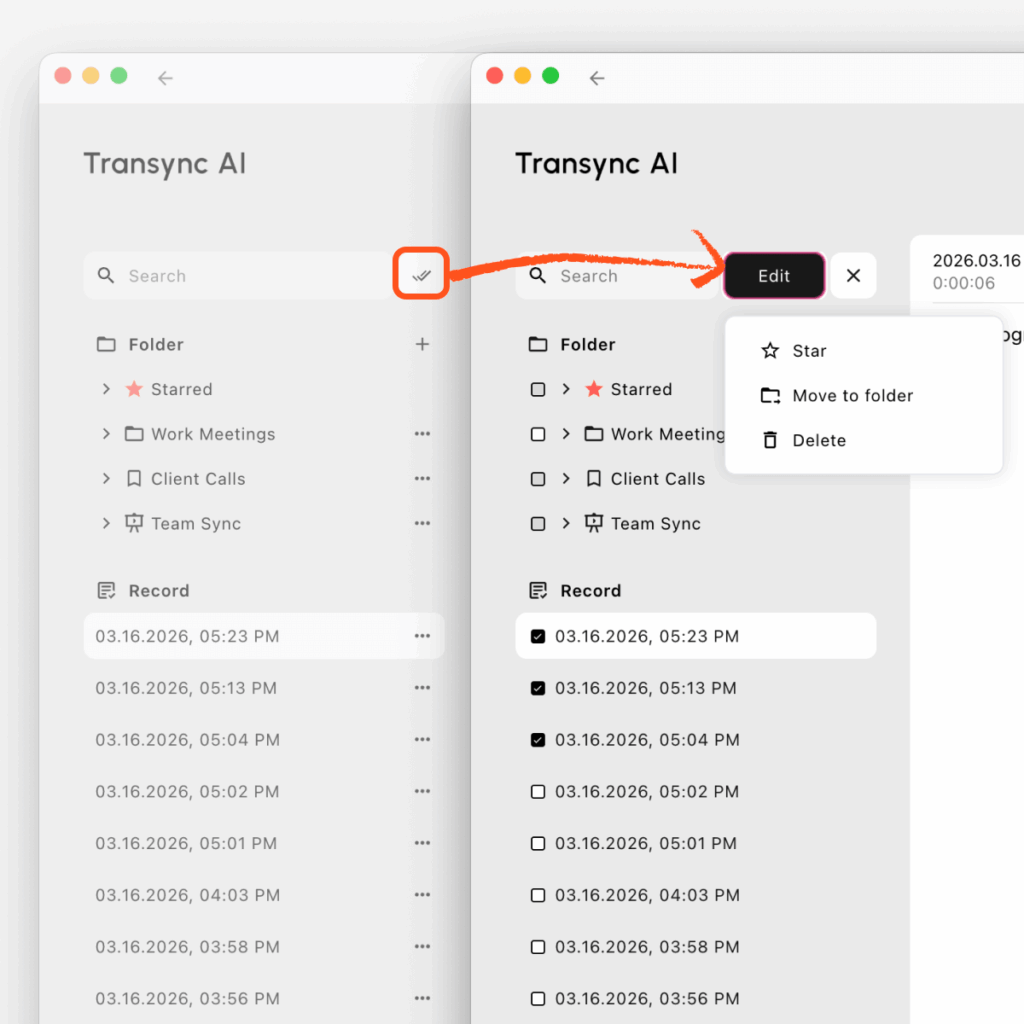
7. Meerdere records tegelijk zoeken en beheren #
Als u meerdere records tegelijk wilt beheren, kunt u de zoek- en batchbewerkingsfuncties gebruiken.
Om bestanden in batches te beheren:
- Gebruik de Zoekopdracht zoekbalk om de platen te vinden die je zoekt
- Klik op de Bewerking knop naast de zoekbalk
- Selecteer meerdere records
- Kies de actie die u nodig hebt.
U kunt batchgewijs verwerken:
- Ster geselecteerde bestanden
- Verplaatsen naar map voor geselecteerde bestanden
- Verwijderen geselecteerde bestanden
Dit is vooral handig als u oude documenten wilt opruimen of meerdere bestanden tegelijk wilt ordenen.
8. Tips voor efficiënt beheer van vertaaldocumenten #
Wij raden de volgende werkwijze aan:
- Maak mappen aan voor verschillende vergaderscenario's.
- Hernoem belangrijke bestanden na elke sessie.
- Sterrenplaten die je binnenkort wellicht nog eens wilt beluisteren.
- Gebruik batchbewerking om meerdere bestanden sneller te ordenen.
Hierdoor zijn uw vertaalgegevens gemakkelijker te controleren, doorzoeken en beheren.


