
Vai al contenuto principale
Premete Invio per effettuare la ricerca o ESC per chiuderla
Chiudi la ricerca
Transync AI – Traduzione in tempo reale
  • Prova gratuita
Menu
  • strumenti
    • Traduzione in tempo reale tramite IA
    • Traduzione di riunioni in tempo reale tramite intelligenza artificiale
    • Appunti della riunione di intelligenza artificiale
    • Traduttore vocale AI
    • Assistente AI: parole chiave e contesto
    • Lingue supportate
  • Casi d'uso
    • Traduzione Zoom
    • Traduzione di Microsoft Teams
    • Traduzione di Google Meet
    • Chiamata vocale di traduzione WhatsApp
    • Traduzione di riunioni di persona
  • Blog
  • Prezzi
  • Impresa
  • Supporto
  • Scaricamento
  • Prova gratuita
  • strumenti
    • Traduzione in tempo reale tramite IA
    • Traduzione di riunioni in tempo reale tramite intelligenza artificiale
    • Appunti della riunione di intelligenza artificiale
    • Traduttore vocale AI
    • Assistente AI: parole chiave e contesto
    • Lingue supportate
  • Casi d'uso
    • Traduzione Zoom
    • Traduzione di Microsoft Teams
    • Traduzione di Google Meet
    • Chiamata vocale di traduzione WhatsApp
    • Traduzione di riunioni di persona
  • Blog
  • Prezzi
  • Impresa
  • Supporto
  • Scaricamento

hello@transyncai.com

Iniziare

2
  • Avvio rapido
  • Contattaci

Guida per l'utente

8
  • Come registrare Transync AI
  • Come avviare la traduzione in tempo reale
  • Come condividere l'audio del computer
  • Come utilizzare la riproduzione vocale in Transync AI
  • Come accedere alle trascrizioni e ai riepiloghi delle riunioni
  • Come utilizzare l'assistente AI
  • Come gestire i record di traduzione
  • Come ricaricare e richiedere un rimborso

Impresa

1
  • Guida aziendale

Risorse

3
  • Rapporto di conformità
  • Termini e condizioni
  • Registro delle modifiche
Visualizza categorie
  • Casa
  • Documenti
  • Guida per l'utente
  • Come gestire i record di traduzione

Come gestire i record di traduzione

2 minuti di lettura

Transync AI ti permette di gestire i record di traduzione più facilmente. Puoi creare cartelle, rinominare i file, spostare i record importanti nelle cartelle contrassegnate come preferite o in altre cartelle ed eliminare i record che non ti servono più. Se non hai familiarità con il prodotto, potresti voler consultare la nostra Avvio rapido o imparare come avviare la traduzione in tempo reale Primo.

Questa funzione è utile quando si desidera:

  • identificare rapidamente riunioni o registrazioni diverse
  • contrassegna i record importanti per una successiva revisione
  • Organizzare i documenti per cliente, progetto, lingua o team.

Questa guida spiega come gestire i record di traduzione in Transync AI. È possibile creare cartelle, rinominare i file, spostare i record nelle cartelle "Preferiti" o in altre cartelle ed eliminare i record non più necessari.
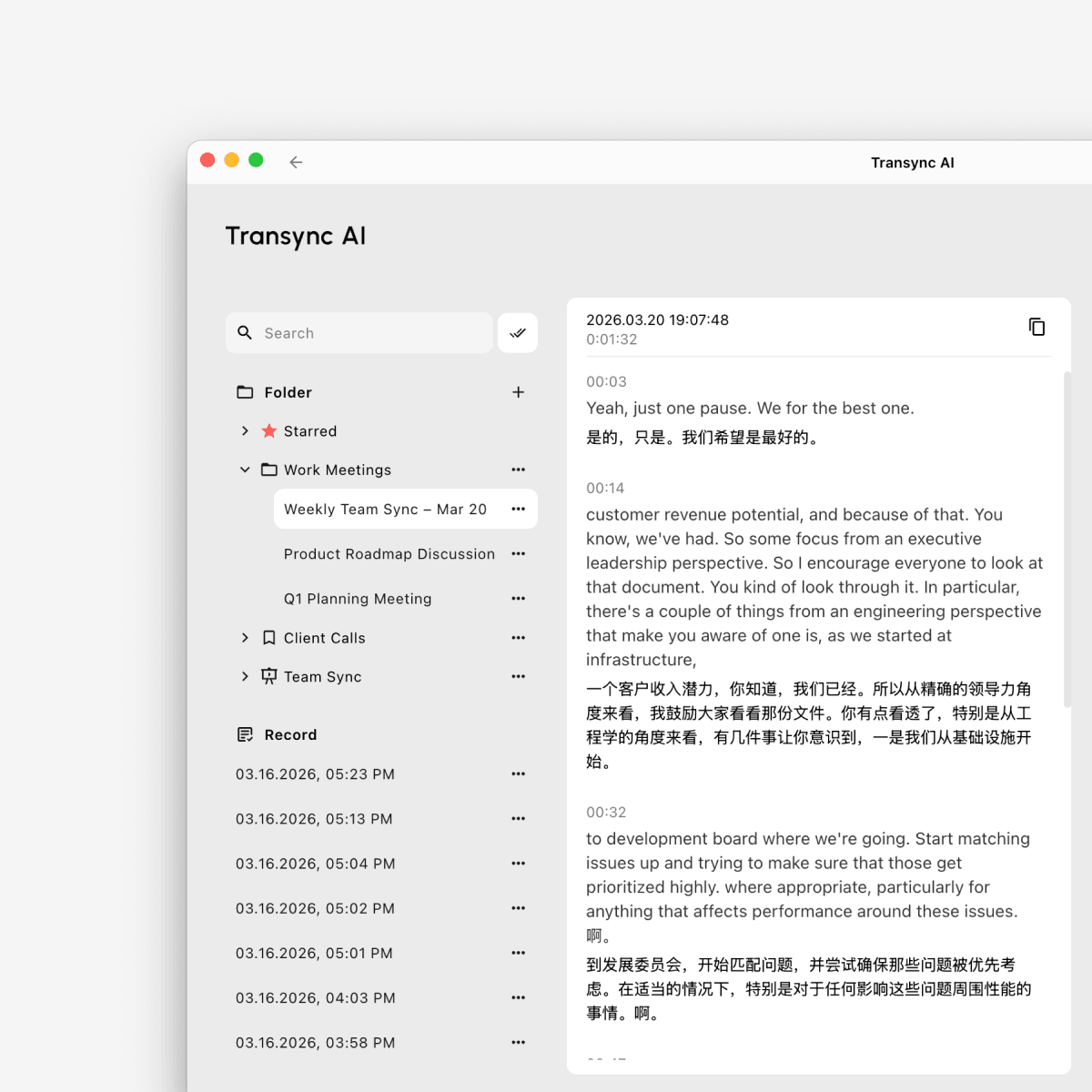
Pagina di Transync AI Translation Record che mostra l'interfaccia generale di gestione dei record, inclusi ricerca, cartelle, elementi contrassegnati come preferiti, record salvati e una visualizzazione della trascrizione bilingue.

1. Registrazioni di traduzione aperte #

Per accedere a tutti i record di traduzione salvati:

  1. Aprire Profilo
  2. Trova il Record di traduzione sezione
  3. Clic Visualizza tutto

Questo ti porterà alla pagina completa di gestione dei record di traduzione, dove potrai sfogliare, organizzare e gestire i file salvati.
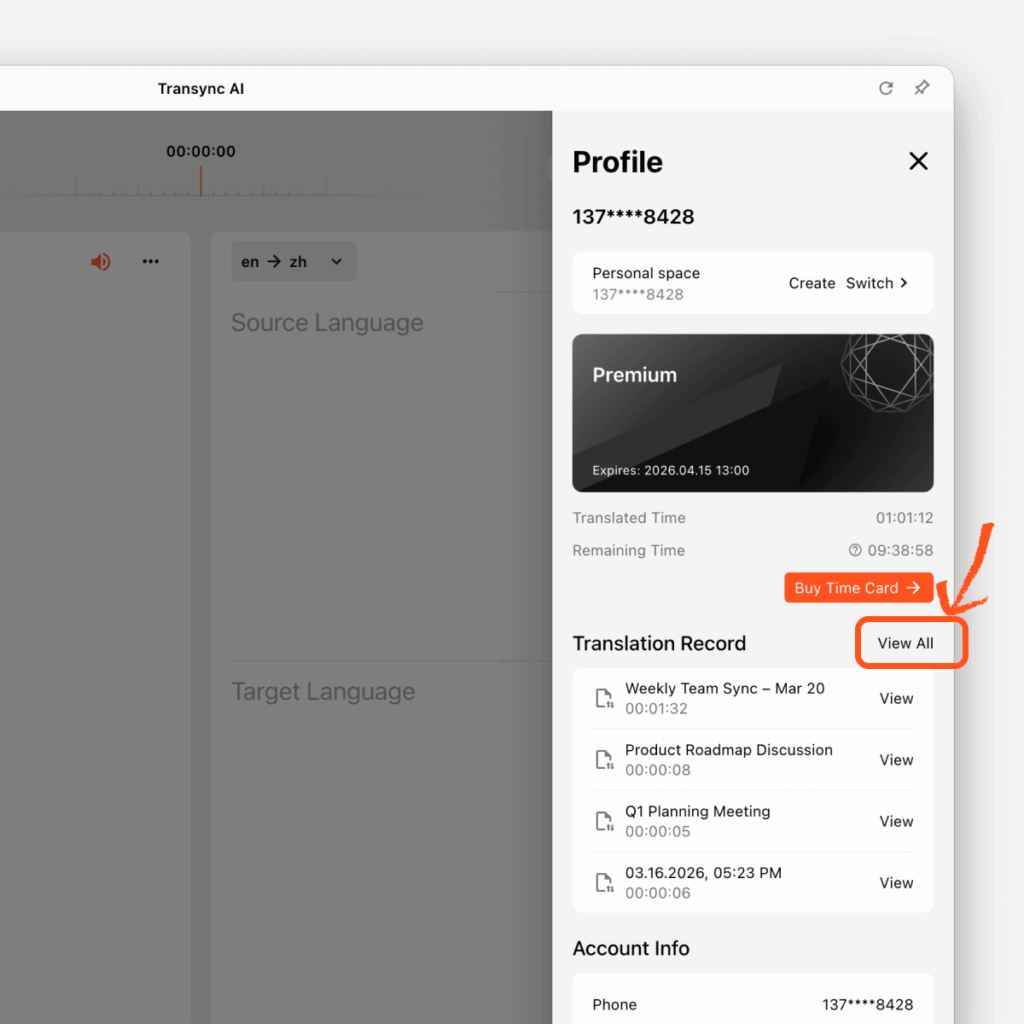
Pannello del profilo Transync AI che mostra la sezione Record di traduzione con i file recenti e un pulsante "Visualizza tutto" evidenziato per aprire la pagina completa di gestione dei record.

2. Crea una nuova cartella #

È possibile creare cartelle per organizzare i documenti in base al progetto, al tipo di riunione, al cliente o al team.

Per creare una cartella:

  1. Nella barra laterale sinistra, trova Cartella
  2. Fare clic su + pulsante
  3. Scegli un'icona di cartella
  4. Inserisci il nome della cartella
  5. Clic Confermare

La nuova cartella apparirà quindi nell'elenco delle cartelle a sinistra.
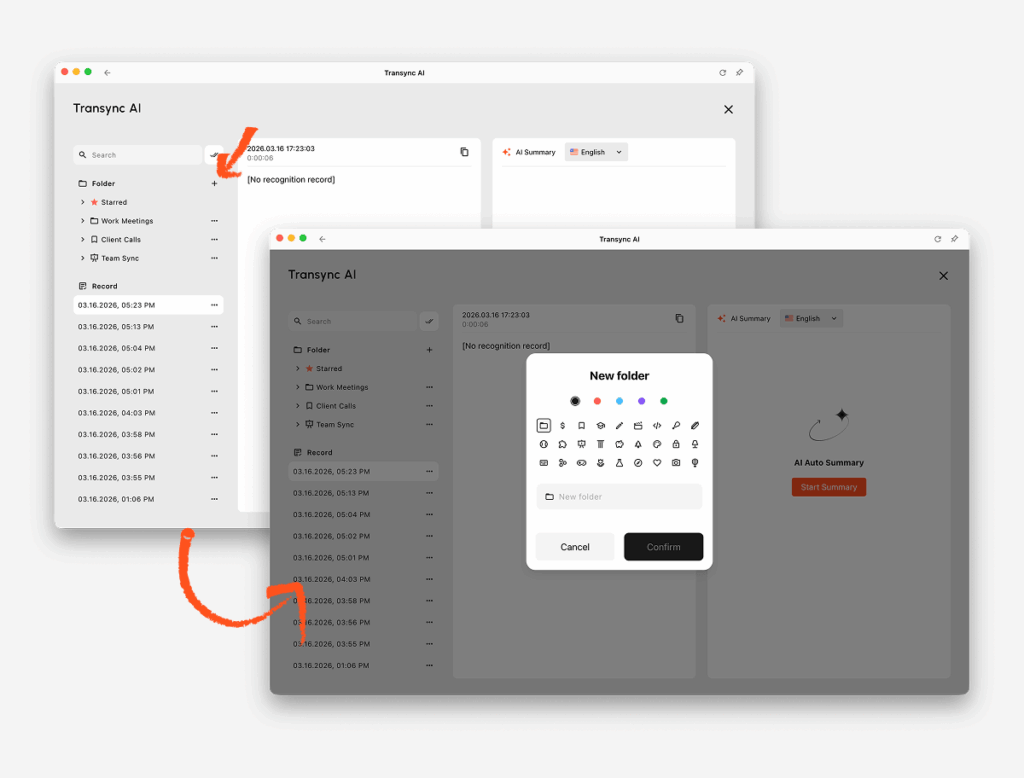
Pagina di registrazione della traduzione AI di Transync con la finestra di dialogo per la creazione di una nuova cartella aperta, che mostra le opzioni per l'icona della cartella, le scelte di colore, un campo per il nome della cartella e i pulsanti di conferma e annullamento.

3. Gestire un singolo record di traduzione #

Ogni record di traduzione ha un menu a tre punti per interventi rapidi.

Per gestire un file:

  1. Trova il file in Documentazione o all'interno di una cartella
  2. Fare clic su menu a tre punti accanto al file
  3. Scegli l'azione di cui hai bisogno

Le azioni disponibili includono:

Eliminare: rimuovi il file dai tuoi archivi

Stella: sposta il file in Stellato per un accesso rapido

Sposta nella cartella: inserisci il file in una delle tue cartelle

Rinominare: cambia il nome del file per renderlo più facile da identificare
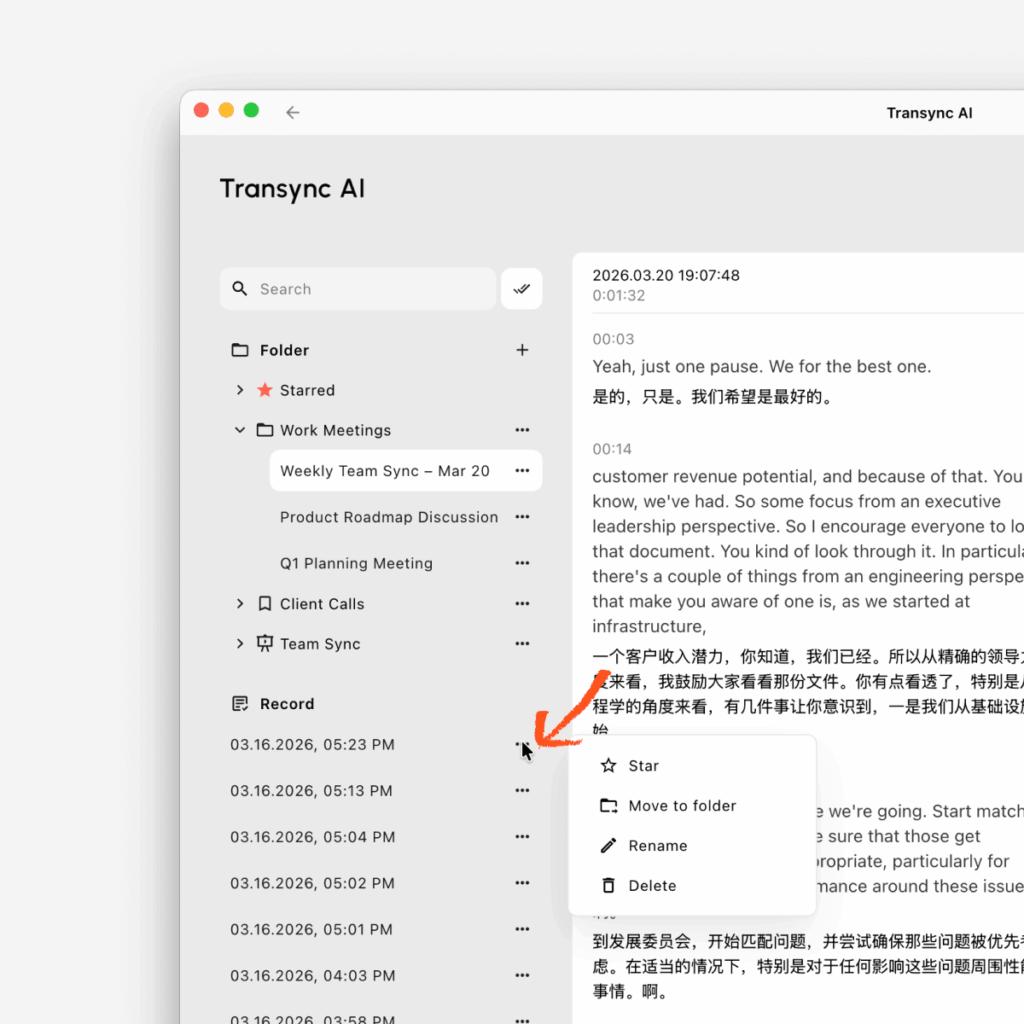
Pagina dei record di traduzione AI di Transync che mostra il menu delle azioni per un singolo record, con le opzioni per contrassegnare come preferito, spostare in una cartella, rinominare o eliminare il file.

4. Rinominare un record di traduzione #

Se il nome predefinito del file non è abbastanza chiaro, è possibile rinominarlo.

Per rinominare un file:

  1. Fare clic su menu a tre punti accanto al disco
  2. Selezionare Rinominare
  3. Inserisci il nuovo nome del file
  4. Conferma la modifica

Un nome chiaro facilita il ritrovamento del record in un secondo momento, soprattutto quando si hanno molte sessioni salvate.

5. Spostare un record nella cartella "Preferiti" o in un'altra cartella. #

È possibile organizzare i file importanti in due modi:

Passa ai preferiti #

Utilizzo Stellato per i file a cui si desidera accedere rapidamente.

  1. Fare clic su menu a tre punti
  2. Selezionare Stella

Il file apparirà nella Stellato cartella.

Spostati nella cartella selezionata #

Utilizza le cartelle per raggruppare i file per argomento o flusso di lavoro.

  1. Fare clic su menu a tre punti
  2. Selezionare Sposta nella cartella
  3. Selezionare la cartella di destinazione
  4. Confermare

6. Eliminare un record di traduzione #

Se non hai più bisogno di un file, puoi eliminarlo.

Per eliminare un record:

  1. Fare clic su menu a tre punti
  2. Selezionare Eliminare
  3. Conferma la cancellazione

Assicurati di non aver più bisogno del file prima di eliminarlo.

7. Ricerca e gestione di più record in batch #

Se desideri gestire più record contemporaneamente, puoi utilizzare gli strumenti di ricerca e modifica in blocco.

Per gestire i file in batch:

  1. Utilizzare il Ricerca barra per trovare i dischi che desideri
  2. Fare clic su Modificare pulsante accanto alla barra di ricerca
  3. Seleziona più record
  4. Scegli l'azione di cui hai bisogno

È possibile raggruppare:

  • Stella file selezionati
  • Sposta nella cartella per i file selezionati
  • Eliminare file selezionati

Questo è particolarmente utile quando si desidera eliminare vecchi record o organizzare più file contemporaneamente.
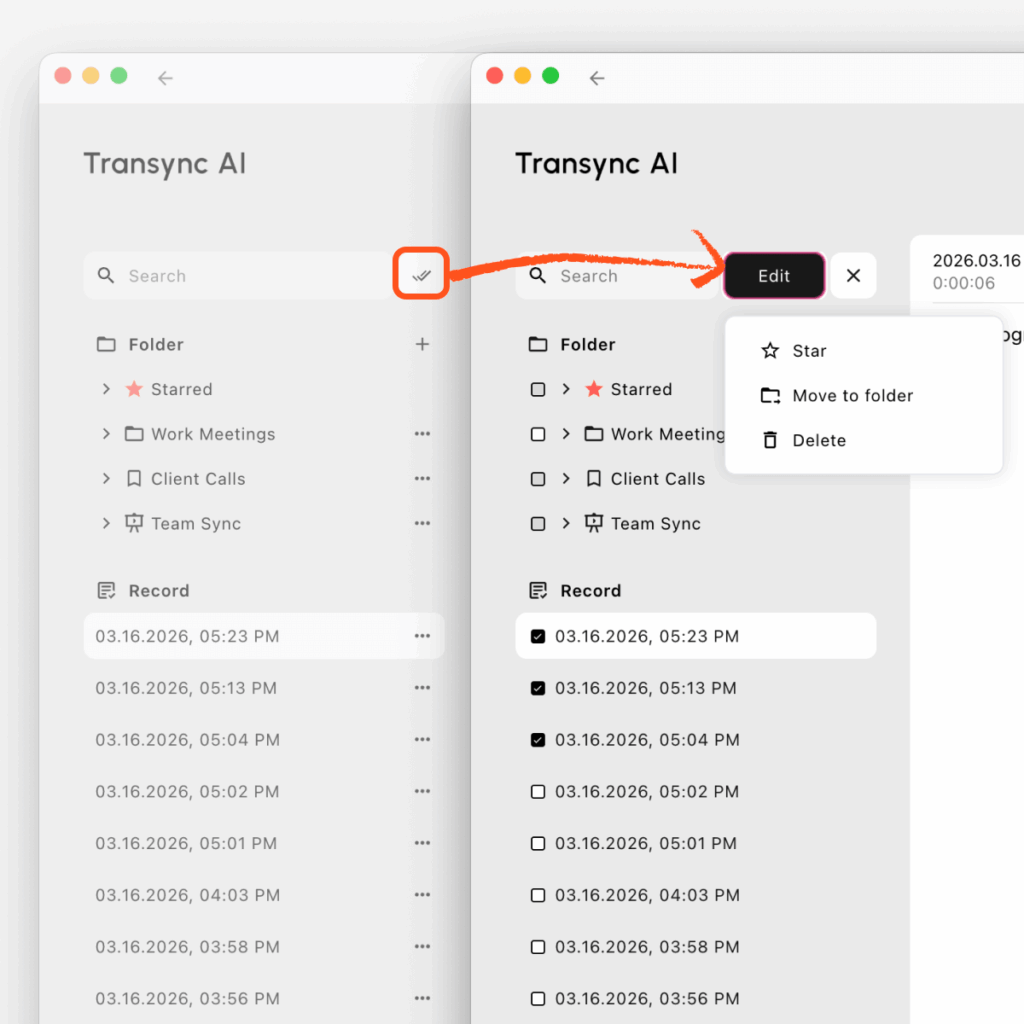
Pagina dei record di traduzione di Transync AI in modalità di modifica, che mostra più record selezionati con caselle di controllo e azioni in batch disponibili per contrassegnare, spostare o eliminare i file.

8. Consigli per gestire in modo efficiente i record di traduzione #

Consigliamo questo flusso di lavoro:

  • creare cartelle per diversi scenari di riunione
  • Rinominare i file importanti dopo ogni sessione
  • Record stellari che potresti rivedere presto
  • Utilizza la modifica in batch per organizzare più file più velocemente

Questo semplifica la revisione, la ricerca e la gestione nel tempo dei dati di traduzione.

Aggiornato il 2026年3月26日

Questo documento è utile?

  • Contento
  • Triste

Condividi questo articolo:

  • Facebook
  • X
  • LinkedIn
  • Pinterest
Come ricaricare e richiedere un rimborsoCome utilizzare la riproduzione vocale in Transync AI
Sommario
  • 1. Registrazioni di traduzione aperte
  • 2. Crea una nuova cartella
  • 3. Gestire un singolo record di traduzione
  • 4. Rinominare un record di traduzione
  • 5. Spostare un record nella cartella "Preferiti" o in un'altra cartella.
    • Passa ai preferiti
    • Spostati nella cartella selezionata
  • 6. Eliminare un record di traduzione
  • 7. Ricerca e gestione di più record in batch
  • 8. Consigli per gestire in modo efficiente i record di traduzione

小红书 抖音 Bilibili ok Youtube TikTok LinkedIn

沪ICP备2025119728号

Contatto: support@transyncai.com

Prodotto

  • Utensili
  • Traduzione in tempo reale tramite intelligenza artificiale
  • Traduzione di riunioni in diretta tramite IA
  • Appunti della riunione di intelligenza artificiale
  • Traduttore vocale AI
  • Assistente AI
  • Casi d'uso
  • Traduzione Zoom
  • Traduzione di Teams
  • Traduzione di Google Meet
  • Traduzione WhatsApp
  • Traduzione di riunioni di persona

Pagine

  • Prezzi
  • Blog
  • Supporto
  • Scaricamento
  • Impresa
  • Registro delle modifiche
  • Prova gratuita

Termini

  • Riservatezza
  • Termini di servizio
  • Conformità

© 2026 Transync AI – Traduzione in tempo reale.

Italiano
English 简体中文 日本語 한국어 Русский Français Español Deutsch Čeština ไทย 繁體中文繁體中文 Português do Brasil العربية हिन्दी Bahasa Indonesia Tiếng Việt Türkçe Nederlands Polski Українська