
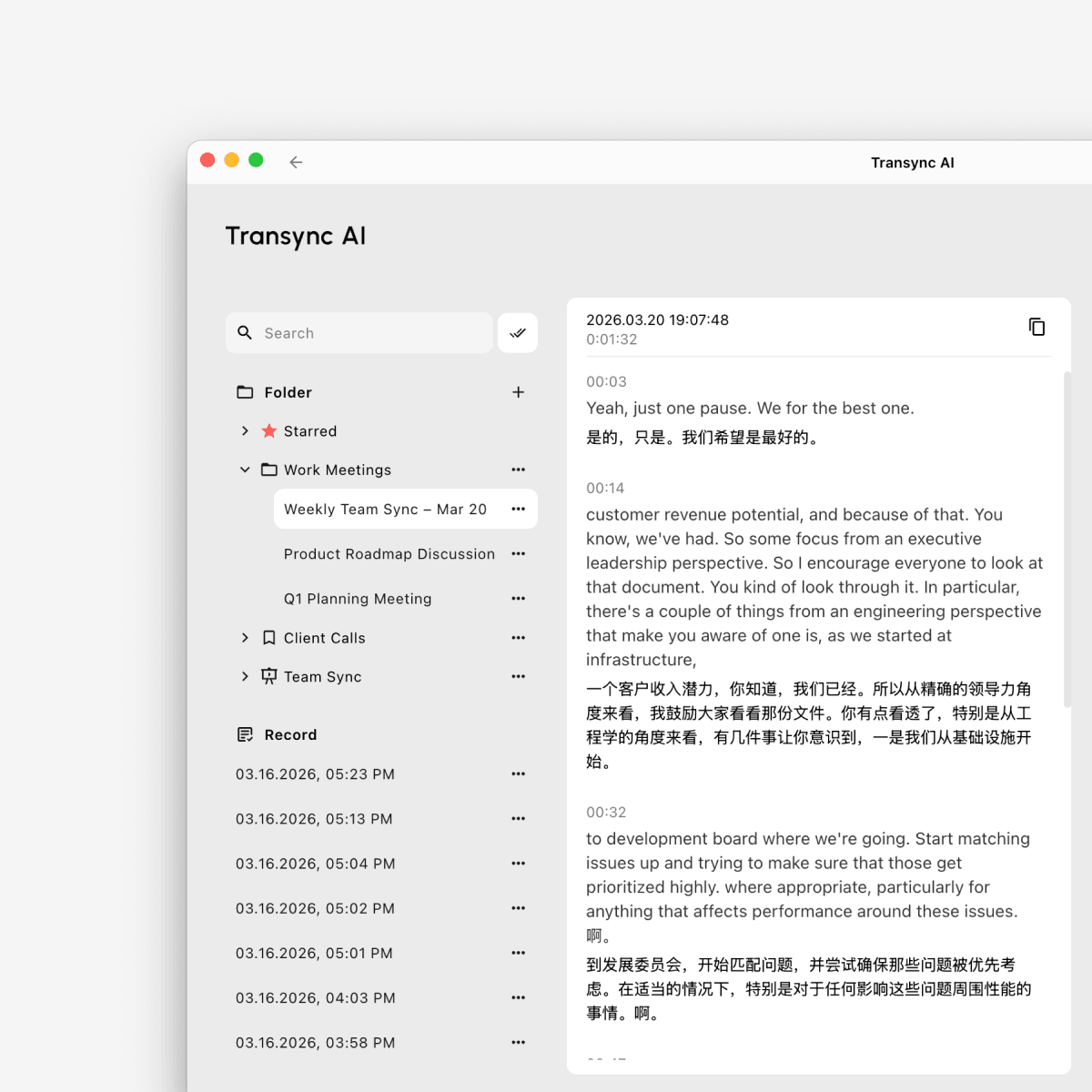
Transync AI vereinfacht die Verwaltung von Übersetzungsdatensätzen. Sie können Ordner erstellen, Dateien umbenennen, wichtige Datensätze in den Ordner „Markiert“ oder andere Ordner verschieben und nicht mehr benötigte Datensätze löschen. Wenn Sie das Produkt noch nicht kennen, empfehlen wir Ihnen unsere Schnellstart oder lernen Wie man die Echtzeitübersetzung startet Erste.
Diese Funktion ist nützlich, wenn Sie Folgendes möchten:
- verschiedene Meetings oder Aufzeichnungen schnell identifizieren
- Wichtige Dokumente zur späteren Überprüfung kennzeichnen.
- Datensätze nach Kunde, Projekt, Sprache oder Team organisieren
Diese Anleitung erklärt, wie Sie Übersetzungsdatensätze in Transync AI verwalten. Sie können Ordner erstellen, Dateien umbenennen, Datensätze in den Ordner „Markiert“ oder andere Ordner verschieben und nicht mehr benötigte Datensätze löschen.
1. Übersetzungsdatensätze öffnen #
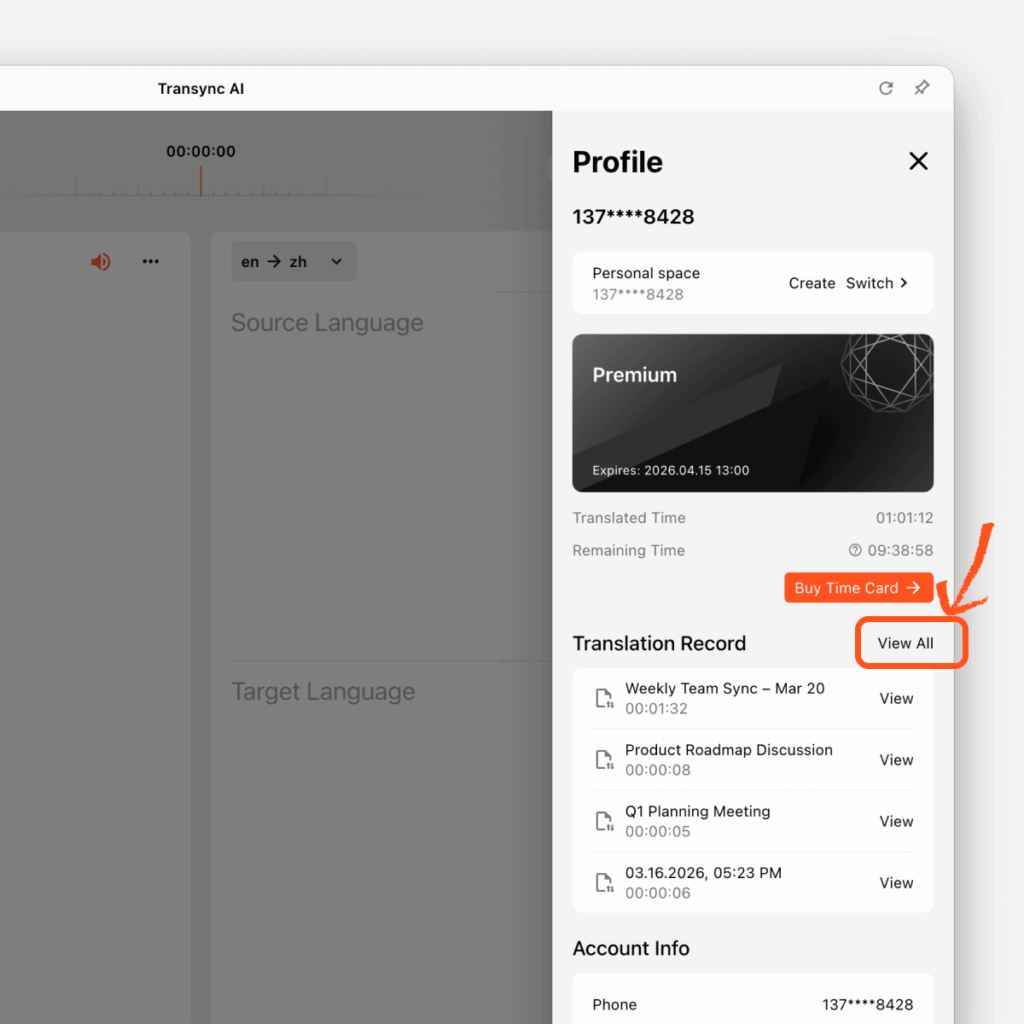
So greifen Sie auf alle gespeicherten Übersetzungsdatensätze zu:
- Offen Profil
- Finde die Übersetzungsprotokoll Abschnitt
- Klicken Alle anzeigen
Sie gelangen dadurch zur vollständigen Seite zur Verwaltung der Übersetzungsdatensätze, wo Sie Ihre gespeicherten Dateien durchsuchen, organisieren und verwalten können.
2. Erstellen Sie einen neuen Ordner #
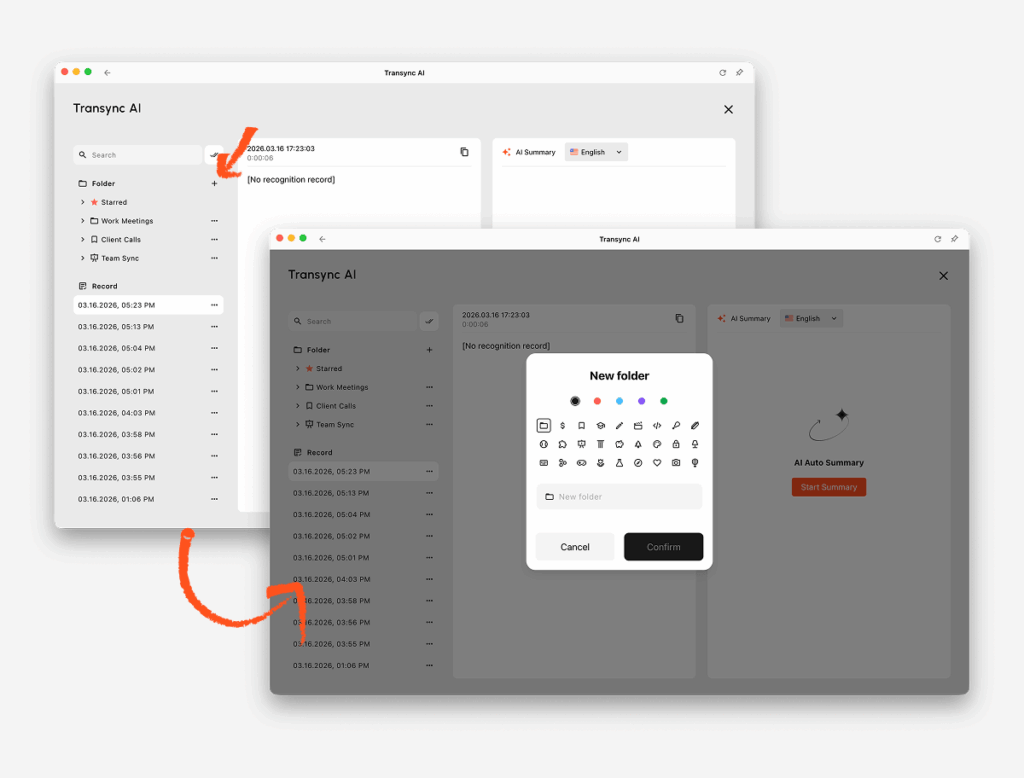
Sie können Ordner erstellen, um Datensätze nach Projekt, Besprechungstyp, Kunde oder Team zu organisieren.
So erstellen Sie einen Ordner:
- In der linken Seitenleiste finden Sie Ordner
- Klicken Sie auf das + Taste
- Wählen Sie ein Ordnersymbol aus
- Geben Sie einen Ordnernamen ein
- Klicken Bestätigen
Ihr neuer Ordner wird dann in der Ordnerliste auf der linken Seite angezeigt.
3. Einen einzelnen Übersetzungsdatensatz verwalten #
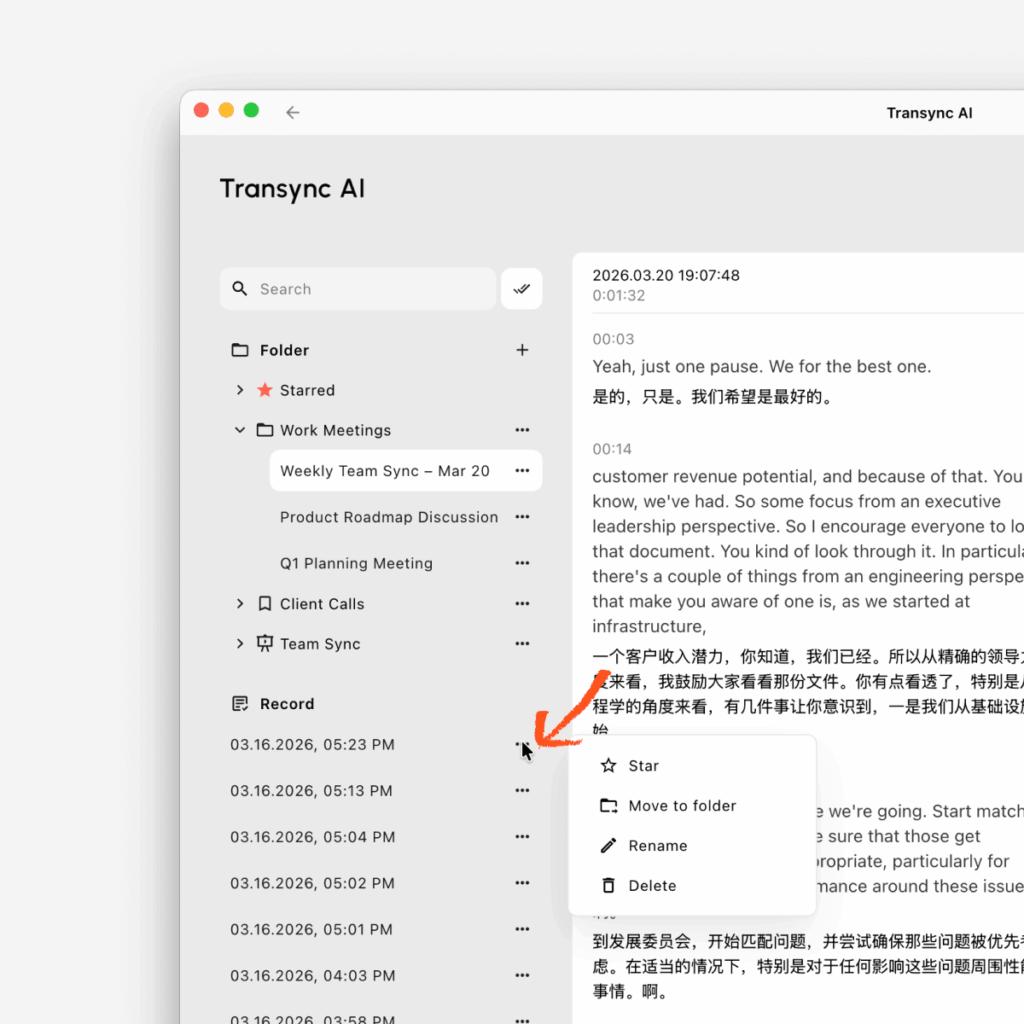
Jeder Übersetzungsdatensatz hat eine Drei-Punkte-Menü für schnelles Handeln.
So verwalten Sie eine Datei:
- Suchen Sie die Datei unter Aufzeichnen oder in einem Ordner
- Klicken Sie auf das Drei-Punkte-Menü neben der Datei
- Wählen Sie die gewünschte Aktion aus.
Zu den verfügbaren Maßnahmen gehören:
LöschenEntfernen Sie die Datei aus Ihren Aufzeichnungen.
Stern: Verschieben Sie die Datei nach Mit Sternchen für schnellen Zugriff
In Ordner verschiebenLegen Sie die Datei in einen Ihrer Ordner.
UmbenennenÄndern Sie den Dateinamen, um die Identifizierung zu erleichtern.
4. Einen Übersetzungsdatensatz umbenennen #
Falls der Standarddateiname nicht aussagekräftig genug ist, können Sie ihn umbenennen.
So benennen Sie eine Datei um:
- Klicken Sie auf das Drei-Punkte-Menü neben der Schallplatte
- Wählen Umbenennen
- Geben Sie den neuen Dateinamen ein
- Änderung bestätigen
Ein eindeutiger Name erleichtert das spätere Auffinden des Datensatzes, insbesondere wenn man viele gespeicherte Sitzungen hat.
5. Verschieben Sie einen Datensatz in den Ordner „Markiert“ oder einen anderen Ordner. #
Sie können wichtige Dateien auf zwei Arten organisieren:
Zu „Mit Stern“ wechseln #
Verwenden Mit Sternchen für Dateien, auf die Sie schnell zugreifen möchten.
- Klicken Sie auf das Drei-Punkte-Menü
- Wählen Stern
Die Datei wird in folgendem Verzeichnis erscheinen: Mit Sternchen Ordner.
In einen ausgewählten Ordner verschieben #
Verwenden Sie Ordner, um Dateien nach Thema oder Arbeitsablauf zu gruppieren.
- Klicken Sie auf das Drei-Punkte-Menü
- Wählen In Ordner verschieben
- Wählen Sie den Zielordner aus
- Bestätigen
6. Einen Übersetzungsdatensatz löschen #
Wenn Sie eine Datei nicht mehr benötigen, können Sie sie löschen.
So löschen Sie einen Datensatz:
- Klicken Sie auf das Drei-Punkte-Menü
- Wählen Löschen
- Bestätigen Sie die Löschung.
Bitte vergewissern Sie sich, dass Sie die Datei nicht mehr benötigen, bevor Sie sie löschen.
7. Mehrere Datensätze gleichzeitig suchen und verwalten #
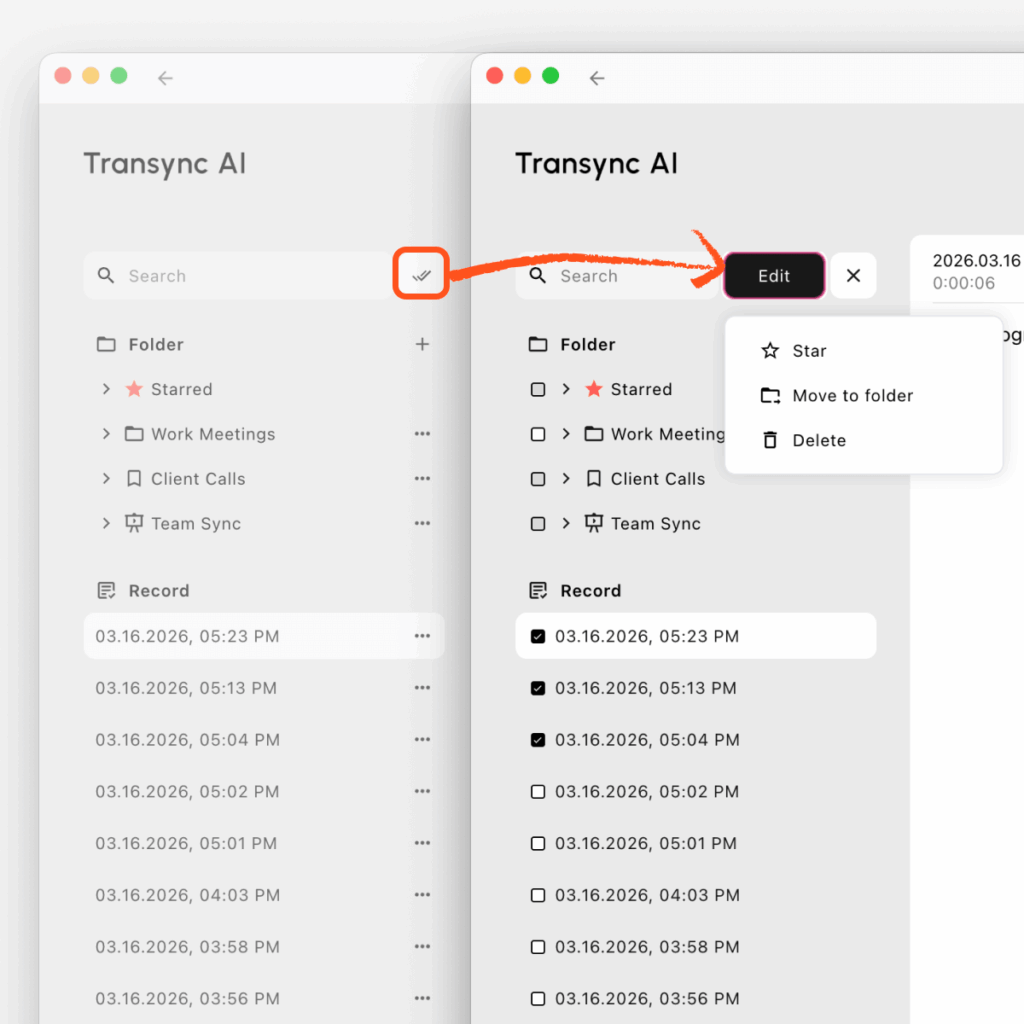
Wenn Sie mehrere Datensätze gleichzeitig verwalten möchten, können Sie die Such- und Stapelbearbeitungswerkzeuge verwenden.
So verwalten Sie Dateien stapelweise:
- Verwenden Sie die Suchen Leiste, um die gewünschten Datensätze zu finden
- Klicken Sie auf das Bearbeiten Schaltfläche neben der Suchleiste
- Mehrere Datensätze auswählen
- Wählen Sie die gewünschte Aktion aus.
Sie können Folgendes stapelweise verarbeiten:
- Stern ausgewählte Dateien
- In Ordner verschieben für ausgewählte Dateien
- Löschen ausgewählte Dateien
Dies ist besonders nützlich, wenn Sie alte Datensätze bereinigen oder mehrere Dateien gleichzeitig organisieren möchten.
8. Tipps für die effiziente Verwaltung von Übersetzungsdokumenten #
Wir empfehlen folgenden Arbeitsablauf:
- Ordner für verschiedene Besprechungsszenarien erstellen
- Benennen Sie wichtige Dateien nach jeder Sitzung um.
- Star Records, die Sie vielleicht bald wieder besuchen werden.
- Verwenden Sie die Stapelverarbeitung, um mehrere Dateien schneller zu organisieren
Dadurch lassen sich Ihre Übersetzungsdokumente im Laufe der Zeit leichter überprüfen, durchsuchen und verwalten.


