
คู่มือการใช้งาน AI สำหรับการถอดเสียงของ Zoom: เรียนรู้วิธีที่คำบรรยาย การถอดเสียง สรุปโดย AI คำบรรยายที่แปลแล้ว และ Transync AI รองรับการประชุมหลายภาษา.
การถอดเสียงด้วย AI ของ Zoom สามารถเปลี่ยนการประชุมที่ดำเนินไปอย่างรวดเร็วให้เป็นบันทึกที่เป็นลายลักษณ์อักษรที่ค้นหาได้ ช่วยให้ทีมทบทวนสิ่งที่พูดคุยกัน ระบุรายการดำเนินการ ทบทวนรายละเอียดที่พลาดไป และสร้างบทสรุปการประชุมโดยไม่ต้องพึ่งพาบันทึกที่เขียนด้วยลายมือทั้งหมด.
แต่ขั้นตอนการทำงานจะสับสนเมื่อผู้ใช้คาดหวังว่าฟีเจอร์เดียวจะทำทุกอย่างได้.
คำบรรยายสดไม่เหมือนกับบันทึกถอดเสียงเสมอไป บันทึกถอดเสียงไม่เหมือนกับบทสรุปที่สร้างโดย AI บทสรุปไม่ใช่บันทึกที่สมบูรณ์ การถอดเสียงไม่ได้หมายความว่าผู้เข้าร่วมทุกคนจะได้รับการแปลเป็นภาษาที่ตนเองต้องการเสมอไป.
ความแตกต่างเหล่านี้มีความสำคัญมากยิ่งขึ้นในการประชุมระดับนานาชาติ.
หากผู้พูดภาษาอังกฤษ ผู้จำหน่ายชาวญี่ปุ่น และลูกค้าที่พูดภาษาสเปนเข้าร่วมการสนทนาเดียวกัน การบันทึกคำพูดภาษาอังกฤษเป็นเพียงส่วนหนึ่งของปัญหาเท่านั้น ผู้เข้าร่วมอาจต้องการการแปลแบบเรียลไทม์ คำบรรยายสองภาษา เสียงพูดที่แปลแล้ว การสนับสนุนด้านศัพท์เทคนิค และบันทึกย่อที่เป็นประโยชน์หลังการประชุมด้วย.
คู่มือนี้อธิบายวิธีการทำงานของการถอดเสียงด้วย AI ของ Zoom ประโยชน์สูงสุดของการถอดเสียง สาเหตุที่ขั้นตอนการถอดเสียงทั่วไปล้มเหลว และวิธีที่เครื่องมืออย่าง Transync AI สามารถเพิ่มเลเยอร์การสื่อสารหลายภาษาได้.
คำตอบโดยย่อ: Zoom AI Transcription คืออะไร?
การถอดเสียงด้วย AI ของ Zoom คือการใช้เทคโนโลยีการจดจำเสียงและปัญญาประดิษฐ์ (AI) ในการแปลงเสียงจากการประชุมให้เป็นข้อความ.
ในขั้นตอนการใช้งาน Zoom โดยรวม ผู้ใช้อาจพบเจอกับฟีเจอร์ต่างๆ ที่เกี่ยวข้องกันแต่แตกต่างกันหลายประการ:
| คุณสมบัติ | วัตถุประสงค์หลัก |
|---|---|
| คำบรรยายอัตโนมัติ | แสดงคำบรรยายเสียงพูดเป็นข้อความที่อ่านได้ระหว่างการประชุมสด |
| บันทึกการประชุม | บันทึกเนื้อหาที่แปลงเป็นข้อความไว้เป็นบันทึกการประชุม |
| สรุปการประชุมเกี่ยวกับ AI Companion | จัดทำบทสรุปและขั้นตอนต่อไปจากการประชุม |
| การบันทึกอัจฉริยะ | จัดระเบียบไฟล์บันทึกบนคลาวด์เป็นบทต่างๆ ไฮไลท์ และรายการสิ่งที่ต้องทำ |
| คำบรรยายที่แปลแล้ว | แปลงภาษาพูดเป็นคำบรรยายในอีกภาษาหนึ่ง |
| เครื่องแปลเสียง | แปลงคำบรรยายที่แปลแล้วเป็นเสียงพูดในเวิร์กโฟลว์ที่รองรับ |
ประเด็นสำคัญคือ คุณสมบัติเหล่านี้ช่วยแก้ปัญหาที่แตกต่างกัน.
ผู้ที่ต้องการติดตามการประชุมแบบสดๆ จำเป็นต้องใช้คำบรรยาย ผู้ที่ต้องการบันทึกไว้เป็นหลักฐานถาวรจำเป็นต้องใช้เอกสารถอดเสียง ผู้ที่ต้องการสรุปโดยย่ออาจต้องการสรุปจาก AI ผู้ที่เข้าร่วมการประชุมในภาษาอื่นจำเป็นต้องใช้การแปลควบคู่ไปกับการถอดเสียง.
คำบรรยายภาพ เทียบกับ บทถอดเสียง เทียบกับ บทสรุปโดย AI
สองคำนี้มักถูกใช้สลับกัน แต่ไม่ควรเป็นเช่นนั้น.
คำบรรยายภาพมีไว้เพื่อให้สามารถอ่านได้แบบเรียลไทม์
คำบรรยายอัตโนมัติจะแสดงคำพูดเป็นข้อความระหว่างการประชุม ช่วยให้ผู้เข้าร่วมติดตามผู้พูดได้แบบเรียลไทม์ และสามารถเพิ่มการเข้าถึงได้เมื่อมีปัญหาเรื่องการได้ยิน.
คำบรรยายถูกออกแบบมาให้สามารถอ่านได้ขณะที่การสนทนากำลังดำเนินอยู่.
เอกสารแสดงผลการเรียนมีไว้เพื่อการเก็บรักษา
การถอดเสียงการประชุมจะเก็บรักษาเนื้อหาจากเสียงพูดเป็นข้อความ เพื่อให้สามารถตรวจสอบได้ในภายหลัง.
นี่เป็นตัวเลือกที่ดีกว่าเมื่อทีมต้องการ:
- ค้นหาข้อความ
- ทบทวนการตัดสินใจ
- ตรวจสอบชื่อหรือหมายเลข
- สร้างเอกสาร
- กลับไปอ่านส่วนที่พลาดไป
- นำเนื้อหาการประชุมไปใช้ในขั้นตอนการทำงานอื่น
บทสรุปโดย AI คือการตีความแบบย่อ
บทสรุปการประชุมที่สร้างโดย AI ไม่ใช่การถอดความแบบคำต่อคำ แต่จะเลือกและจัดเรียงข้อมูลให้กระชับยิ่งขึ้น.
บทสรุปอาจประกอบด้วย:
- ประเด็นหลักในการอภิปราย
- การตัดสินใจ
- ขั้นตอนต่อไป
- รายการดำเนินการ
- คำถาม
- หัวข้อติดตามผล
การสรุปช่วยประหยัดเวลา แต่ไม่ควรใช้แทนการถอดเสียงฉบับเต็มเมื่อถ้อยคำที่ถูกต้องแม่นยำมีความสำคัญ.
การอัปเดต Zoom ที่สำคัญสำหรับปี 2026
ขณะนี้ Zoom ได้แยกคำบรรยายสดออกจากบันทึกการประชุมที่บันทึกไว้อย่างชัดเจนยิ่งขึ้นแล้ว.
ตั้งแต่วันที่ 18 พฤษภาคม 2569 เป็นต้นไป จะไม่สามารถบันทึกหรือดาวน์โหลดคำบรรยายโดยตรงได้อีกต่อไป คำบรรยายยังคงใช้งานได้สำหรับการอ่านแบบเรียลไทม์ รวมถึงการเลื่อนดูย้อนหลังได้ในระดับจำกัดระหว่างการประชุม ผู้ใช้ที่ต้องการเก็บรักษาข้อมูลการแปลงเสียงเป็นข้อความควรเปิดใช้งานการถอดเสียงการประชุม.
ดังนั้นการตั้งค่าฟีเจอร์ที่ถูกต้องก่อนเริ่มการประชุมจึงมีความสำคัญอย่างยิ่ง.
เมื่อไหร่การถอดเสียงด้วย AI ของ Zoom ถึงเพียงพอ?
ขั้นตอนการถอดเสียงในตัวของ Zoom อาจเพียงพอในกรณีต่อไปนี้:
- ทุกคนเข้าใจภาษาที่ใช้ในการประชุม
- เป้าหมายหลักคือการสร้างบันทึกเป็นลายลักษณ์อักษร
- ผู้เข้าร่วมเพียงแค่ต้องใช้คำบรรยายในภาษาเดียวกันเท่านั้น
- ทีมงานต้องการสรุปและรายการดำเนินการ
- การประชุมยังคงดำเนินอยู่ภายในขั้นตอนการทำงานที่กำหนดไว้ของ Zoom
- คำศัพท์ทางเทคนิคมีจำกัด
- ไม่จำเป็นต้องแปลตรงตัว
ตัวอย่างเช่น ทีมพัฒนาผลิตภัณฑ์ที่ใช้ภาษาอังกฤษอาจใช้ระบบถอดเสียง AI ของ Zoom เพื่อบันทึกการประชุมรายงานสถานะประจำสัปดาห์ บันทึกการถอดเสียงจะให้รายละเอียด ในขณะที่บทสรุปจาก AI จะเน้นถึงการตัดสินใจและงานที่ได้รับมอบหมาย.
ขั้นตอนการทำงานจะซับซ้อนมากขึ้นเมื่อผู้เข้าร่วมไม่ได้ใช้ภาษาเดียวกัน.
เมื่อใดที่การถอดเสียงอย่างเดียวไม่เพียงพอ?
การถอดเสียงจะบันทึกคำพูดในรูปแบบลายลักษณ์อักษร ส่วนการแปลจะเปลี่ยนภาษา.
นี่เป็นกระบวนการที่แยกจากกัน.
ลองนึกภาพการประชุมที่ผู้จำหน่ายชาวญี่ปุ่นพูดภาษาญี่ปุ่นและผู้ซื้อชาวอเมริกันพูดภาษาอังกฤษ.
เอกสารถอดเสียงภาษาญี่ปุ่นช่วยผู้ที่อ่านภาษาญี่ปุ่นได้ แต่ไม่ได้ช่วยให้ผู้เข้าร่วมสนทนาที่พูดภาษาอังกฤษเข้าใจบทสนทนาได้โดยอัตโนมัติ.
การประชุมอาจต้องมีสิ่งต่อไปนี้:
- การรู้จำเสียงพูด
- การถอดเสียง
- การแปล
- คำบรรยายสองภาษา
- การแปลเสียงพูด
- บทสรุปหลังการประชุม
เครื่องมือสำหรับการประชุมหลายภาษาต้องจัดการกระบวนการทั้งหมดได้อย่างรวดเร็วเพียงพอ เพื่อให้ผู้เข้าร่วมสามารถพูดคุยกันต่อไปได้.
วิธีแก้ไขที่ 1: ตั้งค่าภาษาพูดให้ถูกต้อง
การรู้จำเสียงพูดขึ้นอยู่กับภาษาที่เลือกเป็นอย่างมาก.
หากการประชุมดำเนินการเป็นภาษาสเปน แต่ภาษาคำบรรยายถูกตั้งค่าเป็นภาษาอังกฤษ ระบบการถอดเสียงอาจพยายามตีความเสียงภาษาสเปนเป็นคำภาษาอังกฤษ ผลลัพธ์ที่ได้อาจไม่ถูกต้องหรือไม่สามารถอ่านได้.
ก่อนการประชุม:
- ยืนยันภาษาพูดหลัก
- ตรวจสอบว่าผู้เข้าร่วมจะเปลี่ยนภาษาหรือไม่
- ตั้งค่าภาษาคำบรรยายให้ถูกต้อง
- แจ้งให้ผู้พูดทราบว่าการถอดเสียงกำลังทำงานอยู่
- ทดสอบไมโครโฟนด้วยประโยคสั้นๆ
- ตรวจสอบชื่อ ตัวเลข และคำศัพท์ทางเทคนิค
ขั้นตอนนี้นับว่ามีความสำคัญอย่างยิ่งสำหรับ Zoom AI Companion เนื่องจากความถูกต้องของบทสรุปขึ้นอยู่กับคุณภาพของข้อความถอดเสียงต้นฉบับ.
การถอดเสียงที่ไม่ดีจะทำให้ได้บทสรุปที่ไม่ดีเช่นกัน.
วิธีแก้ไขที่ 2: เปิดใช้งานการถอดเสียง ไม่ใช่เฉพาะคำบรรยายสดเท่านั้น
ข้อผิดพลาดที่พบบ่อยคือการเข้าใจผิดว่าคำบรรยายที่ปรากฏจะกลายเป็นข้อความถอดเสียงถาวรโดยอัตโนมัติ.
ตามขั้นตอนการทำงานใหม่ของ Zoom ในปี 2026 คำบรรยายและไฟล์ถอดเสียงจะแยกออกจากกัน.
หากบันทึกการประชุมมีความสำคัญ โปรดยืนยันว่า:
- ผู้ดูแลระบบเป็นผู้เปิดใช้งานการบันทึกการประชุม
- ผู้จัดรายการได้รับอนุญาตให้เก็บรักษาบันทึกการถอดเสียงไว้
- ผู้เข้าร่วมประชุมเข้าใจวิธีการจัดเก็บเนื้อหาการประชุม
- สามารถดูบันทึกการประชุมได้หลังจากเสร็จสิ้นการประชุมแล้ว
- การตั้งค่าการเก็บรักษาข้อมูลเป็นไปตามนโยบายของบริษัท
- ข้อมูลที่ละเอียดอ่อนได้รับการจัดการอย่างเหมาะสม
ผู้ใช้งาน Zoom สามารถเข้าถึงบันทึกการถอดเสียงของ AI Companion ที่เก็บไว้ได้ผ่านทางพอร์ทัลเว็บของ Zoom ภายใต้ บันทึกเสียงและถอดความ, ขึ้นอยู่กับการตั้งค่าบัญชีและสิทธิ์การเข้าถึง.
สำหรับภาพรวมทั่วไป โปรดดูเอกสารอย่างเป็นทางการของ Zoom เกี่ยวกับเรื่องนี้ บันทึกการประชุมสำหรับ AI Companion.
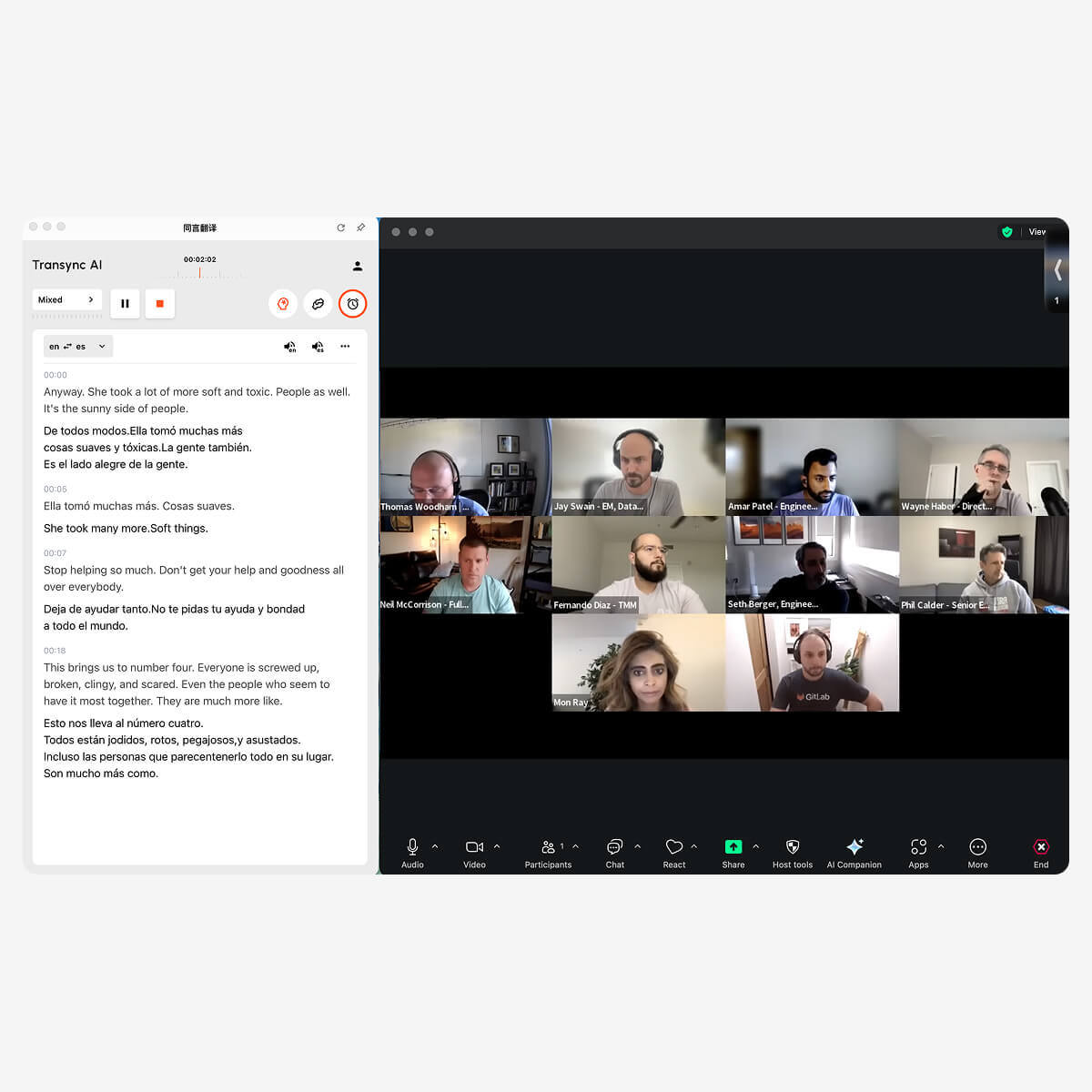
Transync AI ช่วยให้ผู้จัดประชุม Zoom สามารถแสดงคำบรรยายที่แปลแบบเรียลไทม์แก่ผู้เข้าร่วมทุกคนระหว่างการประชุมสดได้.
วิธีแก้ไขที่ 3: ถือว่าบทสรุป AI เป็นฉบับร่าง
บทสรุปที่สร้างโดย AI มีประโยชน์เพราะคนส่วนใหญ่ไม่ต้องการอ่านบันทึกการประชุมทั้งหมดหลังจากการประชุมทุกครั้ง.
อย่างไรก็ตาม บทสรุปเป็นการตีความการประชุม ซึ่งอาจย่อหรือละเว้นรายละเอียดบางส่วนได้.
โปรดตรวจสอบสรุปอย่างละเอียดเมื่อการประชุมมีหัวข้อดังต่อไปนี้:
- เงื่อนไขของสัญญา
- ราคา
- เปอร์เซ็นต์
- วันที่ส่งมอบ
- หมายเลขรุ่นผลิตภัณฑ์
- ข้อมูลทางการแพทย์หรือทางกฎหมาย
- ข้อกำหนดทางเทคนิค
- ข้อผูกพันของลูกค้า
- หน้าที่ที่ได้รับมอบหมาย
ขั้นตอนการดำเนินการหลังการประชุมที่เป็นรูปธรรมมีดังนี้:
- อ่านสรุปเกี่ยวกับ AI.
- เปรียบเทียบข้อความสำคัญกับบันทึกการถอดเสียง.
- ใช้ชื่อ ตัวเลข และคำศัพท์ที่ถูกต้อง.
- ยืนยันการตัดสินใจกับผู้เกี่ยวข้องทุกฝ่าย.
- แชร์สรุปที่ได้รับการอนุมัติแล้ว.
- จัดเก็บเอกสารการถอดเสียงตามนโยบายของบริษัท.
วิธีนี้ใช้เวลานานกว่าการยอมรับบทสรุปโดยไม่ตรวจสอบ แต่จะช่วยลดความเสี่ยงในการเผยแพร่ข้อมูลที่ไม่ถูกต้อง.
แก้ไขข้อที่ 4: เตรียมชื่อและศัพท์ทางเทคนิค
ระบบรู้จำเสียงพูดทั่วไปมักมีปัญหาในการรับรู้คำศัพท์ที่พบได้น้อยในบริษัทหรืออุตสาหกรรมอื่นๆ.
ตัวอย่างเช่น:
- ชื่อผลิตภัณฑ์
- ชื่อพนักงาน
- ชื่อลูกค้า
- คำย่อ
- ศัพท์ทางวิทยาศาสตร์
- คุณสมบัติของซอฟต์แวร์
- หมายเลขรุ่น
- ชื่อแบรนด์ระดับภูมิภาค
ลองพิจารณาประโยคต่อไปนี้:
จอห์นจากทีม APAC จะตรวจสอบข้อมูลจำเพาะของอินเวอร์เตอร์พลังงานแสงอาทิตย์สำหรับรุ่น X300.
โปรแกรมถอดเสียงอาจบันทึกคำว่า “APAC,” “photovoltaic inverter,” หรือ “X300” ผิดพลาดได้ หากการถอดเสียงผิดพลาด สรุปและคำแปลก็อาจผิดพลาดไปด้วยเช่นกัน.
Transync AI จึงตั้งค่าคำหลักและพื้นหลังตามบริบทด้วยเหตุผลนี้.
ผู้ใช้สามารถเพิ่มเงื่อนไขต่างๆ ได้ เช่น:
- Transync AI = 同言翻译
- อินเวอร์เตอร์เซลล์แสงอาทิตย์
- บรรจุภัณฑ์เซมิคอนดักเตอร์
- รุ่น X300
- เอเชียแปซิฟิก
- จอห์น สมิธ
- การเพิ่มประสิทธิภาพห่วงโซ่อุปทาน
- เครือข่ายประสาทเทียม
พวกเขายังสามารถอธิบายการประชุมได้อีกด้วย:
นี่เป็นการประชุมทางเทคนิคของซัพพลายเออร์เกี่ยวกับอุปกรณ์พลังงานหมุนเวียน ตารางการผลิต การตรวจสอบคุณภาพ การปฏิบัติตามข้อกำหนดระดับภูมิภาค และข้อกำหนดเฉพาะของอินเวอร์เตอร์.
บริบทนี้ช่วยให้ระบบการแปลเลือกความหมายที่เหมาะสมกับการสนทนา.
เรียนรู้เพิ่มเติมจาก บริบทคำสำคัญของผู้ช่วย AI.
 แก้ไขข้อ 5: เพิ่มการแปลแบบเรียลไทม์สำหรับการประชุมหลายภาษา
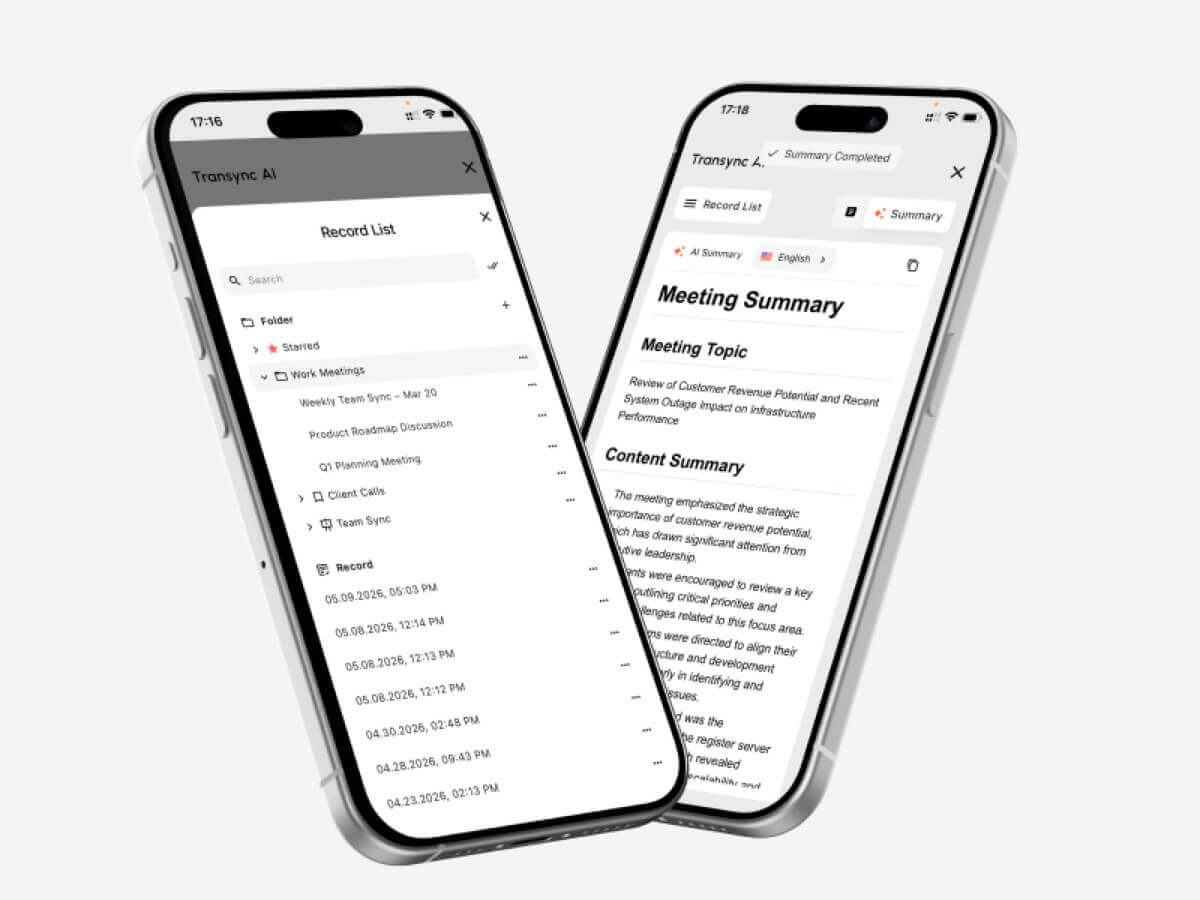 แก้ไขข้อ 5: เพิ่มการแปลแบบเรียลไทม์สำหรับการประชุมหลายภาษา
การถอดเทปจะมีประโยชน์มากที่สุดหลังจากเสร็จสิ้นการประชุมแล้ว ผู้เข้าร่วมประชุมที่ใช้หลายภาษาจำเป็นต้องได้รับความช่วยเหลือระหว่างการประชุม.
Transync AI สามารถใช้งานร่วมกับ Zoom เพื่อให้คุณสมบัติดังต่อไปนี้:
- การแปลแบบสองทางแบบเรียลไทม์
- คำบรรยายต้นฉบับและคำบรรยายที่แปลแล้ว
- การแยกแยะอัตโนมัติระหว่างภาษาที่เลือก
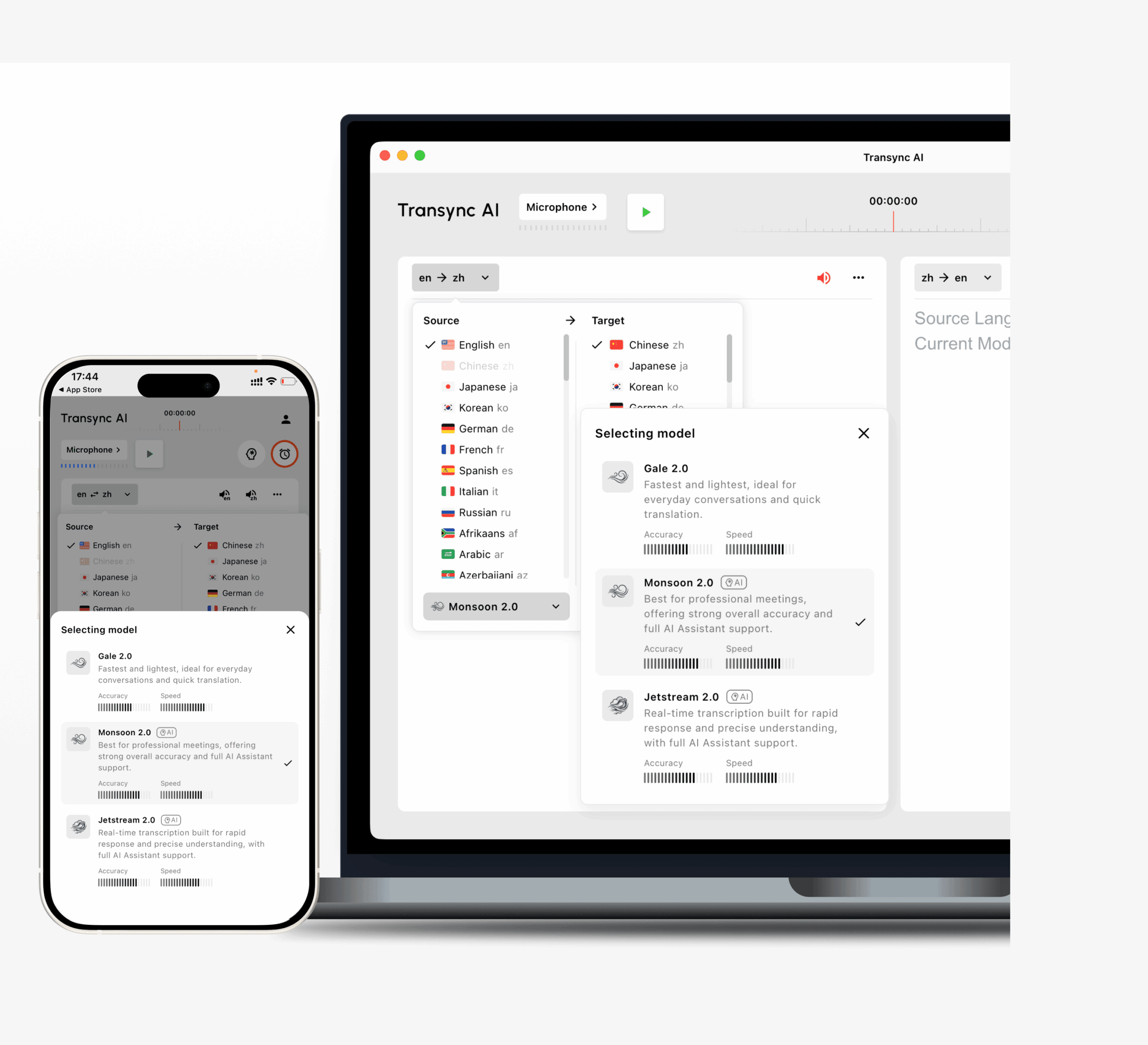
- การออกอากาศด้วยเสียง AI
- ตัวอย่างเสียง
- การโคลนเสียง
- คำสำคัญและบริบท
- บันทึกการประชุม AI
- คำบรรยายภาพซ้อนภาพ
Transync AI รองรับ 60 ภาษา และคู่ภาษามากกว่า 1,000 คู่ รวมถึงภาษาอังกฤษ สเปน จีน ญี่ปุ่น เกาหลี กวางตุ้ง ฝรั่งเศส เยอรมัน อิตาลี และรัสเซีย.
วิธีนี้ช่วยให้ผู้เข้าร่วมสองคนสามารถพูดคุยกันในภาษาที่ตนเองถนัดได้ แทนที่จะต้องพึ่งพาคนเพียงคนเดียวในการดำเนินงานประชุมทั้งหมดในภาษาที่สอง.
สำรวจตัวเลือกที่มีอยู่บน ภาษาที่รองรับโดย Transync AI หน้าหนังสือ.
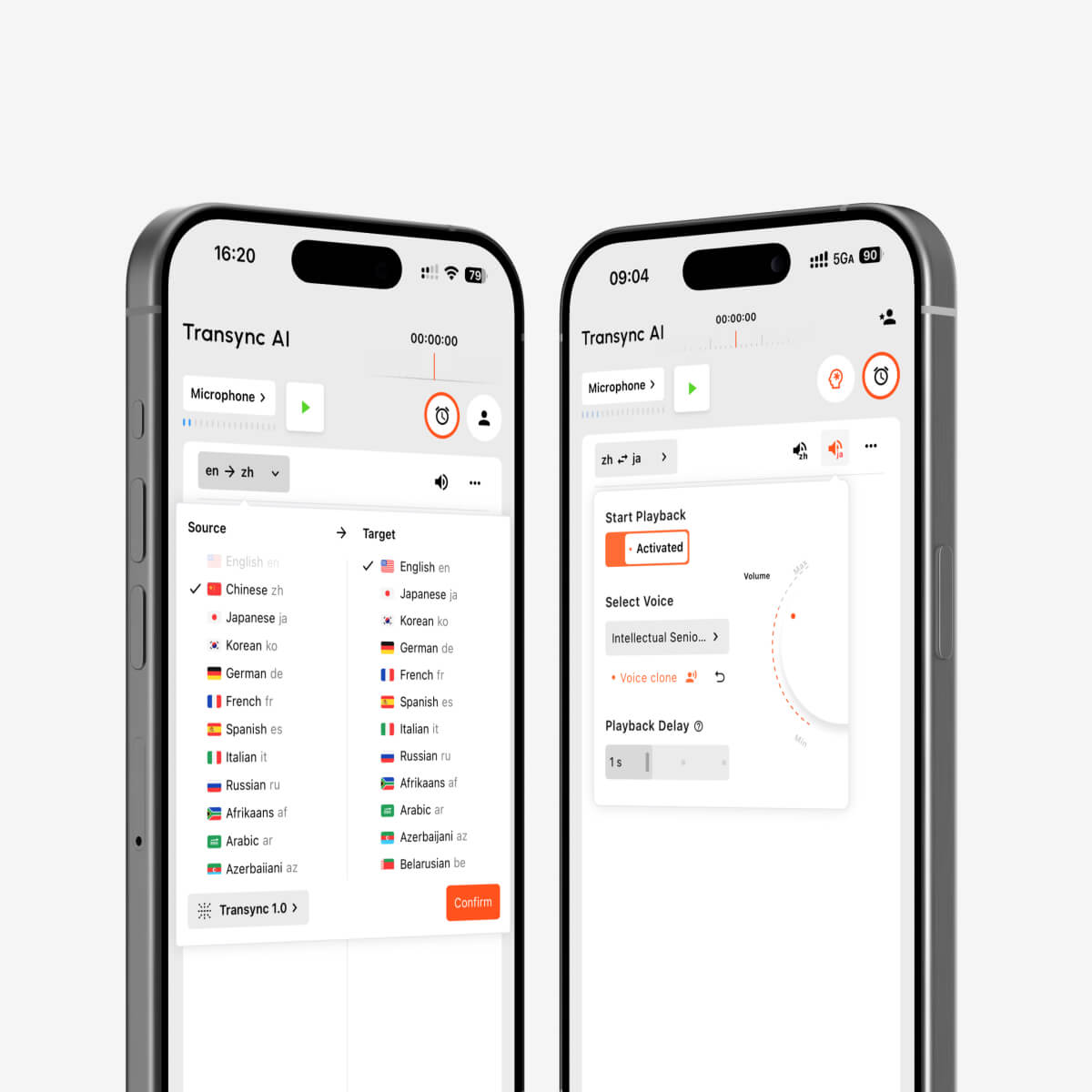
การเล่นเสียงและโคลนเสียงด้วย AI สำหรับการแปลแบบเรียลไทม์หลายภาษา
แก้ไขข้อ 6: แสดงคำบรรยายที่แปลแล้วตลอดเวลาขณะทำงาน
ผู้เข้าร่วมประชุมส่วนใหญ่ไม่ได้ใช้เวลาตลอดการประชุมในการดูตารางแสดงผู้พูด.
พวกเขาอาจจำเป็นต้อง:
- สไลด์นำเสนอ
- สาธิตซอฟต์แวร์
- ตรวจสอบเอกสาร
- ตรวจสอบสเปรดชีต
- เปิดหน้าสินค้า
- จดบันทึก
- ตอบข้อความแชท
- สลับแท็บเบราว์เซอร์
หากคำบรรยายที่แปลแล้วหายไปเมื่อเปิดแอปพลิเคชันอื่น ผู้เข้าร่วมจะไม่สามารถเข้าถึงการสนทนาได้.
Transync AI ให้บริการคำบรรยายแบบภาพซ้อนภาพ (Picture-in-Picture) บนระบบงาน Mac, Windows และ iOS ที่รองรับ หน้าต่างคำบรรยายขนาดกะทัดรัดสามารถอยู่เหนือแอปพลิเคชันอื่นๆ ได้.
สิ่งนี้มีประโยชน์อย่างยิ่งสำหรับ:
- การสาธิตผลิตภัณฑ์
- สัมมนาออนไลน์ระดับนานาชาติ
- การบรรยายออนไลน์
- การฝึกอบรมซอฟต์แวร์
- การนำเสนอการขาย
- การประชุมซัพพลายเออร์
- การประชุมเชิงปฏิบัติการทางเทคนิค
เรียนรู้เพิ่มเติมจาก คำบรรยายลอยตัวแบบภาพซ้อนภาพ.
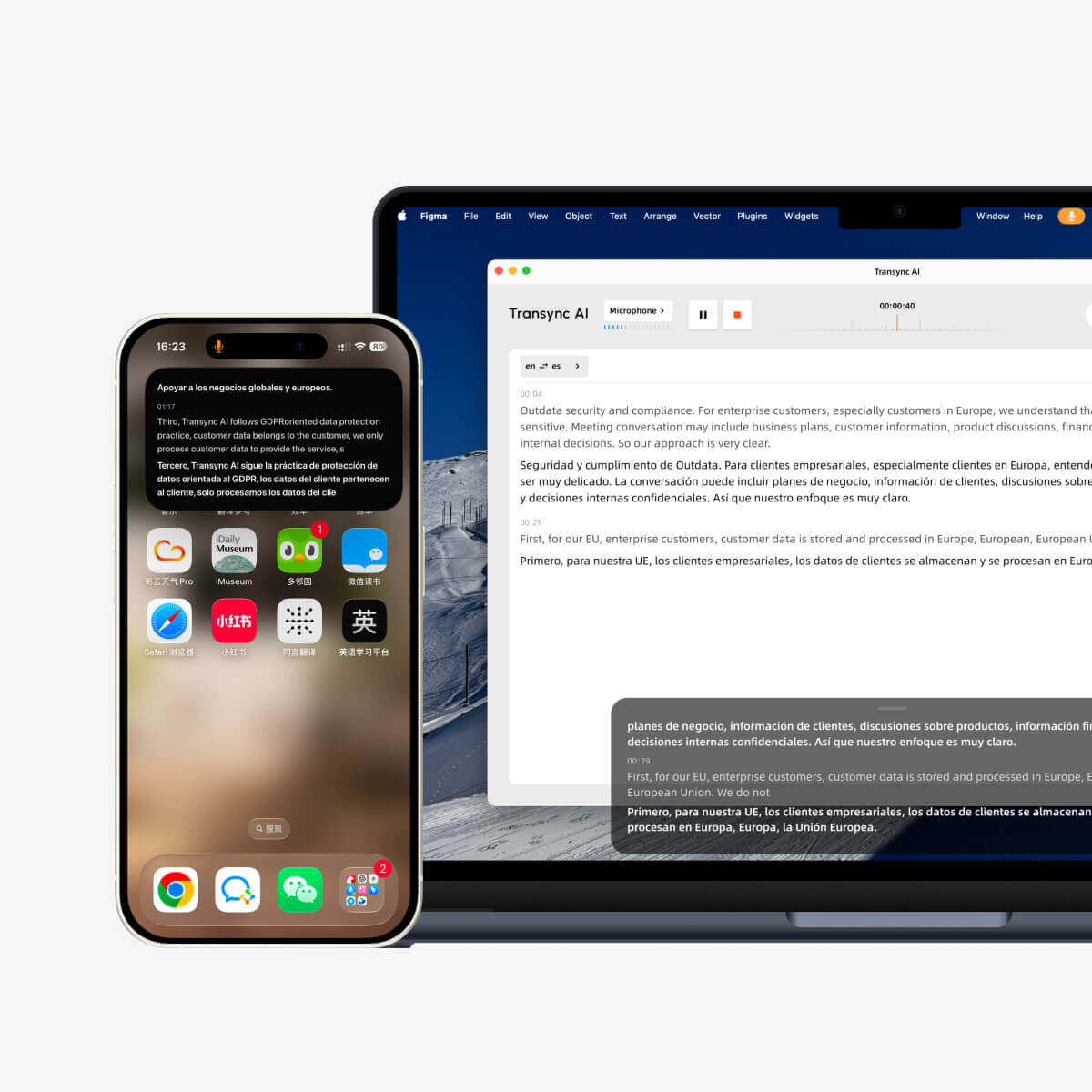
เทียบกับการถอดเสียงด้วย AI ของ Zoom และ Transync
Zoom และ Transync AI มีความทับซ้อนกันในบางส่วน แต่ไม่ใช่ผลิตภัณฑ์ที่เหมือนกันทุกประการ.
| ความต้องการ | เวิร์กโฟลว์ดั้งเดิมของ Zoom | Transync เอไอ |
| คำบรรยายสดภาษาเดียวกัน | รับชมได้ผ่านคำบรรยายอัตโนมัติ | มีให้บริการเป็นส่วนหนึ่งของการแปลแบบสองภาษา |
| บันทึกการประชุมที่เก็บรักษาไว้ | ใช้งานได้เมื่อเปิดใช้งานการถอดเสียงการประชุม | สามารถตรวจสอบและส่งออกบันทึกการแปลได้ |
| สรุปการประชุมเกี่ยวกับ AI | สามารถใช้งานได้ผ่าน AI Companion | บันทึกการประชุมที่สร้างโดย AI |
| คำบรรยายที่แปลแล้ว | สามารถใช้งานได้ผ่านการตั้งค่าและแพ็กเกจ Zoom ที่รองรับ | การแปลแบบเรียลไทม์ใน 60 ภาษา |
| การสลับภาษาแบบสองทาง | ขึ้นอยู่กับคุณสมบัติและการตั้งค่าการประชุม | แยกแยะภาษาที่เลือกโดยอัตโนมัติ |
| เสียงแปล | ใช้งานได้ในเวิร์กโฟลว์การแปลเสียงของ Zoom ที่รองรับ | การออกอากาศด้วยเสียง AI ด้วยเสียงหลายเสียง |
| การโคลนเสียง | ไม่ใช่ขั้นตอนการทำงานหลักของการถอดเสียง | ได้รับการสนับสนุน |
| คำสำคัญและบริบทของการประชุม | มีข้อจำกัดเมื่อเทียบกับกระบวนการทำงานด้านการแปลโดยเฉพาะ | ผู้ใช้สามารถกำหนดคำหลักและข้อมูลพื้นหลังตามบริบทได้ |
| คำบรรยายสองภาษาแบบลอยตัว | คำบรรยายของ Zoom จะยังคงอยู่ในหน้าจอการประชุม | หน้าต่าง Picture-in-Picture สามารถอยู่เหนือแอปพลิเคชันอื่นๆ ได้ |
| แพลตฟอร์มการประชุม | การผสานรวมอย่างลึกซึ้งภายใน Zoom Workplace | เครื่องมือแบบสแตนด์อโลนสำหรับ Zoom, Teams และ Google Meet |
| ใช้งานแบบออฟไลน์ | ฟีเจอร์บนคลาวด์จำเป็นต้องมีการเชื่อมต่อ | โหมดออฟไลน์ไม่พร้อมใช้งาน |
ตัวเลือกที่เหมาะสมนั้นขึ้นอยู่กับปัญหา.
หากทุกคนพูดภาษาเดียวกัน และทีมงานต้องการเพียงแค่บันทึกการถอดเสียงและสรุปเนื้อหา เครื่องมือพื้นฐานของ Zoom อาจเพียงพอแล้ว.
หากผู้เข้าร่วมจำเป็นต้องเข้าใจและตอบคำถามในภาษาต่างๆ การใช้กระบวนการแปลแบบเรียลไทม์โดยเฉพาะอาจเหมาะสมกว่า.
การถอดเสียงด้วย AI ของ Zoom และคำบรรยายที่แปลแล้วนั้นไม่เหมือนกัน
ฟีเจอร์คำบรรยายแปลของ Zoom สามารถแปลงภาษาที่ใช้ในการประชุมเป็นคำบรรยายในภาษาอื่นได้.
สิ่งนี้มีประโยชน์สำหรับผู้เข้าร่วมที่สามารถอ่านภาษาที่แปลแล้วได้ อย่างไรก็ตาม คำบรรยายที่แปลแล้วยังคงแตกต่างจากกระบวนการทำงานหลายภาษาอย่างสมบูรณ์.
ทีมอาจต้องการสิ่งต่อไปนี้ด้วย:
- การแปลสองทาง
- การเล่นเสียงที่แปลแล้ว
- การปรับแต่งคำศัพท์
- คำบรรยายลอยตัวข้ามแอปพลิเคชัน
- การจัดการชื่อแบรนด์โดยคำนึงถึงบริบท
- บันทึก AI ที่สร้างขึ้นจากบทสนทนาหลายภาษา
ผู้เข้าร่วมอาจชอบฟังมากกว่าอ่าน ในกรณีเช่นนั้น การแปลเสียงจึงมีความสำคัญ.
Zoom ได้เพิ่มความสามารถในการแปลเสียงลงในเวิร์กโฟลว์การประชุมที่รองรับ ในขณะที่ Transync AI ให้บริการการกระจายเสียงด้วย AI ซึ่งเป็นส่วนหนึ่งของระบบการแปลแบบเรียลไทม์.
ควรตรวจสอบความพร้อมใช้งาน ใบอนุญาต ภาษา และการตั้งค่าผู้ดูแลระบบก่อนการประชุมสำคัญ.
วิธีใช้งาน Transync AI ร่วมกับ Zoom
Transync AI ทำงานเป็นซอฟต์แวร์แบบสแตนด์อโลน ไม่ใช่ปลั๊กอินของ Zoom.
ขั้นตอนที่ 1: เลือกภาษา
เลือกภาษาทั้งสองภาษาที่ใช้ในการประชุม.
ตัวอย่างเช่น:
- อังกฤษ ↔ สเปน
- ภาษาอังกฤษ ↔ ภาษาญี่ปุ่น
- จีน ↔ อังกฤษ
- เกาหลี ↔ อังกฤษ
- ฝรั่งเศส ↔ เยอรมัน
ขั้นตอนที่ 2: เพิ่มคำศัพท์
ป้อนชื่อ ยี่ห้อ รุ่นสินค้า ตัวย่อ และศัพท์ทางเทคนิค.
ขั้นตอนที่ 3: เพิ่มบริบทการประชุม
อธิบายเกี่ยวกับอุตสาหกรรม ผู้เข้าร่วม และหัวข้อ.
ขั้นตอนที่ 4: เริ่มใช้งาน Zoom
เข้าร่วมการประชุมตามปกติ.
ขั้นตอนที่ 5: เริ่ม Transync AI
เริ่มงานแปลแบบเรียลไทม์และตรวจสอบให้แน่ใจว่าได้เลือกแหล่งเสียงที่ถูกต้องแล้ว.
ขั้นตอนที่ 6: เปิดใช้งานคำบรรยายสองภาษาหรือคำบรรยายแบบลอยตัว
เปิดหน้าต่าง Transync AI ค้างไว้ หรือเปิดใช้งานคำบรรยายแบบ Picture-in-Picture.
ขั้นตอนที่ 7: ตั้งค่าเอาต์พุตเสียงเมื่อจำเป็น
ไฟล์เสียงที่แปลแล้วสามารถเชื่อมต่อเข้ากับ Zoom ได้ผ่านทางระบบเสียงหรือเวิร์กโฟลว์ไมโครโฟนเสมือนที่รองรับ.
ขั้นตอนที่ 8: ตรวจสอบบันทึกการประชุม
หลังจากวางสายแล้ว ให้ตรวจสอบบันทึกที่สร้างโดย AI ซึ่งประกอบด้วยชื่อ หมายเลขโทรศัพท์ คำศัพท์ทางเทคนิค การตัดสินใจ และรายการดำเนินการต่างๆ.
ดู การแปลการประชุมสดด้วย AI สำหรับ Zoom, Teams และ Google Meet สำหรับข้อมูลเพิ่มเติม.
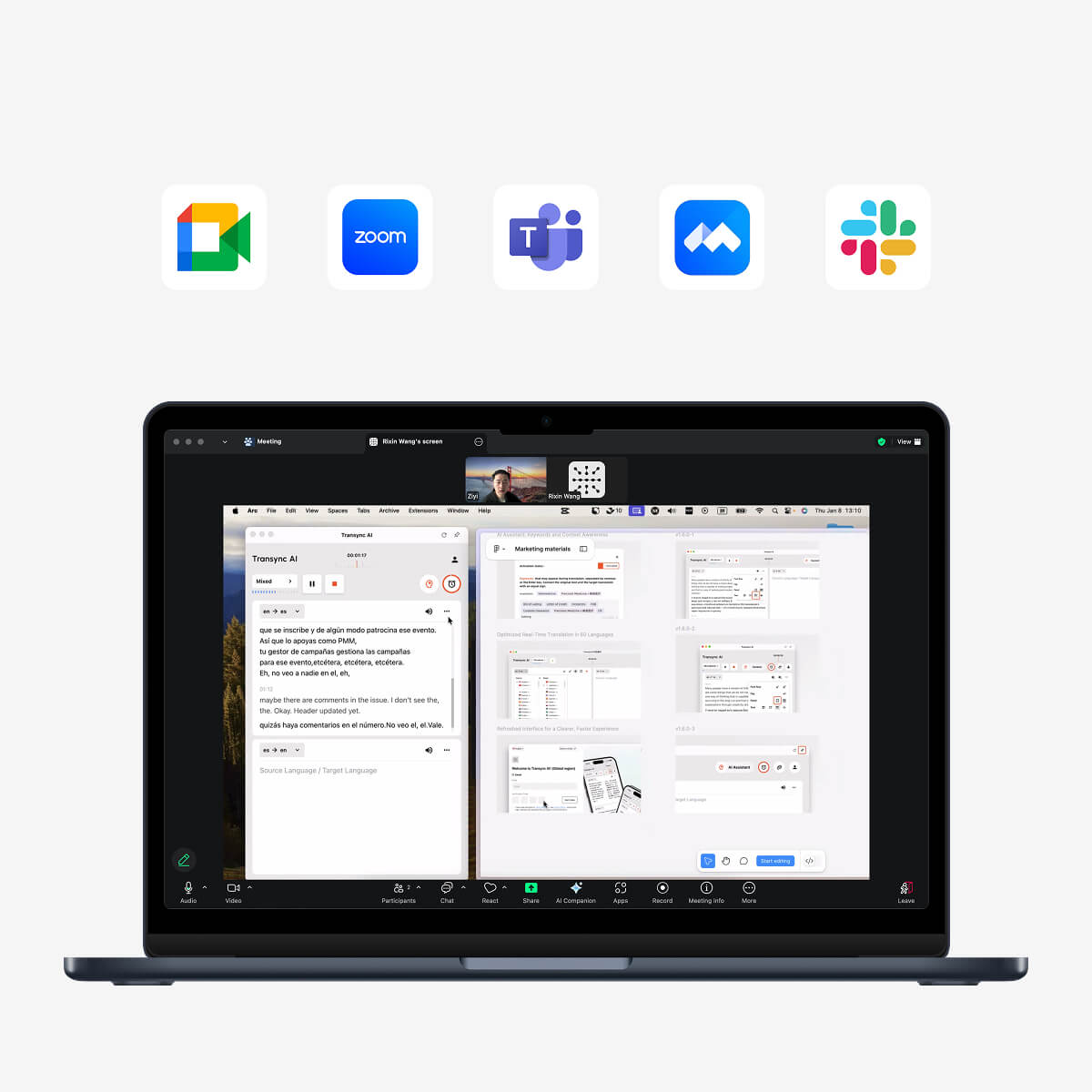
ใช้งานร่วมกับแพลตฟอร์มการประชุมออนไลน์หลักๆ เพื่อการแปลแบบเรียลไทม์ที่ราบรื่น
แบบทดสอบการถอดเสียง Zoom เชิงปฏิบัติ
ก่อนที่จะใช้โปรแกรมถอดเสียงสำหรับการประชุมสำคัญ ควรทดสอบใช้งานเป็นเวลา 15 นาทีเสียก่อน.
สภาพแวดล้อมการทดสอบ
บันทึก:
- วันที่ทดสอบ
- เวอร์ชันซูม
- ใช้คุณสมบัติการถอดเสียงหรือคำบรรยาย
- คอมพิวเตอร์และระบบปฏิบัติการ
- ไมโครโฟน
- ประเภทเครือข่าย
- ภาษาที่ใช้ในการประชุม
- จำนวนผู้พูด
สคริปต์ทดสอบ
รวม:
- บทนำโดยย่อ
- ชื่อผู้พูดสองคน
- ชื่อผลิตภัณฑ์
- คำอธิบายทางเทคนิค
- หมายเลขรุ่น
- ราคา
- เปอร์เซ็นต์
- วันที่ส่งมอบ
- การแก้ไข
- รายการดำเนินการสุดท้าย
ตัวอย่าง:
เราสามารถส่งมอบเครื่องรุ่น X300 จำนวน 1,250 เครื่องได้ภายในวันที่ 18 ตุลาคม—ขออภัย วันที่ 28 ตุลาคม—หากข้อกำหนดที่ปรับปรุงใหม่ได้รับการอนุมัติในวันศุกร์นี้.
ตารางประเมินผล
| เมตริก | สิ่งที่ต้องตรวจสอบ |
| การรู้จำเสียงพูด | Zoom บันทึกคำพูดต้นฉบับได้อย่างถูกต้องหรือไม่? |
| ป้ายกำกับลำโพง | มีการมอบหมายคำให้การให้กับบุคคลที่ถูกต้องหรือไม่? |
| ตัวเลข | วันที่ ปริมาณ และราคาถูกต้องหรือไม่? |
| ศัพท์เฉพาะ | ชื่อผลิตภัณฑ์และคำย่อต่างๆ เป็นที่รู้จักหรือไม่? |
| เครื่องหมายวรรคตอน | เอกสารถอดเสียงอ่านง่ายหรือไม่? |
| สรุป | AI Companion ได้รักษาประเด็นสำคัญไว้หรือไม่? |
| รายการดำเนินการ | มีการมอบหมายความรับผิดชอบอย่างถูกต้องหรือไม่? |
| การแปล | ผู้เข้าร่วมประชุมที่ใช้หลายภาษาสามารถเข้าใจการประชุมสดได้หรือไม่? |
| การรักษา | มีการเผยแพร่บันทึกการประชุมหลังการประชุมหรือไม่ |
ปัญหาทั่วไปของการถอดเสียงด้วย AI ใน Zoom
ภาษาคำบรรยายไม่ถูกต้อง
ระบบอาจตีความคำพูดโดยใช้แบบจำลองภาษาที่ไม่ถูกต้อง.
คุณภาพไมโครโฟนไม่ดี
ไมโครโฟนที่อยู่ไกล เสียงสะท้อน และเสียงรบกวนรอบข้าง จะลดความแม่นยำในการจดจำลง.
ผู้พูดที่พูดซ้อนทับกัน
เมื่อมีคนหลายคนพูดพร้อมกัน คำพูดอาจตกหล่นหรือถูกกำหนดผิดพลาดได้.
ชื่อและคำย่อ
คำศัพท์ที่ไม่คุ้นเคยอาจถูกถอดเสียงเป็นคำธรรมดาที่มีเสียงคล้ายกัน.
ขาดบริบท
ระบบอาจบันทึกคำได้ แต่เข้าใจความสำคัญของคำเหล่านั้นในบทสรุปผิดพลาด.
การเก็บรักษาเอกสารไม่ครบถ้วน
ผู้ใช้อาจเข้าใจผิดว่าคำบรรยายจะถูกบันทึกไว้โดยไม่ต้องเปิดใช้งานการถอดเสียงการประชุม.
การพึ่งพาบทสรุปมากเกินไป
รายละเอียดสำคัญบางส่วนอาจถูกย่อหรือตัดทิ้งไป.
สับสนระหว่างการถอดเสียงกับการแปล
การถอดเสียงภาษาสเปนที่ถูกต้องไม่ได้ช่วยอะไรคนที่อ่านได้แต่ภาษาญี่ปุ่น.
ข้อควรพิจารณาเกี่ยวกับความเป็นส่วนตัวและการให้ความยินยอม
การถอดเสียงการประชุมจะสร้างบันทึกสิ่งที่ผู้เข้าร่วมประชุมพูดคุยกัน.
ก่อนเปิดใช้งาน:
- แจ้งให้ผู้เข้าร่วมทราบ
- ปฏิบัติตามกฎหมายท้องถิ่นเกี่ยวกับการบันทึกและการคุ้มครองความเป็นส่วนตัว
- ตรวจสอบนโยบายขององค์กร
- จำกัดการเข้าถึงเฉพาะผู้ใช้ที่ได้รับอนุญาตเท่านั้น
- กำหนดระยะเวลาที่ควรเก็บรักษาเอกสารบันทึกการถอดเสียงไว้
- หลีกเลี่ยงการให้ข้อมูลที่ละเอียดอ่อนโดยไม่จำเป็น
- โปรดยืนยันว่าสามารถแบ่งปันสรุปการประชุมได้หรือไม่
- ตรวจสอบว่าผู้ดูแลระบบคนใดบ้างที่สามารถเข้าถึงไฟล์การประชุมได้
ผู้ดูแลระบบ Zoom สามารถควบคุมได้ว่าผู้ใช้สามารถเก็บรักษาบันทึกการถอดเสียงที่สร้างขึ้นผ่านฟีเจอร์ AI Companion ได้หรือไม่.
Transync AI ระบุว่าข้อมูลผู้ใช้ไม่ได้ถูกนำไปใช้ในการฝึกอบรม AI อย่างไรก็ตาม องค์กรควรตรวจสอบเอกสารเกี่ยวกับความเป็นส่วนตัวและการปฏิบัติตามกฎระเบียบอย่างครบถ้วนก่อนดำเนินการประชุมที่เป็นความลับ.
คุณควรใช้ผู้จดบันทึกหรือล่ามเมื่อใด?
การถอดเสียงด้วย AI มีประโยชน์ แต่ไม่ควรนำมาใช้เป็นบันทึกที่ถูกต้องสมบูรณ์แบบ.
ควรใช้การตรวจสอบโดยมนุษย์หรือความช่วยเหลือจากผู้เชี่ยวชาญเมื่อการประชุมเกี่ยวข้องกับ:
- คำให้การทางกฎหมาย
- การตัดสินใจทางการแพทย์
- การเจรจาสัญญา
- การปฏิบัติตามกฎระเบียบ
- ข้อพิพาทระหว่างพนักงาน
- ภาระผูกพันทางการเงิน
- คำแนะนำด้านความปลอดภัย
- เรื่องการอพยพ
- กระบวนการของรัฐบาล
- แถลงการณ์สาธารณะที่ถ้อยคำที่ใช้มีความสำคัญ
AI สามารถลดงานที่ต้องใช้แรงงานคนได้ แต่ไม่ได้ถ่ายโอนความรับผิดชอบในการตรวจสอบข้อมูลสำคัญไปให้ AI.
คำถามที่พบบ่อย: การถอดเสียงด้วย AI ของ Zoom
Zoom AI Transcription คืออะไร?
ระบบถอดเสียง AI ของ Zoom จะแปลงเสียงพูดในการประชุมเป็นข้อความ สามารถใช้สำหรับคำบรรยายสด การถอดเสียงการประชุมที่บันทึกไว้ สรุปโดย AI หรือการบันทึกอัจฉริยะ ขึ้นอยู่กับคุณสมบัติที่เปิดใช้งาน.
คำบรรยายและข้อความถอดเสียงของ Zoom เหมือนกันหรือไม่?
ไม่ คำบรรยายภาพถูกออกแบบมาเพื่อให้อ่านได้ชัดเจนในระหว่างการประชุม ส่วนบทถอดเสียงถูกออกแบบมาเพื่อคงเนื้อหาจากเสียงพูดเป็นข้อความไว้หลังจากการประชุมสิ้นสุดลง.
ยังสามารถดาวน์โหลดคำบรรยายของ Zoom ได้อยู่หรือไม่?
ตั้งแต่วันที่ 18 พฤษภาคม 2569 เป็นต้นไป Zoom จะไม่อนุญาตให้ผู้ใช้บันทึกหรือดาวน์โหลดคำบรรยายโดยตรงอีกต่อไป ควรเปิดใช้งานการถอดเสียงการประชุมเมื่อต้องการเก็บรักษาข้อความจากเสียงพูด.
Zoom AI Companion สร้างบทสรุปการประชุมหรือไม่?
ใช่แล้ว ฟังก์ชันสรุปการประชุมด้วย AI สามารถสร้างบทสรุปที่เป็นระบบและขั้นตอนต่อไปโดยอิงจากบทสนทนาในการประชุมได้.
ระบบถอดเสียง AI ของ Zoom สามารถแปลภาษาได้หรือไม่?
การถอดเสียงและการแปลนั้นแตกต่างกัน Zoom มีฟังก์ชันคำบรรยายที่แปลแล้วในขั้นตอนการทำงานที่รองรับ แต่ผู้ใช้ต้องเปิดใช้งานการตั้งค่าและภาษาที่ถูกต้องด้วยตนเอง.
Transync AI สามารถแปลการประชุม Zoom ได้หรือไม่?
ใช่แล้ว Transync AI สามารถทำงานร่วมกับ Zoom เพื่อให้คำบรรยายสองภาษาแบบเรียลไทม์ การกระจายเสียงด้วย AI คำสำคัญและบริบท และบันทึกการประชุมด้วย AI ได้.
Transync AI จำเป็นต้องใช้ปลั๊กอิน Zoom หรือไม่?
ไม่ครับ Transync AI เป็นซอฟต์แวร์แบบสแตนด์อโลน ไม่ใช่ปลั๊กอินของ Zoom.
ผู้เข้าร่วมสามารถได้ยินคำพูดที่แปลแล้วหรือไม่?
Transync AI รองรับการออกอากาศเสียงที่แปลแล้ว อาจจำเป็นต้องตั้งค่าระบบเสียงหรือไมโครโฟนเสมือนเพื่อส่งเสียงที่แปลแล้วไปยังการประชุม Zoom.
Transync AI รองรับภาษาอะไรบ้าง?
Transync AI รองรับ 60 ภาษา และคู่ภาษามากกว่า 1,000 คู่ รวมถึงภาษาอังกฤษ สเปน จีน ญี่ปุ่น เกาหลี กวางตุ้ง ฝรั่งเศส เยอรมัน อิตาลี และรัสเซีย.
Transync AI ทำงานแบบออฟไลน์ได้หรือไม่?
ไม่ค่ะ Transync AI ต้องใช้การเชื่อมต่ออินเทอร์เน็ต และปัจจุบันยังไม่รองรับการแปลแบบออฟไลน์.
ข้อคิดส่งท้าย: สร้างเวิร์กโฟลว์ที่เหมาะสมโดยใช้การถอดเสียง AI ของ Zoom
การถอดเสียงด้วย AI ของ Zoom มีประโยชน์อย่างยิ่งเมื่อทีมต้องการคำบรรยายสด บันทึกที่ค้นหาได้ สรุปโดย AI หรือการบันทึกบนคลาวด์ที่จัดระเบียบมากขึ้น.
แต่การถอดเสียงเป็นเพียงขั้นตอนหนึ่งของการทำความเข้าใจการประชุมเท่านั้น.
ขั้นตอนการทำงานที่สมบูรณ์อาจต้องประกอบด้วยสิ่งต่อไปนี้ด้วย:
- ตั้งค่าภาษาให้ถูกต้อง
- บันทึกที่เก็บรักษาไว้
- การตรวจสอบโดยมนุษย์
- การแปลแบบเรียลไทม์
- คำบรรยายสองภาษา
- เสียงแปล
- การควบคุมคำศัพท์
- บันทึกหลังการประชุม
- การตั้งค่าความเป็นส่วนตัวที่เหมาะสม
สำหรับการประชุมที่ใช้ภาษาเดียว ฟีเจอร์การถอดเสียงในตัวของ Zoom และฟีเจอร์ AI Companion อาจช่วยให้ขั้นตอนการทำงานเป็นไปอย่างราบรื่นอยู่แล้ว.
สำหรับการประชุมหลายภาษา Transync AI เพิ่มฟังก์ชันการแปลสองทาง การแสดงผลสองภาษา การกระจายเสียงด้วย AI การโคลนเสียง คำหลักและบริบท บันทึกการประชุม และคำบรรยายลอยตัวใน Zoom, Microsoft Teams และ Google Meet.
คำถามที่ถูกต้องไม่ใช่เพียงแค่ “สามารถถอดเทปการประชุมได้หรือไม่?”
มันคือ:
ผู้เข้าร่วมทุกคนสามารถเข้าใจการประชุมขณะที่กำลังดำเนินอยู่ และยังสามารถค้นหาข้อมูลสำคัญได้หลังจากนั้นหรือไม่?
เริ่มต้นใช้งานได้โดยเข้าไปที่... Transync เอไอ, สำรวจ เครื่องมือแปลแบบเรียลไทม์, หรือดาวน์โหลดแอปพลิเคชันสำหรับอุปกรณ์ที่คุณต้องการใช้งาน.
 🤖
🤖