
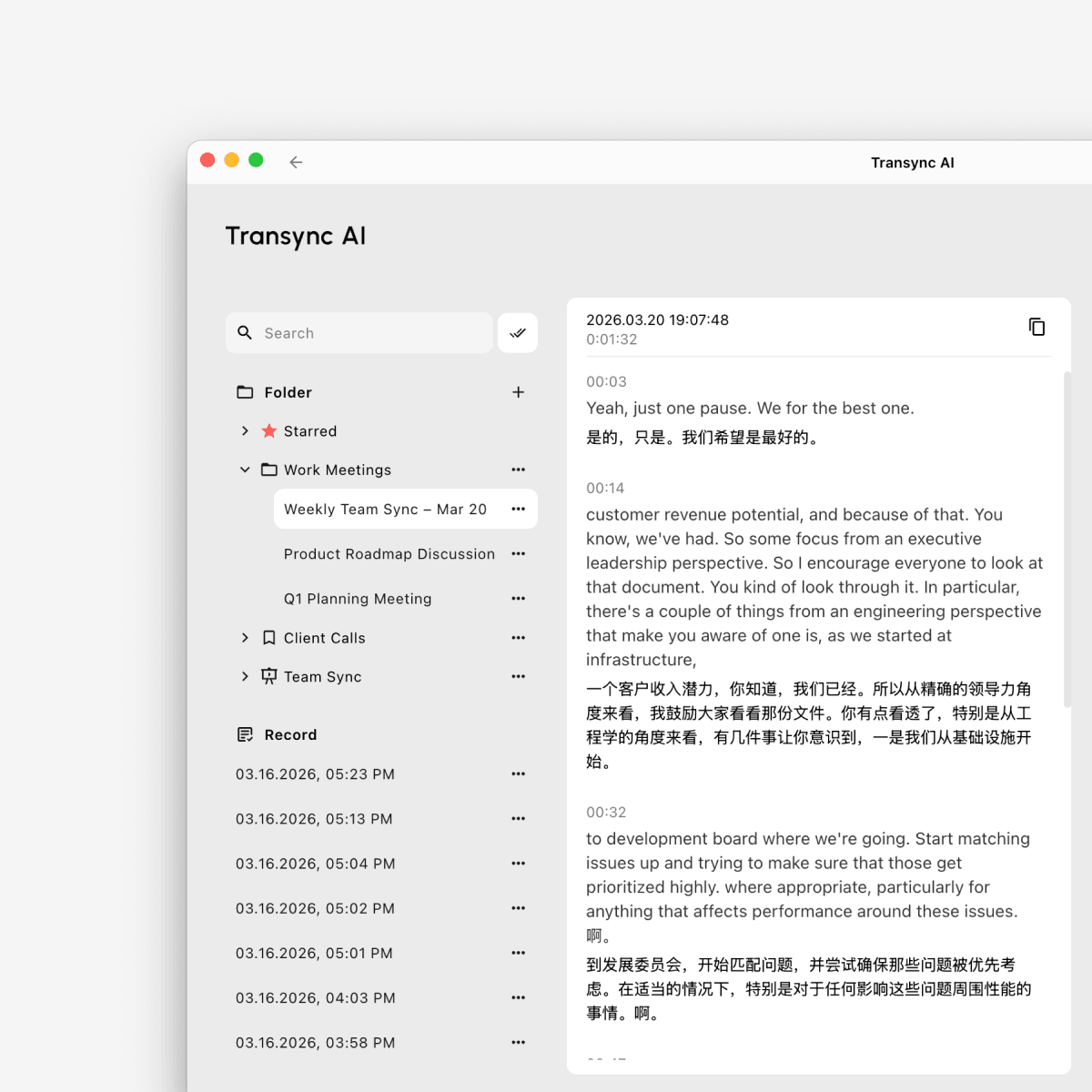
Transync AI позволяет упростить управление записями переводов. Вы можете создавать папки, переименовывать файлы, перемещать важные записи в избранные или другие папки, а также удалять записи, которые вам больше не нужны. Если вы впервые используете этот продукт, вы можете ознакомиться с нашей информацией. Быстрый старт или учиться как начать перевод в реальном времени первый.
Эта функция полезна, когда вам нужно:
- быстро идентифицировать различные встречи или записи
- Отметьте важные записи для последующего просмотра.
- Организуйте записи по клиенту, проекту, языку или команде.
В этом руководстве объясняется, как управлять записями переводов в Transync AI. Вы можете создавать папки, переименовывать файлы, перемещать записи в избранные или другие папки, а также удалять записи, которые вам больше не нужны.
1. Открытые записи о переводах #
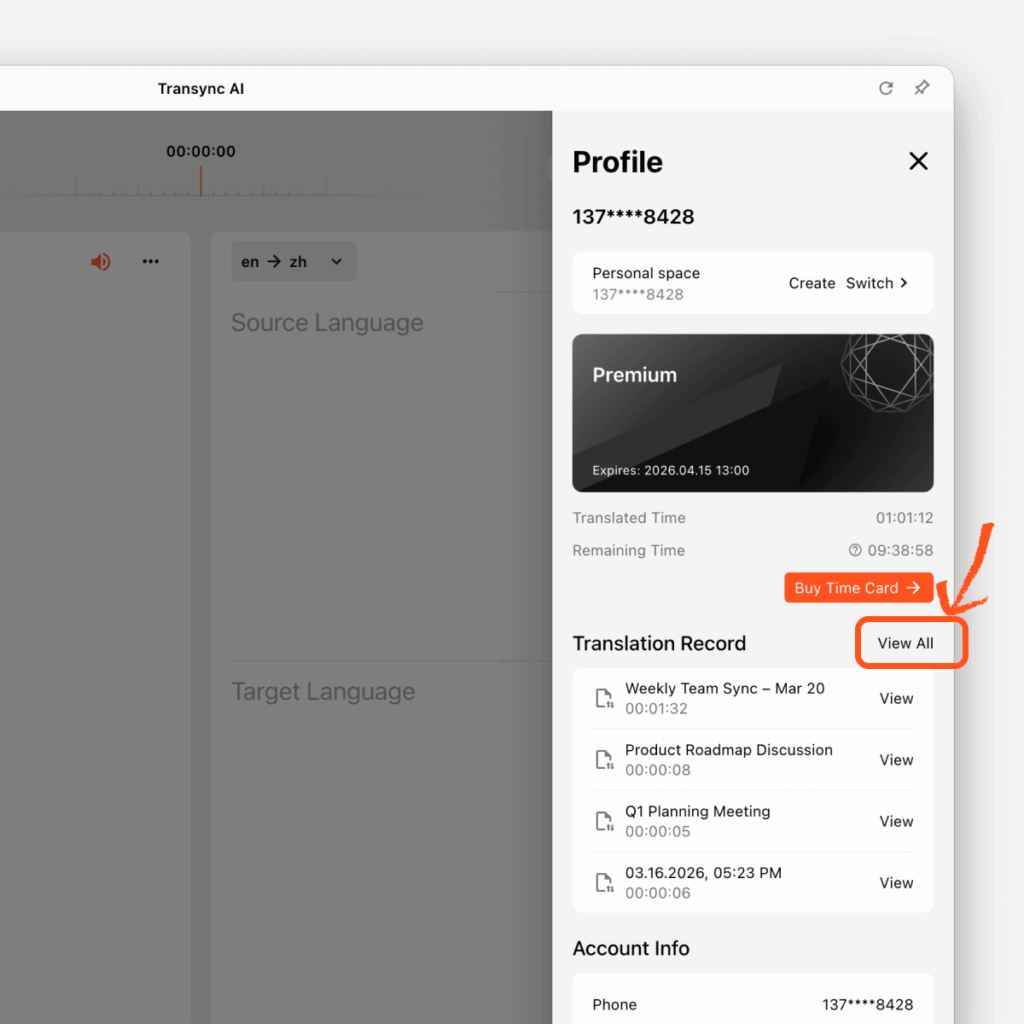
Чтобы получить доступ ко всем сохраненным записям переводов:
- Открыть Профиль
- Найдите Запись перевода раздел
- Щелкните Посмотреть все
Это переведет вас на страницу полного управления записями переводов, где вы сможете просматривать, систематизировать и управлять сохраненными файлами.
2. Создайте новую папку. #
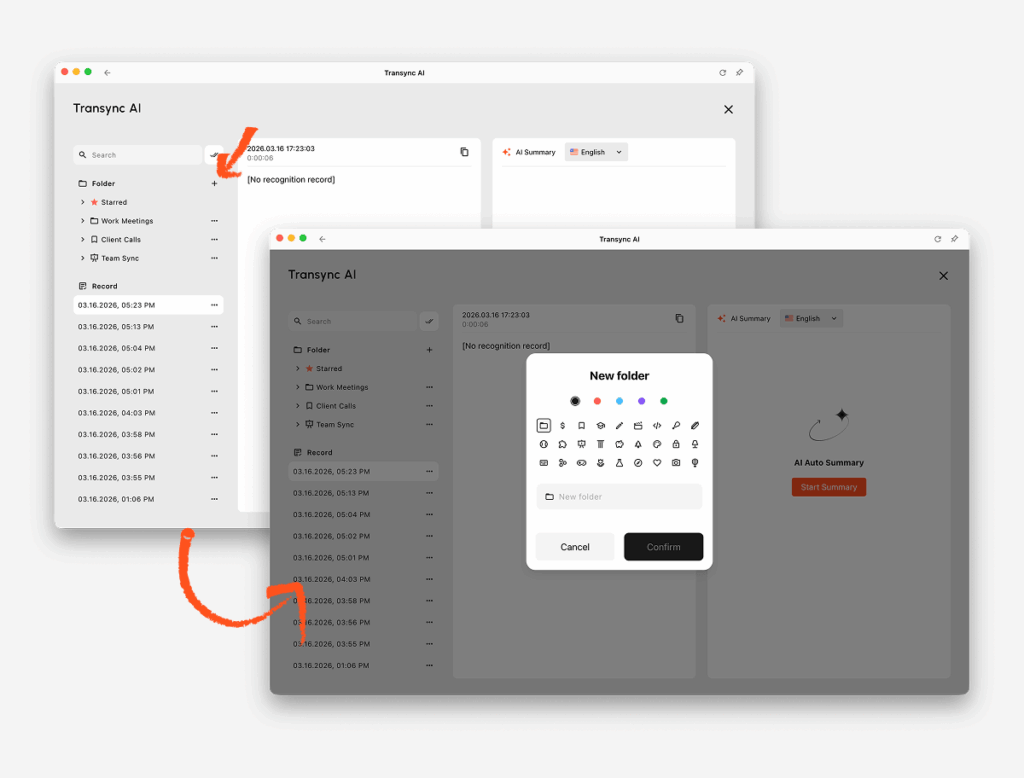
Вы можете создавать папки для организации записей по проекту, типу встречи, клиенту или команде.
Чтобы создать папку:
- В левой боковой панели найдите Папка
- Нажмите на + кнопка
- Выберите значок папки
- Введите название папки
- Щелкните Подтверждать
Ваша новая папка появится в списке папок слева.
3. Управление одной записью перевода. #
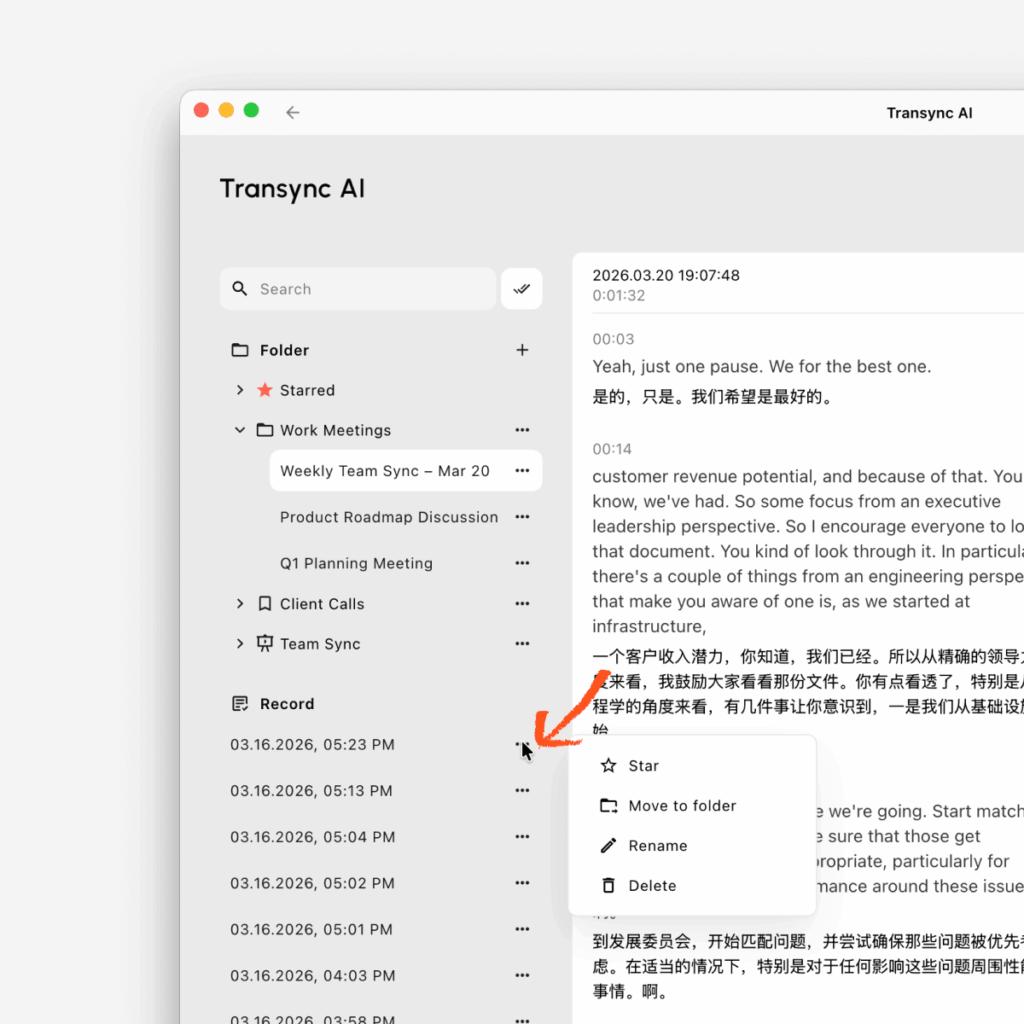
Каждая запись о переводе имеет меню из трех точек для быстрых действий.
Для управления файлом:
- Найдите файл в Записывать или внутри папки
- Нажмите на меню из трех точек рядом с файлом
- Выберите необходимое действие
Доступные действия включают:
Удалить: удалите файл из своих записей
Звезда: переместите файл в Отмечено звездочкой для быстрого доступа
Переместить в папкуПоместите файл в одну из ваших папок.
Переименовать: изменить имя файла для упрощения идентификации
4. Переименовать запись перевода #
Если имя файла по умолчанию недостаточно понятно, вы можете переименовать его.
Чтобы переименовать файл:
- Нажмите на меню из трех точек рядом с записью
- Выбирать Переименовать
- Введите новое имя файла.
- Подтвердите изменение
Четкое название упрощает поиск записи в дальнейшем, особенно если у вас много сохраненных сессий.
5. Переместите запись в папку «Избранное» или другую папку. #
Важные файлы можно упорядочить двумя способами:
Переместить в Избранное #
Использовать Отмечено звездочкой для файлов, к которым вам нужен быстрый доступ.
- Нажмите на меню из трех точек
- Выбирать Звезда
Файл появится в Отмечено звездочкой папка.
Перейти в выбранную папку #
Используйте папки для группировки файлов по темам или рабочим процессам.
- Нажмите на меню из трех точек
- Выбирать Переместить в папку
- Выберите целевую папку
- Подтверждать
6. Удалить запись о переводе #
Если файл вам больше не нужен, вы можете его удалить.
Чтобы удалить запись:
- Нажмите на меню из трех точек
- Выбирать Удалить
- Подтвердите удаление
Перед удалением убедитесь, что файл вам больше не нужен.
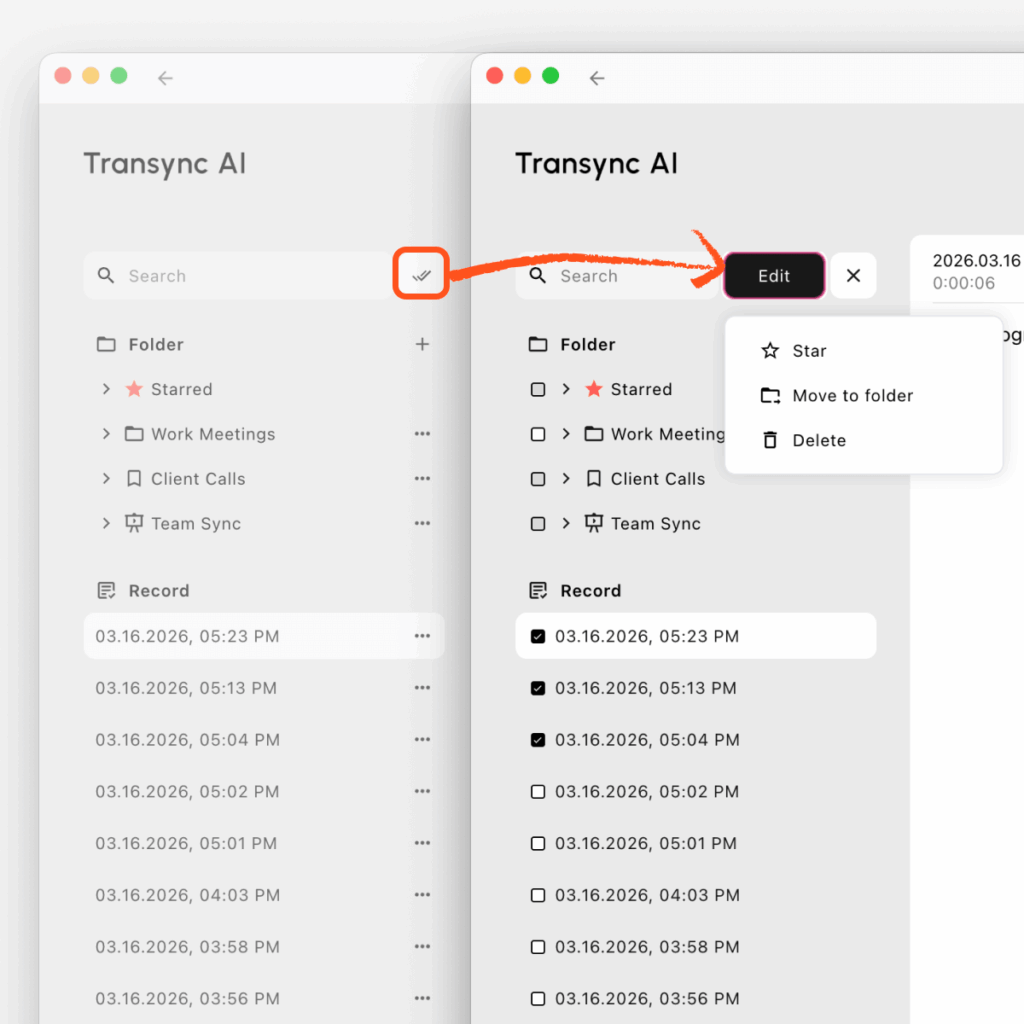
7. Поиск и управление несколькими записями в пакетном режиме. #
Если вам нужно управлять несколькими записями одновременно, вы можете использовать инструменты поиска и пакетного редактирования.
Для пакетной обработки файлов:
- Используйте Поиск чтобы найти нужные вам записи
- Нажмите на Редактировать кнопка рядом с поисковой строкой
- Выберите несколько записей
- Выберите необходимое действие
Вы можете выполнить пакетную обработку:
- Звезда выбранные файлы
- Переместить в папку для выбранных файлов
- Удалить выбранные файлы
Это особенно полезно, когда нужно очистить старые записи или упорядочить несколько файлов одновременно.
8. Советы по эффективному управлению записями о переводах #
Мы рекомендуем следующий алгоритм действий:
- создавать папки для различных сценариев проведения совещаний
- После каждой сессии переименовывайте важные файлы.
- Звездные записи, которые вы, возможно, скоро вернетесь.
- Используйте пакетное редактирование для более быстрой организации нескольких файлов.
Это упрощает проверку, поиск и управление записями о переводах с течением времени.


