
Przejdź do treści głównej
Naciśnij Enter, aby wyszukać lub ESC, aby zamknąć
Zamknij wyszukiwanie
Transync AI – tłumaczenie w czasie rzeczywistym
  • Bezpłatny okres próbny
Menu
  • Produkt
    • Tłumaczenie w czasie rzeczywistym AI
    • Tłumaczenie na żywo AI Meeting
    • Notatki ze spotkań AI
    • Tłumacz głosowy AI
    • Asystent AI: słowa kluczowe i kontekst
    • Obsługiwane języki
  • Przypadki użycia
    • Tłumaczenie Zoom
    • Tłumaczenie Microsoft Teams
    • Tłumaczenie Google Meet
    • Tłumaczenie WhatsApp na rozmowę głosową
    • Tłumaczenie na spotkania osobiste
  • Blog
  • Wycena
  • Przedsiębiorstwo
  • Wsparcie
  • Pobierać
  • Bezpłatny okres próbny
  • Produkt
    • Tłumaczenie w czasie rzeczywistym AI
    • Tłumaczenie na żywo AI Meeting
    • Notatki ze spotkań AI
    • Tłumacz głosowy AI
    • Asystent AI: słowa kluczowe i kontekst
    • Obsługiwane języki
  • Przypadki użycia
    • Tłumaczenie Zoom
    • Tłumaczenie Microsoft Teams
    • Tłumaczenie Google Meet
    • Tłumaczenie WhatsApp na rozmowę głosową
    • Tłumaczenie na spotkania osobiste
  • Blog
  • Wycena
  • Przedsiębiorstwo
  • Wsparcie
  • Pobierać

witaj@transyncai.com

Rozpoczęcie pracy

2
  • Szybki start
  • Skontaktuj się z nami

Instrukcja obsługi

8
  • Jak zarejestrować Transync AI
  • Jak rozpocząć tłumaczenie w czasie rzeczywistym
  • Jak udostępniać dźwięk z komputera
  • Jak korzystać z odtwarzania głosu w Transync AI
  • Jak uzyskać dostęp do transkrypcji i podsumowań spotkań
  • Jak korzystać z asystenta AI
  • Jak zarządzać rekordami tłumaczeń
  • Jak doładować i poprosić o zwrot pieniędzy

Przedsiębiorstwo

1
  • Przewodnik po przedsiębiorstwach

Zasoby

3
  • Raport zgodności
  • Warunki i zasady
  • Dziennik zmian
Wyświetl kategorie
  • Dom
  • Dokumenty
  • Instrukcja obsługi
  • Jak zarządzać rekordami tłumaczeń

Jak zarządzać rekordami tłumaczeń

2 minuty czytania

Transync AI ułatwia zarządzanie rekordami tłumaczeń. Możesz tworzyć foldery, zmieniać nazwy plików, przenosić ważne rekordy do folderów oznaczonych gwiazdką lub innych, a także usuwać rekordy, których już nie potrzebujesz. Jeśli dopiero zaczynasz korzystać z produktu, zapoznaj się z naszą Szybki start lub uczyć się jak rozpocząć tłumaczenie w czasie rzeczywistym Pierwszy.

Funkcja ta jest przydatna, gdy chcesz:

  • szybko identyfikuj różne spotkania lub nagrania
  • oznacz ważne rekordy do późniejszego przejrzenia
  • organizuj rekordy według klienta, projektu, języka lub zespołu

W tym przewodniku wyjaśniono, jak zarządzać rekordami tłumaczeń w Transync AI. Możesz tworzyć foldery, zmieniać nazwy plików, przenosić rekordy do folderów oznaczonych gwiazdką lub innych, a także usuwać rekordy, których już nie potrzebujesz.
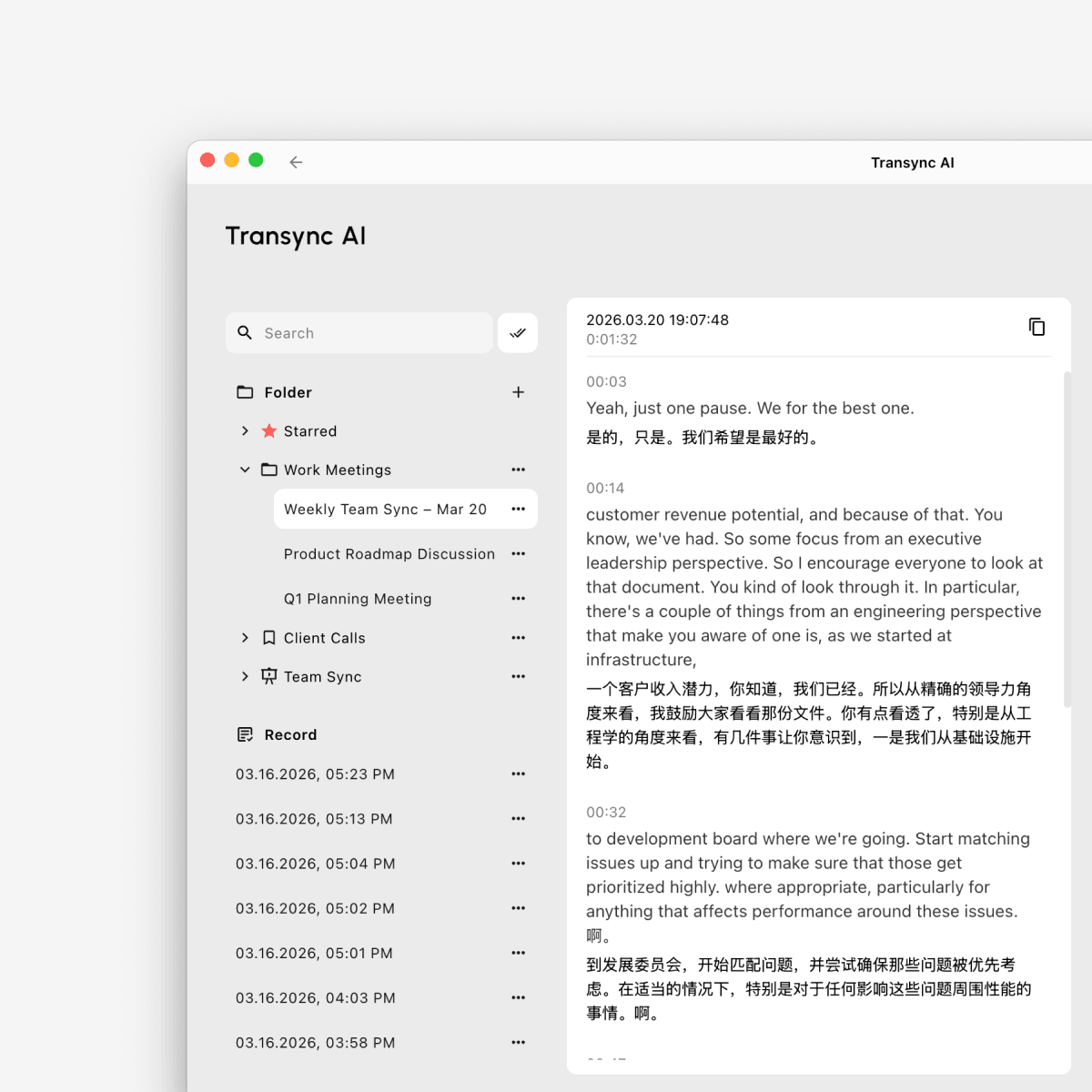
Strona Transync AI Translation Record prezentująca ogólny interfejs zarządzania rekordami, obejmujący wyszukiwanie, foldery, elementy oznaczone gwiazdką, zapisane rekordy i widok transkryptu dwujęzycznego.

1. Otwórz rekordy tłumaczeń #

Aby uzyskać dostęp do wszystkich zapisanych rekordów tłumaczeń:

  1. Otwarte Profil
  2. Znajdź Rekord tłumaczenia sekcja
  3. Trzask Zobacz wszystko

Spowoduje to przejście do pełnej strony zarządzania rekordami tłumaczeń, na której możesz przeglądać, organizować i zarządzać zapisanymi plikami.
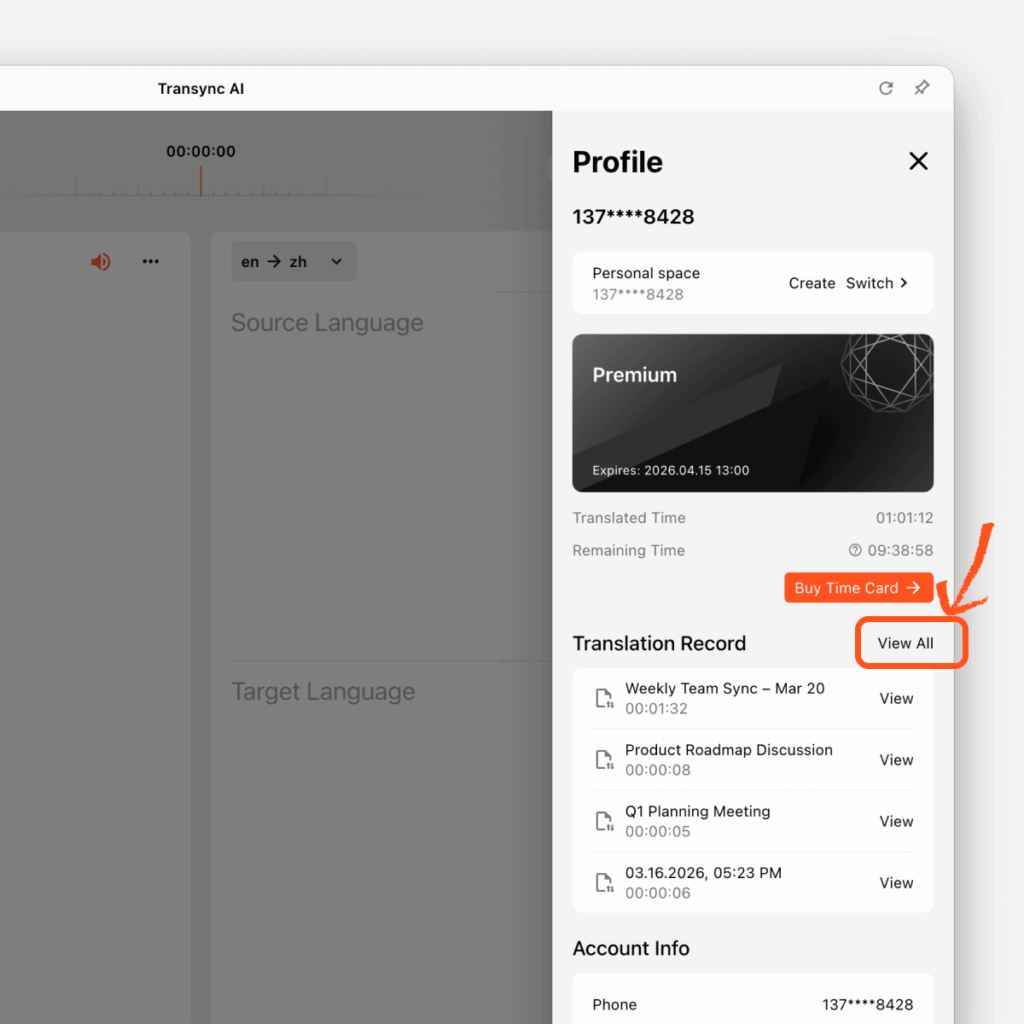
Panel profilu Transync AI pokazujący sekcję rekordu tłumaczenia z ostatnio używanymi plikami i wyróżnionym przyciskiem “Wyświetl wszystko” otwierającym pełną stronę zarządzania rekordami.

2. Utwórz nowy folder #

Możesz tworzyć foldery, aby porządkować rekordy według projektu, typu spotkania, klienta lub zespołu.

Aby utworzyć folder:

  1. Na pasku bocznym po lewej stronie znajdź Falcówka
  2. Kliknij + przycisk
  3. Wybierz ikonę folderu
  4. Wprowadź nazwę folderu
  5. Trzask Potwierdzać

Twój nowy folder pojawi się na liście folderów po lewej stronie.
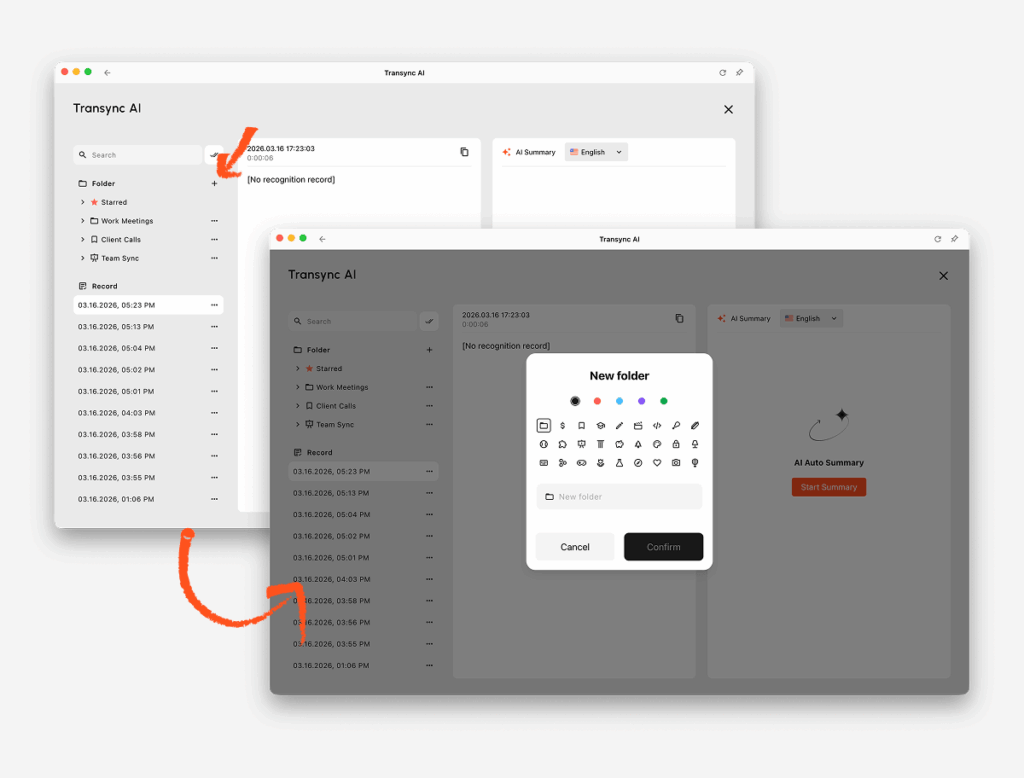
Strona Transync AI Translation Record z otwartym oknem dialogowym tworzenia nowego folderu, w którym znajdują się opcje ikony folderu, wybór kolorów, pole nazwy folderu oraz przyciski potwierdzenia i anulowania.

3. Zarządzaj pojedynczym rekordem tłumaczenia #

Każdy rekord tłumaczenia ma menu z trzema kropkami do szybkich działań.

Aby zarządzać plikiem:

  1. Znajdź plik pod Nagrywać lub w folderze
  2. Kliknij menu z trzema kropkami obok pliku
  3. Wybierz potrzebną Ci akcję

Dostępne akcje obejmują:

Usuwać:usuń plik ze swoich rejestrów

Gwiazda:przenieś plik do Oznaczone gwiazdką dla szybkiego dostępu

Przenieś do folderu:umieść plik w jednym ze swoich folderów

Przemianować:zmień nazwę pliku, aby łatwiej było go zidentyfikować
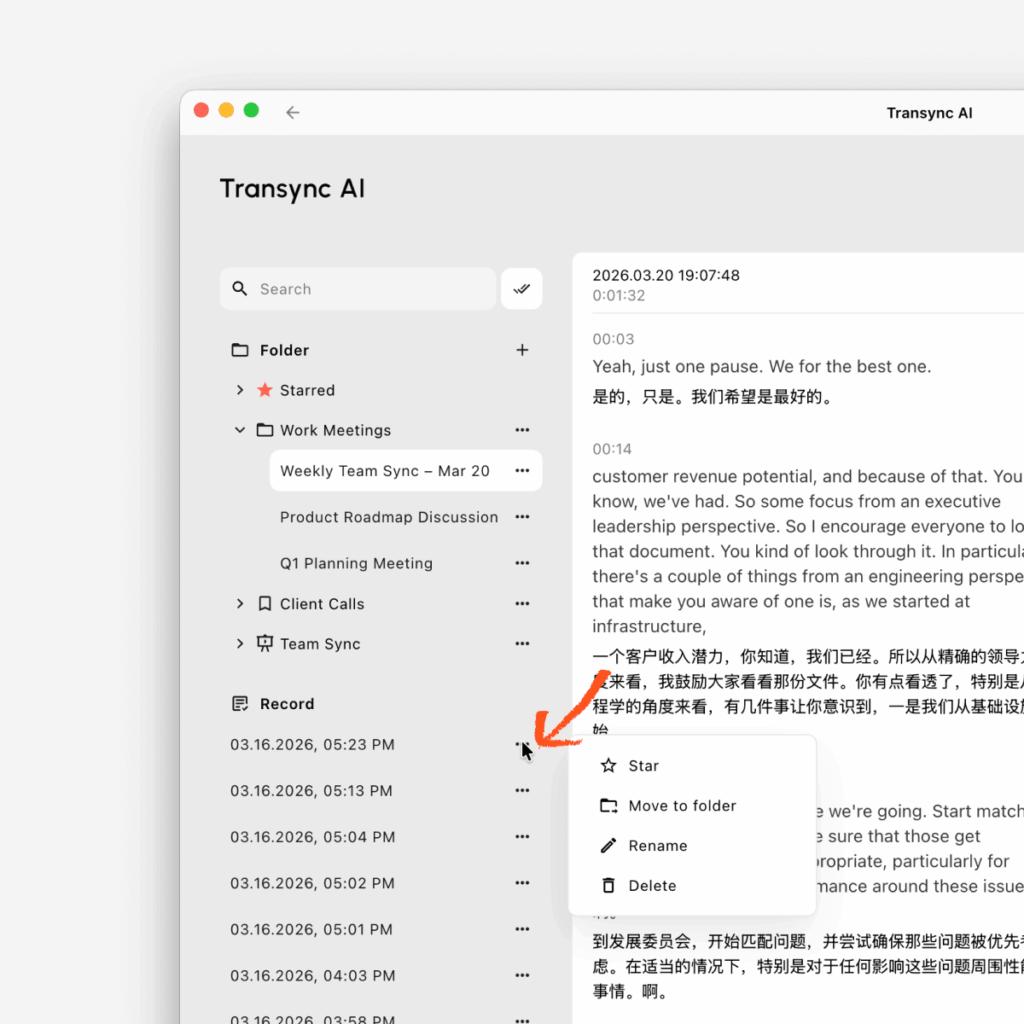
Strona Transync AI Translation Record wyświetlająca menu akcji dla pojedynczego rekordu z opcjami takimi jak oznaczenie gwiazdką, przeniesienie do folderu, zmiana nazwy lub usunięcie pliku.

4. Zmień nazwę rekordu tłumaczenia #

Jeśli domyślna nazwa pliku nie jest wystarczająco jasna, możesz ją zmienić.

Aby zmienić nazwę pliku:

  1. Kliknij menu z trzema kropkami obok rekordu
  2. Wybierać Przemianować
  3. Wprowadź nową nazwę pliku
  4. Potwierdź zmianę

Dzięki czytelnej nazwie łatwiej będzie Ci później odnaleźć rekord, zwłaszcza jeśli masz zapisanych wiele sesji.

5. Przenieś rekord do folderu oznaczonego gwiazdką lub innego folderu #

Ważne pliki można organizować na dwa sposoby:

Przenieś do oznaczonych gwiazdką #

Używać Oznaczone gwiazdką dla plików, do których chcesz uzyskać szybki dostęp.

  1. Kliknij menu z trzema kropkami
  2. Wybierać Gwiazda

Plik pojawi się w Oznaczone gwiazdką falcówka.

Przenieś do wybranego folderu #

Użyj folderów, aby grupować pliki według tematu lub przepływu pracy.

  1. Kliknij menu z trzema kropkami
  2. Wybierać Przenieś do folderu
  3. Wybierz folder docelowy
  4. Potwierdzać

6. Usuń rekord tłumaczenia #

Jeśli plik nie jest Ci już potrzebny, możesz go usunąć.

Aby usunąć rekord:

  1. Kliknij menu z trzema kropkami
  2. Wybierać Usuwać
  3. Potwierdź usunięcie

Przed usunięciem pliku upewnij się, że już go nie potrzebujesz.

7. Przeszukaj i zarządzaj wieloma rekordami w partiach #

Jeśli chcesz zarządzać wieloma rekordami jednocześnie, możesz skorzystać z narzędzi wyszukiwania i edycji wsadowej.

Aby zarządzać plikami wsadowo:

  1. Użyj Szukaj pasek, aby znaleźć interesujące Cię rekordy
  2. Kliknij Redagować przycisk obok paska wyszukiwania
  3. Wybierz wiele rekordów
  4. Wybierz potrzebną Ci akcję

Można grupować:

  • Gwiazda wybrane pliki
  • Przenieś do folderu dla wybranych plików
  • Usuwać wybrane pliki

Jest to szczególnie przydatne, gdy chcesz uporządkować stare zapisy lub uporządkować wiele plików jednocześnie.
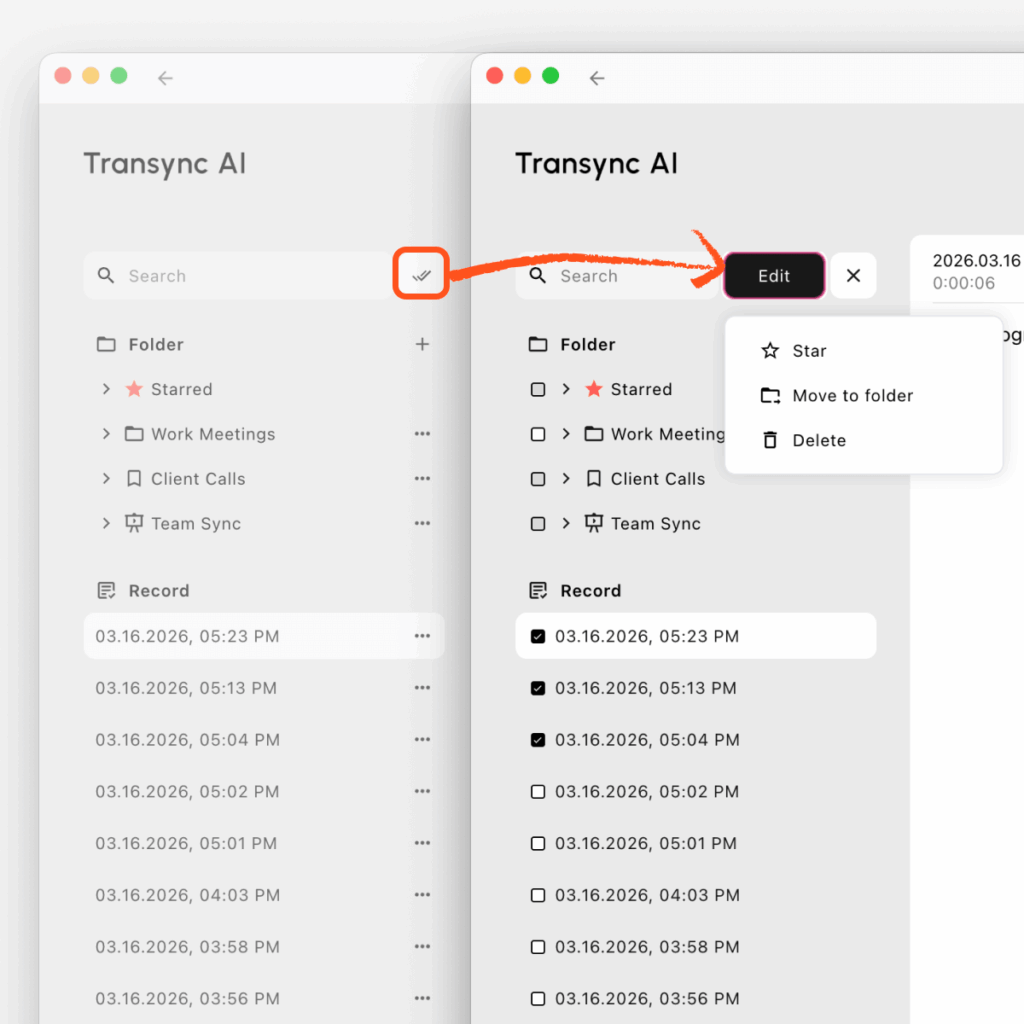
Strona rekordów tłumaczenia Transync AI w trybie edycji, wyświetlająca wiele wybranych rekordów z polami wyboru i dostępnymi działaniami zbiorczymi, takimi jak oznaczanie gwiazdką, przenoszenie lub usuwanie plików.

8. Wskazówki dotyczące efektywnego zarządzania rekordami tłumaczeń #

Zalecamy następujący przepływ pracy:

  • tworzenie folderów dla różnych scenariuszy spotkań
  • zmień nazwy ważnych plików po każdej sesji
  • rekordy gwiazd, do których wkrótce możesz wrócić
  • użyj edycji wsadowej, aby szybciej organizować wiele plików

Dzięki temu Twoje zapisy tłumaczeń będą łatwiejsze do przeglądania, wyszukiwania i zarządzania w dłuższej perspektywie.

Zaktualizowano dnia 26 stycznia 2026 r

Czy ten dokument jest pomocny?

  • Szczęśliwy
  • Smutny

Udostępnij ten artykuł:

  • Facebook
  • X
  • LinkedIn
  • Pinterest
Jak doładować i poprosić o zwrot pieniędzyJak korzystać z odtwarzania głosu w Transync AI
Spis treści
  • 1. Otwórz rekordy tłumaczeń
  • 2. Utwórz nowy folder
  • 3. Zarządzaj pojedynczym rekordem tłumaczenia
  • 4. Zmień nazwę rekordu tłumaczenia
  • 5. Przenieś rekord do folderu oznaczonego gwiazdką lub innego folderu
    • Przenieś do oznaczonych gwiazdką
    • Przenieś do wybranego folderu
  • 6. Usuń rekord tłumaczenia
  • 7. Przeszukaj i zarządzaj wieloma rekordami w partiach
  • 8. Wskazówki dotyczące efektywnego zarządzania rekordami tłumaczeń

小红书 抖音 Bilibili 知乎 Youtube TikTok LinkedIn

Numer ICP 2025119728

Kontakt: support@transyncai.com

Produkt

  • Narzędzia
  • Tłumaczenie w czasie rzeczywistym AI
  • Tłumaczenie AI Live Meeting
  • Notatki ze spotkania AI
  • Tłumacz głosowy AI
  • Asystent AI
  • Przypadki użycia
  • Tłumaczenie Zoom
  • Tłumaczenie zespołów
  • Tłumaczenie Google Meet
  • Tłumaczenie WhatsApp
  • Tłumaczenie na spotkania osobiste

Strony

  • Wycena
  • Blog
  • Wsparcie
  • Pobierać
  • Przedsiębiorstwo
  • Dziennik zmian
  • Bezpłatny okres próbny

Warunki

  • Prywatność
  • Warunki korzystania z usługi
  • Zgodność

© 2026 Transync AI – Tłumaczenie w czasie rzeczywistym.

Polski
English 简体中文 日本語 한국어 Русский Français Español Deutsch Italiano Čeština ไทย 繁體中文繁體中文 Português do Brasil العربية हिन्दी Bahasa Indonesia Tiếng Việt Türkçe Nederlands Українська