本文へスキップ
エンターキーを押して検索するか、ESCキーを押して閉じる
閉じる 検索
Transsync AI – リアルタイム翻訳
  • 無料トライアル
メニュー
  • 価格
  • ブログ
  • ツール
    • AIリアルタイム翻訳
    • AIライブ会議翻訳
    • AI会議メモ
    • AI音声翻訳機
    • AIアシスタント:キーワードとコンテキスト
  • ユースケース
    • ズーム翻訳
    • Microsoft Teams 翻訳
    • Google Meet 翻訳
    • WhatsApp翻訳音声通話
    • 対面会議翻訳
  • サポート
  • ダウンロード
  • 無料トライアル
  • 価格
  • ブログ
  • ツール
    • AIリアルタイム翻訳
    • AIライブ会議翻訳
    • AI会議メモ
    • AI音声翻訳機
    • AIアシスタント:キーワードとコンテキスト
  • ユースケース
    • ズーム翻訳
    • Microsoft Teams 翻訳
    • Google Meet 翻訳
    • WhatsApp翻訳音声通話
    • 対面会議翻訳
  • サポート
  • ダウンロード

hello@transyncai.com

はじめる

2
  • クイックスタート
  • お問い合わせ

ユーザーガイド

6
  • Transync AIの登録方法
  • コンピューターのオーディオを共有する方法
  • リアルタイム翻訳を始める方法
  • 会議の議事録と要約にアクセスする方法
  • AIアシスタントの使い方
  • チャージと払い戻しの申請方法

リソース

3
  • コンプライアンスレポート
  • 利用規約とポリシー
  • 変更履歴
カテゴリを表示
  • 家
  • ドキュメント
  • ユーザーガイド
  • Transync AIの登録方法

Transync AIの登録方法

1分で読む

Transync AIの登録方法 #

はじめに トランシンクAI 素早く簡単にご利用いただけます。以下の手順に従ってアカウントを作成し、会議やイベントでリアルタイム翻訳をご利用ください。 公式サイト 詳細については、こちらをご覧ください。

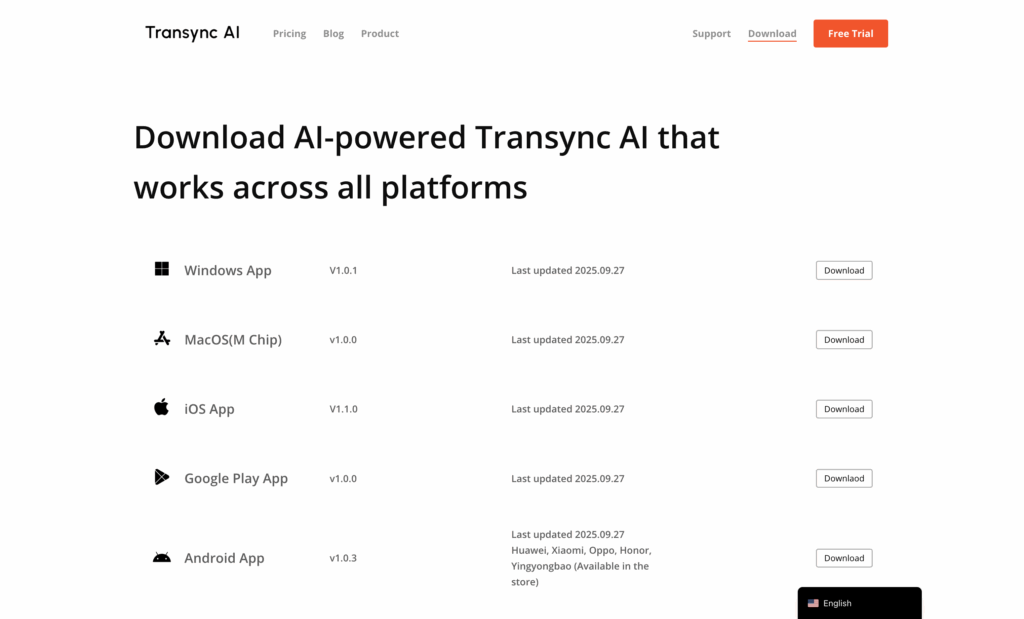
1. Transsync AIをダウンロードする #

訪問 https://www.transyncai.com/download/ Windows、macOS、iOS、Android 向けの Transync AI の最新バージョンをダウンロードするか、Web アプリを起動してください。
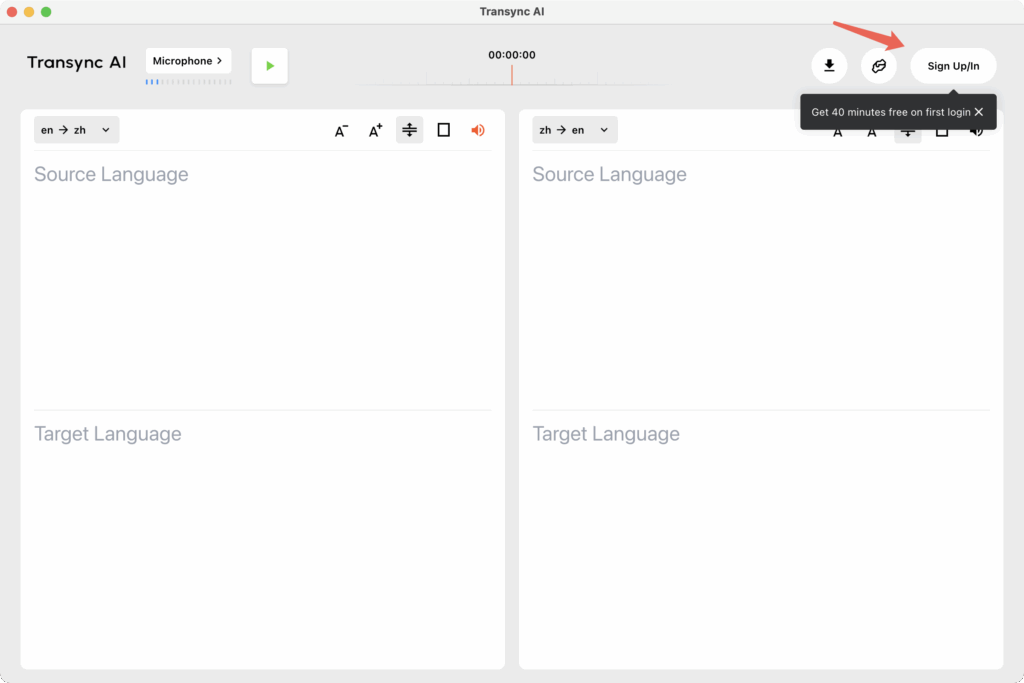
2. アプリを開いて「サインアップ/ログイン」を選択します #

アプリケーションを起動してクリック "登録する" ログイン画面で。初めてログインする場合は、各アカウントに40分間の試用期間が与えられます。
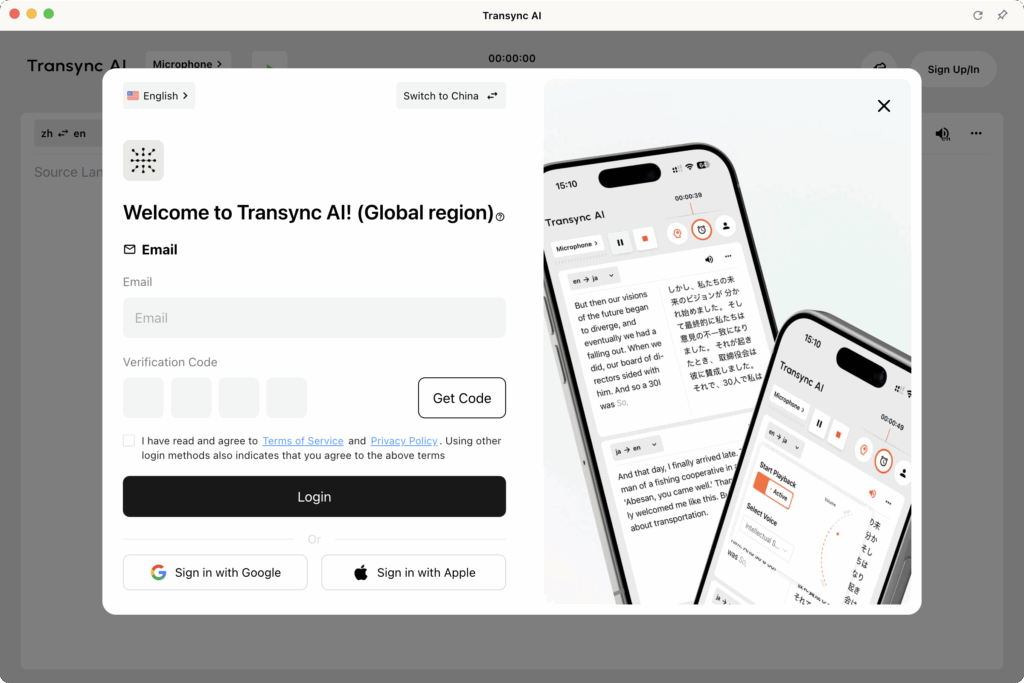
3. 情報を入力する #

メールアドレスまたは電話番号を入力し、「確認コードを送信」をクリックしてください。メールアドレスが正しいことをご確認ください。メールに記載されている確認コードを確認し、ログインしてください。一度ログインすると、ほとんどのデバイスではキャッシュが保存されるため、後で再度入力する必要はありません。GoogleやAppleなどのソーシャルメディアアカウントを使用してログインすることもできます。
Transsync AIを登録する

4. メールアドレスを確認する/電話 #

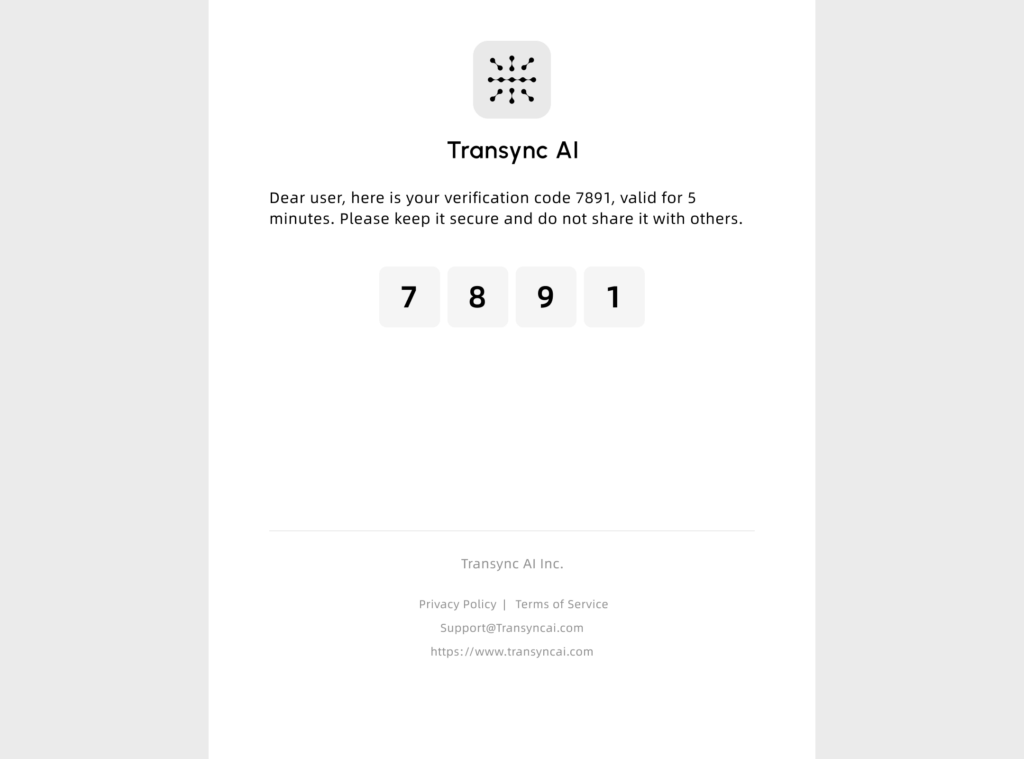
登録フォームを送信した後、受信トレイで Transync AI からの確認メールを確認してください。

確認リンクをクリックしてアカウントを有効にします。
4.1 サーバー地域を確認する: Transync AI (中国) vs Transync AI (グローバル) #

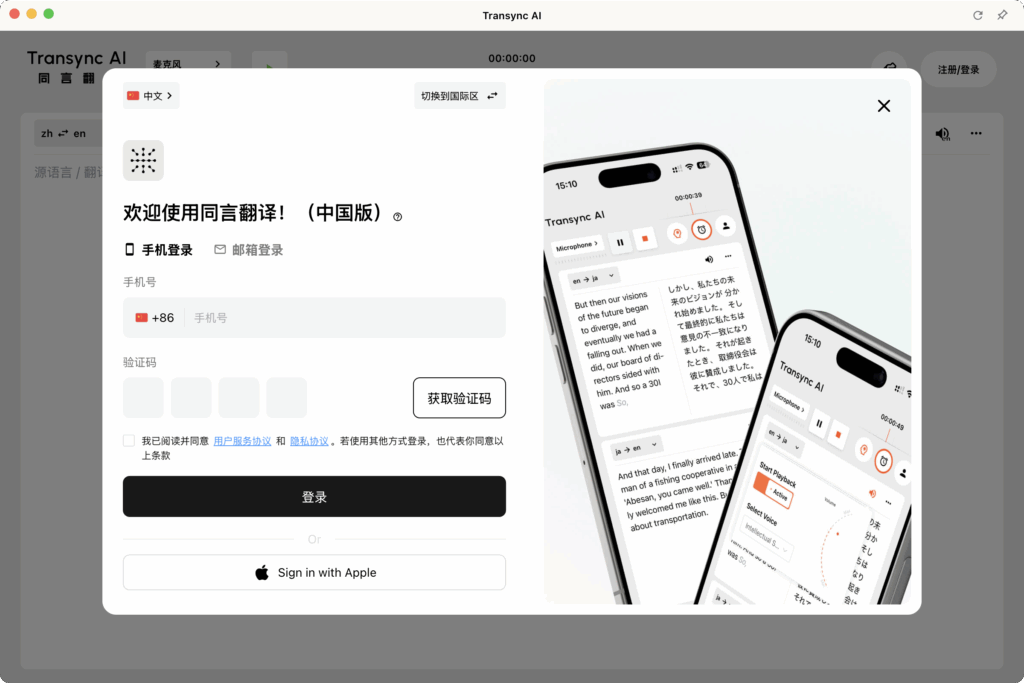
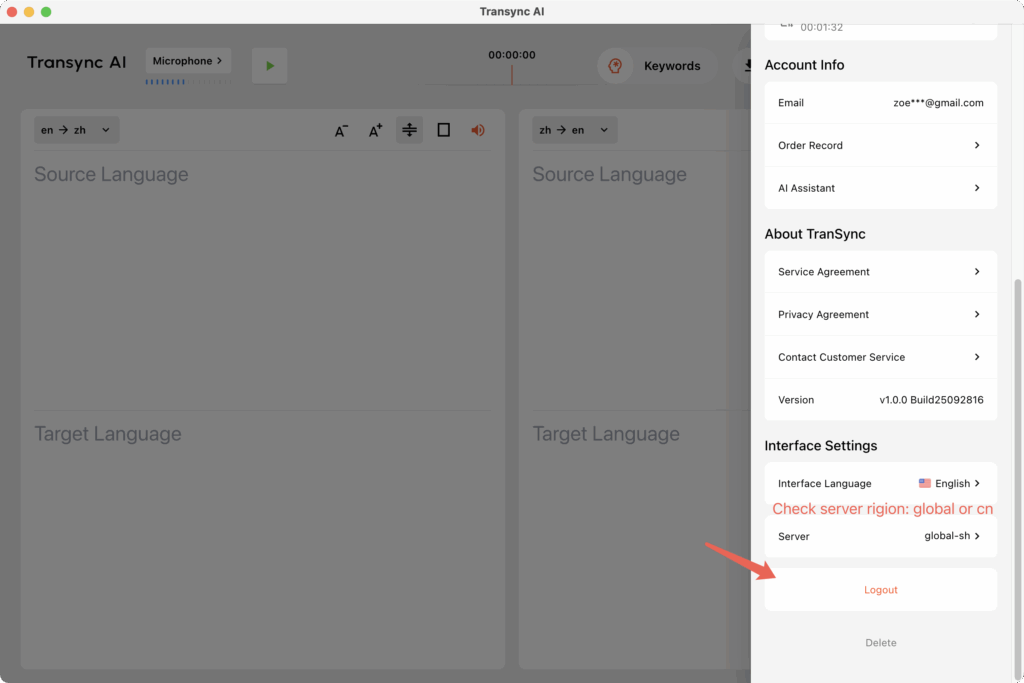
ログインする前に、使用しているTransync AIのバージョンを確認してください。 トランシンクAI(中国) または トランシンクAI(グローバル).

  1. アカウント、翻訳履歴、会員情報やチャージデータは 共有されない 2つのバージョン間の違い。
  2. 会員記録と翻訳履歴は同じアカウント(同じ地域)で同期されます。
  3. ログインできるデバイスの数や同時に実行できる翻訳タスクの数に制限はありません。ただし、同じアカウントのすべての翻訳履歴は常に同期されるため、他のユーザーとアカウントを共有することはお勧めしません。

違い:

  1. お住まいの地域が 中国本土以外、または頻繁に VPN または主に海外で働く場合は、 グローバル より高速で安定したパフォーマンスを実現します。
  2. あなたが 中国本土 そして行う VPNを定期的に使用しないにログインして 中国版これにより、中国国内での接続の安定性が向上します。
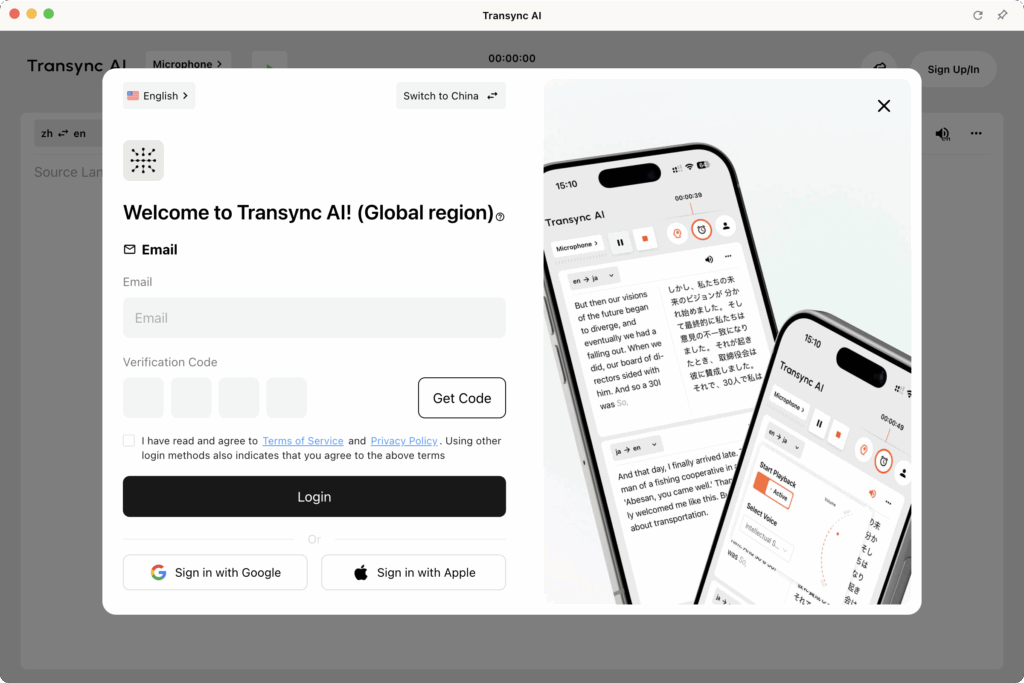
トランシンクAIグローバルにログイン
Transync AI cnにログイン

サーバーの切り替え方法:

中国版とグローバル版を切り替える必要がある場合は、 ログアウト、ログインウィンドウで、 サーバースイッチ 再度ログインする前に、上部のオプションを選択してください。
5. ログインして始めましょう #

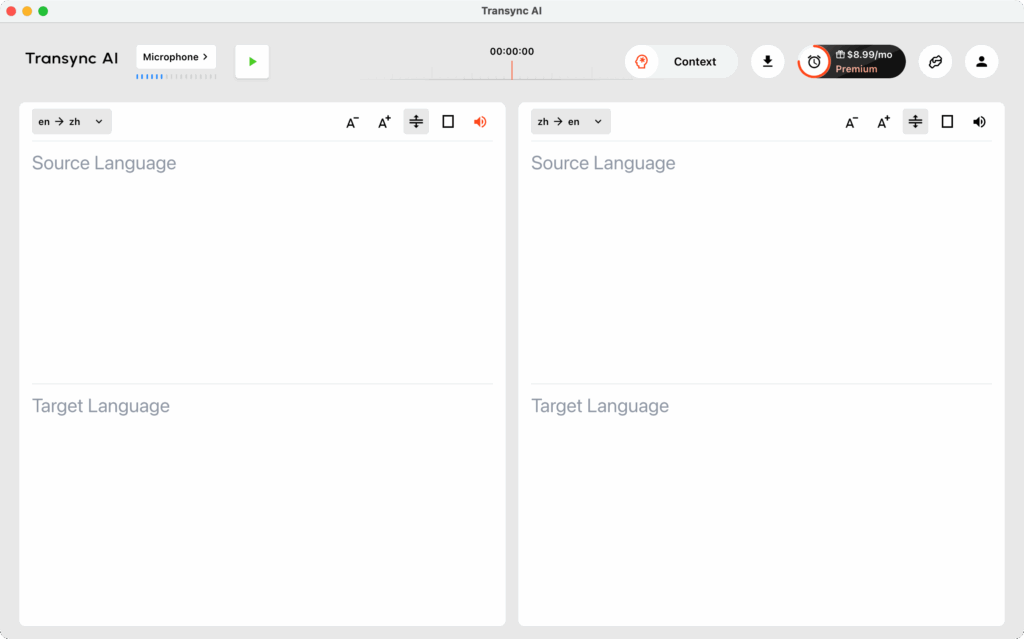
電子メールが確認され、地域が正しく選択されたら、Transync AI アプリに戻り、新しい資格情報を使用してログインします。
6. アカウントを削除する #

アカウントを削除するためのボタンは、パーソナルセンターの下部にあります。.

  1. アカウントを削除する前に、本人確認が必要になる場合があります。.
  2. アカウントが削除されると、すべての翻訳記録とメンバーシップ情報が完全に削除されます。.
    削除後はデータのバックアップは保存されませんので、慎重に行ってください。.
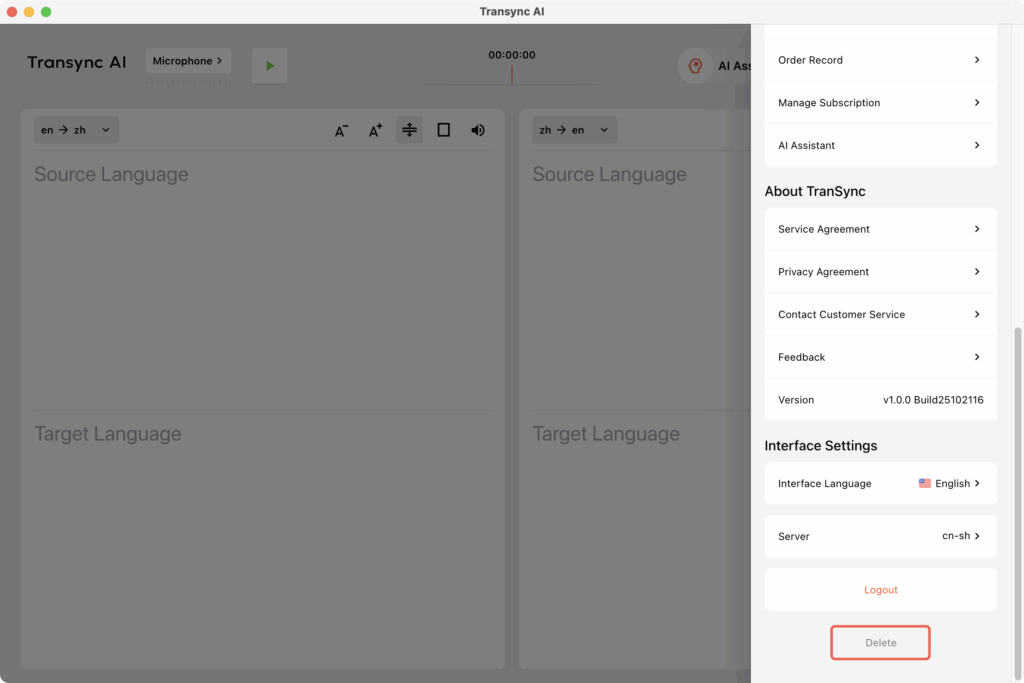
アカウントを削除
更新日 2025年11月28日

このドキュメントは役に立ちましたか?

  • ハッピー
  • 悲しい

この記事を共有する:

  • フェイスブック
  • X
  • リンクトイン
  • ピンタレスト
コンピューターのオーディオを共有する方法
目次
  • Transync AIの登録方法
    • 1. Transsync AIをダウンロードする
    • 2. アプリを開いて「サインアップ/ログイン」を選択します
    • 3. 情報を入力する
    • 4. メールアドレス/電話番号を確認する
      • 4.1 サーバー地域を確認する: Transync AI (中国) vs Transync AI (グローバル)
    • 5. ログインして始めましょう
    • 6. アカウントを削除する

小红书 抖音 ビリビリ 知乎 ユーチューブ ティックトック

沪ICP备2025119728号

お問い合わせ:support@transyncai.com

製品

  • ツール
  • AIリアルタイム翻訳
  • AIライブミーティング翻訳
  • AI会議メモ
  • AI音声翻訳機
  • AIアシスタント

ページ

  • 価格
  • ブログ
  • サポート
  • ダウンロード
  • 変更履歴
  • 無料トライアル

条項

  • プライバシー
  • 利用規約
  • コンプライアンス

© 2026 Transync AI – リアルタイム翻訳。.

日本語
English 简体中文 한국어 Русский Français Español Deutsch Italiano Čeština ไทย 繁體中文 Português do Brasil العربية हिन्दी Bahasa Indonesia Tiếng Việt Türkçe Nederlands Polski Українська