
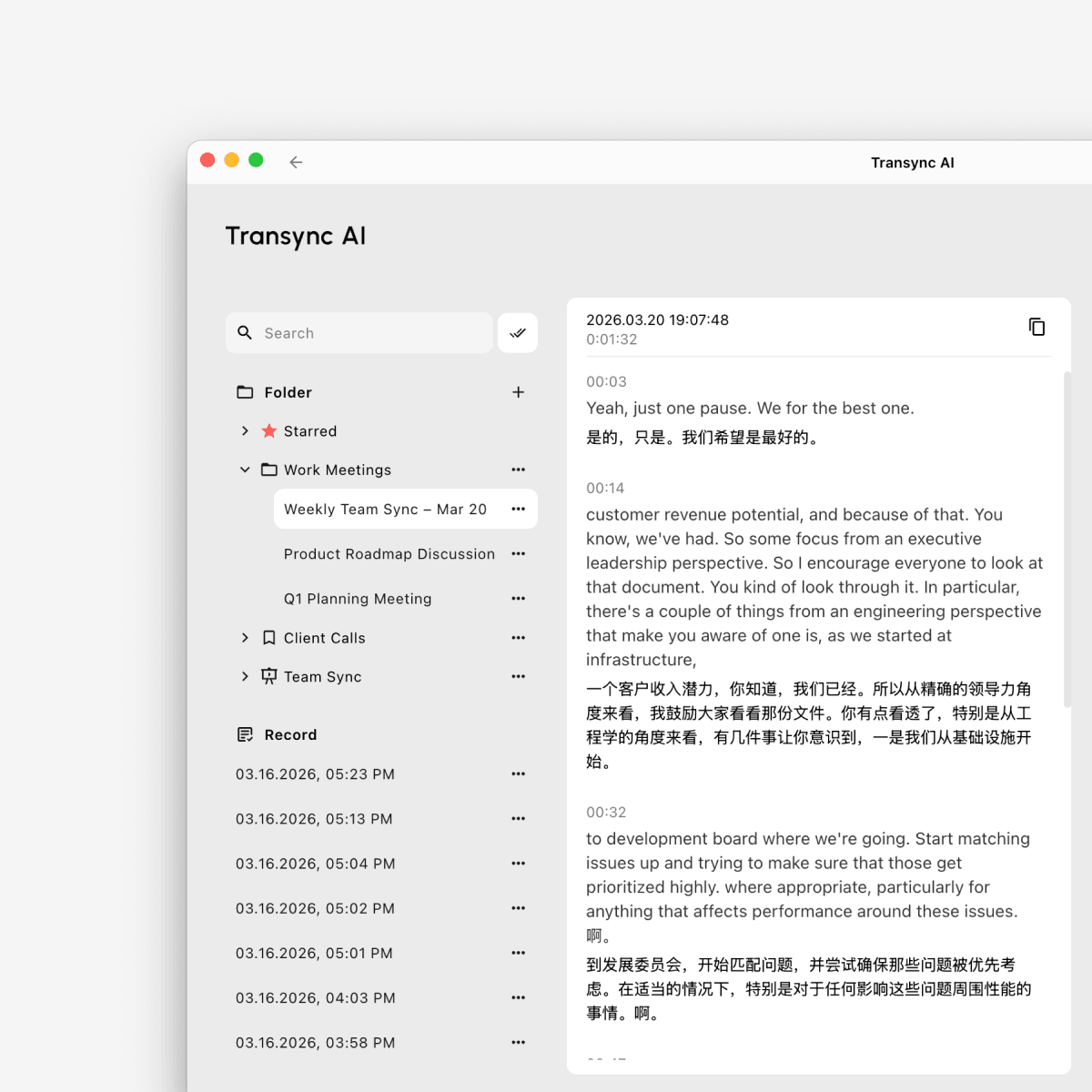
Transync AI を使用すると、翻訳レコードをより簡単に管理できます。フォルダの作成、ファイル名の変更、重要なレコードをスター付きフォルダや他のフォルダに移動、不要になったレコードの削除が可能です。この製品を初めて使用する場合は、当社の クイックスタート または学ぶ リアルタイム翻訳を開始する方法 初め。.
この機能は、次のような場合に便利です。
- 異なる会議や録音を素早く識別する
- 後で確認するために重要な記録をマークする
- クライアント、プロジェクト、言語、またはチーム別にレコードを整理する
このガイドでは、Transync AI で翻訳レコードを管理する方法について説明します。フォルダの作成、ファイル名の変更、レコードの「お気に入り」フォルダやその他のフォルダへの移動、不要になったレコードの削除などが可能です。.
1. オープン翻訳記録 #
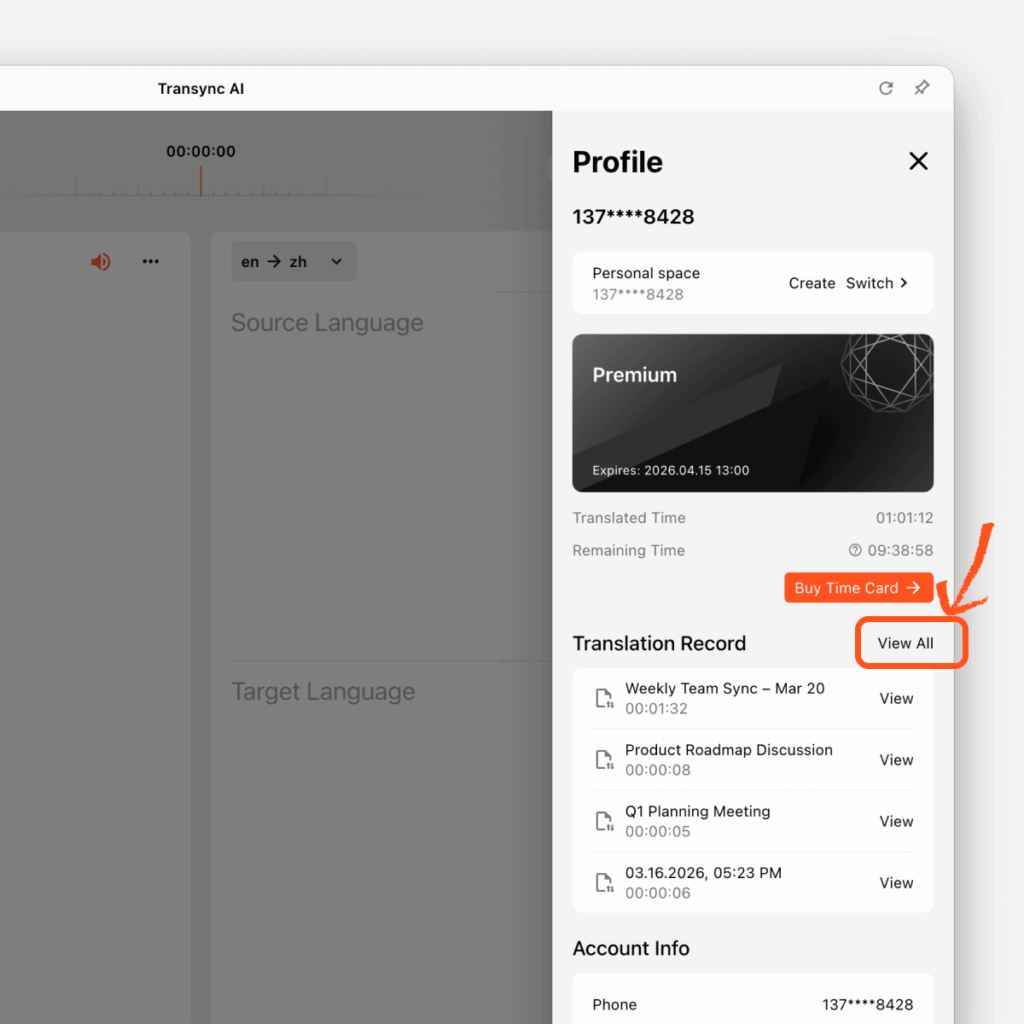
保存されているすべての翻訳レコードにアクセスするには:
- 開ける プロフィール
- 見つける 翻訳記録 セクション
- クリック すべて表示
これにより、翻訳記録管理ページ全体に移動し、保存したファイルを閲覧、整理、管理できます。.
2. 新しいフォルダーを作成する #
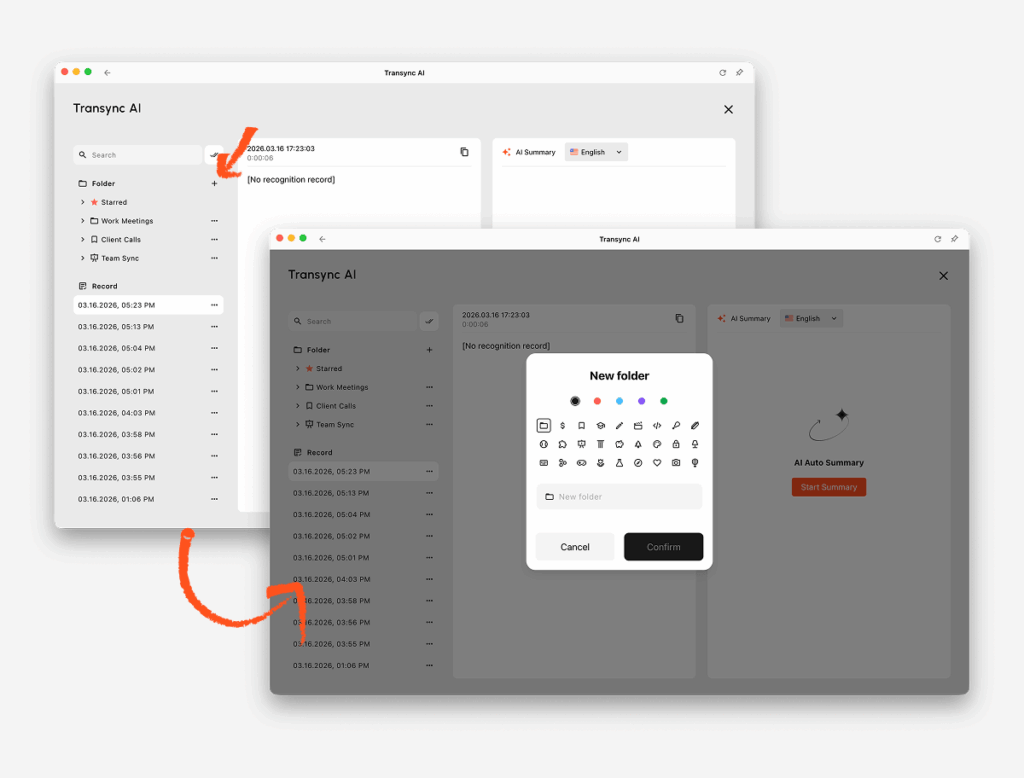
プロジェクト、会議の種類、顧客、チームごとにレコードを整理するためのフォルダを作成できます。.
フォルダを作成するには:
- 左側のサイドバーで、 フォルダ
- クリック + ボタン
- フォルダーアイコンを選択してください
- フォルダ名を入力してください
- クリック 確認する
新しく作成したフォルダは、左側のフォルダ一覧に表示されます。.
3. 単一の翻訳レコードを管理する #
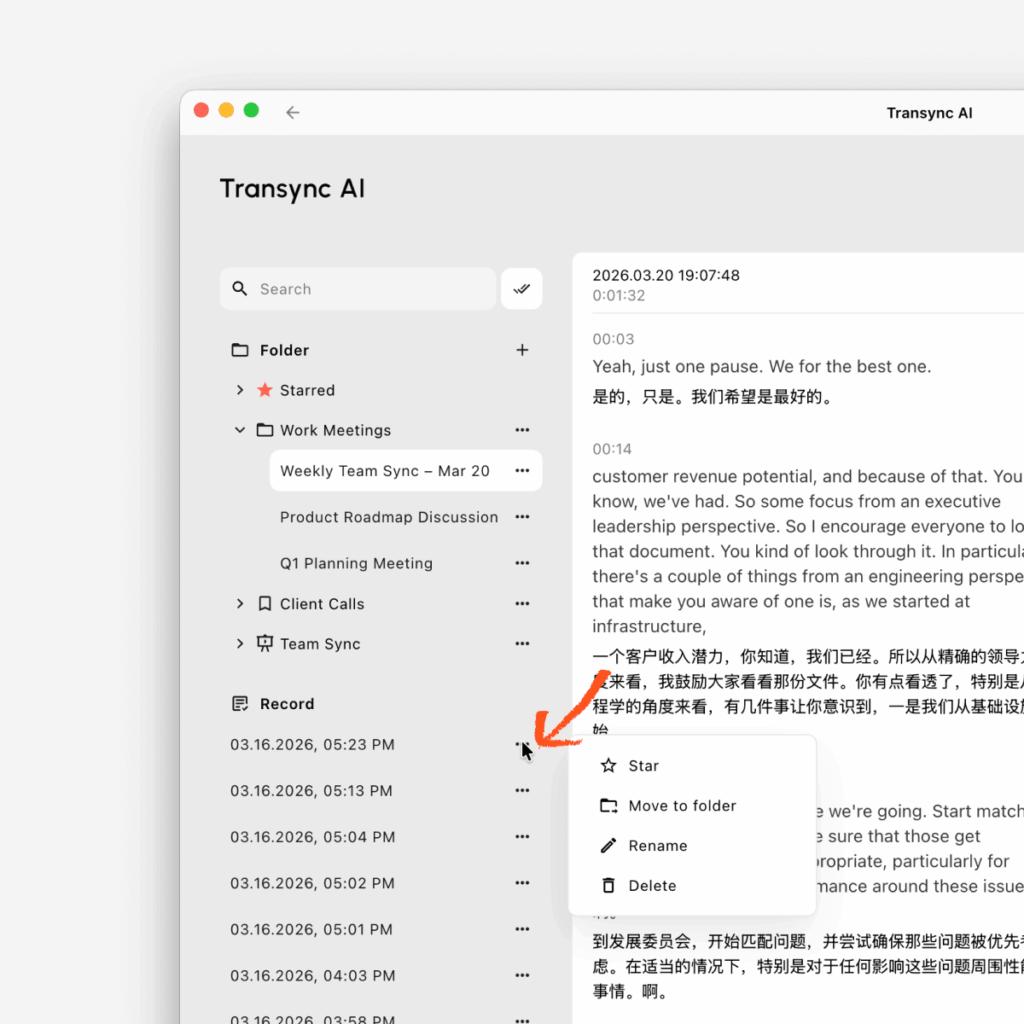
各翻訳レコードには 3点メニュー 迅速な行動のために。.
ファイルを管理するには:
- ファイルは以下から見つけてください 記録 またはフォルダの中
- クリック 3点メニュー ファイルの隣に
- 必要なアクションを選択してください
利用可能な操作は以下のとおりです。
消去: 記録からファイルを削除します
星: ファイルを移動します 星付き すぐにアクセス可能
フォルダに移動ファイルをいずれかのフォルダに配置してください。
名前を変更するファイル名を変更して識別しやすくする
4. 翻訳レコードの名前を変更する #
デフォルトのファイル名が分かりにくい場合は、名前を変更できます。.
ファイルの名前を変更するには:
- クリック 3点メニュー レコードの隣
- 選択 名前を変更する
- 新しいファイル名を入力してください
- 変更内容を確認してください
分かりやすい名前を付けておくと、特に保存したセッションがたくさんある場合、後でレコードを見つけやすくなります。.
5. レコードを「お気に入り」または別のフォルダーに移動する #
重要なファイルを整理する方法は2つあります。
お気に入りに追加 #
使用 星付き すぐにアクセスしたいファイル用。.
- クリック 3点メニュー
- 選択 星
ファイルは 星付き フォルダ。.
選択したフォルダーに移動します #
フォルダを使用して、ファイルをトピック別またはワークフロー別にグループ化します。.
- クリック 3点メニュー
- 選択 フォルダに移動
- 対象フォルダを選択してください
- 確認する
6. 翻訳レコードを削除する #
不要になったファイルは削除できます。.
レコードを削除するには:
- クリック 3点メニュー
- 選択 消去
- 削除を確認する
ファイルを削除する前に、そのファイルが不要になったことを確認してください。.
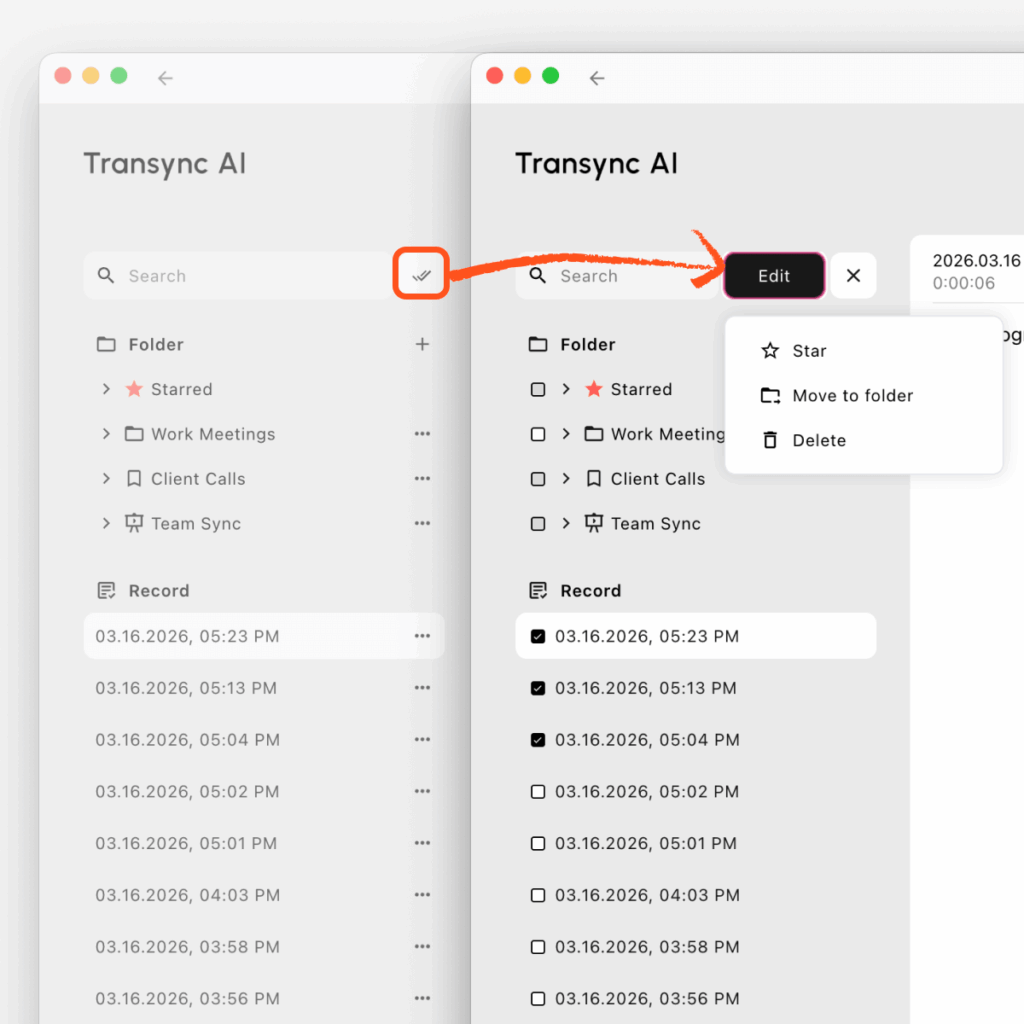
7. 複数のレコードを一括検索および管理する #
複数のレコードを一度に管理したい場合は、検索ツールと一括編集ツールを使用できます。.
ファイルを一括管理するには:
- 使用 検索 探しているレコードを見つけるためのバー
- クリック 編集 検索バーの横にあるボタン
- 複数のレコードを選択してください
- 必要なアクションを選択してください
バッチ処理が可能です。
- 星 選択されたファイル
- フォルダに移動 選択したファイルについて
- 消去 選択されたファイル
これは、古い記録を整理したり、複数のファイルを同時に整理したりしたい場合に特に便利です。.
8. 翻訳記録を効率的に管理するためのヒント #
推奨ワークフローは以下のとおりです。
- さまざまな会議シナリオに合わせてフォルダを作成する
- 各セッション後に重要なファイルの名前を変更する
- 近いうちにまた聴きたくなるようなスターレコード
- バッチ編集を使用して複数のファイルをより迅速に整理する
これにより、翻訳記録の確認、検索、および管理が長期的に容易になります。.


