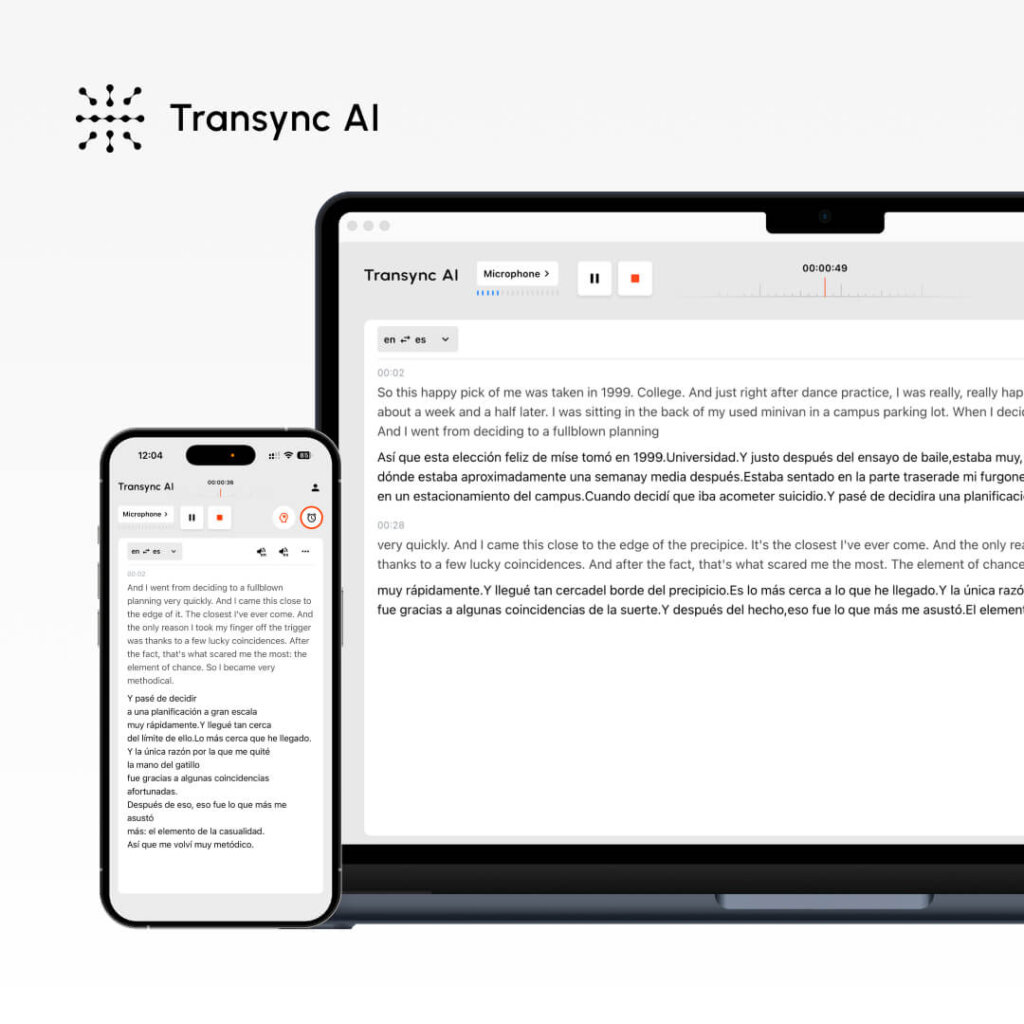
هل ترغب في استخدام الترجمة الفورية ولكنك غير متأكد من كيفية إعدادها؟ قد تبدو الترجمة الفورية معقدة، لكن الحلول الحديثة تجعلها بسيطة للغاية - إذا كنت تعرف الخطوات الصحيحة.
يُقدّم هذا الدليل الشامل شرحًا وافيًا لكيفية استخدام الترجمة الفورية بفعالية، بدءًا من الإعداد الأولي وصولًا إلى الميزات المتقدمة. سواءً كنت تُجري مكالمة مبيعات دولية، أو تُدير اجتماع فريق مُوزّع جغرافيًا، أو تُقدّم ندوة عبر الإنترنت بلغات متعددة، ستتعلم بالضبط كيفية استخدام الترجمة الفورية لضمان تواصل سلس.
سنركز على Transync AI (الحل الأسهل) مع تغطية JotMe وغيرها أيضًا حتى تتمكن من اختيار الأنسب لاحتياجاتك.
ما هي خدمة الترجمة الفورية؟ (ولماذا تحتاجها)
ترجمة مباشرة يحوّل هذا النظام اللغة المنطوقة إلى لغة أخرى في الوقت الفعلي أثناء الاجتماعات. وعلى عكس الترجمة التقليدية (التي تتطلب انتظار الترجمة الشفوية)، تتم الترجمة الفورية على الفور، مما يتيح إجراء محادثات طبيعية بين متحدثي لغات مختلفة.
سيناريوهات شائعة لاستخدام الترجمة الفورية:
✅ مكالمات المبيعات – مندوب مبيعات باللغة الإنجليزية يتصل بعميل محتمل يتحدث الإسبانية ✅ اجتماعات الفريق – فريق موزع يجيد لغات متعددة ✅ دعم العملاء – وكيل دعم باللغة الإنجليزية يساعد العملاء الإسبان ✅ ندوات عبر الإنترنت – مقدم برامج يتحدث الإنجليزية أمام جمهور دولي ✅ المؤتمرات – متحدثون وحضور متعددون بلغات مختلفة ✅ مقابلات العمل – يتحدث المُحاور والمرشح لغات مختلفة ✅ جلسات تدريبية – المعلمون والطلاب بغض النظر عن اختلاف اللغات ✅ المفاوضات التجارية – مناقشات متعددة الأطراف عبر اللغات ✅ مكالمات صوتية عبر واتساب – ترجمة فورية في المكالمات الشخصية/المهنية ✅ الاجتماعات الشخصية – مناقشات متعددة اللغات وجهاً لوجه مع ترجمة مكتوبة
الميزة الرئيسية للترجمة الفورية: لا حاجة لانتظار الترجمة. المحادثة تجري بسلاسة وبشكل طبيعي في الوقت الفعلي.
كيفية استخدام الترجمة المباشرة: تقنية الذكاء الاصطناعي من Transync (الخيار الأسهل)
الخطوة 1: أنشئ حسابك على Transync AI
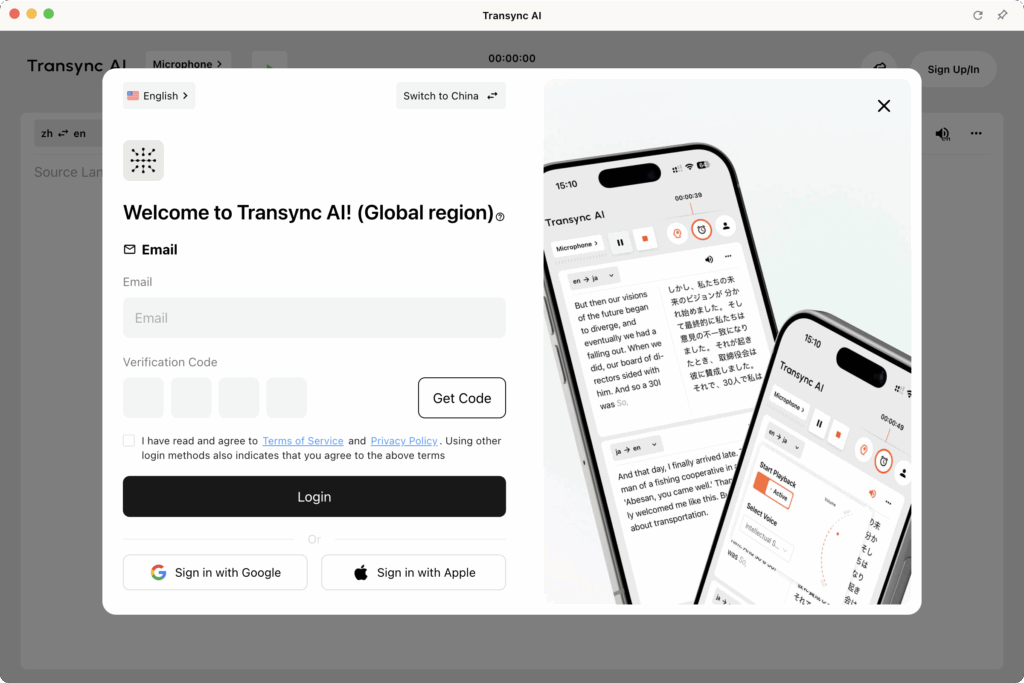
الوقت المطلوب: دقيقتان
عملية:
- قم بزيارة موقع Transync AI الإلكتروني (transync.ai)
- انقر على "التسجيل" أو "ابدأ"“
- أدخل عنوان بريدك الإلكتروني
- إنشاء كلمة مرور (ثمانية أحرف كحد أدنى، بما في ذلك الأحرف الكبيرة والصغيرة والأرقام)
- تأكيد البريد الإلكتروني (تحقق من صندوق الوارد للحصول على رابط التحقق)
- انقر على رابط التحقق (تم تسجيل الدخول تلقائياً)
ما ستحصل عليه:
- ✅ تجربة ترجمة فورية مجانية لمدة 40 دقيقة (للشهر الأول فقط)
- ✅ إمكانية الوصول إلى جميع الميزات خلال الفترة التجريبية
- ✅ دعم كامل لـ 60 لغة
- ✅ إمكانية الوصول إلى المنصات (Zoom، Teams، Meet، Webex، WhatsApp)
نصيحة احترافية: قم بإنشاء حساب قبل 24 ساعة على الأقل من اجتماعك الأول للتأكد من إعداد كل شيء بشكل صحيح.
الخطوة الثانية: تجهيز إعدادات الصوت

الوقت المطلوب: 2-3 دقائق (مرة واحدة)
لماذا هذا مهم؟ تستخدم تقنية Transync AI تقنية التقاط الصوت من جهاز الكمبيوتر أو الميكروفون لترجمة كلامك وبث الترجمة إلى المشاركين في الاجتماع. ويضمن الإعداد الصوتي الصحيح ما يلي:
- ✅ تسجيل صوتي واضح (ترجمة دقيقة)
- ✅ اكتشاف الميكروفون بشكل صحيح (يتعرف على صوتك)
- ✅ إعدادات إخراج مكبر الصوت (يسمع الآخرون الترجمة)
خطوات الإعداد:
1. تحقق من الميكروفون الخاص بك:
- إعدادات الذكاء الاصطناعي المفتوحة لـ Transync
- انتقل إلى "مدخل الصوت"“
- حدد الميكروفون الخاص بك (عادةً ما يكون "الميكروفون الافتراضي" أو اسم جهازك)
- انقر على "اختبار الميكروفون"“
- قل بضع كلمات
- تأكد من أنك تسمع نفسك أثناء التشغيل
2. تحقق من مكبر الصوت/مخرج الصوت:
- انتقل إلى "مخرج الصوت"“
- حدد مكبر الصوت الخاص بك (عادةً ما يكون "مكبر الصوت الافتراضي" أو اسم الجهاز)
- انقر على "اختبار مكبر الصوت"“
- تأكد من سماعك للصوت التجريبي
3. للاجتماعات الحضورية (مع ترجمة مكتوبة):
- قم بتوصيل مكبر صوت خارجي أو سماعات رأس
- تأكد من أن مستوى صوت مكبر الصوت مناسب لجميع المشاركين
- ستعرض تقنية Transync AI الترجمة المصاحبة بالإضافة إلى تشغيل الترجمة بصوت عالٍ
لصندوق الصوت الخاص بالكمبيوتر:
- في برنامج Transync AI، حدد خانة "صوت الكمبيوتر".
- يسمح هذا لتقنية Transync AI بالتقاط صوت النظام (أصوات المتحدثين الآخرين).
- ضروري للتكامل مع Zoom/Teams/Meet/Webex
- يضمن أن يستمع برنامج Transync AI إلى جميع المشاركين في الاجتماع
نصيحة احترافية: قم بإجراء اختبار صوتي قبل 5 دقائق من الاجتماعات المهمة لتجنب المشاكل التقنية.
الخطوة 3: ضبط إعدادات الترجمة المباشرة

الوقت المطلوب: من دقيقة إلى دقيقتين (للمستوى الأساسي) أو من 3 إلى 5 دقائق (للمستوى المتقدم)
الإعدادات الأساسية (دقيقتان):
- سجّل الدخول إلى Transync AI
- انتقل إلى "الإعدادات"“ في لوحة التحكم
- اختر "الترجمة"“
- اختر لغتك الأم (ما تتحدث به)
- اختر اللغة المستهدفة (ما تريد سماعه)
مهم: يقوم برنامج Transync AI بالكشف التلقائي عن اللغات في اجتماعك، لذا فهذه هي الإعدادات الافتراضية وليست قيودًا.
الإعدادات المتقدمة: إعداد الكلمات الرئيسية والسياق (اختياري - لتحسين الدقة)
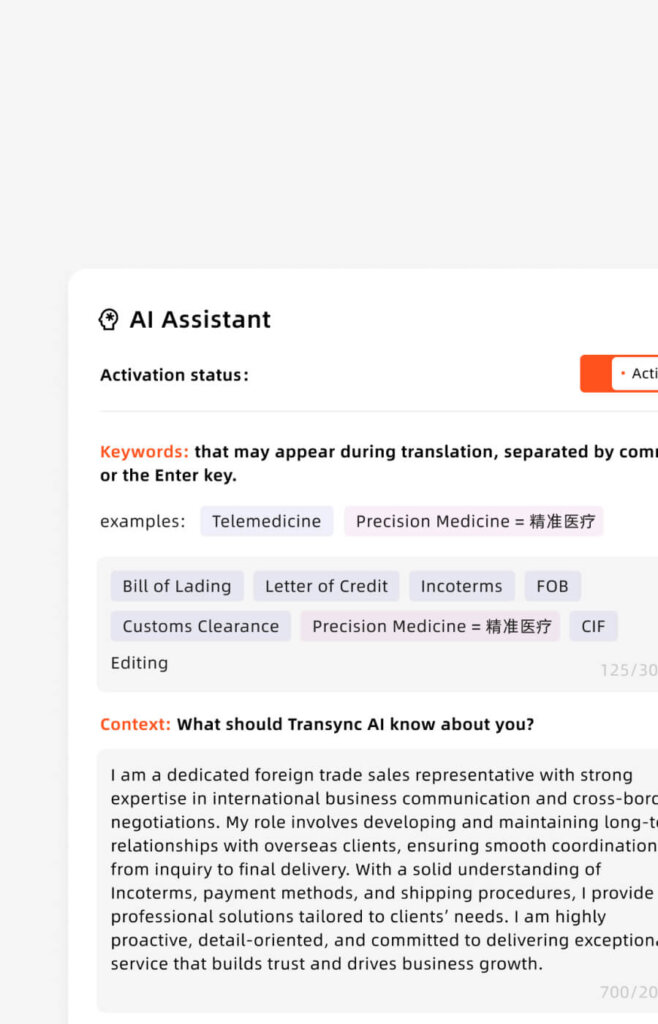
متى يُستخدم: للاجتماعات الفنية أو المتخصصة أو الهامة فقط
لماذا يُستخدم؟ الدقة الافتراضية 95% → مع الكلمات المفتاحية: 95%+ (خاصة فيما يتعلق بالمصطلحات التقنية)
خطوات:
- انتقل إلى "الإعدادات" ← "الكلمات الرئيسية والسياق"“
- انقر على "إضافة كلمات مفتاحية"“
- أدخل المصطلحات الخاصة بالصناعة (مفصولة بفواصل)
- مثال: "واجهة برمجة التطبيقات، الخدمات المصغرة، خط أنابيب النشر، جيت هاب"“
- مثال: "دواء، جزيء، مؤشر حيوي، موافقة إدارة الغذاء والدواء"“
- مثال: "العقد، بند المسؤولية، الملكية الفكرية، حقوق الملكية"“
- انقر على "إضافة ترجمات"“ (اختياري - حدد كيفية ترجمة هذه)
- مثال: "API = Interfaz de Programación de Aplicaciones (احتفظ بها كـ API باللغة الإسبانية)"“
- مثال: "GitHub = GitHub (مصطلح تقني، بدون ترجمة)"“
- إضافة سياق (موضوع اجتماعكم)
- مثال: "هذه مناقشة فنية في هندسة البرمجيات"“
- مثال: "هذه مفاوضات تجارية لشراكة في مجال الأدوية"“
- حفظ الإعدادات
ملاحظة هامة: إعداد الكلمات المفتاحية/السياق هو خياري. في المحادثات غير الرسمية، تخطَّ هذه الخطوة تمامًا. أما في المناقشات المتخصصة، فإنها تُحسِّن الدقة بشكل ملحوظ.
الاستثمار الزمني مقابل الفائدة:
- مدة الإعداد: من دقيقتين إلى 5 دقائق
- تحسين الدقة: +3-5%
- مناسب لـ: الاجتماعات الفنية/القانونية/الطبية/التفاوضية
- لا يستحق العناء في: المحادثات العادية
الخطوة الرابعة: ابدأ اجتماعك وفعّل الترجمة الفورية
الوقت المطلوب: 30 ثانية
للاجتماعات عبر تطبيق زووم:
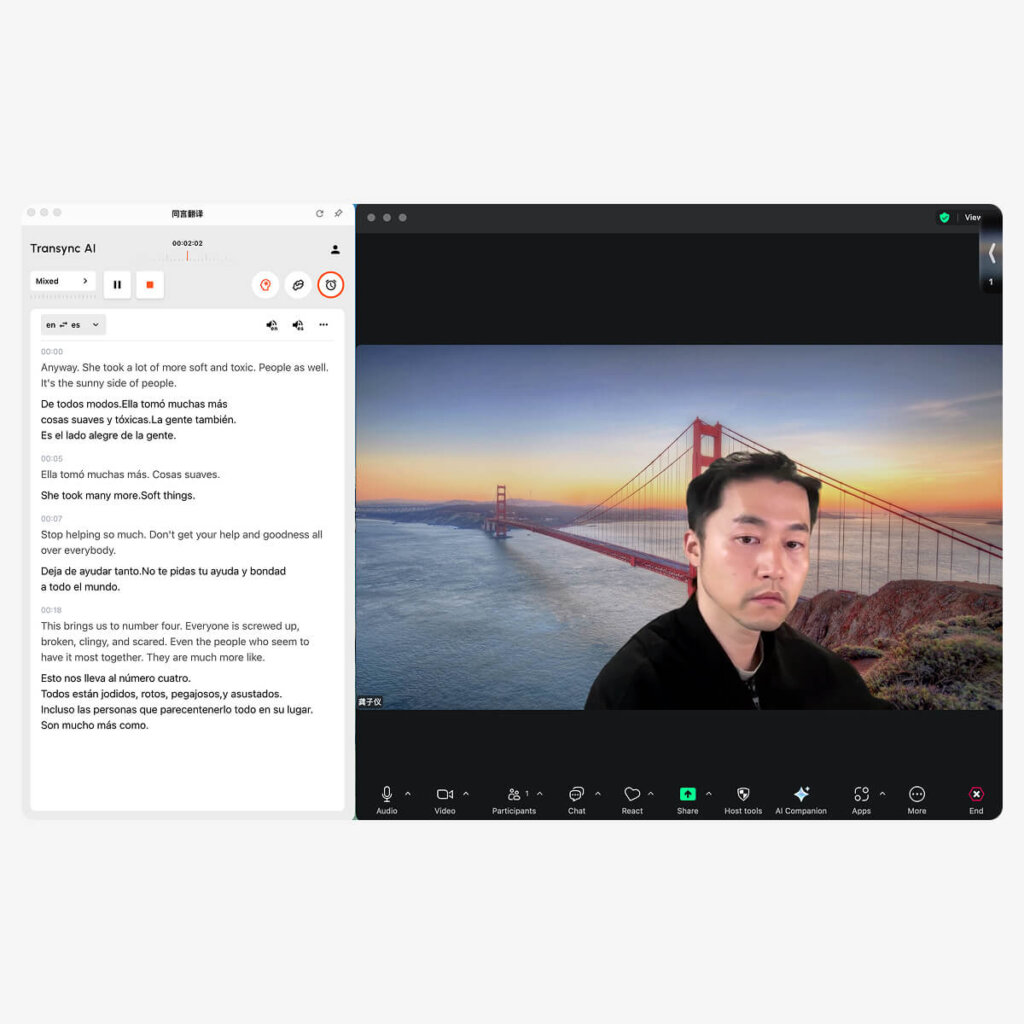
- افتح Transync AI (تطبيق سطح المكتب أو المتصفح)
- حدد زوج اللغة الخاص بك (مثال: الإنجليزية → الإسبانية)
- حدد خانة "صوت الكمبيوتر" ✅
- انقر على "بدء الترجمة"“
- افتح تطبيق زووم وابدأ اجتماعك عادة
- تستمع تقنية Transync AI تلقائيًا لتفعيل الصوت عبر تطبيق Zoom
- تظهر الترجمات في الوقت الفعلي في نافذة Transync AI
- اختياري: حدد "بدء التشغيل"“ في الزاوية العلوية اليمنى
- في حال تم تحديد الخيار: يسمع الآخرون البث الصوتي المترجم
- في حال عدم تحديد هذا الخيار: أنت فقط من يرى الترجمات (الآخرون لا يسمعونها)
- في حالة مشاركة الشاشة: حدد "تضمين صوت الكمبيوتر" في خيارات مشاركة Zoom
- وهذا يسمح ببث الصوت المترجم للحضور
لاجتماعات مايكروسوفت تيمز:

- افتح Transync AI (تطبيق سطح المكتب أو المتصفح)
- حدد زوج اللغة الخاص بك (مثال: الإنجليزية → الإسبانية)
- حدد خانة "صوت الكمبيوتر" ✅
- انقر على "بدء الترجمة"“
- افتح برنامج Teams وابدأ اجتماعك عادة
- تستمع تقنية Transync AI تلقائيًا إلى صوت Teams
- تظهر الترجمات في الوقت الفعلي في نافذة Transync AI
- اختياري: حدد "بدء التشغيل"“ في الزاوية العلوية اليمنى
- في حالة مشاركة الشاشة: حدد "تضمين صوت النظام" في خيارات مشاركة Teams
للاجتماعات عبر جوجل ميت:
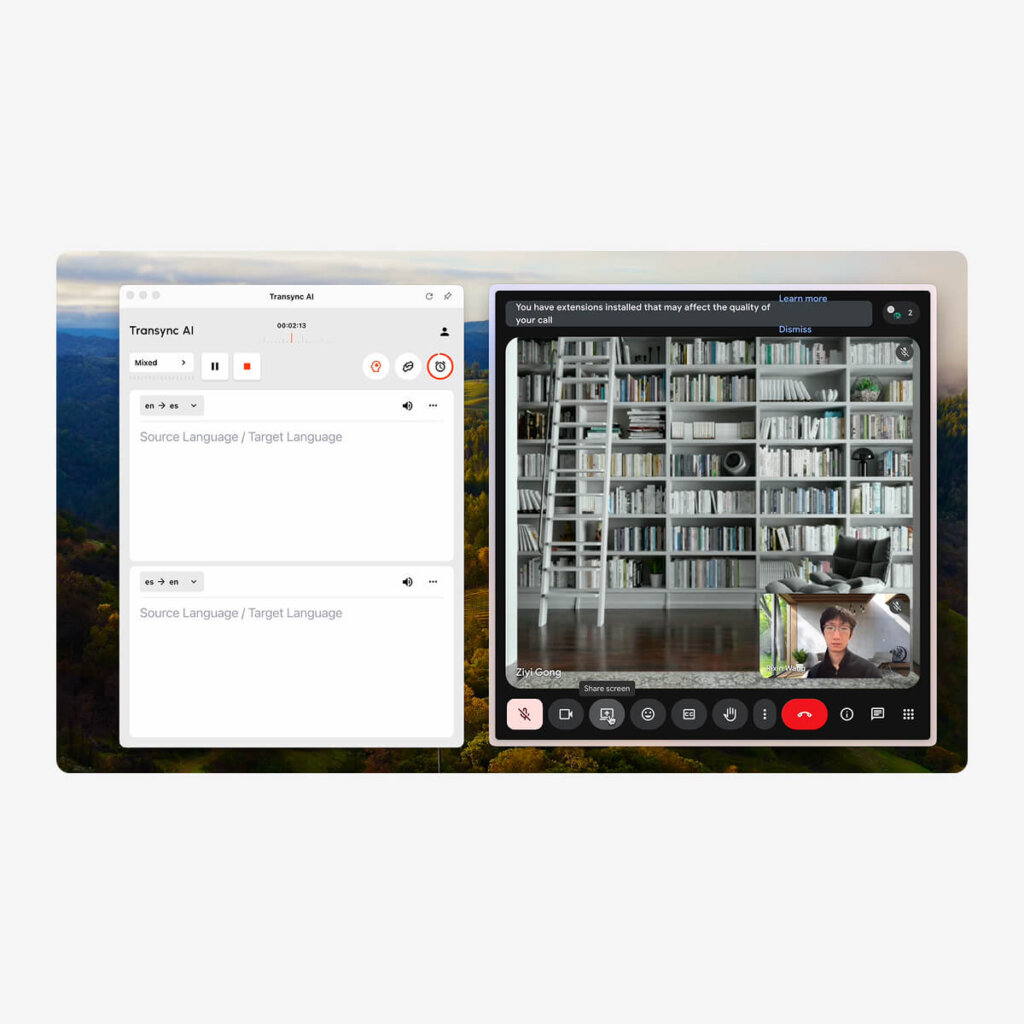
- افتح Transync AI (تطبيق سطح المكتب أو المتصفح)
- حدد زوج اللغة الخاص بك (مثال: الإنجليزية → الإسبانية)
- حدد خانة "صوت الكمبيوتر" ✅
- انقر على "بدء الترجمة"“
- افتح تطبيق جوجل ميت وابدأ اجتماعك عادة
- تستمع تقنية Transync AI تلقائيًا للاستماع إلى الصوت
- تظهر الترجمات في الوقت الفعلي في نافذة Transync AI
- اختياري: حدد "بدء التشغيل"“ في الزاوية العلوية اليمنى
- في حالة مشاركة الشاشة: حدد خيار "مشاركة صوت النظام" في تطبيق Meet
للاجتماعات عبر Webex:
- افتح Transync AI (تطبيق سطح المكتب أو المتصفح)
- حدد زوج اللغة الخاص بك
- حدد خانة "صوت الكمبيوتر" ✅
- انقر على "بدء الترجمة"“
- افتح برنامج Webex وابدأ اجتماعك عادة
- تستمع تقنية Transync AI تلقائيًا إلى صوت Webex
- تظهر الترجمات في الوقت الفعلي في نافذة Transync AI
- اختياري: حدد "بدء التشغيل"“ في الزاوية العلوية اليمنى
- في حالة مشاركة الشاشة: حدد خيار "مشاركة صوت الكمبيوتر".
لإعداد المكالمات الصوتية عبر واتساب (إعداد فريد):
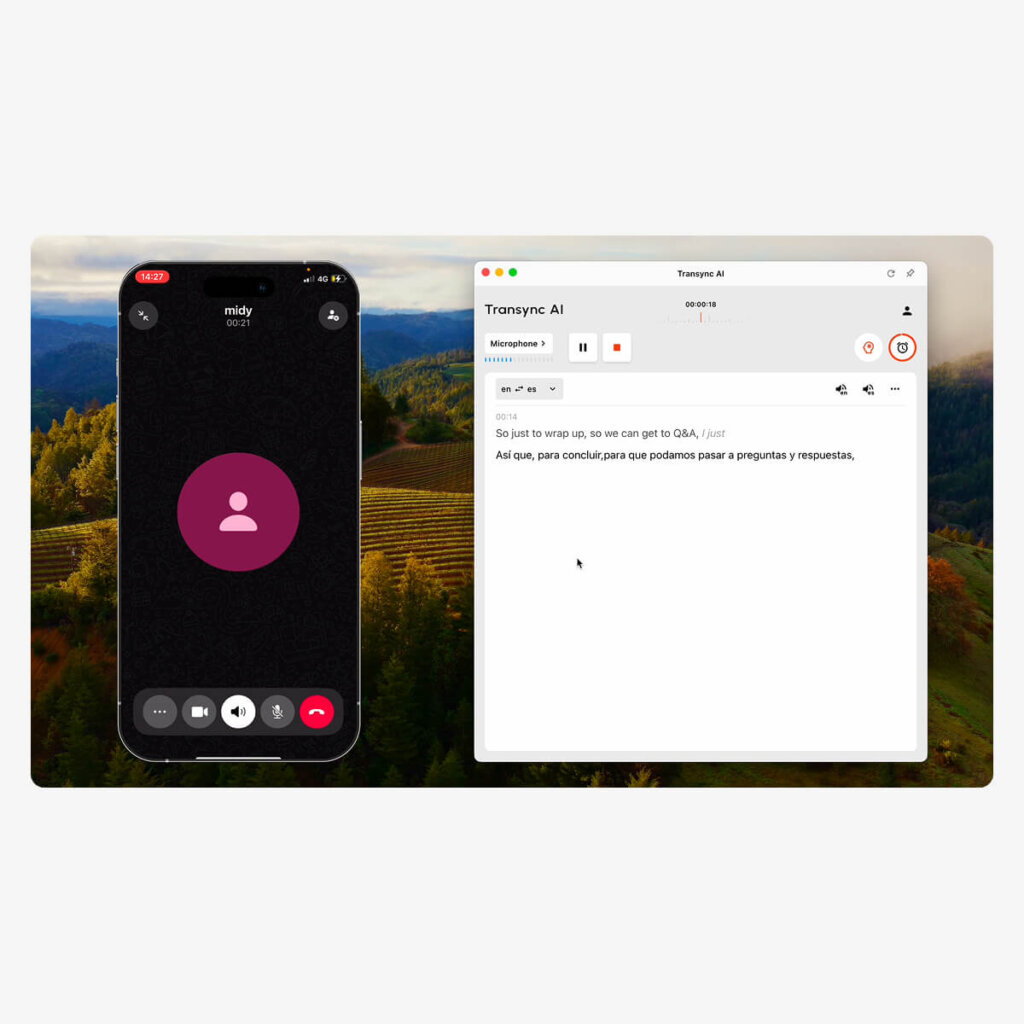
مهم: تتطلب المكالمات الصوتية عبر واتساب إعدادات مختلفة لأنها تتم على الهاتف المحمول:
- افتح Transync AI على جهاز الكمبيوتر الخاص بك (تطبيق سطح المكتب)
- تأكيد اختيار مصدر الميكروفون (ميكروفون جهاز الكمبيوتر الخاص بك)
- انقر على "بدء الترجمة"“
- افتح تطبيق واتساب على هاتفك
- بدء أو استقبال مكالمة صوتية على هاتفك
- قم بتشغيل مكبر الصوت لتلقي مكالمة واتساب
- قرّب الهاتف من ميكروفون جهاز الكمبيوتر الخاص بك (حتى يتمكن الذكاء الاصطناعي المتزامن من السمع)
- أو استخدم مكبر صوت بلوتوث للحصول على جودة صوت أفضل
- ستستمع تقنية Transync AI وتوفير ترجمات فورية
- اطلع على الترجمات في نافذة Transync AI على جهاز الكمبيوتر الخاص بك
- اختياري: حدد "بدء التشغيل"“ للاستماع إلى الصوت المترجم
- بعد انتهاء المكالمة:
- انقر “"نهاية"” زر في برنامج Transync AI
- استلام نسخ من محاضر الاجتماعات تلقائيًا
ملحوظة: للحصول على جودة أفضل لتطبيق واتساب، استخدم مكبر صوت بلوتوث أو وضع مكبر الصوت لضمان التقاط صوت واضح.
للاجتماعات الشخصية (وجهاً لوجه):
- قم بإعداد مدخلات ومخرجات الصوت.
- يلتقط الميكروفون الكلام من غرفة الاجتماعات
- يقوم المتحدث ببث الترجمة للمشاركين
- تأكد من وضوح جودة الصوت (قلل من الضوضاء الخلفية)
- حدد لغة المصدر ولغة الهدف
- مثال: الإنجليزية → الإسبانية
- مثال: الإنجليزية → الماندرين + الإسبانية (لغات مستهدفة متعددة)
- انقر على "ابدأ"“ للبدء في الترجمة
- يتحدث المشاركون بشكل طبيعي بلغتهم المفضلة
- يعرض برنامج Transync AI الترجمة المصاحبة يظهر على الشاشة:
- نص اللغة الأصلية
- الترجمة في الوقت الحقيقي
- يتم بث الصوت لذا استمعوا جميعًا إلى الترجمات
- بعد الاجتماع: ملخص مُولّد بالذكاء الاصطناعي + نص كامل متاح تلقائيًا
الخطوة 5: أثناء اجتماعك – استخدام الترجمة الفورية
إدارة الترجمة:
إيقاف/استئناف الترجمة:
- انقر على أيقونة الإيقاف المؤقت إذا كنت ترغب في التحدث بلغتك الأم فقط
- انقر على "استئناف" لإعادة تشغيل الترجمة
- مفيد لإجراء محادثات جانبية سرية
- الحالة: تم إيقاف الترجمة مؤقتًا/استؤنفت فورًا
تغيير اللغة أثناء الاجتماع:
- انقر على قائمة اللغة المنسدلة في Transync AI
- اختر زوجًا لغويًا مختلفًا
- تقنية Transync AI تتكيف على الفور (زمن استجابة أقل من 100 مللي ثانية)
- مفيد إذا انضم مشارك جديد يتحدث لغة مختلفة
نص البث المباشر:
- يظهر النص المترجم في الوقت الفعلي في لوحة Transync AI
- يعرض النص الأصلي والمترجم
- يمكن البحث في الوقت الفعلي
- يساعد في التحقق من دقة الترجمة
تفعيل/تعطيل التشغيل:
- “يتحكم زر "بدء التشغيل" فيما إذا كان الآخرون يسمعون الترجمات
- مُفعّل: يستمع المشاركون في الاجتماع إلى الصوت المترجم
- معطل: أنت فقط من يرى الترجمات (الآخرون غير مدركين لها)
- يمكن تشغيله/إيقافه أثناء الاجتماع
مشاركة المحتوى المترجم:
- انقر على زر "مشاركة" لعرض الترجمة على الشاشة
- مفيد للعرض أمام جمهور مترجم
- يعرض النص الأصلي والترجمة جنبًا إلى جنب
الخطوة 6: بعد الاجتماع - الوصول إلى سجلات الترجمة المباشرة
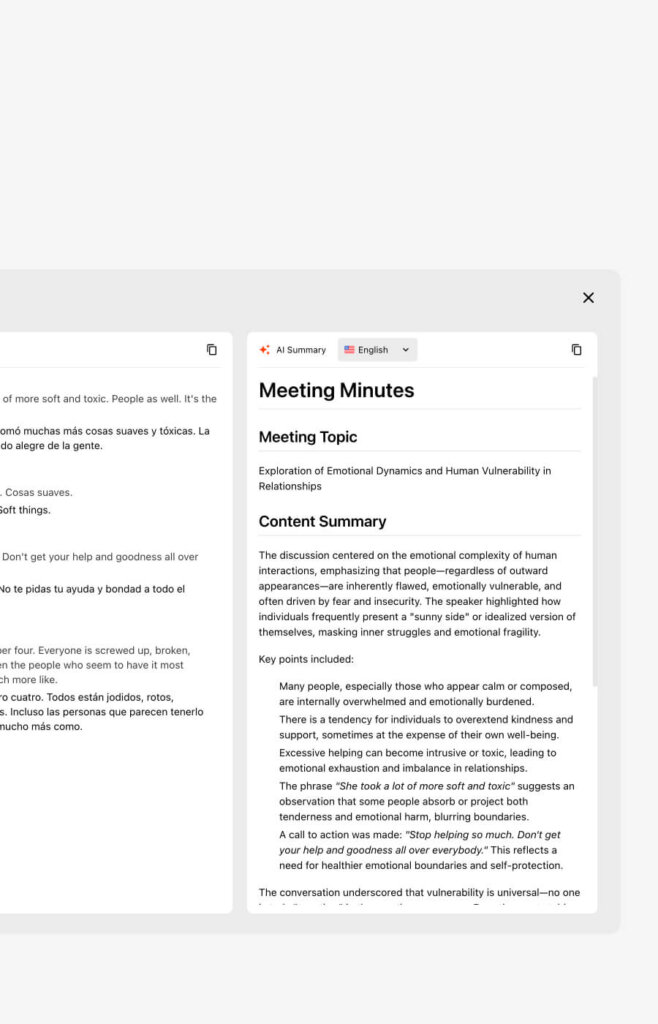
الوقت المطلوب: فوري (تلقائي)
متاح فوراً بعد الاجتماع:
- انتقل إلى لوحة تحكم Transync AI
- انقر على "الاجتماعات الأخيرة"“ أو "سجل الاجتماعات"“
- اختر اجتماعك
- الوصول إلى الملخص التلقائي
- ملخص ثنائي اللغة لأهم النقاط
- تم استخراج بنود العمل وتخصيصها
- المشاركون ولغاتهم
- مدة الاجتماع والطابع الزمني
- تنزيل النص الكامل
- صيغة PDF مع ذكر اسم المتحدث
- طوابع زمنية لكل عملية تبادل
- النص الأصلي والمترجم
- مستند قابل للبحث
- تصدير للمشاركة الجماعية
- شارك ملف PDF مع الحضور
- الاستيراد إلى نظام التوثيق
- تخزين الأرشيف وفقًا للمعايير
كيفية استخدام الترجمة الفورية: أدلة خاصة بكل منصة
Transync AI + Zoom (سير عمل كامل)
إعداد كامل (3 دقائق إجمالاً):
- افتح Transync AI على جهاز الكمبيوتر الخاص بك
- اختر زوج اللغات: الإنجليزية → الإسبانية (مثال)
- حدد خانة "صوت الكمبيوتر"
- انقر على "بدء الترجمة"“ زر
- افتح تطبيق زووم وابدأ/انضم إلى الاجتماع بشكل طبيعي
- يكتشف Transync AI تلقائيًا صوت Zoom
- تظهر الترجمات في نافذة Transync AI
- اختياري – تفعيل التشغيل:
- حدد زر "بدء التشغيل"
- انقر على "مشاركة الشاشة" في برنامج Zoom
- حدد خيار "تضمين صوت الكمبيوتر"“
- يستمع الحاضرون في الاجتماع الآن إلى الترجمات الإسبانية
أثناء الاجتماع:
- تتحدث الإنجليزية بشكل طبيعي
- يستمع المشاركون الناطقون بالإسبانية إلى الترجمة من الإنجليزية إلى الإسبانية
- المتحدثون باللغة الإسبانية يردون باللغة الإسبانية
- المتحدثون باللغة الإنجليزية يستمعون إلى الترجمة الإسبانية ← الإنجليزية
- كل شيء في الوقت الفعلي، زمن استجابة أقل من 100 مللي ثانية
بعد الاجتماع:
- انقر على "إنهاء الترجمة" في برنامج Transync AI
- عرض النص (باللغتين)
- تنزيل ملخص اجتماع الذكاء الاصطناعي
- الوصول إلى لوحة تحكم Transync AI
Transync AI + Microsoft Teams (سير عمل كامل)
إعداد كامل (3 دقائق إجمالاً):
- افتح Transync AI على جهاز الكمبيوتر الخاص بك
- اختر زوج اللغة (مثال: الإنجليزية → الإسبانية)
- حدد خانة "صوت الكمبيوتر"
- انقر على "بدء الترجمة"“
- فرق مفتوحة وابدأ/انضم إلى الاجتماع بشكل طبيعي
- تستمع تقنية Transync AI تلقائيًا إلى صوت Teams
- اطلع على الترجمات في نافذة Transync AI
- اختياري – تفعيل التشغيل:
- حدد زر "بدء التشغيل"
- انقر على "مشاركة" في Teams
- حدد "شاشتك"“
- حدد "تضمين صوت النظام"“
- يستمع الحضور في الاجتماع إلى الصوت المترجم
ملاحظة هامة: يكتشف برنامج Teams تلقائيًا تقنية Transync AI (على عكس Zoom الذي يتطلب جهازًا صوتيًا على الكمبيوتر). الإعداد أبسط من ذلك.
Transync AI + Google Meet (سير العمل الكامل)
إعداد كامل (3 دقائق إجمالاً):
- افتح Transync AI
- اختر زوج اللغة
- حدد خانة "صوت الكمبيوتر"
- انقر على "بدء الترجمة"“
- افتح جوجل ميت عادة
- يستمع الذكاء الاصطناعي في Transync تلقائياً
- اطلع على الترجمات في نافذة Transync AI
- اختياري – ترجمات البث:
- حدد "بدء التشغيل"“
- انقر على "عرض الآن" في تطبيق Meet
- حدد "شاشتك بالكامل"“
- اختر "مشاركة الصوت"“
- يستمع الحضور إلى الترجمات
Transync AI + مكالمات صوتية عبر واتساب (إعداد الهاتف المحمول)
الفرق الرئيسي: يعمل تطبيق واتساب على الهاتف، بينما يعمل برنامج Transync AI على الكمبيوتر، مما يتطلب إعدادًا خاصًا.
إعداد كامل (دقيقتان):
- افتح Transync AI على جهاز الكمبيوتر الخاص بك
- تأكيد مصدر الميكروفون (ميكروفون الكمبيوتر)
- انقر على "بدء الترجمة"“
- افتح واتساب على هاتفك
- بدء أو استقبال مكالمة صوتية
- تفعيل مكبر الصوت عبر الهاتف
- ضع الهاتف بالقرب من ميكروفون الكمبيوتر (أو استخدم مكبر صوت بلوتوث)
- ضع الهاتف على بعد 6-12 بوصة من الميكروفون
- استخدم مكبر صوت بلوتوث للحصول على أفضل جودة تسجيل.
- تظهر الترجمات في نافذة Transync AI
- اختياري – الاستماع إلى تشغيل الصوت:
- حدد زر "بدء التشغيل"
- يقوم برنامج Transync AI بنطق الصوت المترجم
- أثناء المكالمة:
- تتحدث بلغتك
- المتصل عبر واتساب يسمع الترجمة
- تقنية Transync AI تلتقط كل شيء
- بعد المكالمة:
- انقر على "إنهاء" في برنامج Transync AI
- استلم نسخة من النص + ملخص فوراً
نصائح احترافية لاستخدام واتساب:
- استخدم مكبر صوت بلوتوث (للحصول على صوت أكثر وضوحًا)
- قلل من ضوضاء الخلفية في الغرفة
- تحدث بوضوح في ميكروفون الهاتف
- إعداد الاختبار مع إجراء اختبار سريع أولاً
كيفية استخدام الترجمة الفورية: الميزات المتقدمة
الميزة الأولى: تحديد الكلمات الرئيسية والسياق (لتحسين الدقة المتخصصة)
متى يُستخدم:
- الاجتماعات الفنية (الهندسية، الطبية، القانونية)
- مفاوضات القطاع (عقود بشروط محددة)
- المناقشات الأكاديمية (مصطلحات البحث)
- مناقشات الأعمال باستخدام مفردات متخصصة
كيفية التكوين:
مثال 1 - اجتماع هندسة البرمجيات:
- انتقل إلى الإعدادات ← الكلمات المفتاحية والسياق
- أضف الكلمات المفتاحية: "واجهة برمجة التطبيقات، الخدمات المصغرة، النشر، دوكر، التكامل المستمر/التسليم المستمر، جيت هاب، المستودع"“
- أضف الترجمات: "API = API (غير مترجمة)، repository = repositorio"“
- إضافة سياق: "الاجتماع الفني اليومي لهندسة البرمجيات"“
- يحفظ
نتيجة: المصطلحات التقنية مترجمة بشكل ممتاز، والمناقشة العامة واضحة أيضاً.
مثال 2 - مناقشة الشراكة الصيدلانية:
- أضف الكلمات المفتاحية: "المؤشر الحيوي، الجزيء، موافقة إدارة الغذاء والدواء، التجربة السريرية، براءة الاختراع"“
- أضف الترجمات: "biomarker = biomarcador, FDA = FDA (بدون ترجمة)"“
- إضافة سياق: "مفاوضات الشراكة الصيدلانية مع التركيز على الجوانب التنظيمية"“
- يحفظ
نتيجة: المصطلحات الصيدلانية المتخصصة دقيقة، واللغة القانونية واضحة.
الميزة الثانية: شاشة عرض مزدوجة (فهم اللغتين)
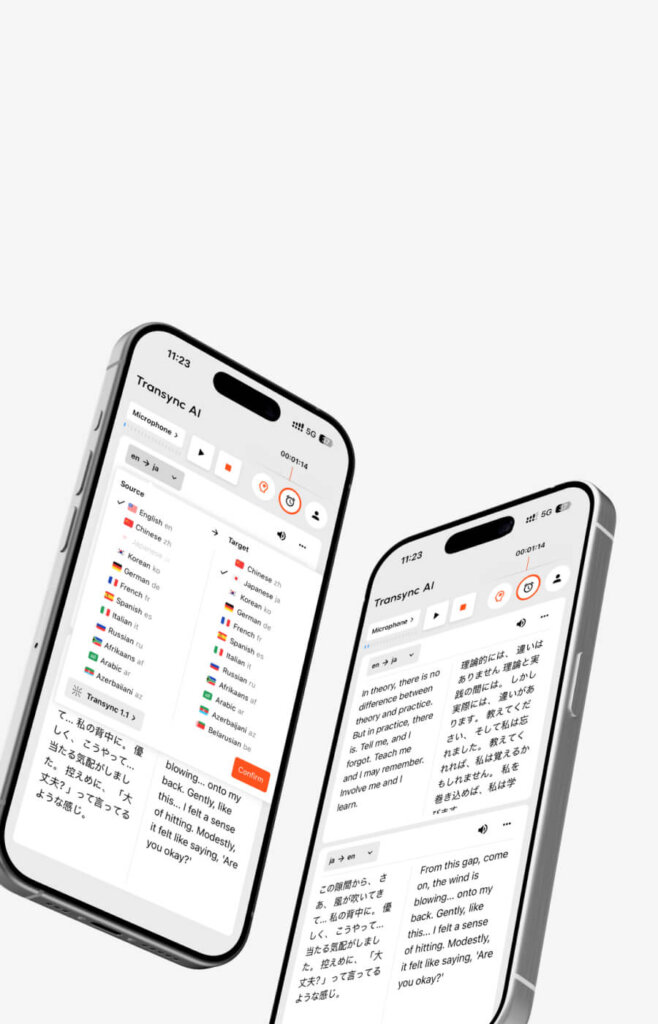
ما يُظهره:
- الجانب الأيسر: اللغة الأصلية (ما قاله الشخص)
- الجانب الأيمن: اللغة المترجمة (ماذا تعني الترجمة)
- متزامن في الوقت الفعلي
لماذا يُستخدم؟
- فهم أفضل (قراءة + سماع)
- تحقق من دقة الترجمة
- ساعد المتحدثين غير الأصليين على الفهم بشكل أفضل
- للعروض التقديمية (يقرأ الجمهور معها)
كيفية التفعيل:
- أثناء الاجتماع، ابحث عن خيار "الشاشة المزدوجة" في برنامج Transync AI
- تفعيل التبديل
- يعرض برنامج Transync AI النص الأصلي والترجمة جنبًا إلى جنب
حالات الاستخدام:
- عرض بنود العقد (يرى الطرفان نفس الكلمات بالضبط)
- شرح تقني مفصل (يظهر الكود + مترجم)
- جلسات تدريبية (يقرأ الطلاب ويستمعون)
- المفاوضات (تجنب سوء الفهم)
الميزة الثالثة: ملخص اجتماع الذكاء الاصطناعي (التوثيق التلقائي)
ما يتم إنشاؤه تلقائيًا:
- ملخص ثنائي اللغة (اللغة الأصلية + لغتك)
- النقاط الرئيسية للنقاش المستخلصة
- بنود العمل مع المسؤولين عنها
- تم تحديد الخطوات التالية
- المشاركون والطوابع الزمنية
كيفية الوصول:
- بعد انتهاء الاجتماع، انقر فوق "إنهاء الترجمة" في برنامج Transync AI
- انتقل إلى لوحة تحكم Transync AI
- انقر على "الاجتماعات الأخيرة"“
- اختر اجتماعك
- انتقل إلى "ملخص الذكاء الاصطناعي"“
- راجع الملف، أو حمله كملف PDF، أو شاركه مع الفريق.
الوقت الموفر:
- اجتماع مدته 60 دقيقة: يوفر من 20 إلى 30 دقيقة من وقت التوثيق
- 20 اجتماعًا في الأسبوع: توفر من 6 إلى 10 ساعات في الأسبوع
الميزة الرابعة: نص مكتوب في الوقت الفعلي (سجل قابل للبحث)
متاح خلال الاجتماع:
- تُظهر لوحة نص البث المباشر كل ما قيل.
- النص الأصلي والمترجم
- أسماء المتحدثين المنسوبة
- الطوابع الزمنية لكل عملية تبادل
- يمكن البحث في الوقت الفعلي
كيفية البحث:
- أثناء الاجتماع، افتح برنامج Transync AI
- انقر على علامة التبويب "النص"
- استخدم Ctrl+F (أو Cmd+F على نظام Mac) للبحث
- ابحث عن الكلمات المفتاحية (مثل "الميزانية" أو "الجدول الزمني" أو "الموافقة").
- اطلع على جميع الإشارات فوراً
- انقر على النتيجة للانتقال إلى تلك اللحظة الزمنية
كيفية استخدام الترجمة الفورية: استكشاف الأخطاء وإصلاحها
المشكلة الأولى: يبدو أن زمن استجابة الترجمة مرتفع
العرض: ملاحظة وجود تأخير لمدة ثانية أو ثانيتين بين الكلام والترجمة
الأسباب المحتملة:
- اتصال الإنترنت بطيء (سرعة تحميل أقل من 10 ميجابت في الثانية)
- وحدة المعالجة المركزية للحاسوب مُحمّلة فوق طاقتها
- الميكروفون يلتقط مصدر صوت خاطئ
الحلول:
- أغلق التطبيقات الأخرى يستهلك وحدة المعالجة المركزية
- تحقق من سرعة الإنترنت (يلزم سرعة إنترنت تزيد عن 10 ميجابت في الثانية)
- تحقق من مصدر الميكروفون في إعدادات الذكاء الاصطناعي المتزامن
- أعد تشغيل Transync AI والاجتماع
- استخدم اتصالاً سلكياً بدلاً من شبكة الواي فاي (الأكثر استقراراً)
زمن الاستجابة المتوقع:
- Transync AI: <100 مللي ثانية (غير محسوس)
- JotMe: 150-200 مللي ثانية (ملحوظة قليلاً)
في حال حدوث تأخير يزيد عن 200 مللي ثانية، يرجى استكشاف المشكلة وإصلاحها على الفور.
المشكلة الثانية: الدقة أقل من المتوقع
العرض: يبدو أن الترجمات غير دقيقة أو أن المصطلحات التقنية غير صحيحة
الأسباب:
- لا حاجة لإعداد الكلمات المفتاحية/السياق (للمناقشات التقنية)
- لهجة قوية جداً أو كلام غير واضح
- بيئة صاخبة
- الكلام السريع أو المقاطعة
الحلول:
حل سريع:
- تحدث ببطء ووضوح أكبر
- قلل من الضوضاء المحيطة
- متحدث واحد في كل مرة
- توقف مؤقتاً بين الجمل
حل أفضل:
- استخدم إعدادات الكلمات المفتاحية/السياق (إذا كان الأمر تقنيًا)
- أضف المصطلحات الخاصة بالصناعة + السياق
- إعادة تشغيل الترجمة
- أعد الاختبار باستخدام الإعدادات الجديدة
المشكلة الثالثة: لا يعمل مربع "صوت الكمبيوتر"
العرض: لا يلتقط برنامج Transync AI صوت الاجتماع من Zoom/Teams/Meet
حل:
- تأكد من تحديد الميكروفون الصحيح في برنامج Transync AI
- افتح إعدادات Transync AI
- تحقق من جهاز "إدخال الصوت"
- يجب أن يظهر إدخال الصوت الافتراضي لجهاز الكمبيوتر الخاص بك
- تم تحديد خانة "صوت الكمبيوتر". ✅
- تحقق من أذونات الميكروفون
- نظام macOS: الإعدادات ← الخصوصية والأمان ← الميكروفون ← السماح بمزامنة الذكاء الاصطناعي
- ويندوز: الإعدادات ← الخصوصية والأمان ← الميكروفون ← السماح بـ Transync AI
- أعد تشغيل Transync AI (إغلاق كامل وإعادة فتح)
- اختبار باستخدام مكالمة بسيطة (اجتماع غير مهم)
المشكلة الرابعة: لا يستطيع الآخرون سماع الصوت المترجم
العرض: ترى الترجمات لكن المشاركين في الاجتماع لا يسمعونها
حل:
لبرنامج زووم:
- تأكد من تفعيل زر "بدء التشغيل" ✅
- انقر على "مشاركة الشاشة" في برنامج Zoom
- حدد "تضمين صوت الكمبيوتر" ✅
- ينبغي على الحضور الآن الاستماع إلى الترجمات
للفرق:
- تأكد من تفعيل زر "بدء التشغيل" ✅
- انقر على "مشاركة" في Teams
- حدد "شاشتك"“
- حدد "تضمين صوت النظام" ✅
- ينبغي على الحضور الاستماع إلى الترجمات
لـ Google Meet:
- فعّل خيار "بدء التشغيل" ✅
- انقر على "عرض الآن"“
- حدد "شاشتك بالكامل"“
- فعّل خيار "مشاركة الصوت" ✅
- ينبغي على الحضور الاستماع إلى الترجمات
نقطة رئيسية: “يجب تفعيل خيار "بدء التشغيل" ويجب عليك مشاركة الشاشة مع الصوت حتى يتمكن الآخرون من سماع الترجمات.
المشكلة الخامسة: عدم تسجيل الصوت في واتساب
العرض: لا يتعرف برنامج Transync AI على صوت مكالمات WhatsApp الصوتية
حل:
- تأكد من تشغيل مكبر الصوت على هاتفك (هام)
- ضع الهاتف بالقرب من ميكروفون الكمبيوتر (على بعد 6-12 بوصة)
- استخدم مكبر صوت بلوتوث (أفضل من مكبر صوت الهاتف)
- تحقق من الميكروفون في إعدادات Transync AI المصدر صحيح
- ميكروفون اختبار في Transync AI قبل المكالمة
- قلل من الضوضاء المحيطة في الغرفة
- اختبر باستخدام مكالمة تدريبية أولاً
أفضل إعدادات واتساب:
- الهاتف على مكبر الصوت
- مكبر صوت بلوتوث على بعد 6-12 بوصة من ميكروفون الكمبيوتر
- غرفة هادئة (لتقليل الضوضاء المحيطة)
- تم ضبط ميكروفون Transync AI كمدخل النظام الافتراضي
كيفية استخدام الترجمة الفورية: أفضل الممارسات
أفضل الممارسات 1: الاختبار قبل الاجتماعات المهمة
متى: قم بذلك قبل 24 ساعة من الاجتماعات المهمة
خطوات:
- حدد موعدًا لمكالمة اختبار مع زميلك
- كلاهما يدعم الترجمة الفورية
- تحقق من أن زمن الاستجابة مقبول (أقل من 100 مللي ثانية متوقعة)
- تحقق من جودة الصوت ودقته
- اختبر إعدادات الكلمات الرئيسية إذا كنت تستخدم مصطلحات متخصصة
- تحقق من توافق المنصة (يعمل Zoom/Teams/Meet)
- اختبار مشاركة الشاشة مع الصوت
لماذا: تجنب المشاكل التقنية أثناء مكالمات البيع أو المفاوضات المهمة.
أفضل ممارسة ٢: تحدث بوضوح لتحقيق دقة أفضل
يتجنب: ❌ التمتمة أو التحدث بسرعة كبيرة ❌ ضوضاء خلفية عالية ❌ المقاطعة (متحدثون متعددون في وقت واحد) ❌ نطق غير واضح
بدلاً من: ✅ تحدث بشكل طبيعي وواضح ✅ بيئة هادئة (قلل من الضوضاء المحيطة) ✅ متحدث واحد في كل مرة استخدم إعدادات الكلمات المفتاحية/السياق للمصطلحات المتخصصة توقف مؤقتًا بين الجمل
أفضل الممارسات 3: استخدم خاصية تحديد الكلمات المفتاحية فقط للمناقشات المتخصصة
متى يتم تحديد الكلمات المفتاحية؟ اجتماعات فنية وقانونية وطبية واجتماعات تفاوضية متى لا يجب تحديد الكلمات المفتاحية: محادثة عامة، لقاءات غير رسمية
لماذا: يستغرق إعداد الكلمات المفتاحية من دقيقتين إلى خمس دقائق، ولكنه لا يُقدم فائدة تُذكر في المحادثات العادية. يُنصح باستخدامه في حالات استخدام متخصصة حيث تكون الدقة بالغة الأهمية.
أفضل الممارسات 4: التحقق من دقة الترجمة
للمناقشات الهامة:
- تابع النص المباشر أثناء الاجتماع
- تحقق من المصطلحات الرئيسية تمت ترجمتها بشكل صحيح
- في حال ملاحظة خطأ:
- أعد صياغة تلك الجملة
- استخدم لغة أبسط
- إضافة سياق
- بعد الاجتماع:
- مراجعة نص النص
- تحقق من المعلومات الهامة
- يرجى المتابعة كتابيًا في حال وجود أي شك
أفضل الممارسات رقم 5: إدارة توقعات المشاركين
قبل الاجتماع، أخبر المشاركين بما يلي:
“نستخدم اليوم الترجمة الفورية. تعمل هذه الخدمة في الوقت الفعلي، لذا ستسمعون الترجمة في الوقت نفسه. إذا كان هناك أي شيء غير واضح، يُرجى طلب التوضيح فورًا - لا تنتظروا حتى نهاية الاجتماع.”
لماذا: يحدد التوقعات، ويمنع الارتباك، ويشجع على طرح الأسئلة.
كيفية استخدام الترجمة الفورية: حالات استخدام واقعية
الحالة الأولى: مكالمة مبيعات دولية (عبر تطبيق زووم)
يثبت:
- افتح Transync AI
- اختر الإنجليزية ← الإسبانية
- حدد "صوت الكمبيوتر"“
- انقر على "بدء الترجمة"“
- افتح مكالمة Zoom كالمعتاد
- تستمع تقنية Transync AI تلقائيًا
أثناء المكالمة:
- أنت تتحدث الإنجليزية (عرض ترويجي)
- يسمع العميل المحتمل الناطق بالإسبانية الترجمة الإسبانية على الفور
- يرد العميل المحتمل باللغة الإسبانية
- تسمع الترجمة الإنجليزية على الفور
- محادثة طبيعية، زمن استجابة أقل من 100 مللي ثانية
بعد المكالمة:
- يمكنكم الاطلاع على النص الكامل باللغتين
- مراجعة ملخص الذكاء الاصطناعي (النقاط الرئيسية + الخطوات التالية)
- شارك الملاحظات ثنائية اللغة مع الفريق
حالة الاستخدام الثانية: اجتماع الفريق الموزع (عبر تطبيق Teams)
يثبت:
- افتح Transync AI
- اختر الإنجليزية ← الإسبانية
- أضف الكلمات المفتاحية التالية: "سباق السرعة، نقاط القصة، النشر، ضمان الجودة"“
- أضف سياقًا: "اجتماع نهاري لمهندسي البرمجيات"“
- حدد "صوت الكمبيوتر"“
- انقر على "بدء الترجمة"“
- اجتماع فرق مفتوح
نتيجة:
- مهندس يتحدث الإسبانية
- مهندسون ناطقون بالإنجليزية يسمعون الإسبانية → ترجمة إنجليزية
- مهندس يتحدث الإنجليزية
- مهندس ناطق بالإسبانية يسمع ترجمة إنجليزية → ترجمة إسبانية
- 25% اجتماع أسرع (بدون عوائق لغوية)
- يقوم ملخص الذكاء الاصطناعي باستخراج عناصر العمل تلقائيًا
حالة الاستخدام الثالثة: مكالمة صوتية عبر واتساب (مع العميل)
يثبت:
- افتح برنامج Transync AI على الكمبيوتر
- انقر على "بدء الترجمة"“
- افتح تطبيق واتساب على هاتفك
- بدء مكالمة صوتية
- تفعيل مكبر الصوت
- ضع الهاتف بالقرب من ميكروفون الكمبيوتر (أو استخدم مكبر صوت بلوتوث)
أثناء المكالمة:
- أنت تتحدث الإنجليزية (وكيل الدعم)
- يتحدث العميل باللغة الإسبانية
- تقوم تقنية Transync AI بالترجمة في كلا الاتجاهين
- يمكنك رؤية الترجمات في نافذة Transync AI
- محادثة طبيعية
بعد المكالمة:
- انقر على "إنهاء" في برنامج Transync AI
- استلام نسخة من نص الاجتماع + محضر الاجتماع
- شارك هذا مع فريق خدمة العملاء
الحالة الرابعة: اجتماع حضوري (وجهاً لوجه)
يثبت:
- افتح Transync AI
- ضبط الميكروفون (لالتقاط صوت الغرفة)
- ضبط مكبر الصوت (يبث الترجمات)
- اختر زوج اللغة (الإنجليزية ↔ الإسبانية)
- انقر على "ابدأ"“
أثناء الاجتماع:
- يتحدث المشاركون بشكل طبيعي بلغتهم
- يعرض برنامج Transync AI الترجمة (الأصلية + المترجمة)
- بث صوتي باللغات المستهدفة
- يمكن لجميع المشاركين المتابعة
بعد الاجتماع:
- ملخص الذكاء الاصطناعي باللغتين
- نص كامل قابل للبحث
- تم استخراج عناصر العمل
🎥 شاهد كيفية استخدام Transync AI
👉تعرف على المزيد حول Transync AI
كيفية استخدام خدمة الترجمة الفورية: مقارنة التكلفة والمنصات
| حل | وقت الإعداد | التكلفة الشهرية | نسخة تجريبية مجانية | كمون | المنصات | الأفضل لـ |
|---|---|---|---|---|---|---|
| Transync AI | أقل من دقيقة واحدة | $8.99 | 40 دقيقة ✅ | أقل من 100 مللي ثانية | زووم، تيمز، ميت، ويبكس، واتساب | الاجتماعات المهنية |
| JotMe | 2-3 دقائق | $9 | 20 دقيقة | 150-200 مللي ثانية | زووم، ميت، تيمز، ويبكس، لاين | للاستخدام العام |
| تالو | دقيقة واحدة | $80+ | لا | 120 مللي ثانية | زووم، تيمز، ميت | مَشرُوع |
| ووردلي | ١٠ دقائق فأكثر | $500+ | لا | 200 مللي ثانية فأكثر | زووم، ويبكس، تيمز | الأحداث الكبرى |
الخلاصة: كيفية استخدام الترجمة الفورية
لم تعد الترجمة الفورية معقدة أو مكلفة. الحلول الحديثة مثل Transync AI تجعل الأمر بسيطًا للغاية:
✅ أقل من دقيقة واحدة للتفعيل (اختر اللغة، ثم انقر فوق ابدأ) ✅ زمن استجابة أقل من 100 مللي ثانية (محادثة طبيعية غير محسوسة) ✅ دقة 95%+ (99% حول المصطلحات التقنية مع الكلمات المفتاحية) ✅ تجربة مجانية لمدة 40 دقيقة (تقييم بدون مخاطر) ✅ التوثيق التلقائي (نصوص + ملخصات) ✅ يعمل على جميع المنصات (زووم، تيمز، ميت، ويبكس، واتساب)
ابدأ تجربتك المجانية اليوم واكتشف كيف تُزيل الترجمة الفورية حواجز اللغة في اجتماعاتك.
Iإذا كنت تريد تجربة الجيل القادم، Transync AI تقود الطريق مع الترجمة الفورية المدعومة بالذكاء الاصطناعي التي تحافظ على سير المحادثات بشكل طبيعي. يمكنك جربه مجانا الآن.