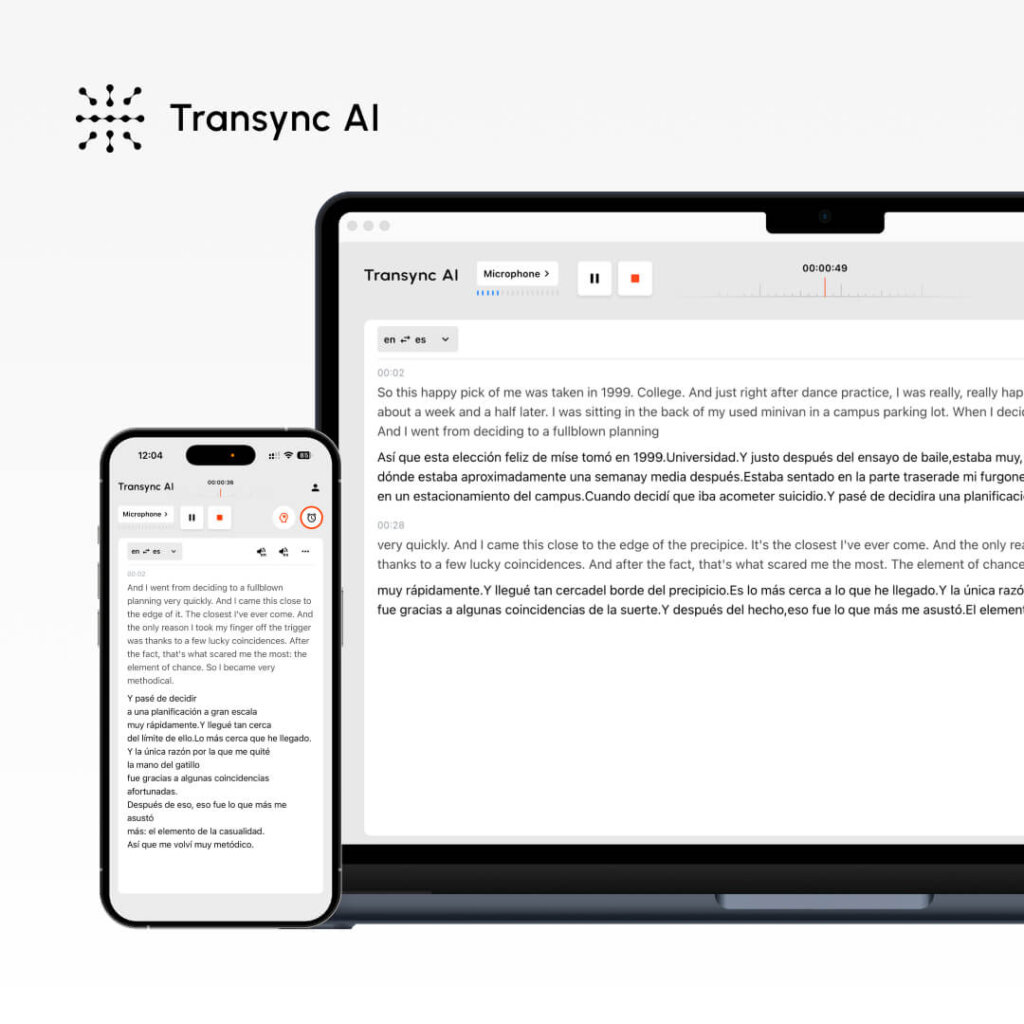
Хочете використовувати переклад у реальному часі, але не знаєте, як його налаштувати? Переклад у реальному часі може здатися складним, але сучасні рішення роблять його надзвичайно простим, якщо ви знаєте правильні кроки.
Цей вичерпний посібник проведе вас через ефективне використання живого перекладу, від початкового налаштування до розширених функцій. Незалежно від того, чи проводите ви міжнародний дзвінок з продажу, керуєте розподіленою командною зустріччю чи проводите багатомовний вебінар, ви точно дізнаєтеся, як використовувати живий переклад для безперебійного спілкування.
Ми зосередимося на Штучний інтелект Transync (найпростіше рішення), а також охоплює JotMe та інші, щоб ви могли вибрати найкращий варіант для своїх потреб.
Що таке Живий переклад? (І чому він вам потрібен)
Живий переклад перетворює розмовну мову на іншу мову в режимі реального часу під час зустрічей. На відміну від традиційного перекладу (який вимагає очікування на усний переклад), живий переклад відбувається миттєво, що дозволяє вести природну розмову між носіями різних мов.
Типові сценарії, коли ви використовуєте переклад у реальному часі:
✅ Дзвінки з продажу – Англійський торговий представник телефонує іспаномовному потенційному клієнту ✅ Зустрічі команди – Розподілена команда з кількома рідними мовами ✅ Підтримка клієнтів – Англійський агент підтримки допомагає іспанському клієнту ✅ Вебінари – Ведучий, який розмовляє англійською мовою з міжнародною аудиторією ✅ Конференції – Кілька спікерів та учасників різними мовами ✅ Співбесіди – Інтерв'юер та кандидат розмовляють різними мовами ✅ Тренувальні сесії – Викладачі та студенти, які не знають мов ✅ Ділові переговори – Багатосторонні дискусії різними мовами ✅ Голосові дзвінки WhatsApp – Переклад у режимі реального часу під час особистих/професійних дзвінків ✅ Особисті зустрічі – Багатомовні дискусії віч-на-віч із субтитрами
Ключова перевага живого перекладу: Не потрібно чекати на переклад. Розмова відбувається природно в режимі реального часу.
Як користуватися функцією живого перекладу: Transync AI (найпростіший варіант)
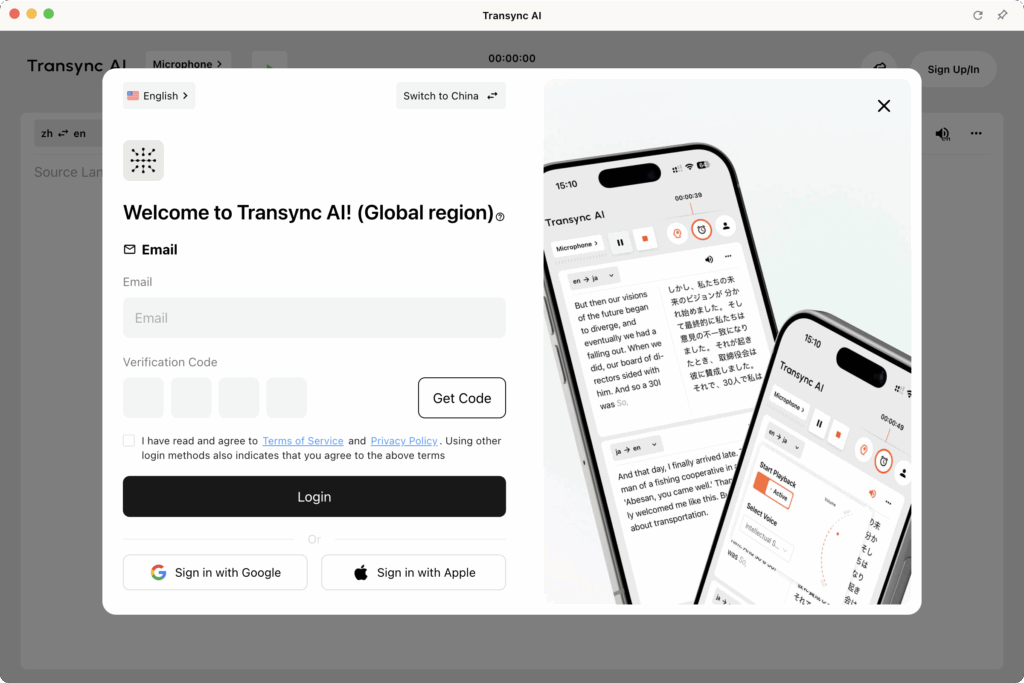
Крок 1: Створіть свій обліковий запис Transync AI
Необхідний час: 2 хвилини
Процес:
- Відвідайте веб-сайт Transync AI (transync.ai)
- Натисніть “Зареєструватися” або “Почати”
- Введіть свою адресу електронної пошти
- Створити пароль (мінімум 8 символів, включаючи великі/малі літери/цифри)
- Підтвердити електронну пошту (перевірте поштову скриньку, щоб отримати посилання для підтвердження)
- Натисніть посилання для підтвердження (автоматично ввійшов у систему)
Що ви отримуєте:
- ✅ Безкоштовна 40-хвилинна пробна версія перекладу в реальному часі (лише перший місяць)
- ✅ Доступ до всіх функцій протягом пробного періоду
- ✅ Повна підтримка 60 мов
- ✅ Доступ до платформ (Zoom, Teams, Meet, Webex, WhatsApp)
Порада професіонала: Створіть обліковий запис принаймні за 24 години до першої зустрічі, щоб переконатися, що все налаштовано належним чином.
Крок 2: Підготовка аудіосистеми

Необхідний час: 2-3 хвилини (одноразово)
Чому це важливо: Transync AI записує аудіо з вашого комп’ютера або мікрофона для перекладу вашої мови та трансляції перекладів учасникам зустрічі. Правильне налаштування аудіо забезпечує:
- ✅ Чіткий аудіозапис (точний переклад)
- ✅ Правильне розпізнавання мікрофона (розпізнає ваш голос)
- ✅ Конфігурація виходу динаміка (інші чують переклади)
Кроки налаштування:
1. Перевірте свій мікрофон:
- Відкрити налаштування штучного інтелекту Transync
- Перейдіть до розділу “Аудіовхід”
- Виберіть свій мікрофон (зазвичай “Мікрофон за замовчуванням” або назву вашого пристрою)
- Натисніть “Перевірити мікрофон”
- Скажи кілька слів
- Переконайтеся, що ви чуєте своє відтворення
2. Перевірте динамік/аудіовихід:
- Перейдіть до розділу “Аудіовихід”
- Виберіть свій динамік (зазвичай “Динамік за замовчуванням” або назву пристрою)
- Натисніть кнопку “Перевірити динамік”
- Підтвердіть, що ви чуєте тестовий звук
3. Для особистих зустрічей (із субтитрами):
- Підключення зовнішнього динаміка або навушників
- Переконайтеся, що гучність динаміка достатня для всіх учасників
- Штучний інтелект Transync відображатиме субтитри + відтворюватиме переклади вголос
Для комп'ютерної аудіосистеми:
- У Transync AI поставте позначку в полі “Звук комп’ютера”
- Це дозволяє Transync AI записувати системний звук (голоси інших динаміків)
- Необхідний для інтеграції Zoom/Teams/Meet/Webex
- Забезпечує, щоб Transync AI чув усіх учасників зустрічі
Порада професіонала: Проводьте аудіотест за 5 хвилин до важливих зустрічей, щоб уникнути технічних проблем.
Крок 3: Налаштуйте параметри перекладу в реальному часі

Необхідний час: 1-2 хвилини (базовий рівень) або 3-5 хвилин (просунутий рівень)
Основні налаштування (2 хвилини):
- Вхід до Transync AI
- Перейдіть до розділу “Налаштування” на панелі інструментів
- Виберіть “Переклад”
- Оберіть свою рідну мову (що ти говориш)
- Виберіть мову перекладу (що ви хочете почути)
Важливо: Штучний інтелект Transync автоматично визначає мови на вашій зустрічі, тому це ваші налаштування за замовчуванням, але не обмеження.
Розширені налаштування: налаштування ключових слів та контексту (необов’язково – для кращої точності)
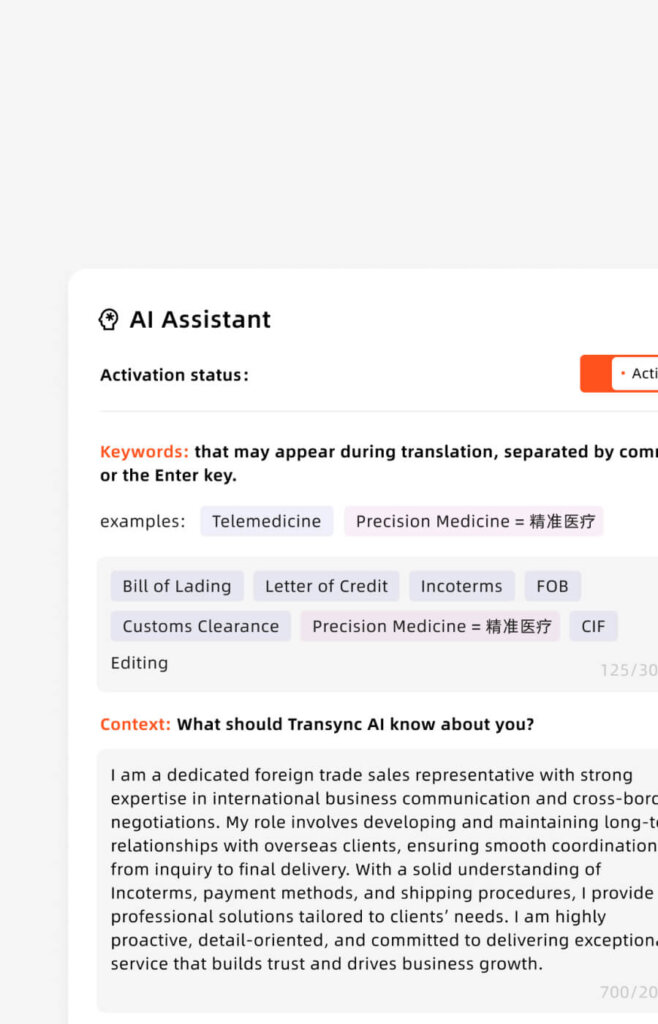
Коли використовувати: Тільки для технічних, спеціалізованих або важливих зустрічей
Чому це використовувати: Точність за замовчуванням 95% → З ключовими словами: 95%+ (особливо щодо технічних термінів)
Кроки:
- Перейдіть до розділу “Налаштування” → “Ключові слова та контекст”
- Натисніть “Додати ключові слова”
- Введіть галузеві терміни (розділені комами)
- Приклад: “API, мікросервіси, конвеєр розгортання, GitHub”
- Приклад: “фармацевтичний препарат, молекула, біомаркер, схвалення FDA”
- Приклад: “договір, пункт про відповідальність, інтелектуальна власність, роялті”
- Натисніть “Додати переклади” (необов’язково – визначте, як їх слід перекладати)
- Приклад: “API = Interfaz de Programación de Aplicaciones (зберегти як API іспанською)”
- Приклад: “GitHub = GitHub (технічний термін, без перекладу)”
- Додати контекст (про що ваша зустріч)
- Приклад: “Це технічне обговорення з програмної інженерії”
- Приклад: “Це ділові переговори щодо фармацевтичного партнерства”
- Зберегти налаштування
Важливе зауваження: Налаштування ключового слова/контексту: НЕОБОВ'ЯЗКОВО. Для невимушених розмов цей крок можна повністю пропустити. Для спеціалізованих обговорень це значно підвищує точність.
Інвестиції часу проти вигоди:
- Час налаштування: 2-5 хвилин
- Покращення точності: +3-5%
- Варто для: технічних/юридичних/медичних/переговорних зустрічей
- Не варто для: невимушених розмов
Крок 4: Розпочніть зустріч та активуйте переклад у реальному часі
Необхідний час: 30 секунд
Для зустрічей у Zoom:
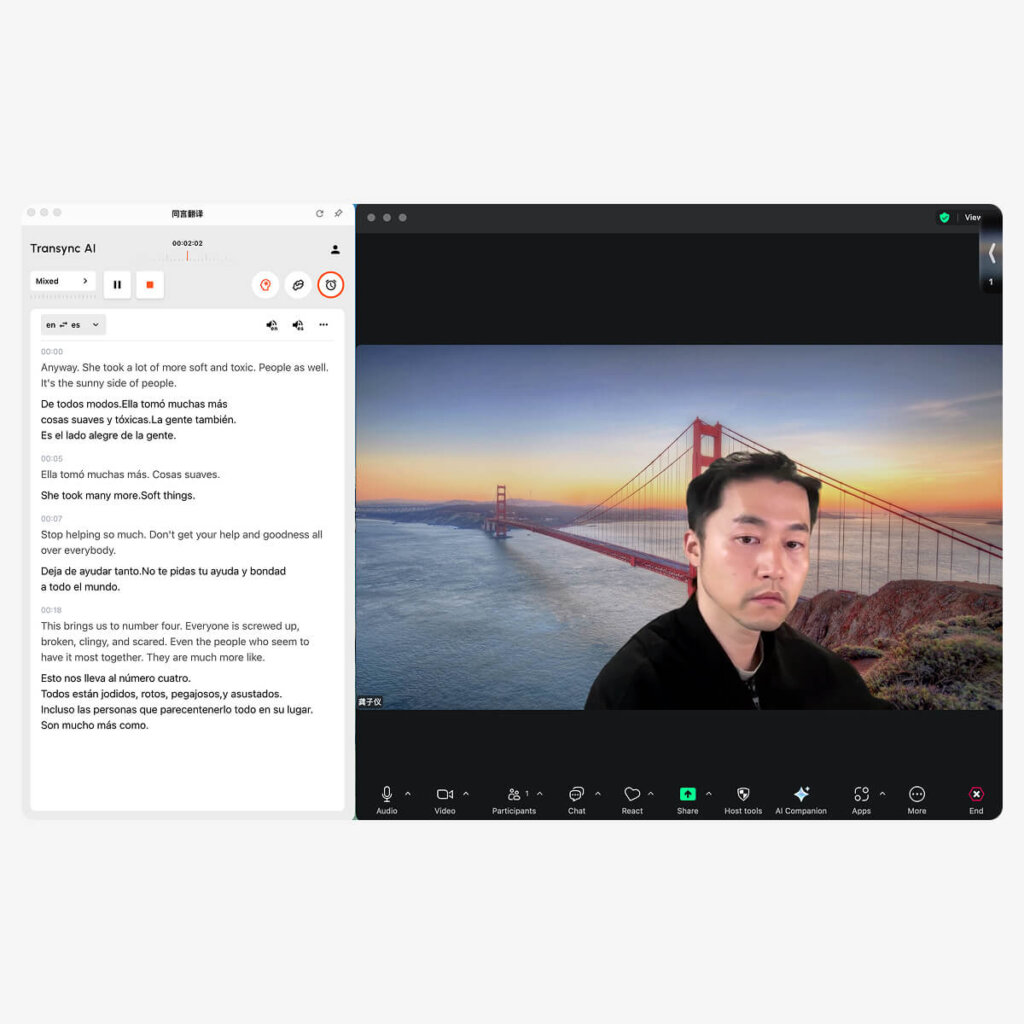
- Відкрити Transync ШІ (додаток для комп’ютера або браузер)
- Виберіть свою мовну пару (наприклад, англійська → іспанська)
- Поставте галочку в полі “Звук комп’ютера” ✅
- Натисніть “Почати переклад”
- Відкрийте Zoom та розпочніть свою зустріч зазвичай
- Штучний інтелект Transync автоматично прослуховує для збільшення аудіо
- З'являються переклади в режимі реального часу у вікні Transync AI
- Додатково: поставте позначку “Почати відтворення” у верхньому правому куті
- Якщо позначено: Інші чують перекладене аудіотрансляцію
- Якщо не позначено: переклади бачите лише ви (інші їх не чують)
- Якщо екран спільний: Виберіть “Включити звук комп’ютера” в параметрах спільного доступу Zoom
- Це дозволяє транслювати перекладене аудіо учасникам
Для зустрічей Microsoft Teams:

- Відкрити Transync ШІ (додаток для комп’ютера або браузер)
- Виберіть свою мовну пару (наприклад, англійська → іспанська)
- Поставте галочку в полі “Звук комп’ютера” ✅
- Натисніть “Почати переклад”
- Відкрийте Teams та розпочніть нараду зазвичай
- Штучний інтелект Transync автоматично прослуховує до аудіо Teams
- З'являються переклади в режимі реального часу у вікні Transync AI
- Додатково: поставте позначку “Почати відтворення” у верхньому правому куті
- Якщо екран спільний: Виберіть “Включити системний звук” у параметрах спільного доступу Teams
Для зустрічей Google Meet:
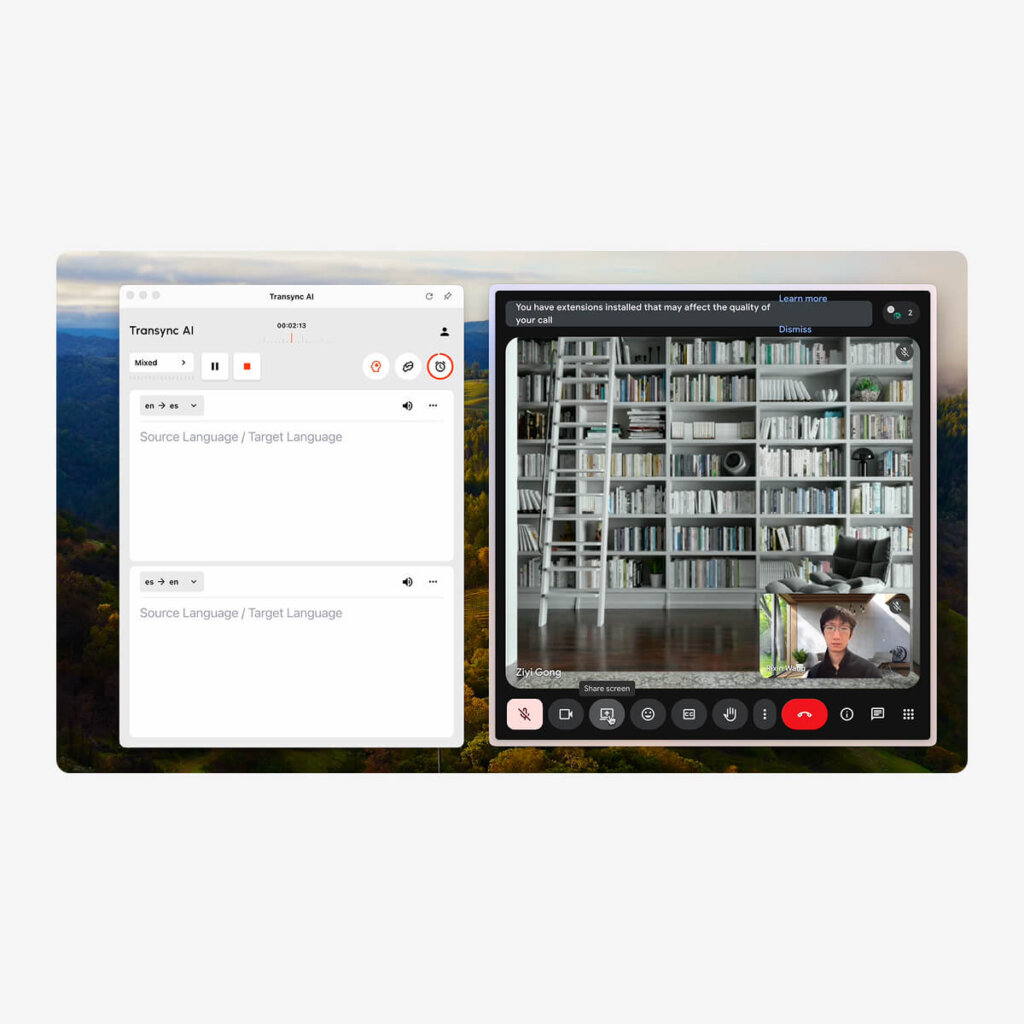
- Відкрити Transync ШІ (додаток для комп’ютера або браузер)
- Виберіть свою мовну пару (наприклад, англійська → іспанська)
- Поставте галочку в полі “Звук комп’ютера” ✅
- Натисніть “Почати переклад”
- Відкрийте Google Meet та розпочніть зустріч зазвичай
- Штучний інтелект Transync автоматично прослуховує аудіо для зустрічі
- З'являються переклади в режимі реального часу у вікні Transync AI
- Додатково: поставте позначку “Почати відтворення” у верхньому правому куті
- Якщо екран спільний: Виберіть опцію “Поділитися системним аудіо” в Meet
Для зустрічей Webex:
- Відкрити Transync ШІ (додаток для комп’ютера або браузер)
- Виберіть свою мовну пару
- Поставте галочку в полі “Звук комп’ютера” ✅
- Натисніть “Почати переклад”
- Відкрийте Webex та розпочніть свою зустріч зазвичай
- Штучний інтелект Transync автоматично прослуховує до аудіо Webex
- З'являються переклади в режимі реального часу у вікні Transync AI
- Додатково: поставте позначку “Почати відтворення” у верхньому правому куті
- Якщо екран спільний: Виберіть опцію “Спільний доступ до аудіо комп’ютера”
Для голосових дзвінків WhatsApp (унікальне налаштування):
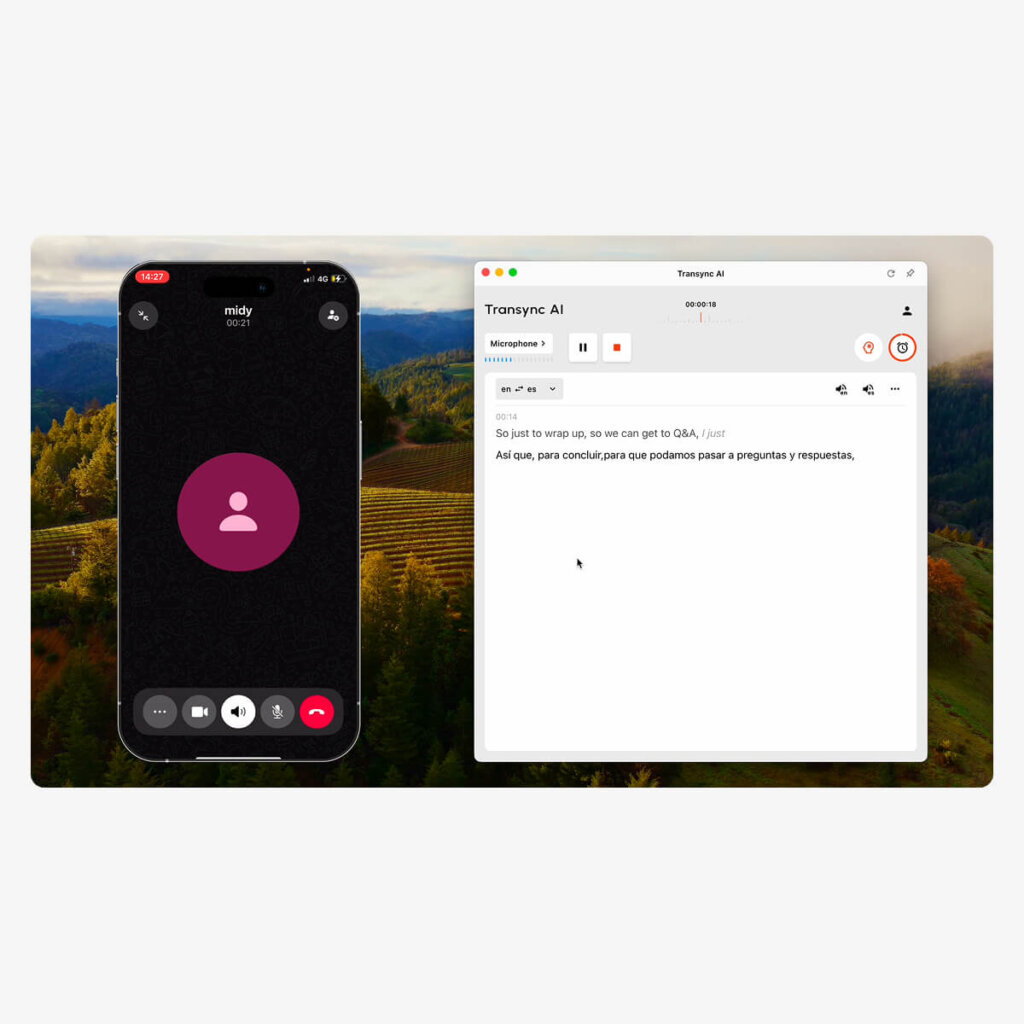
Важливо: Голосові дзвінки WhatsApp потребують іншого налаштування, оскільки вони здійснюються на мобільному телефоні:
- Відкрити Transync ШІ на вашому комп’ютері (додаток для настільних комп’ютерів)
- Підтвердьте вибір джерела мікрофона (мікрофон вашого комп'ютера)
- Натисніть “Почати переклад”
- Відкрийте WhatsApp на своєму телефоні
- Почати або прийняти голосовий дзвінок на вашому телефоні
- Увімкнути гучний зв'язок для вашого дзвінка в WhatsApp
- Тримайте телефон біля мікрофона комп'ютера (щоб Transync AI міг чути)
- АБО використовуйте Bluetooth-динамік для кращого запису звуку
- Штучний інтелект Transync слухатиме та надавати переклади в режимі реального часу
- Дивитися переклади у вікні Transync AI на вашому комп’ютері
- Додатково: поставте позначку “Почати відтворення” прослухати перекладене аудіо
- Після завершення дзвінка:
- Натисніть “Кінець” кнопка в Transync AI
- Автоматично отримувати стенограму та протокол зустрічі
Примітка: Для кращої якості WhatsApp використовуйте Bluetooth-динамік або режим динаміка, щоб забезпечити чіткий звук.
Для особистих зустрічей (віч-на-віч):
- Налаштуйте аудіовхід та вихід
- Мікрофон записує розмову з кімнати для переговорів
- Спікер транслює переклади учасникам
- Забезпечте чітку якість звуку (мінімізуйте фоновий шум)
- Виберіть мову оригіналу та мову перекладу
- Приклад: англійська → іспанська
- Приклад: англійська → китайська + іспанська (кілька цільових мов)
- Натисніть “Пуск” розпочати переклад
- Учасники говорять природно їхньою улюбленою мовою
- Transync AI відображає субтитри на екрані відображається:
- Оригінальна транскрипція мовою
- Переклад у режимі реального часу
- Аудіо транслюється тож усі чують переклади
- Після зустрічі: Згенерований штучним інтелектом короткий виклад + повна стенограма доступні автоматично
Крок 5: Під час зустрічі – використання функції «Переклад у реальному часі»
Управління перекладом:
Призупинити/відновити переклад:
- Натисніть значок паузи, якщо хочете говорити лише рідною мовою
- Натисніть «Відновити», щоб відновити переклад
- Корисно для конфіденційних побічних розмов
- Статус: Переклад призупинено/негайно відновлено
Зміна мов під час зустрічі:
- Клацніть випадаюче меню мов у Transync AI
- Виберіть іншу мовну пару
- Штучний інтелект Transync адаптується миттєво (затримка <100 мс)
- Корисно, якщо приєднується новий учасник, який розмовляє іншою мовою
Монітор прямої транскрипції:
- Транскрипт у режимі реального часу відображається на панелі Transync AI
- Показує як оригінальний, так і перекладений текст
- Пошук у режимі реального часу
- Допомагає перевірити точність перекладу
Увімкнути/вимкнути відтворення:
- “Кнопка ”Почати відтворення» контролює, чи чутимуть інші переклади
- Увімкнено: Учасники зустрічі чують перекладений звук
- Вимкнено: Переклади бачите лише ви (інші не знають)
- Можна вмикати/вимикати під час зустрічі
Поділитися перекладеним контентом:
- Натисніть кнопку “Поділитися”, щоб відобразити переклад на екрані
- Корисно для презентацій перед перекладеною аудиторією
- Показує оригінал + переклад поруч
Крок 6: Після зустрічі – доступ до записів Live Translate
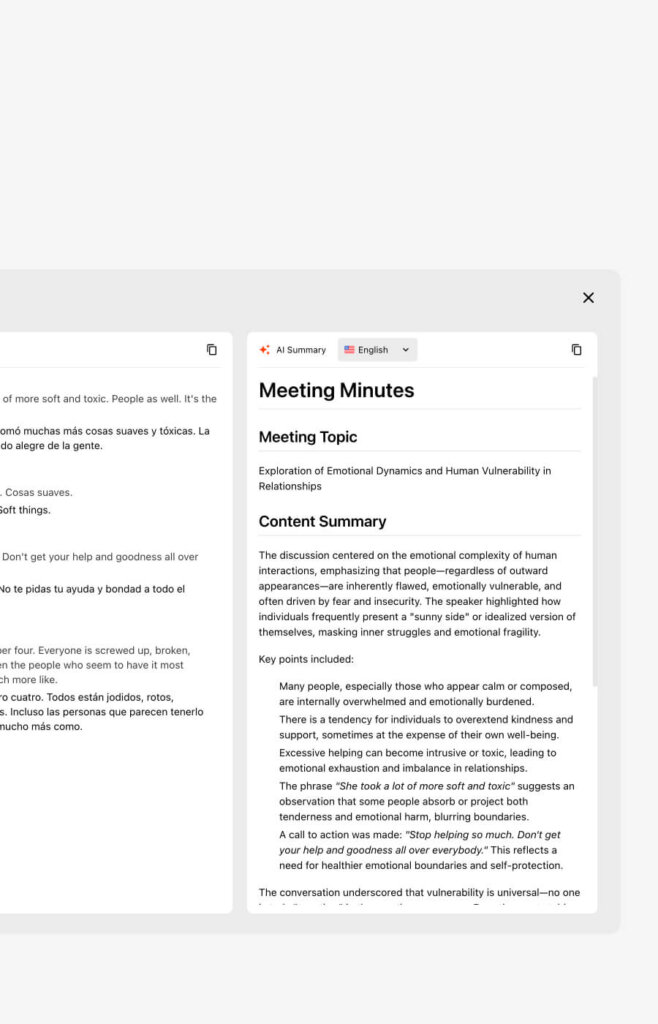
Необхідний час: Негайне (автоматичне)
Доступно миттєво після зустрічі:
- Перейти до панелі керування штучним інтелектом Transync
- Натисніть “Нещодавні зустрічі” або “Історія зустрічей”
- Виберіть свою зустріч
- Доступ до автоматичного зведення
- Двомовний виклад ключових моментів
- Елементи дії вилучені та призначені
- Учасники та їхня(і) мова(и)
- Тривалість та позначка часу зустрічі
- Завантажити повну стенограму
- PDF-формат із зазначенням авторства спікера
- Мітки часу для кожного обміну
- Як оригінальний, так і перекладений текст
- Документ з можливістю пошуку
- Експорт для спільного використання в команді
- Поділитися PDF-файлом з учасниками
- Імпорт до системи документування
- Архів у сховищі відповідності
Як користуватися функцією «Живий переклад»: посібники для різних платформ
Transync AI + Zoom (повний робочий процес)
Повне налаштування (загалом 3 хвилини):
- Відкрити Transync ШІ на вашому комп'ютері
- Виберіть мовну пару: Англійська → Іспанська (приклад)
- Поставте галочку в полі “Звук комп’ютера”
- Натисніть “Почати переклад” кнопка
- Відкрити масштаб та розпочати/приєднатися до зустрічі звичайним способом
- Штучний інтелект Transync автоматично виявляє Збільшити аудіо
- Див. переклади у вікні Transync AI
- Додатково – Увімкнути відтворення:
- Поставте галочку на кнопці “Почати відтворення”
- Натисніть “Поділитися екраном” у Zoom
- Поставте галочку навпроти пункту “Включити звук комп’ютера”
- Учасники зустрічі тепер чують переклад з іспанської мови
Під час зустрічі:
- Ви природно розмовляєте англійською
- Іспаномовні учасники чують переклад з англійської на іспанську
- Іспаномовні відповідають іспанською
- Носії англійської чують іспанську → переклад англійською
- Все в режимі реального часу, затримка <100 мс
Після зустрічі:
- Натисніть кнопку “Завершити переклад” у Transync AI
- Переглянути стенограму (обидві мови)
- Завантажити короткий зміст зустрічі зі штучним інтелектом
- Доступ на панелі інструментів Transync AI
Transync AI + Microsoft Teams (повний робочий процес)
Повне налаштування (загалом 3 хвилини):
- Відкрити Transync ШІ на вашому комп'ютері
- Виберіть мовну пару (наприклад, англійська → іспанська)
- Поставте галочку в полі “Звук комп’ютера”
- Натисніть “Почати переклад”
- Відкриті команди та розпочати/приєднатися до зустрічі звичайним способом
- Штучний інтелект Transync автоматично прослуховує до аудіо Teams
- Дивитися переклади у вікні Transync AI
- Додатково – Увімкнути відтворення:
- Поставте галочку на кнопці “Почати відтворення”
- Натисніть кнопку “Поділитися” в Teams
- Виберіть “Ваш екран”
- Виберіть “Включити системний звук”
- Учасники зустрічі чують перекладений аудіозапис
Важливе зауваження: Teams автоматично розпізнає Transync AI (на відміну від Zoom, для якого потрібен аудіопристрій комп’ютера). Налаштування ще простіше.
Transync AI + Google Meet (повний робочий процес)
Повне налаштування (загалом 3 хвилини):
- Відкрити Transync ШІ
- Виберіть мовну пару
- Поставте галочку в полі “Звук комп’ютера”
- Натисніть “Почати переклад”
- Відкрити Google Meet зазвичай
- Штучний інтелект Transync слухає автоматично
- Дивитися переклади у вікні Transync AI
- Додатково – Трансляції перекладів:
- Поставте позначку “Почати відтворення”
- Натисніть “Почати презентацію зараз” у Meet
- Виберіть “Весь екран”
- Виберіть “Поділитися аудіо”
- Учасники чують переклади
Transync AI + голосові дзвінки WhatsApp (мобільне налаштування)
Ключова різниця: WhatsApp працює на телефоні, Transync AI на комп'ютері = вимагає спеціального налаштування
Повне налаштування (2 хвилини):
- Відкрити Transync ШІ на вашому комп'ютері
- Підтвердьте джерело мікрофона (комп'ютерний мікрофон)
- Натисніть “Почати переклад”
- Відкрийте WhatsApp на вашому телефоні
- Почати або прийняти голосовий дзвінок
- Увімкнути гучний зв'язок на телефоні
- Розмістіть телефон біля мікрофона комп'ютера (або скористайтеся Bluetooth-колонкою)
- Розташуйте телефон на відстані 15-30 см від мікрофона
- Використовуйте Bluetooth-динамік для оптимального запису
- Див. переклади у вікні Transync AI
- Додатково – Прослуховування аудіо:
- Поставте галочку на кнопці “Почати відтворення”
- Штучний інтелект Transync озвучує перекладене аудіо
- Під час дзвінка:
- Ви говорите своєю мовою
- Абонент у WhatsApp чує переклад
- Штучний інтелект Transync фіксує все
- Після дзвінка:
- Натисніть кнопку “Завершити” в Transync AI
- Отримайте стенограму + короткий виклад негайно
Поради професіоналів для WhatsApp:
- Використовуйте Bluetooth-динамік (чіткіший звукозапис)
- Мінімізуйте фоновий шум у кімнаті
- Чітко говоріть у мікрофон телефону
- Тестова налаштування з першим швидким практичним дзвінком
Як користуватися функцією «Живий переклад»: розширені функції
Функція 1: Налаштування ключових слів та контексту (для спеціалізованої точності)
Коли використовувати:
- Технічні зустрічі (інженерні, медичні, юридичні)
- Галузеві переговори (контракти з конкретними умовами)
- Академічні дискусії (дослідницька термінологія)
- Ділові дискусії зі спеціалізованою лексикою
Як налаштувати:
Приклад 1 – Зустріч з питань розробки програмного забезпечення:
- Перейдіть до Налаштування → Ключові слова та контекст
- Додати ключові слова: “API, мікросервіси, розгортання, Docker, CI/CD, GitHub, репозиторій”
- Додати переклади: “API = API (не перекладено), репозиторій = репозиторій”
- Додати контекст: “Технічна підтримка з розробки програмного забезпечення”
- Зберегти
Результат: Технічні терміни перекладено ідеально, загальне обговорення також зрозуміле
Приклад 2 – Обговорення фармацевтичного партнерства:
- Додати ключові слова: “біомаркер, молекула, схвалення FDA, клінічне випробування, патент”
- Додати переклади: “біомаркер = біомаркер, FDA = FDA (без перекладу)”
- Додати контекст: “Переговори щодо фармацевтичного партнерства з акцентом на регуляторні акти”
- Зберегти
Результат: Точні спеціалізовані фармацевтичні терміни, точна юридична мова
Функція 2: Подвійний екран (розуміння обох мов)
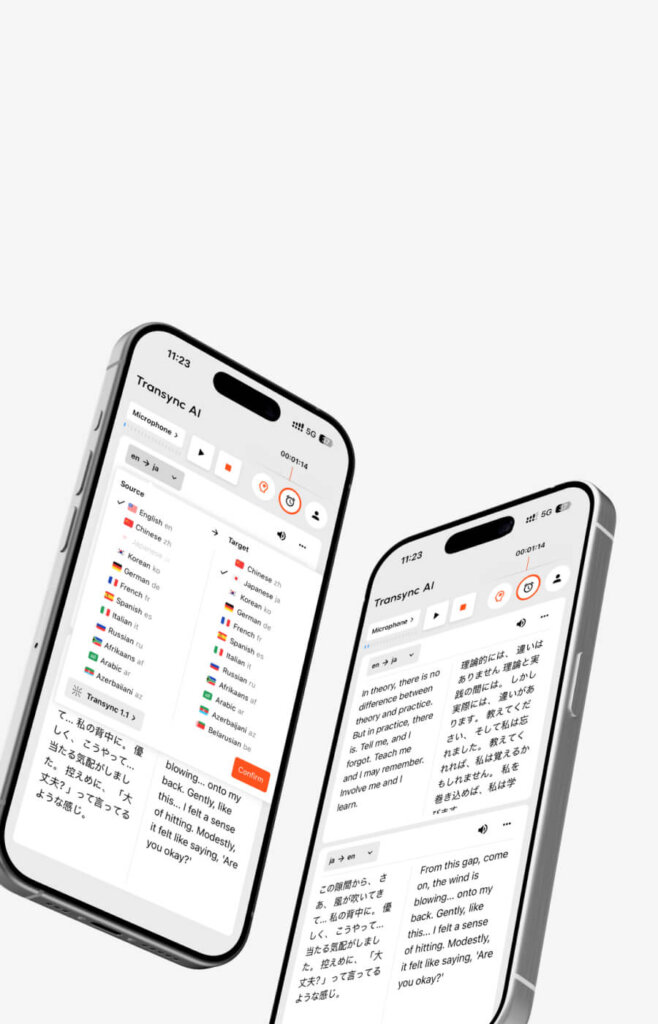
Що це показує:
- Ліва сторона: Оригінальна мова (що сказала людина)
- Права сторона: Перекладена мова (що означає переклад)
- Синхронізовано в режимі реального часу
Чому це використовувати:
- Краще розуміння (читання + слухання)
- Перевірте точність перекладу
- Допоможіть неносіям мови краще розуміти
- Для презентацій (аудиторія читає разом)
Як активувати:
- Під час зустрічі шукайте перемикач “Два екрани” в Transync AI
- Увімкнути перемикач
- Transync AI відображає оригінал та переклад поруч
Випадки використання:
- Пред'явлення умов договору (обидві сторони бачать однакові слова)
- Технічні покрокові інструкції (код видно + перекладено)
- Навчальні заняття (студенти читають + слухають)
- Переговори (уникнення непорозумінь)
Функція 3: Підсумок зустрічі зі штучним інтелектом (автоматичне документування)
Що генерується автоматично:
- Двомовний анотація (оригінал + ваша мова)
- Ключові моменти обговорення, витягнуті
- Завдання з виконавцями
- Наступні кроки визначені
- Учасники та часові позначки
Як отримати доступ:
- Після завершення зустрічі натисніть “Завершити переклад” у Transync AI
- Перейти до панелі керування штучним інтелектом Transync
- Натисніть “Нещодавні зустрічі”
- Виберіть свою зустріч
- Прокрутіть до розділу “Підсумок ШІ”
- Перегляньте, завантажте у форматі PDF або поділіться з командою
Зекономлений час:
- 60-хвилинна зустріч: економить 20-30 хвилин часу на документування
- 20 зустрічей/тиждень: економія 6-10 годин/тиждень
Функція 4: Транскрипт у режимі реального часу (запис із можливістю пошуку)
Доступно під час зустрічі:
- Панель живої транскрипції показує все, що говориться
- Як оригінальний, так і перекладений текст
- Імена доповідачів, що наведені
- Мітки часу для кожної біржі
- Пошук у режимі реального часу
Як шукати:
- Під час зустрічі відкрийте Transync AI
- Натисніть вкладку “Транскрипт”
- Використовуйте Ctrl+F (або Cmd+F на Mac) для пошуку
- Пошук за ключовим словом (наприклад, “бюджет”, “графік”, “затвердження”)
- Миттєво переглядати всі згадки
- Натисніть на результат, щоб перейти до цієї позначки часу
Як користуватися миттєвим перекладом: усунення несправностей
Проблема 1: Затримка перекладу здається високою
Симптом: Помічається затримка в 1-2 секунди між мовленням та перекладом
Ймовірні причини:
- Повільне інтернет-з’єднання (завантаження <10 Мбіт/с)
- Перевантаження процесора комп'ютера
- Мікрофон вловлює неправильне джерело звуку
Рішення:
- Закрийте інші програми споживання процесора
- Перевірте швидкість інтернету (потрібно 10+ Мбіт/с)
- Перевірте джерело мікрофона у налаштуваннях штучного інтелекту Transync
- Перезапустіть Transync AI та зустріч
- Використовуйте дротове з'єднання замість Wi-Fi (стабільніший)
Очікувана затримка:
- Transync AI: <100 мс (непомітно)
- JotMe: 150-200 мс (трохи помітно)
Якщо виникла проблема >200 мс, негайно усуньте несправність.
Проблема 2: Точність нижча за очікувану
Симптом: Переклади здаються неправильними або технічні терміни невірні
Причини:
- Без налаштування ключових слів/контексту (для технічних обговорень)
- Дуже сильний акцент або нечітка мова
- Шумне середовище
- Швидка мова або переривання
Рішення:
Швидке виправлення:
- Говоріть повільніше та чіткіше
- Мінімізуйте фоновий шум
- Один спікер за раз
- Пауза між реченнями
Краще виправити:
- Використовуйте налаштування ключових слів/контексту (якщо технічно)
- Додайте галузеві терміни + контекст
- Перезапустити переклад
- Повторіть тест з новими налаштуваннями
Проблема 3: Блок “Комп’ютерний звук” не працює
Симптом: Штучний інтелект Transync не записує звук зустрічі із Zoom/Teams/Meet
Рішення:
- Перевірте, чи вибрано правильний мікрофон для Transync AI
- Відкрити налаштування штучного інтелекту Transync
- Перевірте пристрій “Аудіовхід”
- Має відображатися аудіовхід вашого комп'ютера за замовчуванням
- Перевірте, чи встановлено прапорець “Звук комп’ютера”. ✅
- Перевірте дозволи мікрофона
- macOS: Налаштування → Конфіденційність і безпека → Мікрофон → Дозволити Transync AI
- Windows: Налаштування → Конфіденційність і безпека → Мікрофон → Дозволити Transync AI
- Перезапустіть Transync AI (повністю закрити та знову відкрити)
- Тестування за допомогою простого виклику (не важлива зустріч)
Проблема 4: Інші не чують перекладеного аудіо
Симптом: Ви бачите переклади, але учасники зустрічі їх не чують
Рішення:
Для Zoom:
- Перевірте, чи активована кнопка “Почати відтворення” ✅
- Натисніть “Поділитися екраном” у Zoom
- Виберіть “Включити звук комп’ютера” ✅
- Тепер учасники повинні чути переклади
Для команд:
- Перевірте, чи активована кнопка “Почати відтворення” ✅
- Натисніть кнопку “Поділитися” в Teams
- Виберіть “Ваш екран”
- Поставте позначку “Включити системний звук” ✅
- Учасники повинні чути переклади
Для Google Meet:
- Перевірте, чи увімкнено опцію “Почати відтворення” ✅
- Натисніть “Показати зараз”
- Виберіть “Весь екран”
- Поставте позначку “Поділитися аудіо” ✅
- Учасники повинні чути переклади
Ключовий момент: “Почати відтворення” має бути ввімкнено, ТА ви повинні поділитися екраном зі звуком, щоб інші могли чути переклади.
Проблема 5: Аудіо WhatsApp не записується
Симптом: Штучний інтелект Transync не чує звук голосових дзвінків WhatsApp
Рішення:
- Переконайтеся, що гучний зв'язок увімкнено на вашому телефоні (критично)
- Розмістіть телефон близько до мікрофона комп'ютера (відстань 6-12 дюймів)
- Використовуйте Bluetooth-динамік (краще, ніж динамік телефону)
- Перевірте мікрофон у налаштуваннях Transync AI правильне джерело
- Тестовий мікрофон у Transync AI перед дзвінком
- Мінімізуйте фоновий шум у кімнаті
- Тест із практичним дзвінком перший
Найкраще налаштування для WhatsApp:
- Телефон увімкнено на гучний зв'язок
- Bluetooth-колонка на відстані 6-12 дюймів від комп'ютерного мікрофона
- Тиха кімната (мінімізація фонового шуму)
- Мікрофон Transync AI встановлено як системний вхід за замовчуванням
Як користуватися функцією «Переклад у реальному часі»: найкращі практики
Найкраща практика 1: Тестування перед важливими зустрічами
Коли: Зробіть це за 24 години до важливих зустрічей
Кроки:
- Заплануйте тестовий дзвінок з колегою
- Обидва дозволяють перекладати в реальному часі
- Перевірте, чи затримка є прийнятною (очікується <100 мс)
- Перевірте якість та точність голосу
- Перевірте налаштування ключових слів, якщо використовуєте спеціалізовані терміни
- Перевірте сумісність платформи (Zoom/Teams/Meet працює)
- Тестування спільного доступу до екрана зі звуком
Чому: Уникайте технічних проблем під час важливих телефонних дзвінків або переговорів.
Найкраща практика 2: Говоріть чітко для кращої точності
Уникайте: ❌ Бурмотіння або занадто швидка розмова ❌ Сильний фоновий шум ❌ Перебивання (кілька ораторів одночасно) ❌ Нечітка дикція
Замість цього: ✅ Говоріть природно, але чітко ✅ Тихе середовище (мінімізуйте фоновий шум) ✅ Говоріть лише один промовець ✅ Використовуйте ключові слова/контекст для спеціалізованих термінів ✅ Робіть паузи між реченнями
Найкраща практика 3: Використовуйте налаштування ключових слів ЛИШЕ для спеціалізованих обговорень
Коли встановлювати ключові слова: Технічні, юридичні, медичні, переговорні зустрічі Коли НЕ слід встановлювати ключові слова: Загальна розмова, невимушені зустрічі
Чому: Налаштування ключових слів займає 2-5 хвилин, але забезпечує мінімальну користь для невимушених розмов. Залиште для спеціалізованих випадків використання, коли точність є критично важливою.
Найкраща практика 4: Перевірка точності перекладу
Для важливих обговорень:
- Моніторинг живої транскрипції під час зустрічі
- Перевірте ключові терміни перекладаються правильно
- Якщо помітили помилку:
- Перефразуйте це речення
- Використовуйте простішу мову
- Додати контекст
- Після зустрічі:
- Переглянути стенограму
- Перевірте критичну інформацію
- У разі виникнення сумнівів зверніться письмово
Найкраща практика 5: Керування очікуваннями учасників
Перед зустріччю повідомте учасників:
“Сьогодні ми використовуємо живий переклад. Він працює в режимі реального часу, тому ви чутимете переклад одночасно. Якщо щось здається незрозумілим, будь ласка, негайно попросіть роз’яснення — не чекайте кінця зустрічі”.”
Чому: Встановлює очікування, запобігає плутанині, заохочує запитання.
Як використовувати Live Translate: реальні випадки використання
Випадок використання 1: Міжнародний дзвінок з продажу (через Zoom)
Налаштування:
- Відкрити Transync ШІ
- Виберіть Англійська → Іспанська
- Перевірте пункт “Комп’ютерне аудіо”
- Натисніть “Почати переклад”
- Відкрийте дзвінок Zoom у звичайному режимі
- Transync AI прослуховує автоматично
Під час дзвінка:
- Ви володієте англійською мовою (продажна пропозиція)
- Іспаномовний потенційний клієнт миттєво чує переклад іспанською мовою
- Потенційний клієнт відповідає іспанською
- Ви миттєво чуєте переклад англійською мовою
- Природна розмова, затримка <100 мс
Після дзвінка:
- Доступ до транскрипту обома мовами
- Огляд зведення ШІ (ключові моменти + наступні кроки)
- Діліться двомовними нотатками з командою
Випадок використання 2: Розподілена команда Standup (через Teams)
Налаштування:
- Відкрити Transync ШІ
- Виберіть Англійська → Іспанська
- Додати ключові слова: “спринт, сюжетні точки, розгортання, контроль якості”
- Додати контекст: “стендап-програміста”
- Перевірте пункт “Комп’ютерне аудіо”
- Натисніть “Почати переклад”
- Відкрита зустріч Teams
Результат:
- Інженер, який розмовляє іспанською мовою, розмовляє іспанською мовою
- Англомовні інженери чують іспанську → англійський переклад
- Інженер, який володіє англійською мовою, розмовляє англійською
- Іспаномовний інженер чує переклад з англійської → іспанської
- 25% швидша зустріч (без мовних суперечок)
- Підсумок ШІ автоматично витягує елементи дій
Випадок використання 3: Голосовий дзвінок WhatsApp (з клієнтом)
Налаштування:
- Відкрийте Transync AI на комп'ютері
- Натисніть “Почати переклад”
- Відкрийте WhatsApp на телефоні
- Розпочати голосовий дзвінок
- Увімкнути гучний зв'язок
- Розмістіть телефон поруч із мікрофоном комп’ютера (або скористайтеся Bluetooth-колонкою)
Під час дзвінка:
- Ви розмовляєте англійською (агент служби підтримки)
- Клієнт розмовляє іспанською
- Штучний інтелект Transync переводить текст в обох напрямках
- Ви бачите переклади у вікні Transync AI
- Природна розмова
Після дзвінка:
- Натисніть кнопку “Завершити” в Transync AI
- Отримати стенограму + протокол зустрічі
- Поділитися з командою обслуговування клієнтів
Випадок використання 4: Особиста зустріч (віч-на-віч)
Налаштування:
- Відкрити Transync ШІ
- Встановлений мікрофон (записує звук у кімнаті)
- Встановити спікера (транслює переклади)
- Виберіть мовну пару (англійська ↔ іспанська)
- Натисніть “Пуск”
Під час зустрічі:
- Учасники говорять природно своєю мовою
- Transync AI відображає субтитри (оригінал + переклад)
- Трансляція аудіо цільовими мовами
- Усі учасники можуть слідкувати
Після зустрічі:
- Короткий опис ШІ обома мовами
- Повна транскриптованість з можливістю пошуку
- Елементи дії видобуто
🎥 Дивіться, як використовувати Transync AI
👉Дізнайтеся більше про штучний інтелект Transync
Як користуватися Live Translate: порівняння вартості та платформи
| Рішення | Час налаштування | Щомісячна вартість | Безкоштовна пробна версія | Затримка | Платформи | Найкраще для |
|---|---|---|---|---|---|---|
| Штучний інтелект Transync | <1 хв | $8.99 | 40 хв ✅ | <100 мс | Zoom, Teams, Meet, Webex, WhatsApp | Професійні зустрічі |
| ДжотМе | 2-3 хв | $9 | 20 хв | 150-200 мс | Zoom, Meet, Teams, Webex, LINE | Загальне використання |
| Тало | 1 хв | $80+ | Ні | 120 мс | Zoom, команди, зустрічі | Підприємство |
| Слово | 10+ хв | $500+ | Ні | 200 мс+ | Zoom, Webex, Teams | Великі події |
Висновок: Як користуватися Живим перекладом
Живий переклад більше не є складним чи дорогим. Сучасні рішення, такі як Transync AI, роблять це надзвичайно простим:
✅ <1 хвилина для активації (виберіть мови, натисніть «Пуск») ✅ Затримка <100 мс (непомітна, природна розмова) ✅ Точність 95%+ (99% щодо технічних термінів з ключовими словами) ✅ 40-хвилинна безкоштовна пробна версія (оцінка нульового ризику) ✅ Автоматична документація (стенограми + конспекти) ✅ Працює на всіх платформах (Zoom, Teams, Meet, Webex, WhatsApp)
Почніть безкоштовну пробну версію вже сьогодні та відчуйте, як онлайн-переклад усуває мовні бар'єри на ваших зустрічах.
IЯкщо ви хочете досвід наступного покоління, Штучний інтелект Transync лідирує завдяки перекладу в режимі реального часу на базі штучного інтелекту, який забезпечує природний хід розмов. Ви можете спробуйте безкоштовно зараз.