क्या आप लाइव ट्रांसलेशन का उपयोग करना चाहते हैं लेकिन इसे सेट अप करने के तरीके के बारे में निश्चित नहीं हैं? रियल-टाइम ट्रांसलेशन जटिल लग सकता है, लेकिन आधुनिक समाधान इसे बेहद सरल बना देते हैं—बशर्ते आपको सही चरण पता हों।.
यह व्यापक गाइड आपको लाइव ट्रांसलेट का प्रभावी ढंग से उपयोग करने का तरीका विस्तार से समझाएगी, जिसमें प्रारंभिक सेटअप से लेकर उन्नत सुविधाओं तक सब कुछ शामिल है। चाहे आप अंतरराष्ट्रीय बिक्री कॉल कर रहे हों, दूरस्थ टीम मीटिंग का प्रबंधन कर रहे हों या बहुभाषी वेबिनार की मेजबानी कर रहे हों, आप निर्बाध संचार के लिए लाइव ट्रांसलेट का उपयोग करने का सटीक तरीका सीखेंगे।.
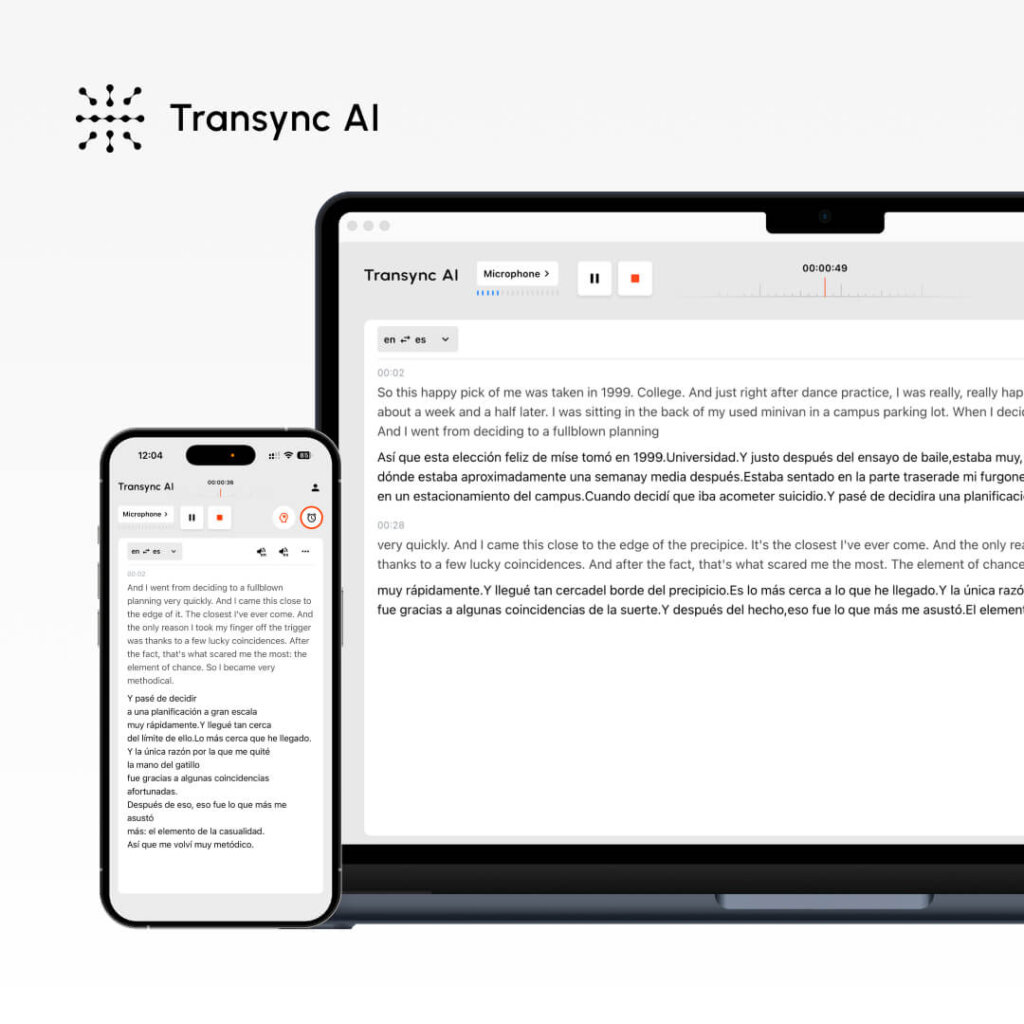
हम इस पर ध्यान केंद्रित करेंगे Transync AI (सबसे आसान समाधान) साथ ही JotMe और अन्य विकल्पों को भी शामिल किया गया है ताकि आप अपनी आवश्यकताओं के लिए सबसे उपयुक्त विकल्प चुन सकें।.
लाइव ट्रांसलेट क्या है? (और आपको इसकी आवश्यकता क्यों है?)
लाइव अनुवाद यह लाइव ट्रांसलेशन बैठकों के दौरान बोली जाने वाली भाषा को दूसरी भाषा में तुरंत परिवर्तित करता है। पारंपरिक अनुवाद (जिसमें अनुवादक का इंतज़ार करना पड़ता है) के विपरीत, लाइव ट्रांसलेशन तुरंत होता है, जिससे अलग-अलग भाषाओं के वक्ताओं के बीच स्वाभाविक बातचीत संभव हो पाती है।.
लाइव ट्रांसलेट का उपयोग करने के सामान्य परिदृश्य:
✅ बिक्री कॉल – अंग्रेजी बोलने वाला सेल्स प्रतिनिधि स्पेनिश भाषी ग्राहक से बात कर रहा है ✅ टीम की बैठकें – कई मातृभाषाओं वाली एक वितरित टीम ✅ ग्राहक सहेयता – स्पैनिश ग्राहक की मदद करता हुआ अंग्रेजी भाषा का सहायक एजेंट ✅ वेबिनार – मेजबान अंतरराष्ट्रीय दर्शकों से अंग्रेजी में बात कर रहा है ✅ सम्मेलन – विभिन्न भाषाओं में कई वक्ता और प्रतिभागी ✅ नौकरी के साक्षात्कार – साक्षात्कारकर्ता और उम्मीदवार अलग-अलग भाषाएँ बोलते हैं ✅ प्रशिक्षण सत्र – भाषा की बाधाओं को पार करते हुए प्रशिक्षक और छात्र ✅ व्यापार वार्ता – विभिन्न भाषाओं में बहुपक्षीय चर्चाएँ ✅ व्हाट्सएप वॉइस कॉल – व्यक्तिगत/पेशेवर कॉल में रीयल-टाइम अनुवाद ✅ आमने-सामने की बैठकें सबटाइटल के साथ आमने-सामने बहुभाषी चर्चाएँ
लाइव ट्रांसलेशन का मुख्य लाभ: अनुवाद का इंतजार नहीं करना पड़ता। बातचीत स्वाभाविक रूप से वास्तविक समय में आगे बढ़ती है।.
लाइव ट्रांसलेट का उपयोग कैसे करें: ट्रांससिंक एआई (सबसे आसान विकल्प)
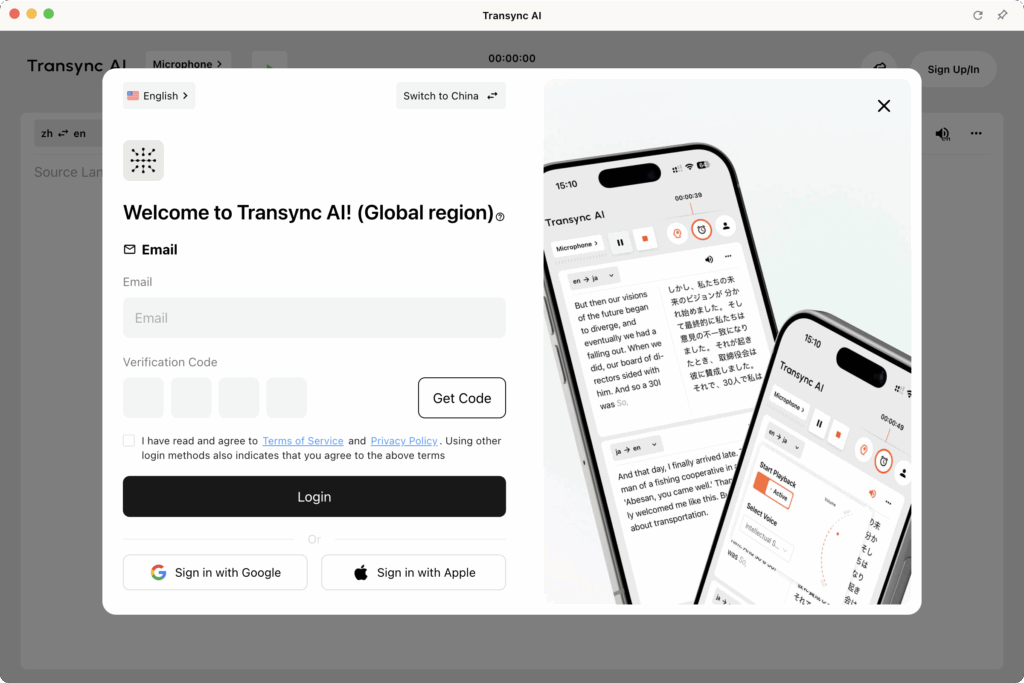
चरण 1: अपना ट्रांससिंक एआई खाता बनाएं
आवश्यक समय: 2 मिनट
प्रक्रिया:
- Transync AI वेबसाइट पर जाएं (transsync.ai)
- “साइन अप करें” या “शुरू करें” पर क्लिक करें।”
- अपना ईमेल पता दर्ज करें
- पासवर्ड बनाएं (कम से कम 8 अक्षर, जिनमें बड़े अक्षर/छोटे अक्षर/संख्याएँ शामिल हों)
- ईमेल सत्यापित करें (सत्यापन लिंक के लिए अपना इनबॉक्स देखें)
- सत्यापन लिंक पर क्लिक करें (स्वचालित रूप से लॉग इन)
आपको क्या मिलता है:
- ✅ 40 मिनट का निःशुल्क लाइव अनुवाद परीक्षण (केवल पहले महीने के लिए)
- ✅ परीक्षण अवधि के दौरान सभी सुविधाओं तक पहुंच
- ✅ 60 भाषाओं का पूर्ण समर्थन
- ✅ प्लेटफॉर्म तक पहुंच (ज़ूम, टीम्स, मीट, वेबएक्स, व्हाट्सएप)
विशेषज्ञ सलाह: अपनी पहली मीटिंग से कम से कम 24 घंटे पहले खाता बनाएं ताकि यह सुनिश्चित हो सके कि सब कुछ ठीक से व्यवस्थित हो गया है।.
चरण 2: अपना ऑडियो सेटअप तैयार करें

आवश्यक समय: 2-3 मिनट (एक बार)
यह क्यों महत्वपूर्ण है: ट्रांससिंक एआई आपके कंप्यूटर या माइक्रोफ़ोन से ऑडियो कैप्चर करके आपके भाषण का अनुवाद करता है और मीटिंग में भाग लेने वालों को अनुवादित ऑडियो प्रसारित करता है। सही ऑडियो सेटअप यह सुनिश्चित करता है:
- ✅ स्पष्ट ऑडियो रिकॉर्डिंग (सटीक अनुवाद)
- ✅ सटीक माइक्रोफोन पहचान (आपकी आवाज को पहचानता है)
- ✅ स्पीकर आउटपुट कॉन्फ़िगरेशन (अन्य लोग अनुवाद सुन सकते हैं)
सेटअप के चरण:
1. अपना माइक्रोफ़ोन जांचें:
- ट्रांससिंक एआई सेटिंग्स खोलें
- “ऑडियो इनपुट” पर जाएं”
- अपना माइक्रोफ़ोन चुनें (आमतौर पर "डिफ़ॉल्ट माइक्रोफ़ोन" या आपके डिवाइस का नाम)
- “टेस्ट माइक्रोफोन” पर क्लिक करें”
- कुछ शब्द बोलें
- यह सुनिश्चित करें कि आप प्लेबैक में अपनी आवाज़ सुन पा रहे हैं
2. अपने स्पीकर/ऑडियो आउटपुट की जाँच करें:
- “ऑडियो आउटपुट” पर जाएं”
- अपना स्पीकर चुनें (आमतौर पर "डिफ़ॉल्ट स्पीकर" या डिवाइस का नाम)
- “टेस्ट स्पीकर” पर क्लिक करें”
- पुष्टि करें कि आपको परीक्षण ऑडियो सुनाई दे रहा है
3. आमने-सामने की बैठकों के लिए (उपशीर्षकों के साथ):
- बाहरी स्पीकर या हेडफ़ोन कनेक्ट करें
- सुनिश्चित करें कि स्पीकर की आवाज़ सभी प्रतिभागियों के लिए पर्याप्त हो।
- Transync AI उपशीर्षक प्रदर्शित करेगा और अनुवादों को बोलकर सुनाएगा।
कंप्यूटर ऑडियो बॉक्स के लिए:
- Transync AI में, “Computer Audio” बॉक्स को चेक करें।
- इससे ट्रांससिंक एआई को सिस्टम ऑडियो (अन्य वक्ताओं की आवाज़) कैप्चर करने की सुविधा मिलती है।
- Zoom/Teams/Meet/Webex के साथ एकीकरण के लिए आवश्यक
- यह सुनिश्चित करता है कि ट्रांससिंक एआई मीटिंग में भाग लेने वाले सभी लोगों की बात सुन सके।
विशेषज्ञ सलाह: तकनीकी समस्याओं से बचने के लिए महत्वपूर्ण बैठकों से 5 मिनट पहले ऑडियो टेस्ट करें।.
चरण 3: अपनी लाइव अनुवाद सेटिंग्स को कॉन्फ़िगर करें

आवश्यक समय: 1-2 मिनट (बुनियादी) या 3-5 मिनट (उन्नत)
बुनियादी सेटिंग्स (2 मिनट):
- Transync AI में लॉग इन करें
- “सेटिंग्स” पर जाएं” डैशबोर्ड में
- “अनुवाद” चुनें”
- अपनी मातृभाषा चुनें (जो आप बोलते हैं)
- लक्ष्य भाषा चुनें (आप क्या सुनना चाहते हैं)
महत्वपूर्ण: Transync AI आपकी मीटिंग में भाषाओं का स्वतः पता लगा लेता है, इसलिए ये आपकी डिफ़ॉल्ट भाषाएँ हैं, प्रतिबंध नहीं।.
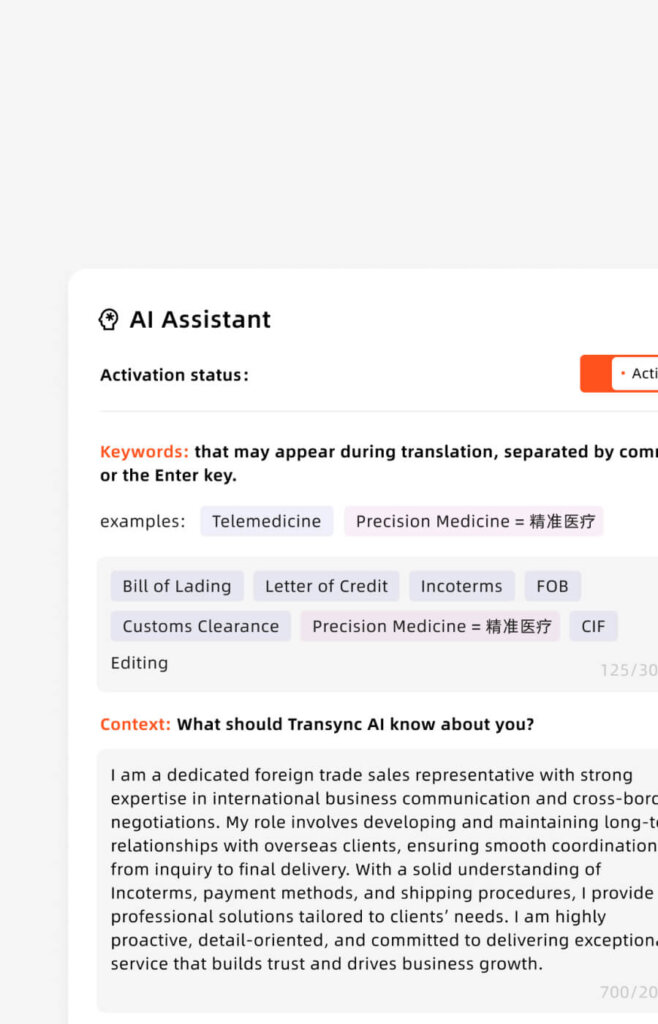
उन्नत सेटिंग्स: कीवर्ड और संदर्भ सेटिंग (वैकल्पिक – बेहतर सटीकता के लिए)
कब उपयोग करें: केवल तकनीकी, विशेष या महत्वपूर्ण बैठकों के लिए
इसका उपयोग क्यों करें: डिफ़ॉल्ट सटीकता 95% → कीवर्ड के साथ: 95%+ (विशेष रूप से तकनीकी शब्दों पर)
चरण:
- “सेटिंग्स” → “कीवर्ड और संदर्भ” पर जाएं”
- "कीवर्ड जोड़ें" पर क्लिक करें“
- उद्योग-विशिष्ट शब्द दर्ज करें (अल्पविराम से अलग किया गया)
- उदाहरण: “एपीआई, माइक्रोसेवाएं, परिनियोजन पाइपलाइन, गिटहब”
- उदाहरण: “फार्मास्युटिकल, अणु, बायोमार्कर, एफडीए अनुमोदन”
- उदाहरण: “अनुबंध, दायित्व खंड, बौद्धिक संपदा, रॉयल्टी”
- “अनुवाद जोड़ें” पर क्लिक करें” (वैकल्पिक – यह परिभाषित करें कि इनका अनुवाद कैसे किया जाना चाहिए)
- उदाहरण: "एपीआई = इंटरफैज़ डी प्रोग्रामैसिओन डी एप्लिकैसियोन्स (स्पेनिश में एपीआई के रूप में रखें)"“
- उदाहरण: “GitHub = GitHub (तकनीकी शब्द, अनुवाद उपलब्ध नहीं)”
- संदर्भ जोड़ें (आपकी बैठक किस बारे में है)
- उदाहरण: "यह सॉफ्टवेयर इंजीनियरिंग से संबंधित एक तकनीकी चर्चा है।"“
- उदाहरण: "यह दवा कंपनियों के साथ साझेदारी के लिए एक व्यावसायिक बातचीत है।"“
- सेटिंग्स सेव करें
महत्वपूर्ण नोट: कीवर्ड/संदर्भ सेटिंग है वैकल्पिक. सामान्य बातचीत के लिए, इस चरण को पूरी तरह से छोड़ दें। विशेष चर्चाओं के लिए, यह सटीकता में काफी सुधार करता है।.
समय निवेश बनाम लाभ:
- सेटअप का समय: 2-5 मिनट
- सटीकता में सुधार: +3-5%
- तकनीकी/कानूनी/चिकित्सा/समझौता बैठकों के लिए उपयोगी।
- अनौपचारिक बातचीत के लिए उपयुक्त नहीं है
चरण 4: अपनी मीटिंग शुरू करें और लाइव अनुवाद सक्रिय करें
आवश्यक समय: 30 सेकंड
ज़ूम मीटिंग्स के लिए:
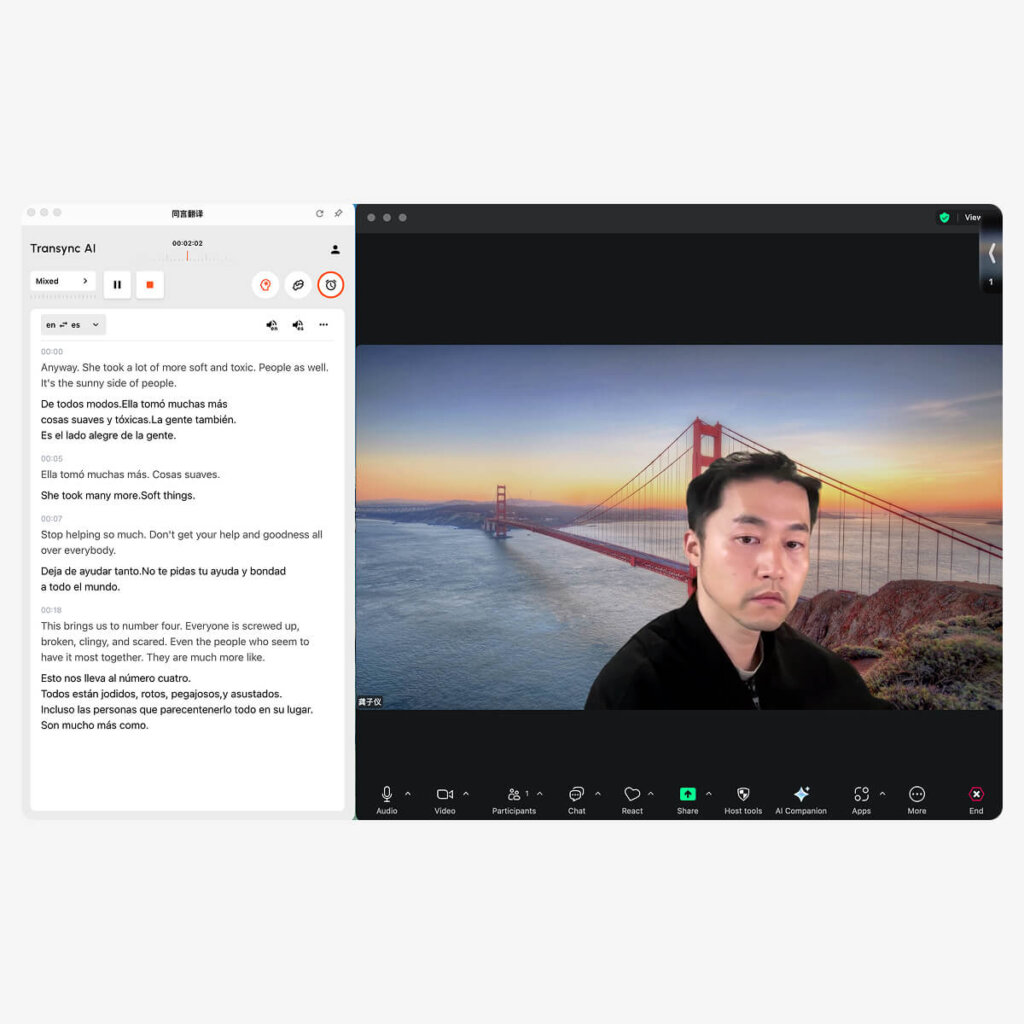
- Transync AI खोलें (डेस्कटॉप ऐप या ब्राउज़र)
- अपनी भाषा जोड़ी चुनें (उदाहरण के लिए, अंग्रेज़ी → स्पैनिश)
- “कंप्यूटर ऑडियो” बॉक्स पर निशान लगाएँ ✅
- “अनुवाद शुरू करें” पर क्लिक करें”
- ज़ूम खोलें और अपनी मीटिंग शुरू करें सामान्यतः
- ट्रांससिंक एआई स्वचालित रूप से सुनता है ज़ूम ऑडियो
- वास्तविक समय के अनुवाद दिखाई देते हैं ट्रांससिंक एआई विंडो में
- वैकल्पिक: "प्लेबैक शुरू करें" पर टिक करें“ ऊपरी दाएँ कोने में
- यदि चुना गया है: अन्य लोग अनुवादित ऑडियो प्रसारण सुन सकेंगे
- यदि यह विकल्प अनचेक किया हुआ है: केवल आपको ही अनुवाद दिखाई देंगे (अन्य लोग उन्हें नहीं सुन पाएंगे)
- यदि स्क्रीन साझा कर रहे हैं: ज़ूम शेयर विकल्पों में "कंप्यूटर की आवाज़ शामिल करें" चुनें
- इससे उपस्थित लोगों को अनुवादित ऑडियो प्रसारित करना संभव हो जाता है।
माइक्रोसॉफ्ट टीम्स मीटिंग्स के लिए:

- Transync AI खोलें (डेस्कटॉप ऐप या ब्राउज़र)
- अपनी भाषा जोड़ी चुनें (उदाहरण के लिए, अंग्रेज़ी → स्पैनिश)
- “कंप्यूटर ऑडियो” बॉक्स पर निशान लगाएँ ✅
- “अनुवाद शुरू करें” पर क्लिक करें”
- Teams खोलें और अपनी मीटिंग शुरू करें सामान्यतः
- ट्रांससिंक एआई स्वचालित रूप से सुनता है टीम ऑडियो के लिए
- वास्तविक समय के अनुवाद दिखाई देते हैं ट्रांससिंक एआई विंडो में
- वैकल्पिक: "प्लेबैक शुरू करें" पर टिक करें“ ऊपरी दाएँ कोने में
- यदि स्क्रीन साझा कर रहे हैं: टीम शेयर विकल्पों में "सिस्टम ऑडियो शामिल करें" चुनें
गूगल मीट मीटिंग के लिए:
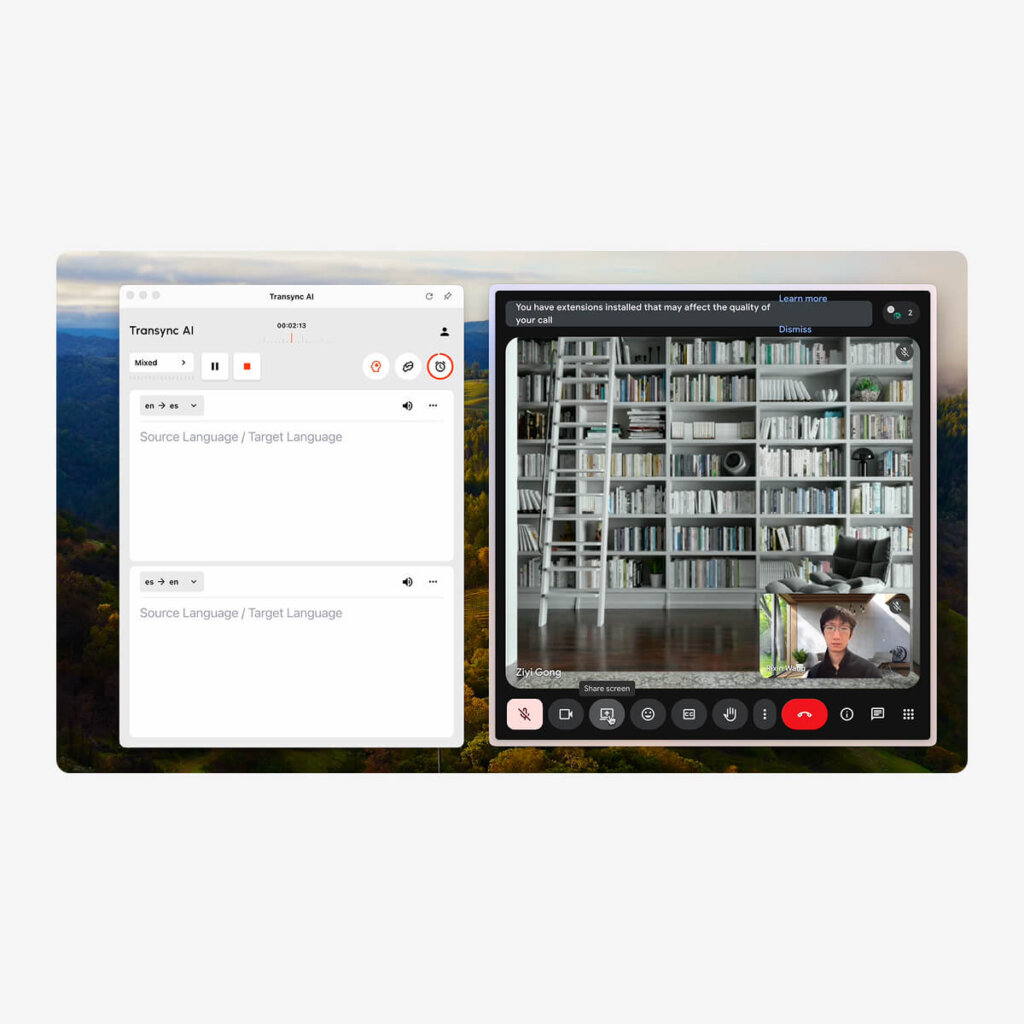
- Transync AI खोलें (डेस्कटॉप ऐप या ब्राउज़र)
- अपनी भाषा जोड़ी चुनें (उदाहरण के लिए, अंग्रेज़ी → स्पैनिश)
- “कंप्यूटर ऑडियो” बॉक्स पर निशान लगाएँ ✅
- “अनुवाद शुरू करें” पर क्लिक करें”
- गूगल मीट खोलें और अपनी मीटिंग शुरू करें। सामान्यतः
- ट्रांससिंक एआई स्वचालित रूप से सुनता है ऑडियो से मिलें
- वास्तविक समय के अनुवाद दिखाई देते हैं ट्रांससिंक एआई विंडो में
- वैकल्पिक: "प्लेबैक शुरू करें" पर टिक करें“ ऊपरी दाएँ कोने में
- यदि स्क्रीन साझा कर रहे हैं: Meet में “सिस्टम ऑडियो साझा करें” विकल्प चुनें
वेबेक्स मीटिंग्स के लिए:
- Transync AI खोलें (डेस्कटॉप ऐप या ब्राउज़र)
- अपनी भाषा जोड़ी चुनें
- “कंप्यूटर ऑडियो” बॉक्स पर निशान लगाएँ ✅
- “अनुवाद शुरू करें” पर क्लिक करें”
- वेबेक्स खोलें और अपनी मीटिंग शुरू करें। सामान्यतः
- ट्रांससिंक एआई स्वचालित रूप से सुनता है वेबेक्स ऑडियो
- वास्तविक समय के अनुवाद दिखाई देते हैं ट्रांससिंक एआई विंडो में
- वैकल्पिक: "प्लेबैक शुरू करें" पर टिक करें“ ऊपरी दाएँ कोने में
- यदि स्क्रीन साझा कर रहे हैं: “कंप्यूटर ऑडियो साझा करें” विकल्प चुनें
व्हाट्सएप वॉइस कॉल के लिए (अद्वितीय सेटअप):
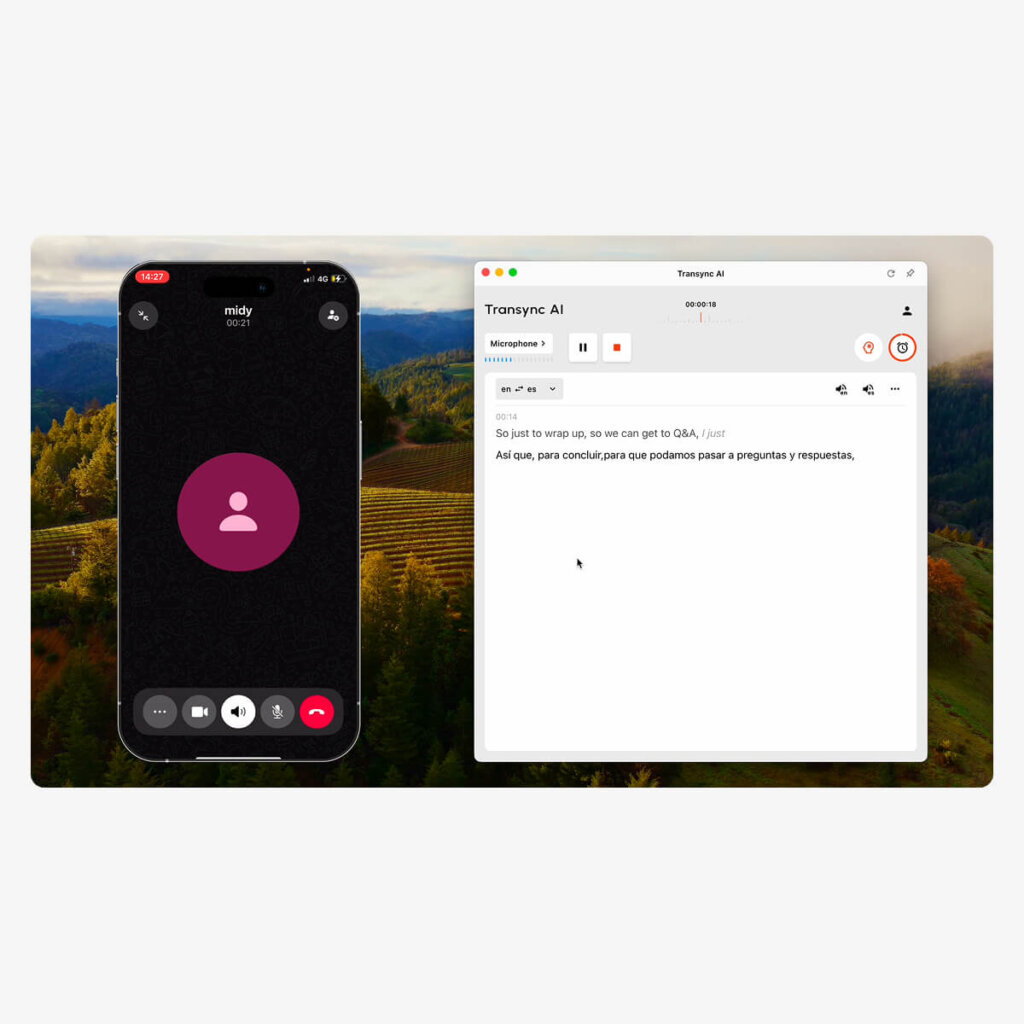
महत्वपूर्ण: व्हाट्सएप वॉइस कॉल के लिए अलग सेटअप की आवश्यकता होती है क्योंकि यह मोबाइल फोन पर होता है:
- Transync AI खोलें आपके कंप्यूटर पर (डेस्कटॉप ऐप)
- माइक्रोफ़ोन स्रोत चयन की पुष्टि करें (आपके कंप्यूटर का माइक)
- “अनुवाद शुरू करें” पर क्लिक करें”
- अपने फोन पर व्हाट्सएप खोलें
- वॉइस कॉल शुरू करें या प्राप्त करें आपके फ़ोन पर
- स्पीकरफ़ोन चालू करें आपके व्हाट्सएप कॉल के लिए
- अपने फोन को कंप्यूटर के माइक्रोफोन के पास रखें। (ताकि ट्रांससिंक एआई सुन सके)
- या बेहतर ऑडियो कैप्चर के लिए ब्लूटूथ स्पीकर का उपयोग करें।
- Transync AI सुनेगा और वास्तविक समय में अनुवाद प्रदान करें
- अनुवाद देखें अपने कंप्यूटर पर ट्रांससिंक एआई विंडो में
- वैकल्पिक: "प्लेबैक शुरू करें" पर टिक करें“ अनुवादित ऑडियो सुनने के लिए
- कॉल समाप्त होने के बाद:
- क्लिक “"अंत"” ट्रांससिंक एआई में बटन
- मीटिंग की ट्रांसक्रिप्ट और मिनट्स स्वचालित रूप से प्राप्त करें
टिप्पणी: बेहतर व्हाट्सएप क्वालिटी के लिए, स्पष्ट ऑडियो कैप्चर सुनिश्चित करने के लिए ब्लूटूथ स्पीकर या स्पीकर मोड का उपयोग करें।.
आमने-सामने की बैठकों के लिए:
- अपने ऑडियो इनपुट और आउटपुट को सेट करें
- माइक्रोफोन मीटिंग रूम से आ रही आवाज को रिकॉर्ड करता है।
- वक्ता प्रतिभागियों को अनुवाद प्रसारित करता है
- ऑडियो की गुणवत्ता स्पष्ट होनी चाहिए (पृष्ठभूमि के शोर को कम से कम करें)।
- स्रोत और लक्ष्य भाषाओं का चयन करें
- उदाहरण: अंग्रेज़ी → स्पैनिश
- उदाहरण: अंग्रेज़ी → मंदारिन + स्पैनिश (एकाधिक लक्ष्य भाषाएँ)
- “स्टार्ट” पर क्लिक करें” अनुवाद शुरू करने के लिए
- प्रतिभागी स्वाभाविक रूप से बोलते हैं उनकी पसंदीदा भाषा में
- Transync AI उपशीर्षक प्रदर्शित करता है स्क्रीन पर प्रदर्शित हो रहा है:
- मूल भाषा प्रतिलेख
- वास्तविक समय अनुवाद
- ऑडियो प्रसारित किया जा रहा है ताकि सभी अनुवाद सुन सकें
- मीटिंग के बाद: एआई द्वारा तैयार किया गया सारांश + संपूर्ण ट्रांसक्रिप्ट स्वचालित रूप से उपलब्ध है
चरण 5: अपनी मीटिंग के दौरान - लाइव ट्रांसलेट का उपयोग करना
अनुवाद का प्रबंधन:
अनुवाद रोकें/पुनः शुरू करें:
- यदि आप केवल अपनी मातृभाषा में बोलना चाहते हैं तो पॉज़ आइकन पर क्लिक करें।
- अनुवाद पुनः शुरू करने के लिए रिज्यूम पर क्लिक करें
- गोपनीय बातचीत के लिए उपयोगी
- स्थिति: अनुवाद रोक दिया गया/तत्काल पुनः शुरू किया जाएगा
मीटिंग के दौरान भाषा बदलें:
- Transync AI में भाषा ड्रॉपडाउन पर क्लिक करें
- अलग भाषा जोड़ी चुनें
- ट्रांससिंक एआई तुरंत अनुकूलित हो जाता है (<100ms विलंबता)
- यह तब उपयोगी है जब कोई नया प्रतिभागी अलग भाषा बोलता हुआ शामिल होता है।
लाइव ट्रांसक्रिप्ट देखें:
- Transync AI पैनल में रीयल-टाइम ट्रांसक्रिप्ट दिखाई देता है
- मूल और अनुवादित दोनों पाठ दिखाता है
- वास्तविक समय में खोज योग्य
- अनुवाद की सटीकता को सत्यापित करने में मदद करता है
प्लेबैक चालू/बंद करें:
- “स्टार्ट प्लेबैक” बटन यह नियंत्रित करता है कि क्या अन्य लोग अनुवाद सुन पाएंगे।
- सक्षम: मीटिंग में भाग लेने वाले लोग अनुवादित ऑडियो सुन सकते हैं
- अक्षम: केवल आपको अनुवाद दिखाई देंगे (अन्य लोगों को इसकी जानकारी नहीं होगी)
- मीटिंग के दौरान इसे चालू/बंद किया जा सकता है
अनुवादित सामग्री साझा करें:
- स्क्रीन पर अनुवाद देखने के लिए "शेयर" बटन पर क्लिक करें।
- अनुवादित श्रोताओं के सामने प्रस्तुति देने के लिए उपयोगी।
- मूल पाठ और अनुवाद साथ-साथ दिखाए गए हैं
चरण 6: मीटिंग के बाद – लाइव ट्रांसलेट रिकॉर्ड्स देखें
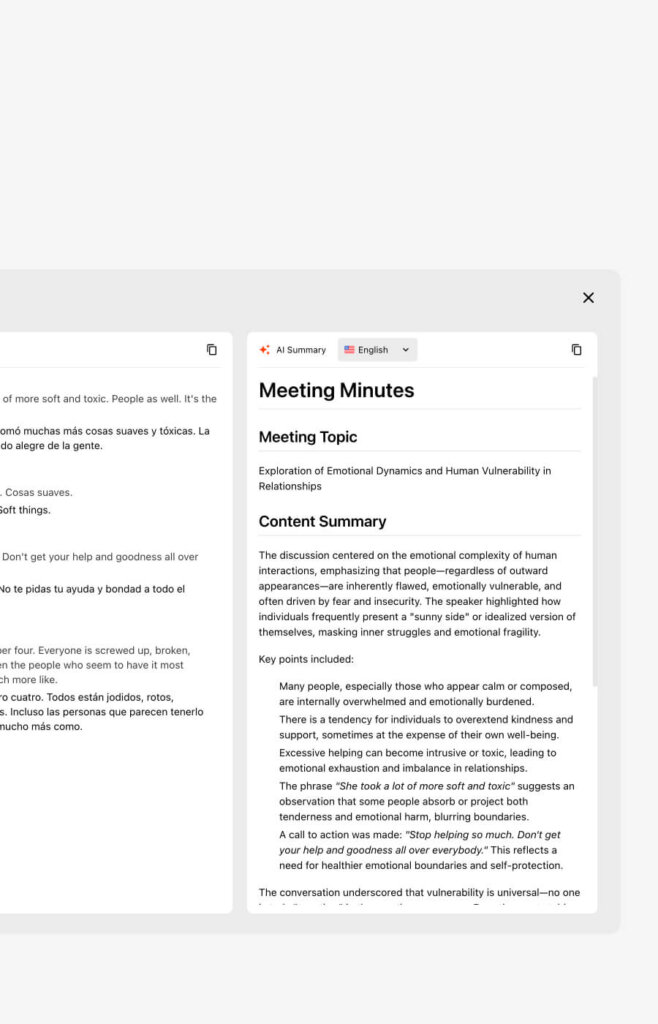
आवश्यक समय: तत्काल (स्वचालित)
मीटिंग के बाद की जानकारी तुरंत उपलब्ध:
- Transync AI डैशबोर्ड पर जाएं
- "हाल की मीटिंग" पर क्लिक करें“ या “बैठक का इतिहास”
- अपनी मीटिंग चुनें
- स्वचालित सारांश तक पहुंचें
- मुख्य बिंदुओं का द्विभाषी सारांश
- कार्य मद निकाले गए और सौंपे गए
- प्रतिभागी और उनकी भाषा(एँ)
- मीटिंग की अवधि और समय
- पूरा ट्रांसक्रिप्ट डाउनलोड करें
- वक्ता के नाम सहित पीडीएफ प्रारूप
- प्रत्येक एक्सचेंज के लिए टाइमस्टैम्प
- मूल और अनुवादित दोनों पाठ
- खोज योग्य दस्तावेज़
- टीम शेयरिंग के लिए निर्यात करें
- उपस्थित लोगों के साथ पीडीएफ साझा करें
- दस्तावेज़ीकरण प्रणाली में आयात करें
- अनुपालन संग्रहण में संग्रहीत करें
लाइव ट्रांसलेट का उपयोग कैसे करें: प्लेटफ़ॉर्म-विशिष्ट गाइड
ट्रांससिंक एआई + ज़ूम (संपूर्ण कार्यप्रवाह)
संपूर्ण सेटअप (कुल 3 मिनट):
- Transync AI खोलें आपके कंप्यूटर पर
- भाषा जोड़ी का चयन करें: अंग्रेज़ी → स्पैनिश (उदाहरण)
- “कंप्यूटर ऑडियो” बॉक्स पर निशान लगाएँ
- “अनुवाद शुरू करें” पर क्लिक करें” बटन
- ज़ूम खोलें और सामान्य रूप से मीटिंग शुरू करें/उसमें शामिल हों
- Transync AI स्वचालित रूप से पता लगाता है ज़ूम ऑडियो
- अनुवाद दिखाई देंगे ट्रांससिंक एआई विंडो में
- वैकल्पिक – प्लेबैक सक्षम करें:
- “प्लेबैक शुरू करें” बटन पर क्लिक करें
- ज़ूम में “स्क्रीन साझा करें” पर क्लिक करें
- "कंप्यूटर की आवाज़ शामिल करें" विकल्प को चुनें।“
- अब बैठक में उपस्थित लोगों को स्पेनिश अनुवाद सुनाई देते हैं।
बैठक के दौरान:
- आप अंग्रेजी स्वाभाविक रूप से बोलते हैं
- स्पेनिश भाषी प्रतिभागी अंग्रेज़ी अनुवाद सुनते हैं → स्पेनिश अनुवाद
- स्पेनिश भाषी लोग स्पेनिश में उत्तर देते हैं
- अंग्रेज़ी भाषी लोग स्पैनिश सुनते हैं → अंग्रेज़ी अनुवाद
- सब कुछ रीयल-टाइम में, <100ms विलंबता
मीटिंग के बाद:
- Transync AI में “अनुवाद समाप्त करें” पर क्लिक करें
- लिखित प्रति देखें (दोनों भाषाओं में)
- एआई मीटिंग का सारांश डाउनलोड करें
- Transync AI डैशबोर्ड में पहुंचें
ट्रांससिंक एआई + माइक्रोसॉफ्ट टीम्स (संपूर्ण वर्कफ़्लो)
संपूर्ण सेटअप (कुल 3 मिनट):
- Transync AI खोलें आपके कंप्यूटर पर
- भाषा जोड़ी का चयन करें (उदाहरण के लिए, अंग्रेज़ी → स्पैनिश)
- “कंप्यूटर ऑडियो” बॉक्स पर निशान लगाएँ
- “अनुवाद शुरू करें” पर क्लिक करें”
- खुली टीमें और सामान्य रूप से मीटिंग शुरू करें/उसमें शामिल हों
- ट्रांससिंक एआई स्वचालित रूप से सुनता है टीम ऑडियो के लिए
- अनुवाद देखें ट्रांससिंक एआई विंडो में
- वैकल्पिक – प्लेबैक सक्षम करें:
- “प्लेबैक शुरू करें” बटन पर क्लिक करें
- टीम में "शेयर" पर क्लिक करें
- “अपनी स्क्रीन” चुनें”
- “सिस्टम ऑडियो शामिल करें” चुनें”
- बैठक में उपस्थित लोगों को अनुवादित ऑडियो सुनाई देता है।
महत्वपूर्ण नोट: Teams स्वचालित रूप से Transync AI का पता लगा लेता है (Zoom के विपरीत, जिसे कंप्यूटर ऑडियो बॉक्स की आवश्यकता होती है)। सेटअप करना और भी आसान है।.
ट्रांससिंक एआई + गूगल मीट (संपूर्ण कार्यप्रवाह)
संपूर्ण सेटअप (कुल 3 मिनट):
- Transync AI खोलें
- भाषा जोड़ी का चयन करें
- “कंप्यूटर ऑडियो” बॉक्स पर निशान लगाएँ
- “अनुवाद शुरू करें” पर क्लिक करें”
- गूगल मीट खोलें सामान्यतः
- Transync AI सुनता है खुद ब खुद
- अनुवाद देखें ट्रांससिंक एआई विंडो में
- वैकल्पिक – प्रसारण अनुवाद:
- “प्लेबैक शुरू करें” पर क्लिक करें”
- मीट में “अभी उपस्थित हों” पर क्लिक करें
- अपनी पूरी स्क्रीन चुनें“
- “ऑडियो साझा करें” चुनें”
- उपस्थित लोग अनुवाद सुनते हैं
ट्रांससिंक एआई + व्हाट्सएप वॉइस कॉल (मोबाइल सेटअप)
मुख्य अंतर: WhatsApp फोन पर चलता है, Transync AI कंप्यूटर पर चलता है = इसके लिए विशेष सेटअप की आवश्यकता होती है।
सेटअप पूरा करें (2 मिनट):
- Transync AI खोलें आपके कंप्यूटर पर
- माइक्रोफ़ोन स्रोत की पुष्टि करें (कंप्यूटर माइक)
- “अनुवाद शुरू करें” पर क्लिक करें”
- व्हाट्सएप खोलें आपके फ़ोन पर
- वॉइस कॉल शुरू करें या प्राप्त करें
- स्पीकरफ़ोन चालू करें फ़ोन पर
- फोन को कंप्यूटर के माइक्रोफोन के पास रखें (या ब्लूटूथ स्पीकर का उपयोग करें)
- फोन को माइक से 6-12 इंच की दूरी पर रखें।
- बेहतरीन कैप्चर के लिए ब्लूटूथ स्पीकर का इस्तेमाल करें।
- अनुवाद दिखाई देंगे ट्रांससिंक एआई विंडो में
- वैकल्पिक – ऑडियो प्लेबैक सुनें:
- “प्लेबैक शुरू करें” बटन पर क्लिक करें
- Transync AI अनुवादित ऑडियो बोलता है
- कॉल के दौरान:
- आप अपनी भाषा में बात करते हैं
- व्हाट्सएप पर कॉल करने वाले को अनुवाद सुनाई देता है
- Transync AI सब कुछ कैप्चर कर लेता है
- कॉल के बाद:
- Transync AI में “End” पर क्लिक करें
- ट्रांसक्रिप्ट और सारांश तुरंत प्राप्त करें
WhatsApp के लिए प्रो टिप्स:
- ब्लूटूथ स्पीकर का उपयोग करें (बेहतर ऑडियो रिकॉर्डिंग के लिए)
- कमरे के बाहरी शोर को कम करें
- फोन के माइक्रोफोन में स्पष्ट रूप से बोलें
- पहले एक त्वरित अभ्यास कॉल के साथ परीक्षण सेटअप करें
लाइव ट्रांसलेट का उपयोग कैसे करें: उन्नत सुविधाएँ
विशेषता 1: कीवर्ड और संदर्भ निर्धारण (विशेष सटीकता के लिए)
कब उपयोग करें:
- तकनीकी बैठकें (इंजीनियरिंग, चिकित्सा, कानूनी)
- उद्योग जगत की बातचीत (विशिष्ट शर्तों वाले अनुबंध)
- शैक्षणिक चर्चाएँ (अनुसंधान शब्दावली)
- विशेष शब्दावली के साथ व्यावसायिक चर्चाएँ
कॉन्फ़िगर कैसे करें:
उदाहरण 1 – सॉफ्टवेयर इंजीनियरिंग मीटिंग:
- सेटिंग्स → कीवर्ड और संदर्भ पर जाएं
- कीवर्ड जोड़ें: “एपीआई, माइक्रोसेवाएं, परिनियोजन, डॉकर, सीआई/सीडी, गिटहब, रिपॉजिटरी”
- अनुवाद जोड़ें: “API = API (अनुवादित नहीं), repository = repositorio”
- संदर्भ जोड़ें: “सॉफ्टवेयर इंजीनियरिंग तकनीकी स्टैंडअप”
- बचाना
परिणाम: तकनीकी शब्दों का अनुवाद बिल्कुल सटीक है, सामान्य चर्चा भी स्पष्ट है।
उदाहरण 2 – फार्मास्युटिकल साझेदारी पर चर्चा:
- कीवर्ड जोड़ें: “बायोमार्कर, अणु, एफडीए अनुमोदन, नैदानिक परीक्षण, पेटेंट”
- अनुवाद जोड़ें: “biomarker = biomarcador, FDA = FDA (कोई अनुवाद नहीं)”
- संदर्भ जोड़ें: "नियामक फोकस के साथ फार्मास्युटिकल साझेदारी वार्ता"“
- बचाना
परिणाम: विशिष्ट औषधि संबंधी शब्दावली सटीक, कानूनी भाषा स्पष्ट
फीचर 2: डुअल-स्क्रीन डिस्प्ले (दोनों भाषाओं को समझने की क्षमता)
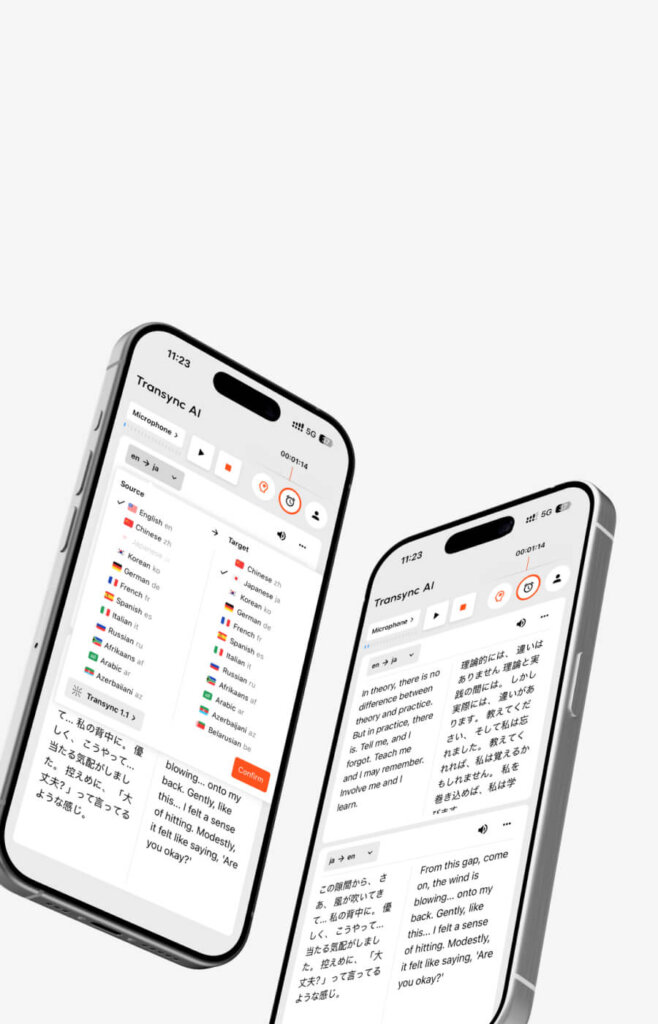
यह क्या दर्शाता है:
- बायां भाग: मूल भाषा (व्यक्ति ने जो कहा)
- दाईं ओर: अनुवादित भाषा (अनुवाद का अर्थ)
- वास्तविक समय में सिंक्रनाइज़ किया गया
इसका उपयोग क्यों करें:
- बेहतर समझ (पढ़ना + सुनना)
- अनुवाद की सटीकता सत्यापित करें
- गैर-देशी वक्ताओं को बेहतर ढंग से समझने में मदद करें
- प्रस्तुतियों के लिए (दर्शक साथ-साथ पढ़ते हैं)
सक्रिय करने का तरीका:
- मीटिंग के दौरान, ट्रांससिंक एआई में "डुअल-स्क्रीन" टॉगल ढूंढें।
- टॉगल सक्षम करें
- Transync AI मूल पाठ और अनुवाद को साथ-साथ प्रदर्शित करता है।
उपयोग के उदाहरण:
- अनुबंध की शर्तें प्रस्तुत करना (दोनों पक्षों को बिल्कुल समान शब्द दिखाई देते हैं)
- तकनीकी विवरण (कोड स्पष्ट रूप से दिखाई दे रहा है + अनुवादित)
- प्रशिक्षण सत्र (छात्र पढ़ते और सुनते हैं)
- बातचीत (गलतफहमी से बचें)
फ़ीचर 3: एआई मीटिंग सारांश (स्वचालित दस्तावेज़ीकरण)
यह स्वचालित रूप से क्या उत्पन्न करता है:
- द्विभाषी सारांश (मूल पाठ + आपकी भाषा)
- मुख्य चर्चा बिंदुओं को संक्षेप में प्रस्तुत किया गया
- कार्य मदें और उनके नियुक्त व्यक्ति
- आगे के कदम निर्धारित कर लिए गए हैं
- प्रतिभागी और समय-सीमा
कैसे पहुंचें:
- मीटिंग समाप्त होने के बाद, ट्रांससिंक एआई में "अनुवाद समाप्त करें" पर क्लिक करें।
- Transync AI डैशबोर्ड पर जाएं
- "हाल की मीटिंग" पर क्लिक करें“
- अपनी मीटिंग चुनें
- “एआई सारांश” तक स्क्रॉल करें”
- समीक्षा करें, पीडीएफ के रूप में डाउनलोड करें या टीम के साथ साझा करें
समय की बचत:
- 60 मिनट की मीटिंग: दस्तावेज़ीकरण में 20-30 मिनट का समय बचाती है
- प्रति सप्ताह 20 बैठकें: इससे प्रति सप्ताह 6-10 घंटे की बचत होती है।
फ़ीचर 4: रीयल-टाइम ट्रांसक्रिप्ट (खोज योग्य रिकॉर्ड)
बैठक के दौरान उपलब्ध:
- लाइव ट्रांसक्रिप्ट पैनल में कही गई हर बात दिखाई देती है।
- मूल और अनुवादित दोनों पाठ
- वक्ताओं के नाम बताए गए हैं
- प्रत्येक एक्सचेंज के लिए टाइमस्टैम्प
- वास्तविक समय में खोज योग्य
खोज कैसे करें:
- मीटिंग के दौरान, ट्रांससिंक एआई खोलें
- “ट्रांसक्रिप्ट” टैब पर क्लिक करें
- खोजने के लिए Ctrl+F (या Mac पर Cmd+F) का उपयोग करें।
- कीवर्ड खोजें (उदाहरण के लिए, "बजट", "समयसीमा", "अनुमोदन")
- सभी उल्लेख तुरंत देखें
- उस समय पर जाने के लिए परिणाम पर क्लिक करें
लाइव ट्रांसलेट का उपयोग कैसे करें: समस्या निवारण
समस्या 1: अनुवाद में लगने वाला समय अधिक प्रतीत होता है
लक्षण: भाषण और अनुवाद के बीच 1-2 सेकंड की देरी देखी गई।
संभावित कारण:
- इंटरनेट कनेक्शन धीमा है (<10 एमबीपीएस अपलोड स्पीड)
- कंप्यूटर सीपीयू ओवरलोड हो गया है
- माइक्रोफ़ोन गलत ऑडियो स्रोत को कैप्चर कर रहा है
समाधान:
- अन्य ऐप्स बंद करें सीपीयू का उपयोग करना
- इंटरनेट की गति जांचें (10+ एमबीपीएस की आवश्यकता है)
- माइक्रोफ़ोन स्रोत की जाँच करें ट्रांससिंक एआई सेटिंग्स में
- Transync AI को पुनः आरंभ करें और बैठक
- वायर्ड कनेक्शन का उपयोग करें वाईफाई के बजाय (अधिक स्थिर)
अपेक्षित विलंबता:
- ट्रांससिंक एआई: <100 मिलीसेकंड (अदृश्य)
- JotMe: 150-200 मिलीसेकंड (थोड़ा ध्यान देने योग्य)
यदि 200ms से अधिक का समय लग रहा है, तो तुरंत समस्या का निवारण करें।.
समस्या 2: सटीकता अपेक्षा से कम है
लक्षण: अनुवाद गलत लग रहे हैं या तकनीकी शब्द गलत हैं
कारण:
- तकनीकी चर्चाओं के लिए कोई कीवर्ड/संदर्भ निर्धारण आवश्यक नहीं है।
- बहुत ही स्पष्ट उच्चारण या अस्पष्ट बोली
- शोरगुल भरा वातावरण
- तेज़ गति से बोलना या बीच-बीच में रुक जाना
समाधान:
जल्दी ठीक:
- धीरे और स्पष्ट रूप से बोलें
- पृष्ठभूमि के शोर को कम करें
- एक समय में एक ही वक्ता
- वाक्यों के बीच विराम
बेहतर समाधान:
- यदि तकनीकी विषय हो तो कीवर्ड/संदर्भ सेटिंग का उपयोग करें।
- उद्योग-विशिष्ट शब्दों और संदर्भ को शामिल करें
- अनुवाद पुनः आरंभ करें
- नई सेटिंग्स के साथ पुनः परीक्षण करें
समस्या 3: “कंप्यूटर ऑडियो” बॉक्स काम नहीं कर रहा है
लक्षण: Transync AI Zoom/Teams/Meet से मीटिंग ऑडियो कैप्चर नहीं कर पा रहा है।
समाधान:
- Transync AI ने सही माइक्रोफ़ोन चुना है या नहीं, इसकी पुष्टि करें।
- ट्रांससिंक एआई सेटिंग्स खोलें
- “ऑडियो इनपुट” डिवाइस की जाँच करें
- इसमें आपके कंप्यूटर का डिफ़ॉल्ट ऑडियो इनपुट दिखाया जाना चाहिए।
- “कंप्यूटर ऑडियो” बॉक्स चेक किया हुआ है ✅
- माइक्रोफ़ोन की अनुमतियों की पुष्टि करें
- macOS: सेटिंग्स → गोपनीयता और सुरक्षा → माइक्रोफ़ोन → ट्रांससिंक AI को अनुमति दें
- विंडोज़: सेटिंग्स → गोपनीयता और सुरक्षा → माइक्रोफ़ोन → ट्रांससिंक एआई को अनुमति दें
- Transync AI को पुनः आरंभ करें (पूरी तरह बंद करके दोबारा खोलें)
- सरल कॉल के साथ परीक्षण करें (महत्वपूर्ण बैठक नहीं)
समस्या 4: अन्य लोग अनुवादित ऑडियो नहीं सुन सकते
लक्षण: आपको अनुवाद दिखाई देते हैं लेकिन बैठक में भाग लेने वाले लोग उन्हें सुन नहीं पाते।
समाधान:
ज़ूम के लिए:
- “प्लेबैक शुरू करें” बटन सक्रिय है या नहीं, इसकी जाँच करें ✅
- ज़ूम में “स्क्रीन साझा करें” पर क्लिक करें
- “कंप्यूटर की आवाज़ शामिल करें” चुनें ✅
- उपस्थित लोगों को अब अनुवाद सुनाई देने चाहिए।
टीमों के लिए:
- “प्लेबैक शुरू करें” बटन सक्रिय है या नहीं, इसकी जाँच करें ✅
- टीम में "शेयर" पर क्लिक करें
- “अपनी स्क्रीन” चुनें”
- “सिस्टम ऑडियो शामिल करें” विकल्प चुनें ✅
- उपस्थित लोगों को अनुवाद सुनने को मिलना चाहिए।
गूगल मीट के लिए:
- “प्लेबैक शुरू करें” विकल्प सक्षम है या नहीं, इसकी जाँच करें ✅
- “वर्तमान में उपस्थित हों” पर क्लिक करें”
- अपनी पूरी स्क्रीन चुनें“
- ऑडियो साझा करें विकल्प चुनें ✅
- उपस्थित लोगों को अनुवाद सुनने को मिलना चाहिए।
मुख्य बिंदु: “"प्लेबैक शुरू करें" विकल्प सक्षम होना चाहिए और दूसरों को अनुवाद सुनने के लिए आपको ऑडियो के साथ स्क्रीन साझा करनी होगी।.
समस्या 5: व्हाट्सएप ऑडियो कैप्चर नहीं हो रहा है
लक्षण: ट्रांससिंक एआई को व्हाट्सएप की वॉइस कॉल की ऑडियो सुनाई नहीं दे रही है।
समाधान:
- सुनिश्चित करें कि स्पीकरफ़ोन चालू है आपके फ़ोन पर (अत्यंत महत्वपूर्ण)
- फोन को कंप्यूटर के माइक्रोफोन के पास रखें (6-12 इंच दूर)
- ब्लूटूथ स्पीकर का उपयोग करें (फोन स्पीकर से बेहतर)
- Transync AI सेटिंग्स में माइक्रोफ़ोन की जाँच करें सही स्रोत है
- टेस्ट माइक्रोफोन कॉल से पहले Transync AI में
- पृष्ठभूमि के शोर को कम करें कमरे में
- अभ्यास कॉल के साथ परीक्षण करें पहला
WhatsApp के लिए सर्वश्रेष्ठ सेटअप:
- फ़ोन स्पीकरफ़ोन पर है
- ब्लूटूथ स्पीकर को कंप्यूटर के माइक से 6-12 इंच की दूरी पर रखें।
- शांत कमरा (पृष्ठभूमि के शोर को कम से कम करें)
- Transync AI माइक्रोफोन को डिफ़ॉल्ट सिस्टम इनपुट पर सेट किया गया है।
लाइव ट्रांसलेट का उपयोग कैसे करें: सर्वोत्तम अभ्यास
सर्वोत्तम अभ्यास 1: महत्वपूर्ण बैठकों से पहले परीक्षण करें
कब: महत्वपूर्ण बैठकों से 24 घंटे पहले ऐसा करें।
चरण:
- सहकर्मी के साथ टेस्ट कॉल का समय निर्धारित करें
- दोनों ही लाइव अनुवाद की सुविधा प्रदान करते हैं।
- सुनिश्चित करें कि विलंबता स्वीकार्य स्तर की है (अपेक्षित स्तर <100 मिलीसेकंड)
- आवाज की गुणवत्ता और सटीकता की जांच करें
- विशेष शब्दों का उपयोग करते समय कीवर्ड सेटिंग्स की जांच करें
- प्लेटफ़ॉर्म की अनुकूलता की जाँच करें (ज़ूम/टीम्स/मीट काम करते हैं)
- ऑडियो के साथ स्क्रीन शेयरिंग का परीक्षण करें
क्यों: महत्वपूर्ण बिक्री संबंधी बातचीत या सौदेबाजी के दौरान तकनीकी समस्याओं से बचें।.
सर्वोत्तम अभ्यास 2: बेहतर सटीकता के लिए स्पष्ट रूप से बोलें
टालना: ❌ अस्पष्ट बोलना या बहुत तेज़ी से बोलना ❌ तेज़ पृष्ठभूमि शोर ❌ बार-बार टोकना (एक साथ कई वक्ताओं द्वारा) ❌ अस्पष्ट उच्चारण
बजाय: ✅ स्वाभाविक लेकिन स्पष्ट रूप से बोलें ✅ शांत वातावरण (पृष्ठभूमि शोर को कम करें) ✅ एक समय में एक ही वक्ता बोलें ✅ विशिष्ट शब्दों के लिए कीवर्ड/संदर्भ का उपयोग करें ✅ वाक्यों के बीच विराम दें
सर्वोत्तम अभ्यास 3: कीवर्ड सेटिंग का उपयोग केवल विशिष्ट चर्चाओं के लिए करें
कीवर्ड कब सेट करें: तकनीकी, कानूनी, चिकित्सा, वार्ता बैठकें कीवर्ड कब सेट नहीं करने चाहिए: सामान्य बातचीत, अनौपचारिक मुलाकातें
क्यों: कीवर्ड सेट करने में 2-5 मिनट लगते हैं, लेकिन सामान्य बातचीत में इसका लाभ बहुत कम होता है। इसे केवल उन विशेष मामलों के लिए रखें जहां सटीकता अत्यंत महत्वपूर्ण हो।.
सर्वोत्तम अभ्यास 4: अनुवाद की सटीकता सत्यापित करें
महत्वपूर्ण चर्चाओं के लिए:
- लाइव ट्रांसक्रिप्ट की निगरानी करें बैठक के दौरान
- मुख्य शब्दों की जाँच करें सही ढंग से अनुवादित हैं
- यदि कोई त्रुटि पाई जाती है:
- उस वाक्य को पुनः लिखें
- सरल भाषा का प्रयोग करें
- संदर्भ जोड़ें
- मीटिंग के बाद:
- प्रतिलेख की समीक्षा करें
- महत्वपूर्ण जानकारी सत्यापित करें
- किसी भी संदेह की स्थिति में लिखित रूप में अनुवर्ती कार्रवाई करें।
सर्वोत्तम अभ्यास 5: प्रतिभागियों की अपेक्षाओं का प्रबंधन करें
बैठक से पहले, प्रतिभागियों को बताएं:
“आज हम लाइव अनुवाद का उपयोग कर रहे हैं। यह वास्तविक समय में काम करता है, इसलिए आपको अनुवाद साथ-साथ सुनाई देगा। यदि कुछ भी अस्पष्ट लगे, तो कृपया तुरंत स्पष्टीकरण मांगें—बैठक समाप्त होने तक प्रतीक्षा न करें।”
क्यों: अपेक्षाएं निर्धारित करता है, भ्रम को रोकता है, और प्रश्नों को प्रोत्साहित करता है।.
लाइव ट्रांसलेट का उपयोग कैसे करें: वास्तविक दुनिया के उपयोग के उदाहरण
उपयोग का पहला उदाहरण: अंतर्राष्ट्रीय बिक्री कॉल (ज़ूम के माध्यम से)
स्थापित करना:
- Transync AI खोलें
- अंग्रेज़ी → स्पैनिश चुनें
- "कंप्यूटर ऑडियो" की जाँच करें“
- “अनुवाद शुरू करें” पर क्लिक करें”
- ज़ूम कॉल को सामान्य रूप से खोलें
- Transync AI स्वचालित रूप से सुनता है
कॉल के दौरान:
- आप अंग्रेजी बोलते हैं (बिक्री प्रस्ताव)
- स्पेनिश भाषी संभावित ग्राहक को तुरंत स्पेनिश अनुवाद सुनाई देता है
- संभावित ग्राहक स्पेनिश में जवाब देता है
- आपको तुरंत अंग्रेजी अनुवाद सुनाई देगा।
- स्वाभाविक बातचीत, <100ms विलंबता
कॉल के बाद:
- दोनों भाषाओं में ट्रांसक्रिप्ट प्राप्त करें
- एआई सारांश की समीक्षा करें (मुख्य बिंदु + आगे के कदम)
- टीम के साथ द्विभाषी नोट्स साझा करें
उपयोग का दूसरा उदाहरण: वितरित टीम स्टैंडअप (टीम के माध्यम से)
स्थापित करना:
- Transync AI खोलें
- अंग्रेज़ी → स्पैनिश चुनें
- ये कीवर्ड जोड़ें: “स्प्रिंट, स्टोरी पॉइंट्स, डिप्लॉयमेंट, QA”
- संदर्भ जोड़ें: “सॉफ्टवेयर इंजीनियरिंग स्टैंडअप”
- "कंप्यूटर ऑडियो" की जाँच करें“
- “अनुवाद शुरू करें” पर क्लिक करें”
- ओपन टीम्स मीटिंग
परिणाम:
- स्पेनिश भाषी इंजीनियर स्पेनिश बोलता है
- अंग्रेजी बोलने वाले इंजीनियर स्पेनिश सुनते हैं → अंग्रेजी अनुवाद
- अंग्रेजी बोलने वाला इंजीनियर अंग्रेजी बोलता है
- स्पेनिश भाषी इंजीनियर अंग्रेजी सुनता है → स्पेनिश अनुवाद
- 25% त्वरित बैठक (भाषा संबंधी कोई समस्या नहीं)
- एआई सारांश स्वचालित रूप से कार्रवाई योग्य बिंदुओं को निकालता है
उपयोग का तीसरा उदाहरण: व्हाट्सएप वॉइस कॉल (ग्राहक के साथ)
स्थापित करना:
- कंप्यूटर पर ओपन ट्रांससिंक एआई
- “अनुवाद शुरू करें” पर क्लिक करें”
- अपने फोन पर व्हाट्सएप खोलें
- वॉइस कॉल शुरू करें
- स्पीकरफ़ोन चालू करें
- फोन को कंप्यूटर के माइक के पास रखें (या ब्लूटूथ स्पीकर का उपयोग करें)
कॉल के दौरान:
- आप अंग्रेजी बोलते हैं (सहायता एजेंट)
- ग्राहक स्पैनिश बोलता है
- Transync AI दोनों दिशाओं में अनुवाद करता है।
- आप ट्रांससिंक एआई विंडो में अनुवाद देख सकते हैं।
- स्वाभाविक बातचीत
कॉल के बाद:
- Transync AI में “End” पर क्लिक करें
- मीटिंग का ट्रांसक्रिप्ट और मिनट्स प्राप्त करें
- ग्राहक सेवा टीम के साथ साझा करें
उपयोग का चौथा उदाहरण: आमने-सामने की बैठक
स्थापित करना:
- Transync AI खोलें
- माइक्रोफोन सेट करें (कमरे की आवाज़ रिकॉर्ड करता है)
- वक्ता को सेट करें (अनुवाद प्रसारित करता है)
- भाषा जोड़ी चुनें (अंग्रेजी ↔ स्पेनिश)
- “स्टार्ट” पर क्लिक करें”
बैठक के दौरान:
- प्रतिभागी अपनी भाषा में स्वाभाविक रूप से बोलते हैं
- Transync AI मूल शीर्षक और अनुवाद दोनों को प्रदर्शित करता है।
- लक्षित भाषाओं में ऑडियो प्रसारित करें
- सभी प्रतिभागी अनुसरण कर सकते हैं
मीटिंग के बाद:
- दोनों भाषाओं में एआई का सारांश
- पूर्ण खोज योग्य प्रतिलेख
- कार्रवाई मद निकाले गए
🎥 देखें कि ट्रांसिंक एआई का उपयोग कैसे करें
👉ट्रांसिंक एआई के बारे में अधिक जानें
लाइव ट्रांसलेट का उपयोग कैसे करें: लागत और प्लेटफ़ॉर्म की तुलना
| समाधान | सेटअप समय | मासिक लागत | मुफ्त परीक्षण | विलंब | प्लेटफार्म | सर्वश्रेष्ठ के लिए |
|---|---|---|---|---|---|---|
| Transync AI | <1 मिनट | $8.99 | 40 मिनट ✅ | <100 मिलीसेकंड | ज़ूम, टीम्स, मीट, वेबएक्स, व्हाट्सएप | पेशेवर बैठकें |
| जोटमी | 2-3 मिनट | $9 | 20 मिनट | 150-200 मिलीसेकंड | Zoom, Meet, Teams, Webex, LINE | सामान्य उपयोग |
| टालो | 1 मिनट | $80+ | नहीं | 120 मिलीसेकंड | ज़ूम, टीम्स, मीट | उद्यम |
| संसार में | 10+ मिनट | $500+ | नहीं | 200ms+ | ज़ूम, वेबएक्स, टीम्स | बड़े आयोजन |
निष्कर्ष: लाइव ट्रांसलेट का उपयोग कैसे करें
लाइव ट्रांसलेशन अब जटिल या महंगा नहीं रहा।. ट्रांससिंक एआई जैसे आधुनिक समाधान इसे बेहद सरल बना देते हैं:
✅ सक्रिय होने में 1 मिनट से भी कम समय लगता है (भाषाएँ चुनें, स्टार्ट पर क्लिक करें) ✅ <100ms विलंबता (अस्पष्ट, स्वाभाविक बातचीत) ✅ 95%+ सटीकता (99% तकनीकी शब्दों और कीवर्ड के साथ) ✅ 40 मिनट का निःशुल्क परीक्षण (शून्य जोखिम मूल्यांकन) ✅ स्वचालित दस्तावेज़ीकरण (प्रतिलेख + सारांश) ✅ यह सभी प्लेटफॉर्म पर काम करता है (ज़ूम, टीम्स, मीट, वेबएक्स, व्हाट्सएप)
आज ही अपना निःशुल्क परीक्षण शुरू करें और अनुभव करें कि लाइव अनुवाद आपकी बैठकों में भाषा संबंधी बाधाओं को कैसे दूर करता है।.
Iयदि आप अगली पीढ़ी का अनुभव चाहते हैं, Transync AI वास्तविक समय, AI-संचालित अनुवाद के साथ अग्रणी है जो बातचीत को स्वाभाविक रूप से प्रवाहित रखता है। आप मुफ्त में आजमाएं अब।