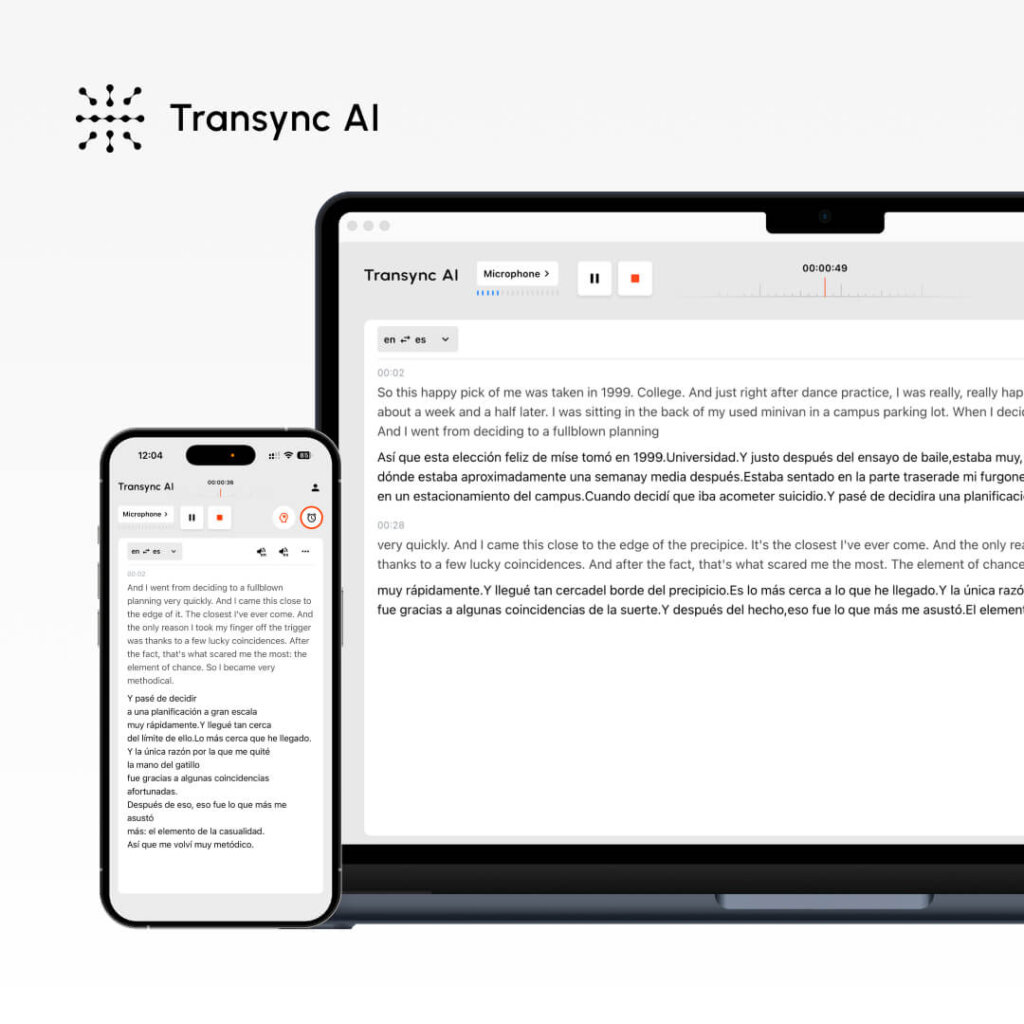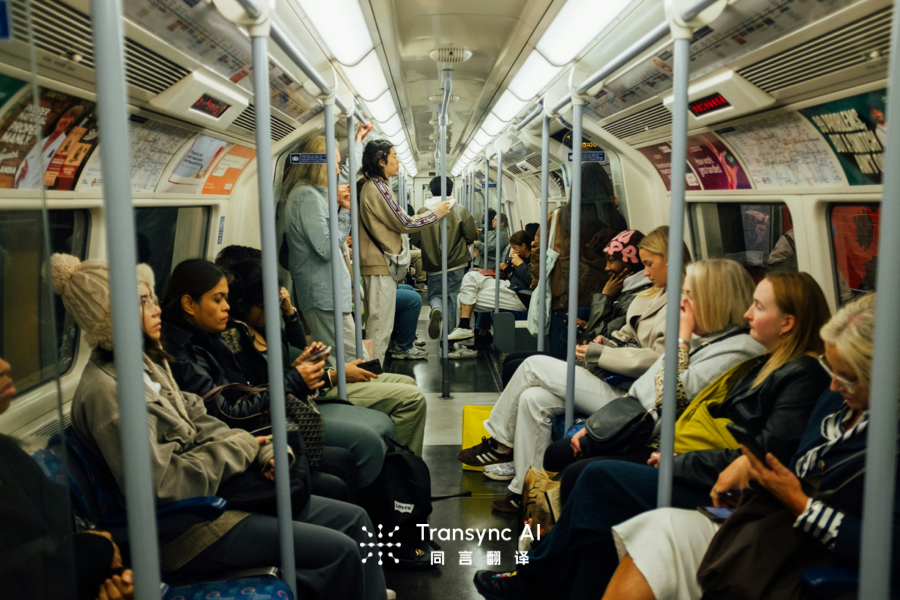
Canlı çeviri kullanmak istiyorsunuz ama nasıl kuracağınızdan emin değil misiniz? Gerçek zamanlı çeviri karmaşık görünebilir, ancak modern çözümler doğru adımları bildiğiniz takdirde bunu oldukça basit hale getiriyor.
Bu kapsamlı kılavuz, ilk kurulumdan gelişmiş özelliklere kadar canlı çeviriyi etkili bir şekilde nasıl kullanacağınızı adım adım anlatıyor. İster uluslararası bir satış görüşmesi yapıyor olun, ister dağıtılmış bir ekip toplantısını yönetiyor olun veya çok dilli bir web semineri düzenliyor olun, sorunsuz iletişim için canlı çeviriyi nasıl kullanacağınızı tam olarak öğreneceksiniz.
Odak noktamız şu olacak: Transync AI (En kolay çözüm) JotMe ve diğerlerini de kapsayarak ihtiyaçlarınıza en uygun olanı seçmenize olanak tanır.
Canlı Çeviri Nedir? (Ve Neden İhtiyacınız Var?)
Canlı çeviri Toplantılar sırasında konuşulan dili gerçek zamanlı olarak başka bir dile çevirir. Geleneksel çevirinin aksine (yorum için bekleme gerektirir), canlı çeviri anında gerçekleşir ve farklı dilleri konuşan kişiler arasında doğal bir konuşma sağlar.
Canlı çeviriyi kullanabileceğiniz yaygın senaryolar:
✅ Satış görüşmeleri – İngilizce konuşan satış temsilcisi İspanyolca konuşan potansiyel müşteriyi arıyor ✅ Takım toplantıları – Birden fazla anadili konuşan, uzaktan çalışan ekip ✅ Müşteri desteği – İspanyol müşteriye yardımcı olan İngilizce konuşan destek temsilcisi ✅ Web seminerleri – Sunucu, uluslararası izleyici kitlesine İngilizce olarak hitap ediyor ✅ Konferanslar – Farklı dillerde çok sayıda konuşmacı ve katılımcı ✅ İş görüşmeleri – Mülakatçı ve aday farklı diller konuşuyor ✅ Eğitim oturumları – Dil engeline rağmen eğitmenler ve öğrenciler ✅ İş görüşmeleri – Farklı dillerde çok taraflı görüşmeler ✅ WhatsApp sesli aramaları – Kişisel/profesyonel görüşmelerde gerçek zamanlı çeviri ✅ Yüz yüze toplantılar – Altyazılı, çok dilli yüz yüze görüşmeler
Canlı çevirinin en önemli avantajı: Tercüme beklemeye gerek yok. Konuşma doğal bir şekilde, gerçek zamanlı olarak akıyor.
Transync AI Canlı Çeviri Nasıl Kullanılır (En Kolay Seçenek)
Adım 1: Transync Yapay Zeka Hesabınızı Oluşturun
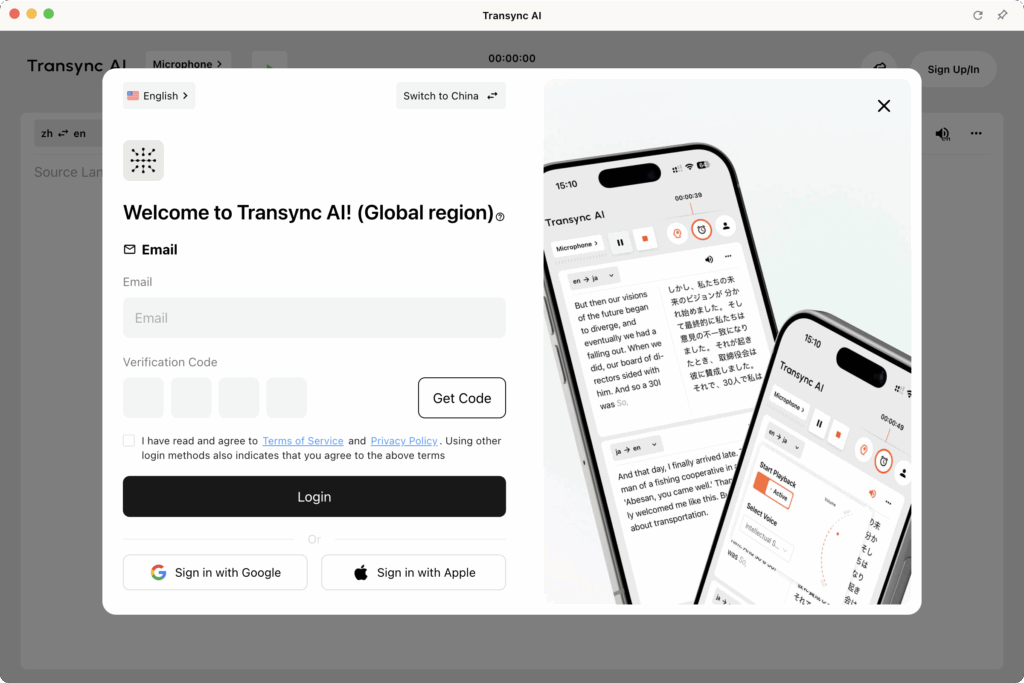
Gerekli süre: 2 dakika
İşlem:
- Transync AI web sitesini ziyaret edin. (transync.ai)
- “Kayıt Ol” veya “Başla”ya tıklayın.”
- E-posta adresinizi girin
- Şifre oluştur (En az 8 karakter, büyük/küçük harf/rakamlar dahil)
- E-postayı doğrulayın (Doğrulama bağlantısı için gelen kutunuzu kontrol edin)
- Doğrulama bağlantısına tıklayın. (otomatik olarak giriş yapıldı)
Neler elde edeceksiniz:
- ✅ 40 dakikalık ücretsiz canlı çeviri deneme süresi (yalnızca ilk ay)
- ✅ Deneme süresi boyunca tüm özelliklere erişim
- ✅ Tam 60 dil desteği
- ✅ Platform erişimi (Zoom, Teams, Meet, Webex, WhatsApp)
Profesyonel İpucu: Her şeyin düzgün bir şekilde ayarlanması için ilk toplantınızdan en az 24 saat önce hesap oluşturun.
Adım 2: Ses Sistemini Hazırlayın

Gerekli süre: 2-3 dakika (tek seferlik)
Bu Neden Önemli: Transync AI, konuşmanızı çevirmek ve çevirileri toplantı katılımcılarına yayınlamak için bilgisayarınızdan veya mikrofonunuzdan ses yakalar. Doğru ses kurulumu şunları sağlar:
- ✅ Net ses kaydı (doğru çeviri)
- ✅ Doğru mikrofon algılama (sesinizi tanır)
- ✅ Hoparlör çıkış yapılandırması (diğerleri çevirileri duyar)
Kurulum Adımları:
1. Mikrofonunuzu Kontrol Edin:
- Transync AI ayarlarını açın.
- “Ses Girişi”ne gidin.”
- Mikrofonunuzu seçin (genellikle "Varsayılan Mikrofon" veya cihazınızın adı).
- “Mikrofonu Test Et” seçeneğine tıklayın.”
- Birkaç kelime söyleyin.
- Ses kaydını duyduğunuzdan emin olun.
2. Hoparlörünüzü/Ses Çıkışınızı Kontrol Edin:
- “Ses Çıkışı”na gidin.”
- Hoparlörünüzü seçin (genellikle "Varsayılan Hoparlör" veya cihaz adı).
- "Hoparlörü Test Et" seçeneğine tıklayın.“
- Test sesini duyduğunuzu onaylayın.
3. Yüz Yüze Görüşmeler İçin (altyazılı):
- Harici hoparlör veya kulaklık bağlayın.
- Hoparlör ses seviyesinin tüm katılımcılar için yeterli olduğundan emin olun.
- Transync AI altyazıları gösterecek ve çevirileri sesli olarak oynatacaktır.
Bilgisayar Ses Kutusu için:
- Transync AI'da "Bilgisayar Sesi" kutusunu işaretleyin.
- Bu, Transync AI'nin sistem sesini (diğer konuşmacıların seslerini) yakalamasına olanak tanır.
- Zoom/Teams/Meet/Webex entegrasyonu için gereklidir.
- Transync yapay zekasının toplantıdaki tüm katılımcıları duymasını sağlar.
Profesyonel İpucu: Önemli toplantılardan 5 dakika önce ses testi yapın, böylece teknik sorunlardan kaçının.
3. Adım: Canlı Çeviri Ayarlarınızı Yapılandırın

Gerekli süre: 1-2 dakika (temel) veya 3-5 dakika (ileri düzey)
Temel Ayarlar (2 dakika):
- Transync AI'ya giriş yapın
- "Ayarlar"a gidin.“ gösterge panosunda
- “Çeviri”yi seçin”
- Ana dilinizi seçin (konuştuğunuz şey)
- Hedef dili seçin (duymak istediğiniz şey)
Önemli: Transync AI, toplantınızdaki dilleri otomatik olarak algılar; bu nedenle bunlar varsayılan ayarlarınızdır, ancak kısıtlama değildir.
Gelişmiş Ayarlar: Anahtar Kelime ve Bağlam Ayarı (İsteğe bağlı – Daha iyi doğruluk için)
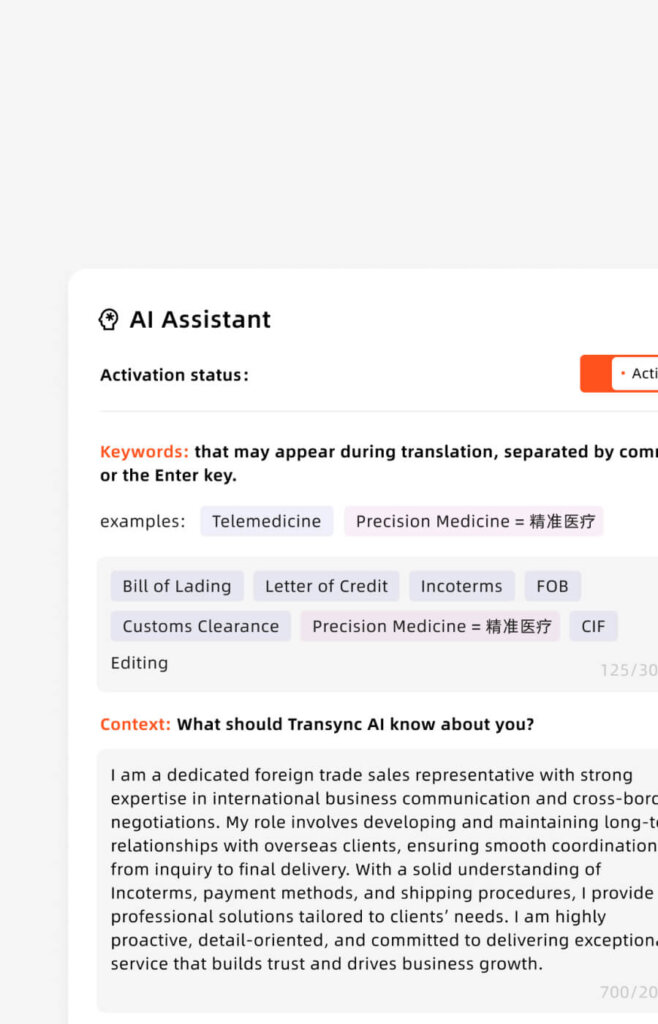
Ne zaman kullanılır: Sadece teknik, uzmanlık gerektiren veya önemli toplantılar için geçerlidir.
Neden kullanılır: Varsayılan doğruluk 95% → Anahtar kelimelerle: 95%+ (özellikle teknik terimlerde)
Adımlar:
- “Ayarlar” → “Anahtar Kelimeler ve Bağlam” bölümüne gidin.”
- “Anahtar Kelimeler Ekle”ye tıklayın.”
- Sektöre özgü terimleri girin (virgülle ayrılmış)
- Örnek: “API, mikro hizmetler, dağıtım hattı, GitHub”
- Örnek: “ilaç, molekül, biyobelirteç, FDA onayı”
- Örnek: “sözleşme, sorumluluk maddesi, fikri mülkiyet, telif hakları”
- “Çeviri Ekle”ye tıklayın.” (isteğe bağlı – bunların nasıl çevrileceğini tanımlayın)
- Örnek: "API = Interfaz de Programación de Aplicaciones (İspanyolca'da API olarak saklayın)"“
- Örnek: “GitHub = GitHub (teknik terim, çeviri yok)”
- Bağlam Ekle (Toplantınızın konusu)
- Örnek: “Bu bir yazılım mühendisliği teknik tartışmasıdır.”
- Örnek: “Bu, bir ilaç şirketi ortaklığı için yapılan bir iş görüşmesidir.”
- Ayarları kaydet
Önemli Not: Anahtar kelime/bağlam ayarı İSTEĞE BAĞLI. Gündelik sohbetler için bu adımı tamamen atlayın. Uzmanlık gerektiren tartışmalar için ise doğruluğu önemli ölçüde artırır.
Zaman yatırımı ile fayda arasındaki denge:
- Kurulum süresi: 2-5 dakika
- Doğruluk artışı: +3-5%
- Şunlar için faydalı: teknik/hukuki/tıbbi/müzakere toplantıları
- Şunlar için değmez: gündelik sohbetler
4. Adım: Toplantınızı Başlatın ve Canlı Çeviriyi Etkinleştirin
Gerekli süre: 30 saniye
Zoom Toplantıları için:
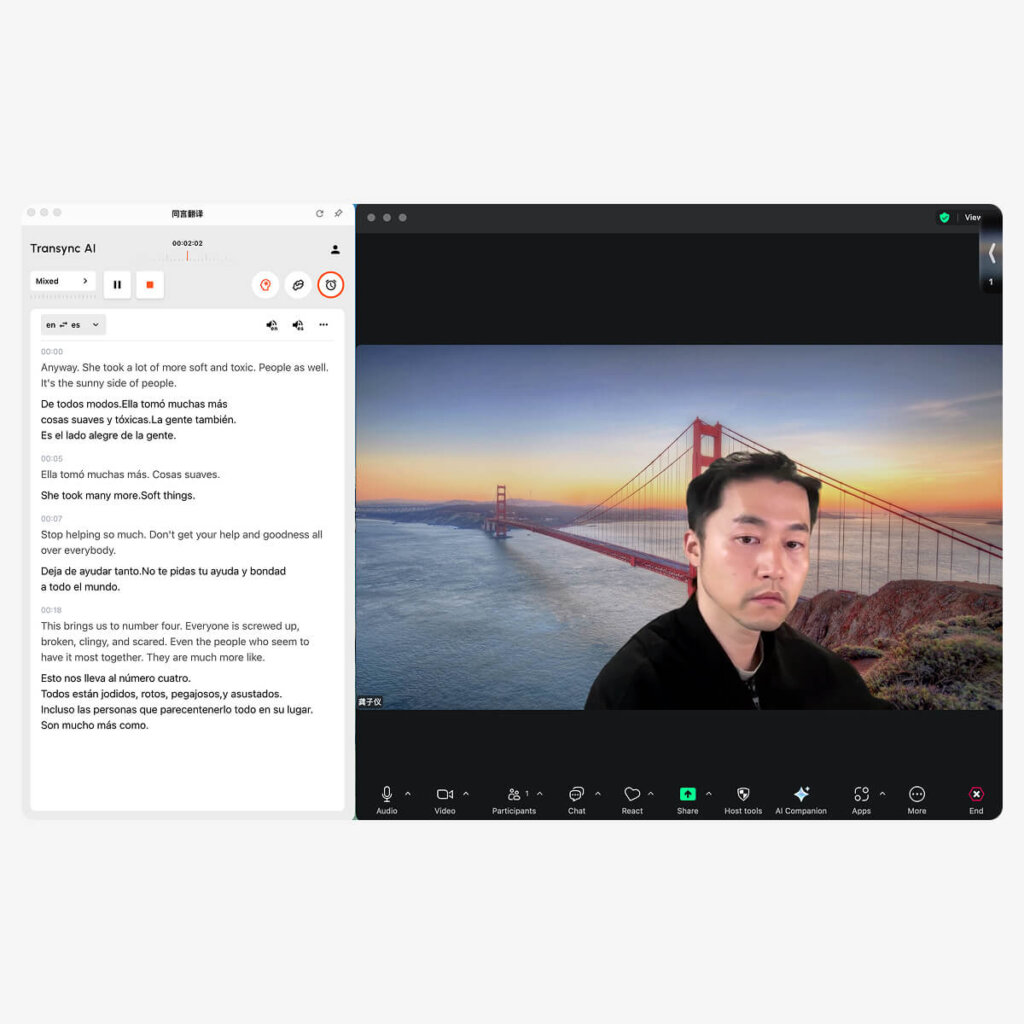
- Açık Transync AI (masaüstü uygulaması veya tarayıcı)
- Dil çiftinizi seçin (Örneğin, İngilizce → İspanyolca)
- “Bilgisayar Sesi” kutusunu işaretleyin. ✅
- “Çeviriye Başla”ya tıklayın.”
- Zoom'u açın ve toplantınıza başlayın. normalde
- Transync yapay zekası otomatik olarak dinliyor. Zoom sesine
- Gerçek zamanlı çeviriler görünür. Transync AI penceresinde
- İsteğe bağlı: "Oynatmayı Başlat" seçeneğini işaretleyin.“ sağ üst köşede
- İşaretlenirse: Diğerleri çevrilmiş ses yayınını duyabilir.
- İşaretlenmediğinde: Çevirileri yalnızca siz görürsünüz (diğerleri duymaz).
- Ekran paylaşımı yapılıyorsa: Zoom paylaşım seçeneklerinde "Bilgisayar Sesini Dahil Et" seçeneğini işaretleyin.
- Bu, çevrilmiş ses kayıtlarının katılımcılara yayınlanmasına olanak tanır.
Microsoft Teams Toplantıları için:

- Açık Transync AI (masaüstü uygulaması veya tarayıcı)
- Dil çiftinizi seçin (Örneğin, İngilizce → İspanyolca)
- “Bilgisayar Sesi” kutusunu işaretleyin. ✅
- “Çeviriye Başla”ya tıklayın.”
- Teams'i açın ve toplantınızı başlatın. normalde
- Transync yapay zekası otomatik olarak dinliyor. Teams sesine
- Gerçek zamanlı çeviriler görünür. Transync AI penceresinde
- İsteğe bağlı: "Oynatmayı Başlat" seçeneğini işaretleyin.“ sağ üst köşede
- Ekran paylaşımı yapılıyorsa: Teams paylaşım seçeneklerinde "Sistem Sesini Dahil Et" seçeneğini işaretleyin.
Google Meet toplantıları için:
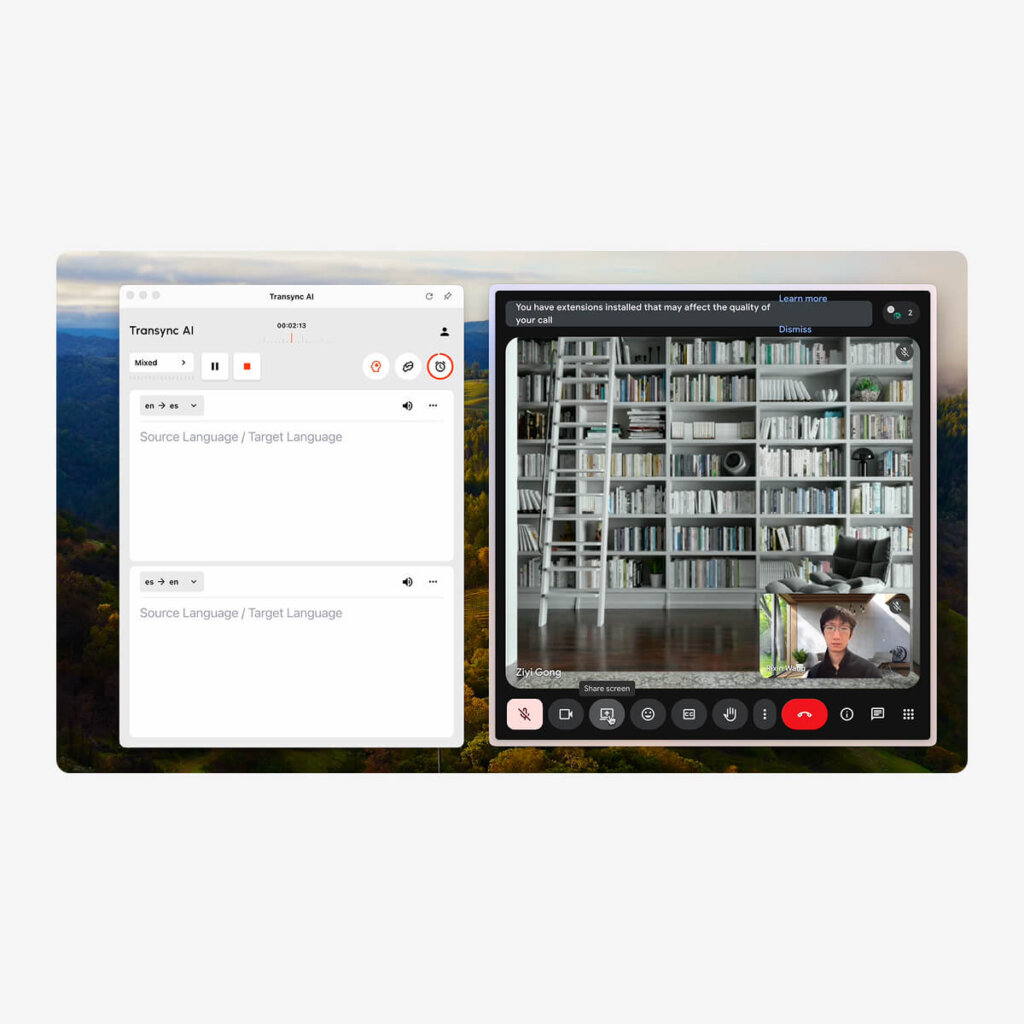
- Açık Transync AI (masaüstü uygulaması veya tarayıcı)
- Dil çiftinizi seçin (Örneğin, İngilizce → İspanyolca)
- “Bilgisayar Sesi” kutusunu işaretleyin. ✅
- “Çeviriye Başla”ya tıklayın.”
- Google Meet'i açın ve toplantınızı başlatın. normalde
- Transync yapay zekası otomatik olarak dinliyor. Meet ses
- Gerçek zamanlı çeviriler görünür. Transync AI penceresinde
- İsteğe bağlı: "Oynatmayı Başlat" seçeneğini işaretleyin.“ sağ üst köşede
- Ekran paylaşımı yapılıyorsa: Meet uygulamasında "Sistem Sesini Paylaş" seçeneğini seçin.
Webex Toplantıları için:
- Açık Transync AI (masaüstü uygulaması veya tarayıcı)
- Dil çiftinizi seçin
- “Bilgisayar Sesi” kutusunu işaretleyin. ✅
- “Çeviriye Başla”ya tıklayın.”
- Webex'i açın ve toplantınıza başlayın. normalde
- Transync yapay zekası otomatik olarak dinliyor. Webex sesine
- Gerçek zamanlı çeviriler görünür. Transync AI penceresinde
- İsteğe bağlı: "Oynatmayı Başlat" seçeneğini işaretleyin.“ sağ üst köşede
- Ekran paylaşımı yapılıyorsa: “Bilgisayar Sesini Paylaş” seçeneğini seçin.
WhatsApp Sesli Aramaları İçin (Özel Ayarlar):
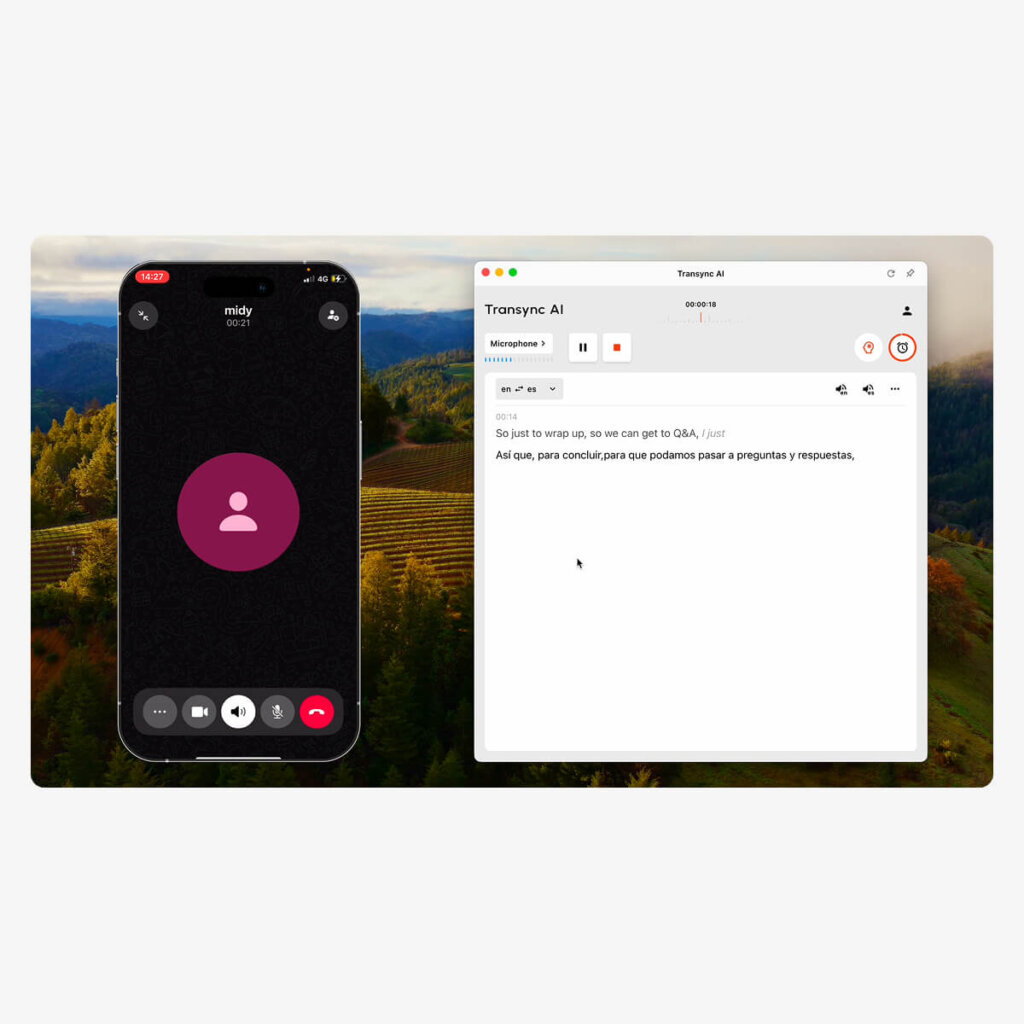
Önemli: WhatsApp sesli aramaları, mobil telefonda yapıldığı için farklı bir kurulum gerektirir:
- Açık Transync AI bilgisayarınızda (masaüstü uygulaması)
- Mikrofon kaynağı seçimini onaylayın. (bilgisayarınızın mikrofonu)
- “Çeviriye Başla”ya tıklayın.”
- Telefonunuzda WhatsApp uygulamasını açın.
- Sesli aramayı başlatın veya alın telefonunuzda
- Hoparlör özelliğini açın. WhatsApp görüşmeniz için
- Telefonu bilgisayarınızın mikrofonuna yaklaştırın. (Böylece Transync yapay zekası duyabilsin)
- Veya daha iyi ses kaydı için Bluetooth hoparlör kullanın.
- Transync AI dinleyecek ve gerçek zamanlı çeviriler sağlayın
- Çevirileri inceleyin bilgisayarınızdaki Transync AI penceresinde
- İsteğe bağlı: "Oynatmayı Başlat" seçeneğini işaretleyin.“ çevrilmiş ses kaydını dinlemek için
- Çağrı bittikten sonra:
- Tıklamak “"Son"” Transync AI'deki düğme
- Toplantı tutanaklarını ve transkriptlerini otomatik olarak alın.
Not: Daha iyi WhatsApp kalitesi için, net ses yakalama sağlamak amacıyla Bluetooth hoparlör veya hoparlör modunu kullanın.
Yüz Yüze Görüşmeler İçin:
- Ses giriş ve çıkışınızı ayarlayın.
- Mikrofon, toplantı odasındaki konuşmaları kaydediyor.
- Konuşmacı, çevirileri katılımcılara aktarıyor.
- Ses kalitesinin net olduğundan emin olun (arka plan gürültüsünü en aza indirin).
- Kaynak ve hedef dilleri seçin.
- Örnek: İngilizce → İspanyolca
- Örnek: İngilizce → Mandarin + İspanyolca (birden fazla hedef dil)
- "Başlat"a tıklayın“ çeviriye başlamak
- Katılımcılar doğal bir şekilde konuşuyorlar. tercih ettikleri dilde
- Transync AI altyazıları görüntüler Ekranda gösterilenler:
- Orijinal dil transkripti
- Gerçek zamanlı çeviri
- Ses yayını yapılıyor. böylece tüm çevirileri duyabilirsiniz.
- Toplantıdan sonra: Yapay zeka tarafından oluşturulan özet ve tam metin otomatik olarak kullanılabilir.
Adım 5: Toplantınız Sırasında – Canlı Çeviri Kullanımı
Çeviri Yönetimi:
Çeviriyi Duraklat/Devam Ettir:
- Yalnızca ana dilinizde konuşmak istiyorsanız duraklatma simgesine tıklayın.
- Çeviriyi yeniden başlatmak için Devam'a tıklayın.
- Gizli yan konuşmalar için faydalı.
- Durum: Çeviri duraklatıldı/hemen devam ettirildi
Toplantı Ortasında Dil Değiştirme:
- Transync AI'da dil açılır menüsüne tıklayın.
- Farklı dil çifti seçin
- Transync AI anında uyum sağlar (<100ms gecikme).
- Yeni katılımcı farklı bir dil konuşuyorsa faydalı olabilir.
Canlı Yayın Transkriptini İzleyin:
- Transync AI panelinde gerçek zamanlı transkript görüntüleniyor.
- Hem orijinal hem de çevrilmiş metni gösterir.
- Gerçek zamanlı olarak aranabilir
- Çevirinin doğruluğunu teyit etmeye yardımcı olur.
Oynatmayı Etkinleştir/Devre Dışı Bırak:
- “"Oynatmayı Başlat" düğmesi, diğer kişilerin çevirileri duyup duymayacağını kontrol eder.
- Etkinleştirildi: Toplantı katılımcıları çevrilmiş ses kayıtlarını duyabilirler.
- Devre dışı: Çevirileri yalnızca siz görürsünüz (diğerleri bilmez)
- Toplantı sırasında açılıp kapatılabilir.
Çevrilmiş İçeriği Paylaş:
- Çeviriyi ekranda görüntülemek için "Paylaş" düğmesine tıklayın.
- Çevrilmiş kitleye sunum yapmak için faydalı.
- Orijinal metni ve çevirisini yan yana gösterir.
Adım 6: Toplantı Sonrası – Canlı Çeviri Kayıtlarına Erişim
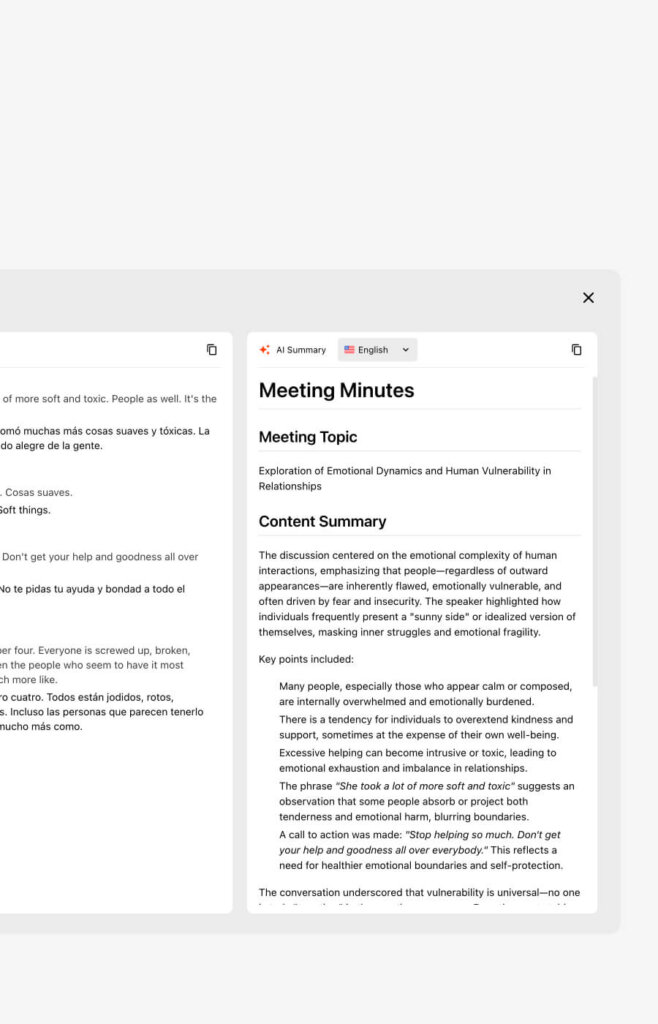
Gerekli süre: Anında (otomatik)
Toplantı Sonrası Bilgilere Anında Erişilebilir:
- Transync AI kontrol paneline gidin.
- "Son Toplantılar"a tıklayın.“ veya “Toplantı Geçmişi”
- Toplantınızı seçin
- Otomatik özete erişim
- Önemli noktaların iki dilli özeti
- Eylem maddeleri çıkarıldı ve atandı.
- Katılımcılar ve dilleri
- Toplantı süresi ve zaman damgası
- Tam metni indir
- Konuşmacı atıfının yer aldığı PDF formatı
- Her işlem için zaman damgaları
- Hem orijinal hem de çevrilmiş metin
- Aranabilir belge
- Ekip paylaşımı için dışa aktar
- PDF dosyasını katılımcılarla paylaşın.
- Dokümantasyon sistemine aktar
- Uyumluluk depolamasında arşivleme
Canlı Çeviri Nasıl Kullanılır: Platforma Özel Kılavuzlar
Transync Yapay Zeka + Zoom (Komple İş Akışı)
Kurulumu Tamamlama (Toplam 3 dakika):
- Açık Transync AI bilgisayarınızda
- Dil çiftini seçin: İngilizce → İspanyolca (örnek)
- “Bilgisayar Sesi” kutusunu işaretleyin.
- “Çeviriye Başla”ya tıklayın.” düğme
- Zoom'u açın ve toplantıya normal şekilde başla/katıl
- Transync AI otomatik olarak algılar Zoom ses kaydı
- Çevirilerin görünmesine bakın Transync AI penceresinde
- İsteğe bağlı – Oynatmayı etkinleştir:
- “Oynatmayı Başlat” düğmesini işaretleyin.
- Zoom'da "Ekran Paylaşımı"na tıklayın.
- "Bilgisayar Sesini Dahil Et" seçeneğini işaretleyin.“
- Toplantı katılımcıları artık İspanyolca çevirileri duyabiliyor.
Toplantı Sırasında:
- İngilizceyi doğal bir şekilde konuşuyorsunuz.
- İspanyolca konuşan katılımcılar İngilizce → İspanyolca çeviri duyuyorlar.
- İspanyolca konuşanlar İspanyolca yanıt verir.
- İngilizce konuşanlar İspanyolca → İngilizce çeviri duyuyor
- Tamamen gerçek zamanlı, <100ms gecikme süresi
Toplantıdan Sonra:
- Transync AI'da "Çeviriyi Sonlandır" seçeneğine tıklayın.
- Transkripti görüntüle (her iki dilde)
- Yapay zeka toplantısı özetini indirin
- Transync AI kontrol panelinden erişim
Transync Yapay Zeka + Microsoft Teams (Komple İş Akışı)
Kurulumu Tamamlama (Toplam 3 dakika):
- Açık Transync AI bilgisayarınızda
- Dil çiftini seçin (Örneğin, İngilizce → İspanyolca)
- “Bilgisayar Sesi” kutusunu işaretleyin.
- “Çeviriye Başla”ya tıklayın.”
- Açık Takımlar ve toplantıya normal şekilde başla/katıl
- Transync yapay zekası otomatik olarak dinliyor. Teams sesine
- Çevirileri inceleyin Transync AI penceresinde
- İsteğe bağlı – Oynatmayı etkinleştir:
- “Oynatmayı Başlat” düğmesini işaretleyin.
- Teams'te "Paylaş"a tıklayın.
- “Ekranınız”ı seçin.”
- “Sistem Sesini Dahil Et” seçeneğini seçin.”
- Toplantı katılımcıları çevrilmiş ses kayıtlarını dinliyor.
Önemli Not: Teams, Transync AI'yı otomatik olarak algılar (Zoom'un bilgisayar ses kutusuna ihtiyacı olmasının aksine). Kurulumu da çok daha basittir.
Transync Yapay Zeka + Google Meet (Komple İş Akışı)
Kurulumu Tamamlama (Toplam 3 dakika):
- Açık Transync AI
- Dil çiftini seçin
- “Bilgisayar Sesi” kutusunu işaretleyin.
- “Çeviriye Başla”ya tıklayın.”
- Google Meet'i açın normalde
- Transync yapay zekası dinliyor. otomatik olarak
- Çevirileri inceleyin Transync AI penceresinde
- İsteğe bağlı – Yayın Çevirileri:
- "Oynatmayı Başlat" seçeneğini işaretleyin.“
- Meet'te "Şimdi Sunum Yap" seçeneğine tıklayın.
- “Ekranınızın Tamamı”nı seçin.”
- “Ses Paylaş” seçeneğini seçin.”
- Katılımcılar tercümeleri dinliyorlar.
Transync Yapay Zeka + WhatsApp Sesli Aramaları (Mobil Kurulum)
Temel Fark: WhatsApp telefonda, Transync AI ise bilgisayarda çalışır = özel kurulum gerektirir.
Kurulumu Tamamlama (2 dakika):
- Açık Transync AI bilgisayarınızda
- Mikrofon kaynağını doğrulayın. (bilgisayar mikrofonu)
- “Çeviriye Başla”ya tıklayın.”
- WhatsApp'ı açın telefonunuzda
- Sesli aramayı başlatın veya alın
- Hoparlör özelliğini etkinleştirin. telefonda
- Telefonu bilgisayar mikrofonunun yakınına yerleştirin. (veya Bluetooth hoparlör kullanın)
- Telefonu mikrofondan 6-12 inç uzaklığa konumlandırın.
- En iyi kayıt için Bluetooth hoparlör kullanın.
- Çevirilerin görünmesine bakın Transync AI penceresinde
- İsteğe bağlı – Ses kaydını dinleyin:
- “Oynatmayı Başlat” düğmesini işaretleyin.
- Transync AI çevrilmiş ses kaydı sunuyor.
- Telefon görüşmesi sırasında:
- Siz kendi dilinizde konuşun.
- WhatsApp arayan kişi tercümeyi duyuyor.
- Transync AI her şeyi yakalıyor.
- Telefon görüşmesinden sonra:
- Transync AI'da "Bitir"e tıklayın.
- Transkript ve özetini anında alın.
WhatsApp için Profesyonel İpuçları:
- Bluetooth hoparlör kullanın (daha net ses kaydı).
- Odadaki arka plan gürültüsünü en aza indirin.
- Telefon mikrofonuna net bir şekilde konuşun.
- Önce hızlı bir deneme görüşmesiyle test kurulumu.
Canlı Çeviri Nasıl Kullanılır: Gelişmiş Özellikler
Özellik 1: Anahtar Kelime ve Bağlam Ayarı (Özel Doğruluk İçin)
Ne zaman kullanılır:
- Teknik toplantılar (mühendislik, tıp, hukuk)
- Sektörel müzakereler (belirli şartlar içeren sözleşmeler)
- Akademik tartışmalar (araştırma terminolojisi)
- Özel terminoloji içeren iş görüşmeleri
Nasıl yapılandırılır:
Örnek 1 – Yazılım Mühendisliği Toplantısı:
- Ayarlar → Anahtar Kelimeler ve Bağlam bölümüne gidin.
- Anahtar Kelimeler Ekle: “API, mikroservisler, dağıtım, Docker, CI/CD, GitHub, depo”
- Çevirileri Ekle: “API = API (çevrilmemiş), repository = repositorio”
- Bağlam Ekle: “Yazılım mühendisliği teknik bilgilendirme toplantısı”
- Kaydetmek
Sonuç: Teknik terimler mükemmel bir şekilde çevrilmiş, genel açıklamalar da anlaşılır.
Örnek 2 – İlaç Ortaklığı Görüşmesi:
- Anahtar Kelimeler Ekle: “biyobelirteç, molekül, FDA onayı, klinik çalışma, patent”
- Çeviri Ekle: “biomarker = biomarcador, FDA = FDA (çeviri yok)”
- Bağlam Ekle: “Düzenleyici odaklı ilaç ortaklığı müzakeresi”
- Kaydetmek
Sonuç: Özel ilaç terimleri doğru, hukuki dil ise hassas.
Özellik 2: Çift Ekranlı Görüntüleme (Her İki Dili de Anlama)
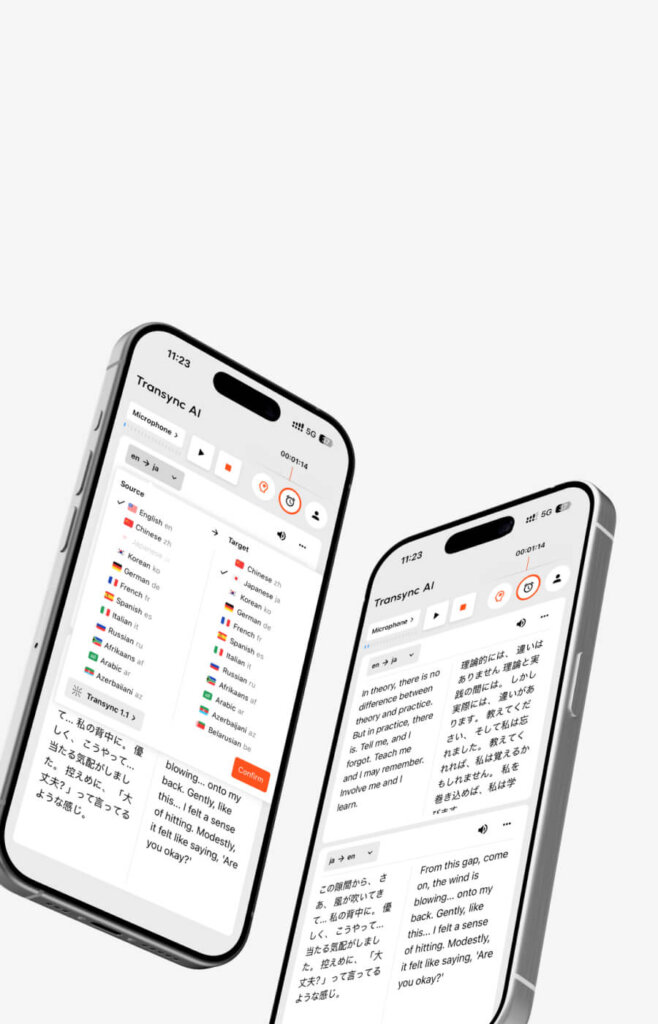
Gösterdiği şey:
- Sol taraf: Orijinal dil (kişinin söylediği şey)
- Sağ taraf: Çevrilmiş dil (çevirinin anlamı)
- gerçek zamanlı olarak senkronize edildi
Neden kullanılır:
- Daha iyi kavrama (okuma + dinleme)
- Çevirinin doğruluğunu doğrulayın.
- Anadili İngilizce olmayanların daha iyi anlamasına yardımcı olun.
- Sunumlar için (izleyiciler birlikte okur)
Nasıl etkinleştirilir:
- Toplantı sırasında Transync AI'da "Çift Ekran" seçeneğini arayın.
- Etkinleştirme düğmesi
- Transync AI, orijinal metni ve çevirisini yan yana görüntüler.
Kullanım örnekleri:
- Sözleşme şartlarının sunulması (her iki taraf da aynı kelimeleri görür)
- Teknik açıklamalar (kod görünür + çevrilmiş)
- Eğitim oturumları (öğrenciler okur + dinler)
- Müzakereler (yanlış anlaşılmaları önlemek için)
Özellik 3: Yapay Zeka Destekli Toplantı Özeti (Otomatik Belgeleme)
Otomatik olarak ürettiği şeyler:
- İki dilli özet (orijinal metin + sizin diliniz)
- Özetlenen temel tartışma noktaları
- Görevlendirilen kişilerle ilgili yapılacak işler
- Sonraki adımlar belirlendi.
- Katılımcılar ve zaman damgaları
Erişim şekli:
- Toplantı bittikten sonra Transync AI'da "Çeviriyi Sonlandır" seçeneğine tıklayın.
- Transync AI kontrol paneline gidin.
- "Son Toplantılar"a tıklayın.“
- Toplantınızı seçin
- "Yapay Zeka Özeti" bölümüne ilerleyin.“
- İnceleyin, PDF olarak indirin veya ekibinizle paylaşın.
Zaman tasarrufu:
- 60 dakikalık toplantı: 20-30 dakika dokümantasyon süresinden tasarruf sağlar.
- Haftada 20 toplantı: haftada 6-10 saat tasarruf sağlar.
Özellik 4: Gerçek Zamanlı Transkript (Aranabilir Kayıt)
Toplantı sırasında mevcut olanlar:
- Canlı transkript paneli, söylenen her şeyi gösterir.
- Hem orijinal hem de çevrilmiş metin
- Konuşmacıların isimleri belirtilmiştir.
- Her bir borsa için zaman damgaları
- Gerçek zamanlı olarak aranabilir
Arama nasıl yapılır:
- Toplantı sırasında Transync AI'yı açın.
- “Transkript” sekmesine tıklayın.
- Arama yapmak için Ctrl+F (veya Mac'te Cmd+F) tuşlarını kullanın.
- Anahtar kelimeyle arama yapın (örneğin, "bütçe", "zaman çizelgesi", "onay").
- Tüm bahsedenleri anında görüntüle
- Sonuca tıklayarak ilgili zaman damgasına atlayabilirsiniz.
Canlı Çeviri Nasıl Kullanılır: Sorun Giderme
Problem 1: Çeviri Gecikmesi Yüksek Görünüyor
Belirti: Konuşma ve çeviri arasında 1-2 saniyelik bir gecikme fark edildi.
Muhtemel Sebepler:
- İnternet bağlantısı yavaş (<10 Mbps yükleme hızı)
- Bilgisayar işlemcisi aşırı yüklendi
- Mikrofon yanlış ses kaynağını algılıyor.
Çözümler:
- Diğer uygulamaları kapatın CPU tüketimi
- İnternet hızınızı kontrol edin (10 Mbps ve üzeri hıza ihtiyaç var)
- Mikrofon kaynağını doğrulayın. Transync AI ayarlarında
- Transync AI'yı Yeniden Başlat ve toplantı
- Kablolu bağlantı kullanın. WiFi yerine (daha kararlı)
Beklenen gecikme süresi:
- Transync AI: <100ms (algılanamaz)
- JotMe: 150-200 ms (hafifçe fark edilebilir)
200 ms'den daha uzun bir gecikme yaşıyorsanız, hemen sorun giderme işlemine başlayın.
Problem 2: Doğruluk Beklenenden Düşük
Belirti: Çeviriler hatalı veya teknik terimler yanlış görünüyor.
Sebepler:
- Anahtar kelime/bağlam ayarı yok (teknik tartışmalar için)
- Çok belirgin aksan veya anlaşılmaz konuşma
- Gürültülü ortam
- Hızlı konuşma veya kesintiler
Çözümler:
Hızlı çözüm:
- Daha yavaş ve daha anlaşılır konuşun.
- Arka plan gürültüsünü en aza indirin.
- Konuşmacılar sırayla
- Cümleler arasında duraklama
Daha iyi çözüm:
- (Teknik bir konu ise) Anahtar kelime/bağlam ayarını kullanın.
- Sektöre özgü terimleri ve bağlamı ekleyin.
- Çeviriyi yeniden başlat
- Yeni ayarlarla tekrar test edin
Problem 3: “Bilgisayar Sesi” Kutusu Çalışmıyor
Belirti: Transync AI, Zoom/Teams/Meet toplantılarından ses kaydını alamıyor.
Çözüm:
- Transync AI'nin doğru mikrofonu seçtiğinden emin olun.
- Transync Yapay Zeka Ayarlarını Açın
- “Ses Girişi” cihazını kontrol edin.
- Bilgisayarınızın varsayılan ses girişini göstermelidir.
- “Bilgisayar Sesi” kutucuğunun işaretli olduğundan emin olun. ✅
- Mikrofon izinlerini doğrulayın.
- macOS: Ayarlar → Gizlilik ve Güvenlik → Mikrofon → Transync AI'ya İzin Ver
- Windows: Ayarlar → Gizlilik ve Güvenlik → Mikrofon → Transync AI'ya İzin Ver
- Transync AI'yı Yeniden Başlat (tamamen kapatıp tekrar açmak)
- Basit bir arama ile test edin (önemsiz bir toplantı)
Problem 4: Diğerleri Çevrilmiş Sesi Duyamıyor
Belirti: Çevirileri görüyorsunuz ama toplantı katılımcıları onları duymuyor.
Çözüm:
Zoom için:
- Lütfen "Oynatmayı Başlat" düğmesinin etkinleştirilmiş olduğundan emin olun ✅
- Zoom'da "Ekran Paylaşımı"na tıklayın.
- “Bilgisayar Sesini Dahil Et” seçeneğini işaretleyin ✅
- Katılımcılar artık çevirileri duymalıdır.
Takımlar için:
- "Oynatmayı Başlat" düğmesinin etkinleştirilmiş olduğundan emin olun ✅
- Teams'te "Paylaş"a tıklayın.
- “Ekranınız”ı seçin.”
- “Sistem Sesini Dahil Et” seçeneğini işaretleyin ✅
- Katılımcılar tercümeleri duymalıdır.
Google Meet için:
- "Oynatmayı Başlat" seçeneğinin etkinleştirilmiş olduğundan emin olun ✅
- "Şimdi Sun"a tıklayın.“
- “Ekranınızın Tamamı”nı seçin.”
- “Ses Paylaşımı”nı işaretleyin ✅
- Katılımcılar tercümeleri duymalıdır.
Önemli Nokta: “Çevirilerin diğer kişiler tarafından duyulabilmesi için "Oynatmayı Başlat" seçeneğinin etkinleştirilmesi VE sesli ekran paylaşımının yapılması gerekmektedir.
Sorun 5: WhatsApp Ses Kaydı Yapılamıyor
Belirti: Transync yapay zekası WhatsApp sesli arama sesini duymuyor.
Çözüm:
- Hoparlörün açık olduğundan emin olun. Telefonunuzda (kritik)
- Telefonu bilgisayar mikrofonuna yakın bir yere yerleştirin. (6-12 inç uzaklıkta)
- Bluetooth hoparlör kullanın. (telefon hoparlöründen daha iyi)
- Transync AI ayarlarında mikrofonu doğrulayın. doğru kaynaktır
- Test mikrofonu Transync AI'da aramadan önce
- Arka plan gürültüsünü en aza indirin. odada
- Pratik arama ile test edin Birinci
WhatsApp için En İyi Ayarlar:
- Telefon hoparlörde
- Bluetooth hoparlör, bilgisayar mikrofonundan 6-12 inç uzaklıkta olmalı.
- Sessiz oda (arka plan gürültüsünü en aza indirgemek için)
- Transync AI mikrofonu varsayılan sistem girişine ayarlandı.
Canlı Çeviri Nasıl Kullanılır: En İyi Uygulamalar
En İyi Uygulama 1: Önemli Toplantılardan Önce Test Edin
Ne zaman: Önemli toplantılardan 24 saat önce bunu yapın.
Adımlar:
- Meslektaşınızla test görüşmesi planlayın.
- Her ikisi de canlı çeviri özelliğini destekliyor.
- Gecikme süresinin kabul edilebilir olduğundan emin olun (<100ms bekleniyor).
- Ses kalitesini ve doğruluğunu kontrol edin.
- Özel terimler kullanıyorsanız anahtar kelime ayarlarını test edin.
- Platform uyumluluğunu doğrulayın (Zoom/Teams/Meet çalışıyor).
- Sesli ekran paylaşımını test edin.
Neden: Önemli satış görüşmeleri veya müzakereler sırasında teknik sorunlardan kaçının.
En İyi Uygulama 2: Daha Yüksek Doğruluk İçin Net Konuşun
Kaçınmak: ❌ Mırıldanma veya çok hızlı konuşma ❌ Yüksek arka plan gürültüsü ❌ Söz kesme (aynı anda birden fazla konuşmacı) ❌ Anlaşılmaz telaffuz
Yerine: ✅ Doğal ama net konuşun ✅ Sessiz ortam (arka plan gürültüsünü en aza indirin) ✅ Aynı anda sadece bir kişi konuşsun ✅ Özel terimler için anahtar kelime/bağlam kullanın ✅ Cümleler arasında duraklayın
En İyi Uygulama 3: Anahtar Kelime Ayarını SADECE Uzmanlaşmış Tartışmalar İçin Kullanın
Anahtar kelimeler ne zaman belirlenmeli: Teknik, hukuki, tıbbi, müzakere toplantıları Anahtar kelimeler ne zaman belirlenmemelidir: Genel sohbet, gündelik buluşmalar
Neden: Anahtar kelime belirleme işlemi 2-5 dakika sürer ancak gündelik konuşmalar için minimal fayda sağlar. Doğruluğun kritik olduğu özel kullanım durumları için saklayın.
En İyi Uygulama 4: Çeviri Doğruluğunu Doğrulayın
Önemli görüşmeler için:
- Canlı transkripti izleyin toplantı sırasında
- Anahtar terimleri kontrol edin. doğru çevrilmiştir
- Hata fark edilirse:
- Cümleyi yeniden ifade edin.
- Daha sade bir dil kullanın.
- Bağlam ekle
- Toplantıdan sonra:
- Transkripti incele
- Kritik bilgileri doğrulayın.
- Şüphe durumunda yazılı olarak teyit edin.
En İyi Uygulama 5: Katılımcı Beklentilerini Yönetmek
Toplantıdan önce katılımcılara şunları söyleyin:
“Bugün canlı çeviri kullanıyoruz. Gerçek zamanlı çalışıyor, bu nedenle çeviriyi eş zamanlı olarak duyacaksınız. Herhangi bir şey anlaşılmaz gelirse, lütfen hemen açıklama isteyin—toplantının sonuna kadar beklemeyin.”
Neden: Beklentileri belirler, kafa karışıklığını önler, soruları teşvik eder.
Canlı Çeviri Nasıl Kullanılır: Gerçek Dünya Kullanım Örnekleri
Kullanım Örneği 1: Uluslararası Satış Görüşmesi (Zoom üzerinden)
Kurmak:
- Açık Transync AI
- İngilizce → İspanyolca'yı seçin
- “Bilgisayar Sesi”ni kontrol edin.”
- “Çeviriye Başla”ya tıklayın.”
- Zoom görüşmesini normalde açın.
- Transync yapay zekası otomatik olarak dinliyor.
Telefon görüşmesi sırasında:
- İngilizce konuşuyorsunuz (satış konuşması)
- İspanyolca konuşan potansiyel müşteri, İspanyolca çevirisini anında duyar.
- Potansiyel müşteri İspanyolca yanıt veriyor.
- İngilizce çevirisini anında duyarsınız.
- Doğal konuşma, <100ms gecikme
Telefon görüşmesinden sonra:
- Transkripte her iki dilde de erişin.
- Yapay zeka özetini inceleyin (önemli noktalar + sonraki adımlar)
- İki dilli notları ekiple paylaşın.
Kullanım Örneği 2: Dağıtılmış Ekip Toplantısı (Teams aracılığıyla)
Kurmak:
- Açık Transync AI
- İngilizce → İspanyolca'yı seçin
- Anahtar kelimeler ekleyin: “sprint, hikaye puanları, dağıtım, QA”
- Bağlam ekleyin: “yazılım mühendisliği günlük toplantısı”
- “Bilgisayar Sesi”ni kontrol edin.”
- “Çeviriye Başla”ya tıklayın.”
- Açık Takımlar toplantısı
Sonuç:
- İspanyolca konuşan mühendis İspanyolca konuşuyor.
- İngilizce konuşan mühendisler İspanyolca duyuyor → İngilizce çeviri
- İngilizce konuşan mühendis İngilizce konuşuyor.
- İspanyolca konuşan mühendis İngilizce duyuyor → İspanyolca çeviri
- 25% daha hızlı toplantı (dil sürtüşmesi yok)
- Yapay zeka özeti, yapılacak iş maddelerini otomatik olarak çıkarır.
Kullanım Örneği 3: WhatsApp Sesli Arama (Müşteri ile)
Kurmak:
- Transync AI'yı bilgisayarda açın.
- “Çeviriye Başla”ya tıklayın.”
- Telefonunuzda WhatsApp uygulamasını açın.
- Sesli aramayı başlat
- Hoparlör özelliğini etkinleştirin.
- Telefonu bilgisayar mikrofonunun yakınına yerleştirin (veya Bluetooth hoparlör kullanın).
Telefon görüşmesi sırasında:
- İngilizce konuşuyorsunuz (destek temsilcisi).
- Müşteri İspanyolca konuşuyor.
- Transync AI her iki yönde de çeviri yapar.
- Çevirileri Transync AI penceresinde görüyorsunuz.
- Doğal konuşma
Telefon görüşmesinden sonra:
- Transync AI'da "Bitir"e tıklayın.
- Toplantı tutanaklarını ve transkriptini alın.
- Müşteri hizmetleri ekibiyle paylaşın
Kullanım Durumu 4: Yüz Yüze Görüşme
Kurmak:
- Açık Transync AI
- Mikrofonu ayarlayın (oda sesini kaydeder)
- Hoparlör (çevirileri yayınlar)
- Dil çiftini seçin (İngilizce ↔ İspanyolca)
- "Başlat"a tıklayın“
Toplantı sırasında:
- Katılımcılar kendi dillerinde doğal bir şekilde konuşuyorlar.
- Transync AI altyazıları (orijinal + çeviri) görüntüler.
- Hedef dillerde ses yayını
- Tüm katılımcılar takip edebilir.
Toplantıdan sonra:
- Yapay zeka özeti (her iki dilde)
- Arama yapılabilir tam metin dökümü
- Eylem maddeleri çıkarıldı
🎥 Transync AI'nın nasıl kullanılacağını izleyin
👉Transync AI hakkında daha fazla bilgi edinin
Canlı Çeviri Nasıl Kullanılır: Maliyet ve Platform Karşılaştırması
| Çözüm | Kurulum Süresi | Aylık Maliyet | Ücretsiz Deneme | Gecikme | Platformlar | En İyisi İçin |
|---|---|---|---|---|---|---|
| Transync AI | <1 dk | $8.99 | 40 dk ✅ | <100ms | Zoom, Teams, Meet, Webex, WhatsApp | Profesyonel toplantılar |
| JotMe | 2-3 dakika | $9 | 20 dakika | 150-200 ms | Zoom, Meet, Teams, Webex, LINE | Genel kullanım |
| Talo | 1 dakika | $80+ | HAYIR | 120 ms | Zoom, Teams, Meet | Girişim |
| Dünyevi | 10+ dakika | $500+ | HAYIR | 200 ms+ | Zoom, Webex, Teams | Büyük etkinlikler |
Sonuç: Canlı Çeviri Nasıl Kullanılır?
Canlı çeviri artık karmaşık veya pahalı değil. Transync AI gibi modern çözümler bunu son derece kolaylaştırıyor:
✅ Etkinleştirme süresi 1 dakikadan az. (Dilleri seçin, Başlat'a tıklayın) ✅ <100ms gecikme (Fark edilmeyen, doğal konuşma) ✅ 95%+ doğruluk (Teknik terimler ve anahtar kelimelerle ilgili olarak 99%) ✅ 40 dakikalık ücretsiz deneme (Sıfır risk değerlendirmesi) ✅ Otomatik dokümantasyon (metin dökümleri + özetler) ✅ Tüm platformlarda çalışır. (Zoom, Teams, Meet, Webex, WhatsApp)
Bugün ücretsiz deneme sürümünüzü başlatın ve canlı çeviri özelliğinin toplantılarınızdaki dil engellerini nasıl ortadan kaldırdığını deneyimleyin.
IYeni nesil bir deneyim istiyorsanız, Transync AI Konuşmaların doğal bir şekilde akmasını sağlayan gerçek zamanlı, yapay zeka destekli çeviriyle öncülük ediyor. ücretsiz deneyin Şimdi.