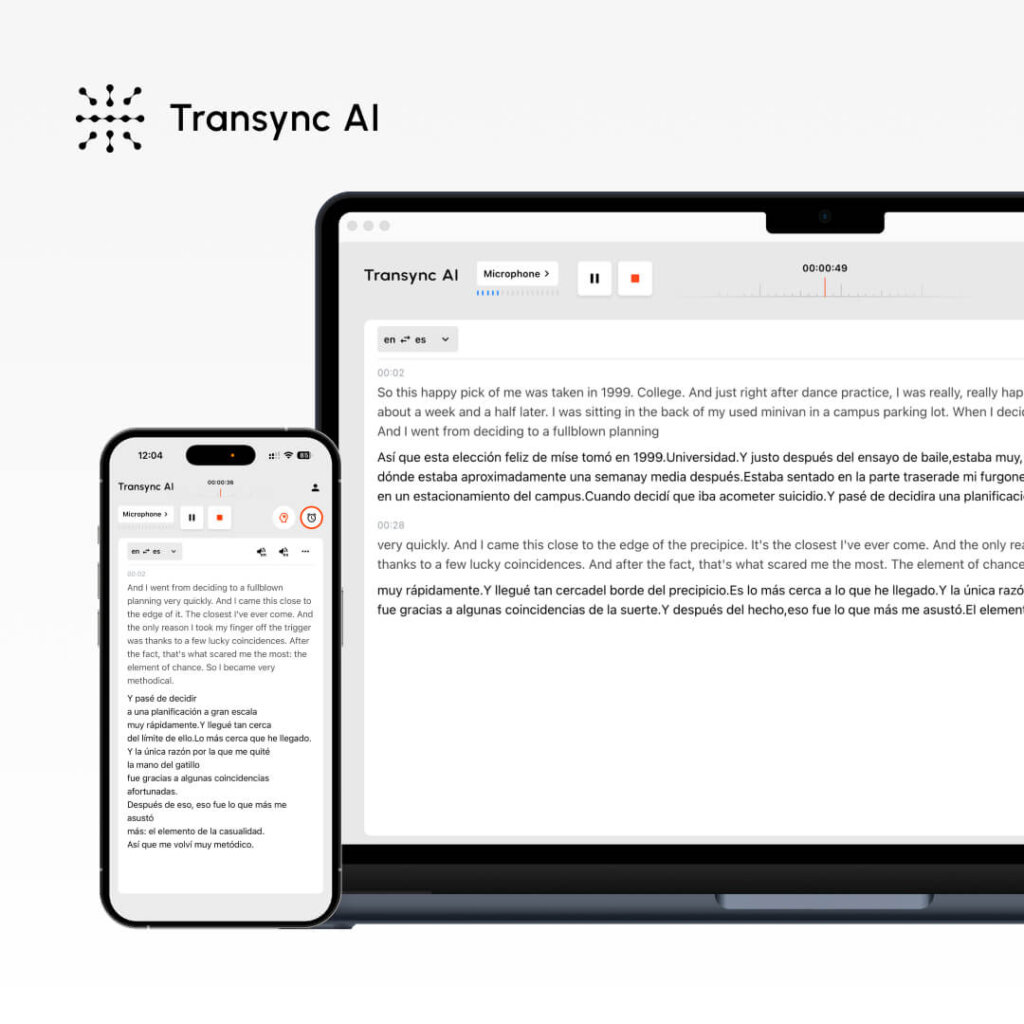
Chcesz skorzystać z tłumaczenia na żywo, ale nie wiesz, jak je skonfigurować? Tłumaczenie w czasie rzeczywistym może wydawać się skomplikowane, ale dzięki nowoczesnym rozwiązaniom jest niezwykle proste – o ile znasz odpowiednie kroki.
Ten kompleksowy przewodnik przeprowadzi Cię przez proces efektywnego korzystania z tłumaczenia na żywo, od początkowej konfiguracji po zaawansowane funkcje. Niezależnie od tego, czy prowadzisz międzynarodową rozmowę sprzedażową, zarządzasz rozproszonym spotkaniem zespołu, czy prowadzisz wielojęzyczny webinar, dowiesz się dokładnie, jak korzystać z tłumaczenia na żywo, aby zapewnić płynną komunikację.
Skupimy się na Transync AI (najprostsze rozwiązanie), obejmujące również JotMe i inne, dzięki czemu możesz wybrać rozwiązanie najlepiej odpowiadające Twoim potrzebom.
Czym jest Live Translate? (I dlaczego go potrzebujesz)
Tłumaczenie na żywo Konwertuje język mówiony na inny język w czasie rzeczywistym podczas spotkań. W przeciwieństwie do tradycyjnego tłumaczenia (które wymaga oczekiwania na interpretację), tłumaczenie na żywo odbywa się natychmiast, umożliwiając naturalną rozmowę między osobami posługującymi się różnymi językami.
Typowe scenariusze, w których można użyć tłumaczenia na żywo:
✅ Rozmowy handlowe – Przedstawiciel handlowy w języku angielskim dzwoni do potencjalnego klienta hiszpańskojęzycznego ✅ Spotkania zespołowe – Rozproszony zespół z wieloma językami ojczystymi ✅ Obsługa klienta – Agent wsparcia w języku angielskim pomagający klientom hiszpańskojęzycznym ✅ Webinaria – Gospodarz mówiący po angielsku do międzynarodowej publiczności ✅ Konferencje – Wielu prelegentów i uczestników mówiących różnymi językami ✅ Rozmowy kwalifikacyjne – Osoba przeprowadzająca rozmowę kwalifikacyjną i kandydat mówią różnymi językami ✅ Sesje szkoleniowe – Instruktorzy i studenci różnią się między sobą pod względem językowym ✅ Negocjacje biznesowe – Dyskusje wielostronne w różnych językach ✅ Połączenia głosowe WhatsApp – Tłumaczenia w czasie rzeczywistym podczas rozmów prywatnych/zawodowych ✅ Spotkania osobiste – Dyskusje wielojęzyczne twarzą w twarz z napisami
Główne zalety tłumaczenia na żywo: Nie czekaj na tłumaczenie. Rozmowa płynie naturalnie i w czasie rzeczywistym.
Jak korzystać z Live Translate: Transync AI (najłatwiejsza opcja)
Krok 1: Utwórz konto Transync AI
Czas potrzebny: 2 minuty
Proces:
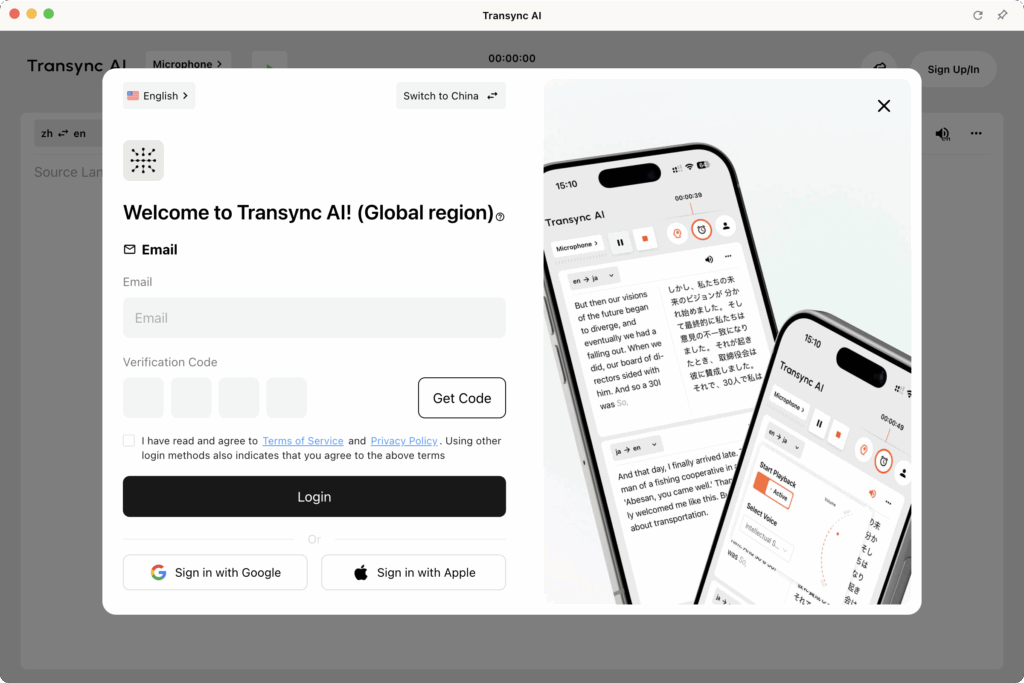
- Odwiedź stronę internetową Transync AI (transync.ai)
- Kliknij “Zarejestruj się” lub “Rozpocznij”
- Podaj swój adres e-mail
- Utwórz hasło (minimum 8 znaków, wliczając wielkie i małe litery oraz cyfry)
- Zweryfikuj adres e-mail (sprawdź skrzynkę odbiorczą, aby uzyskać link weryfikacyjny)
- Kliknij link weryfikacyjny (zalogowano automatycznie)
Co otrzymasz:
- ✅ Bezpłatny 40-minutowy okres próbny usługi tłumaczenia na żywo (tylko pierwszy miesiąc)
- ✅ Dostęp do wszystkich funkcji w okresie próbnym
- ✅ Pełne wsparcie 60 języków
- ✅ Dostęp do platformy (Zoom, Teams, Meet, Webex, WhatsApp)
Wskazówka: Załóż konto co najmniej 24 godziny przed pierwszym spotkaniem, aby mieć pewność, że wszystko jest poprawnie skonfigurowane.
Krok 2: Przygotuj konfigurację audio

Czas potrzebny: 2-3 minuty (jednorazowo)
Dlaczego to jest ważne: Transync AI przechwytuje dźwięk z komputera lub mikrofonu, aby przetłumaczyć mowę i przekazać tłumaczenia uczestnikom spotkania. Prawidłowa konfiguracja dźwięku zapewnia:
- ✅ Czyste przechwytywanie dźwięku (dokładne tłumaczenie)
- ✅ Prawidłowe wykrywanie mikrofonu (rozpoznawanie głosu)
- ✅ Konfiguracja wyjścia głośnikowego (inni słyszą tłumaczenia)
Kroki konfiguracji:
1. Sprawdź swój mikrofon:
- Otwórz ustawienia Transync AI
- Przejdź do “Wejście audio”
- Wybierz swój mikrofon (zazwyczaj “Domyślny mikrofon” lub nazwę swojego urządzenia)
- Kliknij “Testuj mikrofon”
- Powiedz kilka słów
- Potwierdź, że słyszysz siebie podczas odtwarzania
2. Sprawdź głośniki/wyjście audio:
- Przejdź do “Wyjście audio”
- Wybierz głośnik (zazwyczaj “Domyślny głośnik” lub nazwę urządzenia)
- Kliknij “Testuj głośnik”
- Potwierdź, że słyszysz dźwięk testowy
3. W przypadku spotkań osobistych (z napisami):
- Podłącz zewnętrzny głośnik lub słuchawki
- Upewnij się, że głośność głośnika jest odpowiednia dla wszystkich uczestników
- Transync AI wyświetli napisy i odtworzy tłumaczenia na głos
Dla komputerowego dekodera audio:
- W Transync AI zaznacz pole “Dźwięk komputerowy”
- Dzięki temu Transync AI może przechwytywać dźwięk systemowy (głosy innych mówców)
- Niezbędne do integracji z Zoom/Teams/Meet/Webex
- Zapewnia, że Transync AI słyszy wszystkich uczestników spotkania
Wskazówka: Aby uniknąć problemów technicznych, wykonuj testy audio 5 minut przed ważnymi spotkaniami.
Krok 3: Skonfiguruj ustawienia tłumaczenia na żywo

Czas potrzebny: 1-2 minuty (podstawowy) lub 3-5 minut (zaawansowany)
Ustawienia podstawowe (2 minuty):
- Zaloguj się do Transync AI
- Przejdź do “Ustawień” w desce rozdzielczej
- Wybierz “Tłumaczenie”
- Wybierz swój język ojczysty (co mówisz)
- Wybierz język docelowy (co chcesz usłyszeć)
Ważny: Transync AI automatycznie wykrywa języki używane podczas spotkania. Są to ustawienia domyślne, ale nie ograniczenia.
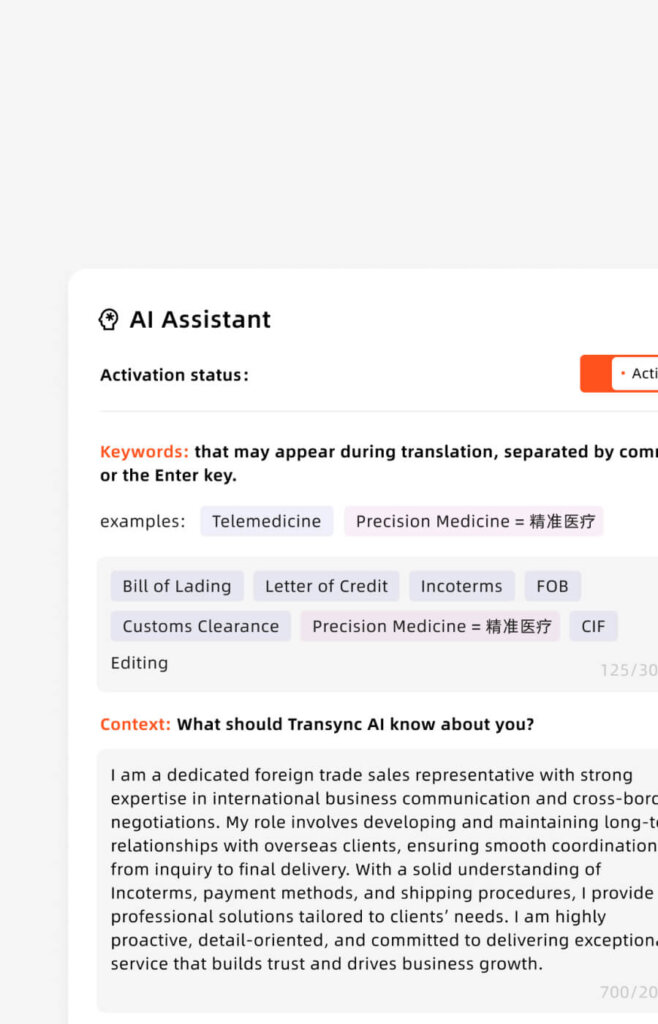
Ustawienia zaawansowane: Ustawienia słów kluczowych i kontekstu (opcjonalnie – dla większej dokładności)
Kiedy stosować: Tylko na spotkania techniczne, specjalistyczne lub ważne
Dlaczego warto z tego korzystać: Dokładność domyślna 95% → Ze słowami kluczowymi: 95%+ (szczególnie w terminologii technicznej)
Kroki:
- Przejdź do “Ustawienia” → “Słowa kluczowe i kontekst”
- Kliknij “Dodaj słowa kluczowe”
- Wprowadź terminy branżowe (rozdzielone przecinkami)
- Przykład: “API, mikrousługi, potok wdrożeniowy, GitHub”
- Przykład: “farmaceutyk, cząsteczka, biomarker, zatwierdzenie FDA”
- Przykład: “umowa, klauzula odpowiedzialności, własność intelektualna, tantiemy”
- Kliknij “Dodaj tłumaczenia” (opcjonalnie – zdefiniuj, jak mają być tłumaczone)
- Przykład: “API = Interfaz de Programación de Aplicaciones (zachowaj jako API w języku hiszpańskim)”
- Przykład: “GitHub = GitHub (termin techniczny, bez tłumaczenia)”
- Dodaj kontekst (czego dotyczy Twoje spotkanie)
- Przykład: “To jest dyskusja techniczna na temat inżynierii oprogramowania”
- Przykład: “To są negocjacje biznesowe dotyczące partnerstwa farmaceutycznego”
- Zapisz ustawienia
Ważna uwaga: Ustawienie słów kluczowych/kontekstu to FAKULTATYWNY. W przypadku luźnych rozmów pomiń ten krok całkowicie. W przypadku dyskusji specjalistycznych znacznie zwiększa to precyzję.
Inwestycja czasu a korzyść:
- Czas konfiguracji: 2-5 minut
- Poprawa dokładności: +3-5%
- Warto na: spotkania techniczne/prawne/medyczne/negocjacyjne
- Nie warto: do luźnych rozmów
Krok 4: Rozpocznij spotkanie i aktywuj tłumaczenie na żywo
Czas potrzebny: 30 sekund
W przypadku spotkań na platformie Zoom:
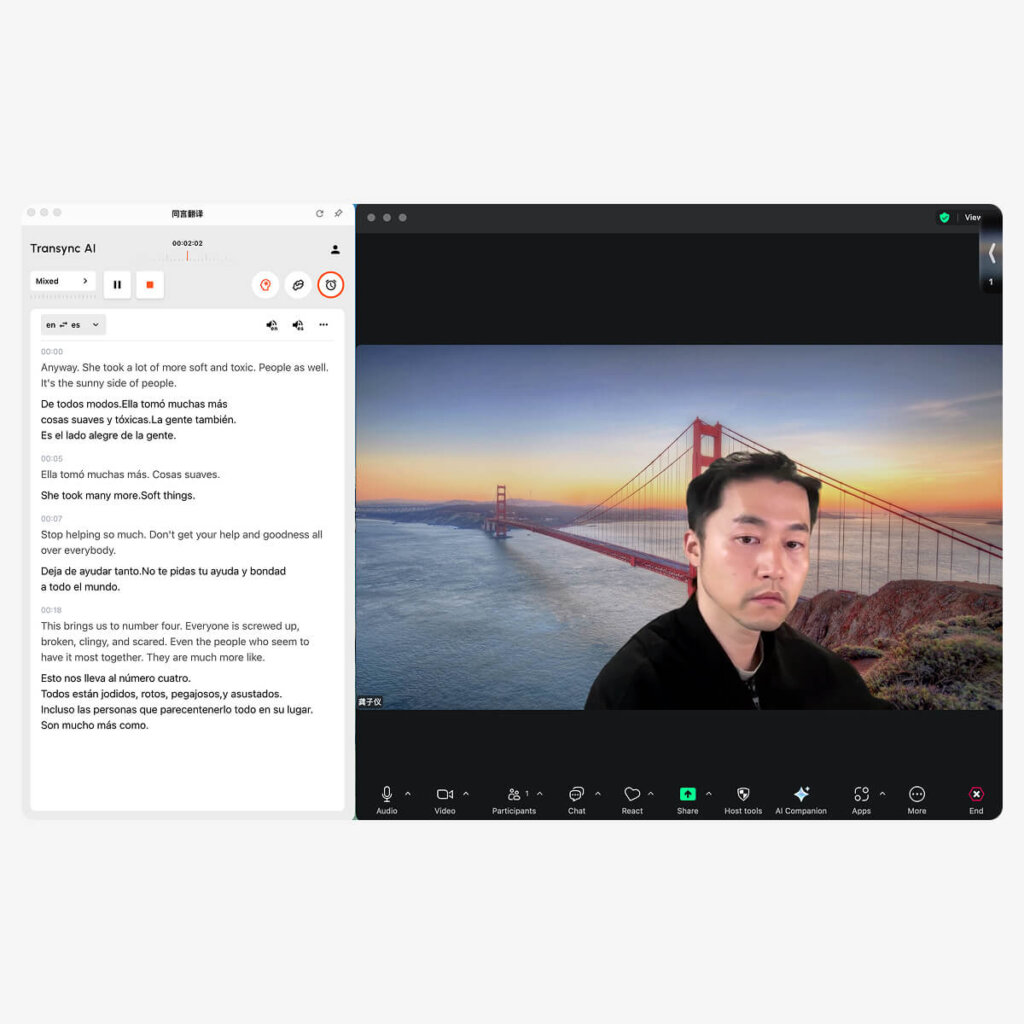
- Otwórz Transync AI (aplikacja komputerowa lub przeglądarka)
- Wybierz parę językową (np. angielski → hiszpański)
- Zaznacz pole “Dźwięk komputerowy” ✅
- Kliknij “Rozpocznij tłumaczenie”
- Otwórz Zoom i rozpocznij spotkanie normalnie
- Transync AI automatycznie nasłuchuje do Zoom audio
- Tłumaczenia w czasie rzeczywistym są wyświetlane w oknie Transync AI
- Opcjonalnie: Zaznacz “Rozpocznij odtwarzanie” w prawym górnym rogu
- Jeśli zaznaczone: Inni słyszą przetłumaczoną transmisję audio
- Jeśli niezaznaczone: Tylko Ty widzisz tłumaczenia (inni ich nie słyszą)
- W przypadku udostępniania ekranu: Wybierz opcję “Dołącz dźwięk komputera” w opcjach udostępniania w Zoomie
- Umożliwia to transmisję przetłumaczonego dźwięku uczestnikom
W przypadku spotkań w usłudze Microsoft Teams:

- Otwórz Transync AI (aplikacja komputerowa lub przeglądarka)
- Wybierz parę językową (np. angielski → hiszpański)
- Zaznacz pole “Dźwięk komputerowy” ✅
- Kliknij “Rozpocznij tłumaczenie”
- Otwórz aplikację Teams i rozpocznij spotkanie normalnie
- Transync AI automatycznie nasłuchuje do dźwięku Teams
- Tłumaczenia w czasie rzeczywistym są wyświetlane w oknie Transync AI
- Opcjonalnie: Zaznacz “Rozpocznij odtwarzanie” w prawym górnym rogu
- W przypadku udostępniania ekranu: Wybierz opcję “Dołącz dźwięk systemowy” w opcjach udostępniania w aplikacji Teams
W przypadku spotkań Google Meet:
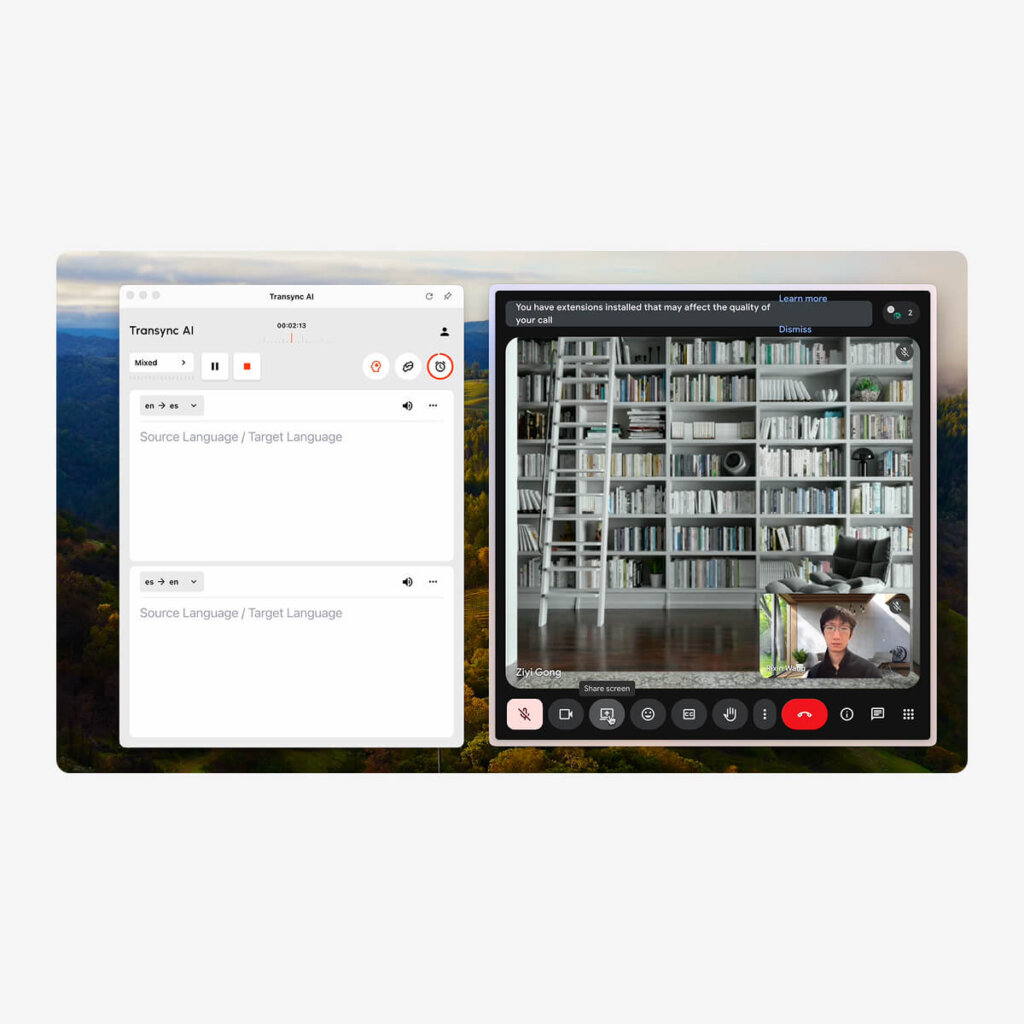
- Otwórz Transync AI (aplikacja komputerowa lub przeglądarka)
- Wybierz parę językową (np. angielski → hiszpański)
- Zaznacz pole “Dźwięk komputerowy” ✅
- Kliknij “Rozpocznij tłumaczenie”
- Otwórz Google Meet i rozpocznij spotkanie normalnie
- Transync AI automatycznie nasłuchuje Spotkanie audio
- Tłumaczenia w czasie rzeczywistym są wyświetlane w oknie Transync AI
- Opcjonalnie: Zaznacz “Rozpocznij odtwarzanie” w prawym górnym rogu
- W przypadku udostępniania ekranu: Wybierz opcję “Udostępnij dźwięk systemowy” w Meet
W przypadku spotkań Webex:
- Otwórz Transync AI (aplikacja komputerowa lub przeglądarka)
- Wybierz parę językową
- Zaznacz pole “Dźwięk komputerowy” ✅
- Kliknij “Rozpocznij tłumaczenie”
- Otwórz Webex i rozpocznij spotkanie normalnie
- Transync AI automatycznie nasłuchuje do dźwięku Webex
- Tłumaczenia w czasie rzeczywistym są wyświetlane w oknie Transync AI
- Opcjonalnie: Zaznacz “Rozpocznij odtwarzanie” w prawym górnym rogu
- W przypadku udostępniania ekranu: Wybierz opcję “Udostępnij dźwięk z komputera”
Połączenia głosowe WhatsApp (unikalna konfiguracja):
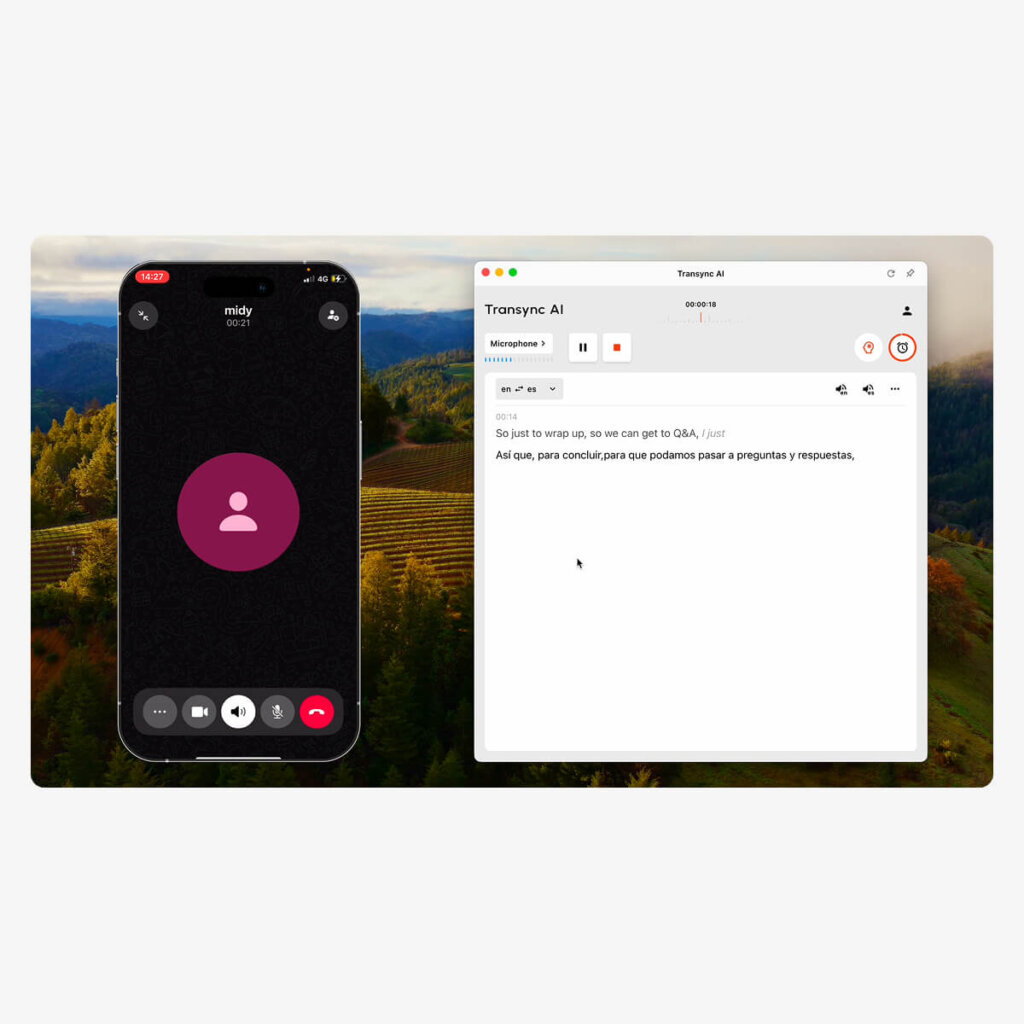
Ważny: Połączenia głosowe WhatsApp wymagają innej konfiguracji, ponieważ są realizowane na telefonie komórkowym:
- Otwórz Transync AI na twoim komputerze (aplikacja na komputer)
- Potwierdź wybór źródła mikrofonu (mikrofon komputerowy)
- Kliknij “Rozpocznij tłumaczenie”
- Otwórz WhatsApp na swoim telefonie
- Rozpocznij lub odbierz połączenie głosowe na twoim telefonie
- Włącz głośnik do Twojego połączenia WhatsApp
- Trzymaj telefon blisko mikrofonu komputera (aby Transync AI mogła słyszeć)
- LUB użyj głośnika Bluetooth, aby uzyskać lepsze przechwytywanie dźwięku
- Transync AI będzie słuchać i zapewniamy tłumaczenia w czasie rzeczywistym
- Zobacz tłumaczenia w oknie Transync AI na Twoim komputerze
- Opcjonalnie: Zaznacz “Rozpocznij odtwarzanie” usłyszeć przetłumaczone audio
- Po zakończeniu połączenia:
- Trzask “"Koniec"” przycisk w Transync AI
- Otrzymuj automatycznie transkrypty i protokoły ze spotkań
Notatka: Aby uzyskać lepszą jakość rozmów przez WhatsApp, użyj głośnika Bluetooth lub trybu głośnika, aby uzyskać wyraźny dźwięk.
Spotkania osobiste (twarzą w twarz):
- Skonfiguruj wejście i wyjście audio
- Mikrofon rejestruje mowę z sali konferencyjnej
- Prelegent przekazuje tłumaczenia uczestnikom
- Zadbaj o wyraźną jakość dźwięku (zminimalizuj hałas w tle)
- Wybierz język źródłowy i docelowy
- Przykład: angielski → hiszpański
- Przykład: angielski → mandaryński + hiszpański (wiele języków docelowych)
- Kliknij “Start” rozpocząć tłumaczenie
- Uczestnicy mówią naturalnie w preferowanym przez siebie języku
- Transync AI wyświetla napisy na ekranie pokazano:
- Oryginalny zapis językowy
- Tłumaczenie w czasie rzeczywistym
- Dźwięk jest nadawany więc wszyscy słyszą tłumaczenia
- Po spotkaniu: Podsumowanie wygenerowane przez sztuczną inteligencję + pełna transkrypcja dostępna automatycznie
Krok 5: Podczas spotkania – Korzystanie z funkcji tłumaczenia na żywo
Zarządzanie tłumaczeniami:
Wstrzymaj/Wznów tłumaczenie:
- Kliknij ikonę pauzy, jeśli chcesz mówić tylko w języku ojczystym
- Kliknij Wznów, aby wznowić tłumaczenie
- Przydatne do poufnych rozmów pobocznych
- Status: Tłumaczenie wstrzymane/wznowione natychmiast
Zmień język w trakcie spotkania:
- Kliknij rozwijaną listę języków w Transync AI
- Wybierz inną parę językową
- Transync AI dostosowuje się natychmiast (opóźnienie <100 ms)
- Przydatne, jeśli dołącza nowy uczestnik mówiący innym językiem
Monitoruj transkrypcję na żywo:
- Transkrypcja w czasie rzeczywistym pojawia się w panelu Transync AI
- Pokazuje zarówno tekst oryginalny, jak i przetłumaczony
- Możliwość wyszukiwania w czasie rzeczywistym
- Pomaga zweryfikować dokładność tłumaczenia
Włącz/wyłącz odtwarzanie:
- “Przycisk ”Rozpocznij odtwarzanie” kontroluje, czy inni będą słyszeć tłumaczenia
- Włączone: Uczestnicy spotkania słyszą tłumaczenie audio
- Wyłączone: Tylko Ty widzisz tłumaczenia (inni nie są świadomi)
- Możliwość włączania/wyłączania podczas spotkania
Udostępnij przetłumaczoną treść:
- Kliknij przycisk “Udostępnij”, aby wyświetlić tłumaczenie na ekranie
- Przydatne do prezentacji przed tłumaczoną publicznością
- Pokazuje oryginał i tłumaczenie obok siebie
Krok 6: Po spotkaniu – uzyskaj dostęp do zapisów Live Translate
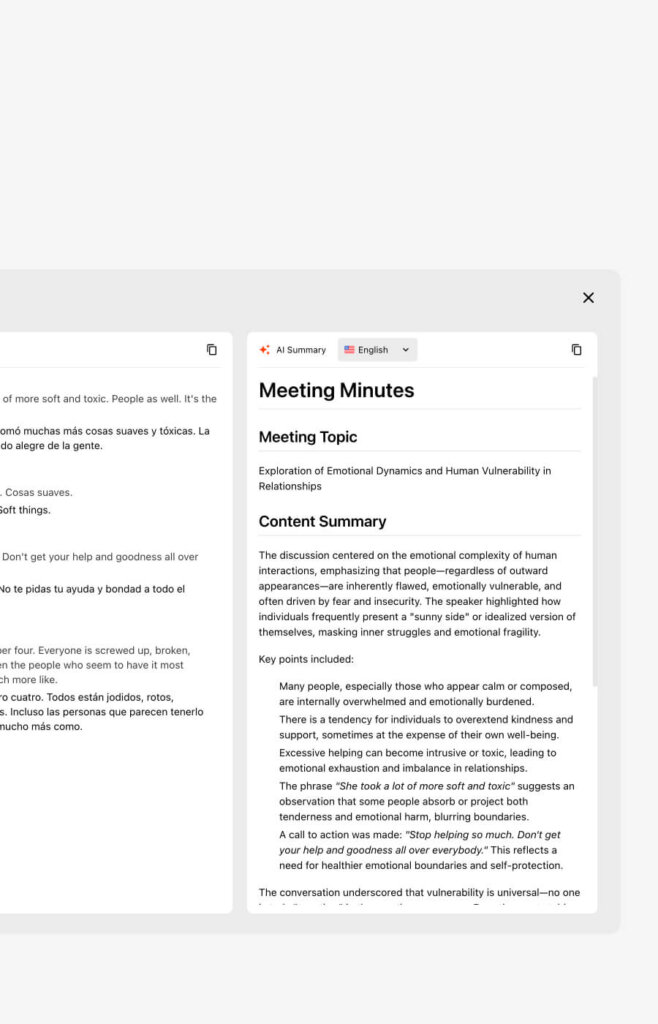
Czas potrzebny: Natychmiastowy (automatyczny)
Informacje po spotkaniu dostępne natychmiast:
- Przejdź do pulpitu nawigacyjnego Transync AI
- Kliknij “Ostatnie spotkania” lub “Historia spotkań”
- Wybierz swoje spotkanie
- Uzyskaj dostęp do automatycznego podsumowania
- Dwujęzyczne podsumowanie najważniejszych punktów
- Wyodrębnione i przypisane elementy działań
- Uczestnicy i ich język(i)
- Czas trwania spotkania i znacznik czasu
- Pobierz pełny zapis
- Format PDF z informacją o mówcach
- Znaczniki czasu dla każdej wymiany
- Zarówno tekst oryginalny, jak i przetłumaczony
- Przeszukiwalny dokument
- Eksport w celu udostępniania zespołowego
- Udostępnij plik PDF uczestnikom
- Import do systemu dokumentacji
- Archiwum w magazynie zgodności
Jak korzystać z funkcji Live Translate: przewodniki dotyczące poszczególnych platform
Transync AI + Zoom (kompletny przepływ pracy)
Pełna konfiguracja (łącznie 3 minuty):
- Otwórz Transync AI na twoim komputerze
- Wybierz parę językową: Angielski → Hiszpański (przykład)
- Zaznacz pole “Dźwięk komputerowy”
- Kliknij “Rozpocznij tłumaczenie” przycisk
- Otwórz Zoom i rozpocznij/dołącz do spotkania normalnie
- Transync AI automatycznie wykrywa Dźwięk Zoom
- Zobacz pojawiające się tłumaczenia w oknie Transync AI
- Opcjonalnie – włącz odtwarzanie:
- Zaznacz przycisk “Rozpocznij odtwarzanie”
- Kliknij “Udostępnij ekran” w aplikacji Zoom
- Zaznacz “Dołącz dźwięk komputera”
- Uczestnicy spotkania słyszą teraz tłumaczenia na język hiszpański
Podczas spotkania:
- Mówisz po angielsku naturalnie
- Uczestnicy hiszpańskojęzyczni słyszą tłumaczenie z angielskiego na hiszpański
- Osoby mówiące po hiszpańsku odpowiadają po hiszpańsku
- Osoby mówiące po angielsku słyszą hiszpański → tłumaczenie na angielski
- Wszystko w czasie rzeczywistym, opóźnienie <100 ms
Po spotkaniu:
- Kliknij “Zakończ tłumaczenie” w Transync AI
- Wyświetl transkrypt (oba języki)
- Pobierz podsumowanie spotkania AI
- Dostęp w panelu Transync AI
Transync AI + Microsoft Teams (kompletny przepływ pracy)
Pełna konfiguracja (łącznie 3 minuty):
- Otwórz Transync AI na twoim komputerze
- Wybierz parę językową (np. angielski → hiszpański)
- Zaznacz pole “Dźwięk komputerowy”
- Kliknij “Rozpocznij tłumaczenie”
- Otwarte zespoły i rozpocznij/dołącz do spotkania normalnie
- Transync AI automatycznie nasłuchuje do dźwięku Teams
- Zobacz tłumaczenia w oknie Transync AI
- Opcjonalnie – włącz odtwarzanie:
- Zaznacz przycisk “Rozpocznij odtwarzanie”
- Kliknij “Udostępnij” w aplikacji Teams
- Wybierz “Twój ekran”
- Wybierz “Dołącz dźwięk systemowy”
- Uczestnicy spotkania słyszą tłumaczenie audio
Ważna uwaga: Teams automatycznie wykrywa Transync AI (w przeciwieństwie do Zoom, który wymaga komputerowego dekodera audio). Konfiguracja jest jeszcze prostsza.
Transync AI + Google Meet (pełny przepływ pracy)
Pełna konfiguracja (łącznie 3 minuty):
- Otwórz Transync AI
- Wybierz parę językową
- Zaznacz pole “Dźwięk komputerowy”
- Kliknij “Rozpocznij tłumaczenie”
- Otwórz Google Meet normalnie
- Transync AI słucha automatycznie
- Zobacz tłumaczenia w oknie Transync AI
- Opcjonalnie – Tłumaczenia nadawane:
- Zaznacz “Rozpocznij odtwarzanie”
- Kliknij “Wyświetl prezentację teraz” w Meet
- Wybierz “Cały ekran”
- Wybierz “Udostępnij dźwięk”
- Uczestnicy słyszą tłumaczenia
Transync AI + połączenia głosowe WhatsApp (konfiguracja mobilna)
Kluczowa różnica: WhatsApp działa na telefonie, Transync AI na komputerze = wymaga specjalnej konfiguracji
Pełna konfiguracja (2 minuty):
- Otwórz Transync AI na twoim komputerze
- Potwierdź źródło mikrofonu (mikrofon komputerowy)
- Kliknij “Rozpocznij tłumaczenie”
- Otwórz WhatsApp na twoim telefonie
- Rozpocznij lub odbierz połączenie głosowe
- Włącz głośnik na telefonie
- Umieść telefon w pobliżu mikrofonu komputerowego (lub użyj głośnika Bluetooth)
- Umieść telefon w odległości 15–30 cm od mikrofonu
- Użyj głośnika Bluetooth, aby uzyskać optymalne przechwytywanie
- Zobacz pojawiające się tłumaczenia w oknie Transync AI
- Opcjonalnie – Odtwarzanie dźwięku:
- Zaznacz przycisk “Rozpocznij odtwarzanie”
- Transync AI mówi przetłumaczonym dźwiękiem
- Podczas połączenia:
- Mówisz w swoim języku
- Osoba dzwoniąca na WhatsAppie słyszy tłumaczenie
- Transync AI rejestruje wszystko
- Po rozmowie:
- Kliknij “Zakończ” w Transync AI
- Otrzymaj transkrypt + podsumowanie natychmiast
Profesjonalne wskazówki dotyczące WhatsApp:
- Użyj głośnika Bluetooth (czystsze przechwytywanie dźwięku)
- Zminimalizuj hałas w pomieszczeniu
- Mów wyraźnie do mikrofonu telefonu
- Konfiguracja testowa z szybką rozmową telefoniczną
Jak korzystać z funkcji Live Translate: zaawansowane funkcje
Funkcja 1: Ustawienia słów kluczowych i kontekstu (dla specjalistycznej dokładności)
Kiedy stosować:
- Spotkania techniczne (inżynierskie, medyczne, prawne)
- Negocjacje branżowe (umowy ze szczegółowymi warunkami)
- Dyskusje akademickie (terminologia badawcza)
- Dyskusje biznesowe ze specjalistycznym słownictwem
Jak skonfigurować:
Przykład 1 – Spotkanie poświęcone inżynierii oprogramowania:
- Przejdź do Ustawień → Słowa kluczowe i kontekst
- Dodaj słowa kluczowe: “API, mikrousługi, wdrożenie, Docker, CI/CD, GitHub, repozytorium”
- Dodaj tłumaczenia: “API = API (nieprzetłumaczone), repozytorium = repositorio”
- Dodaj kontekst: “Techniczne szkolenie z zakresu inżynierii oprogramowania”
- Ratować
Wynik: Terminy techniczne przetłumaczone perfekcyjnie, ogólna dyskusja również jasna
Przykład 2 – Dyskusja na temat partnerstwa farmaceutycznego:
- Dodaj słowa kluczowe: “biomarker, cząsteczka, zatwierdzenie FDA, badanie kliniczne, patent”
- Dodaj tłumaczenia: “biomarker = biomarcador, FDA = FDA (brak tłumaczenia)”
- Dodaj kontekst: “Negocjacje w sprawie partnerstwa farmaceutycznego ze szczególnym uwzględnieniem kwestii regulacyjnych”
- Ratować
Wynik: Dokładna specjalistyczna terminologia farmaceutyczna, precyzyjny język prawniczy
Funkcja 2: Wyświetlanie na dwóch ekranach (obsługa obu języków)
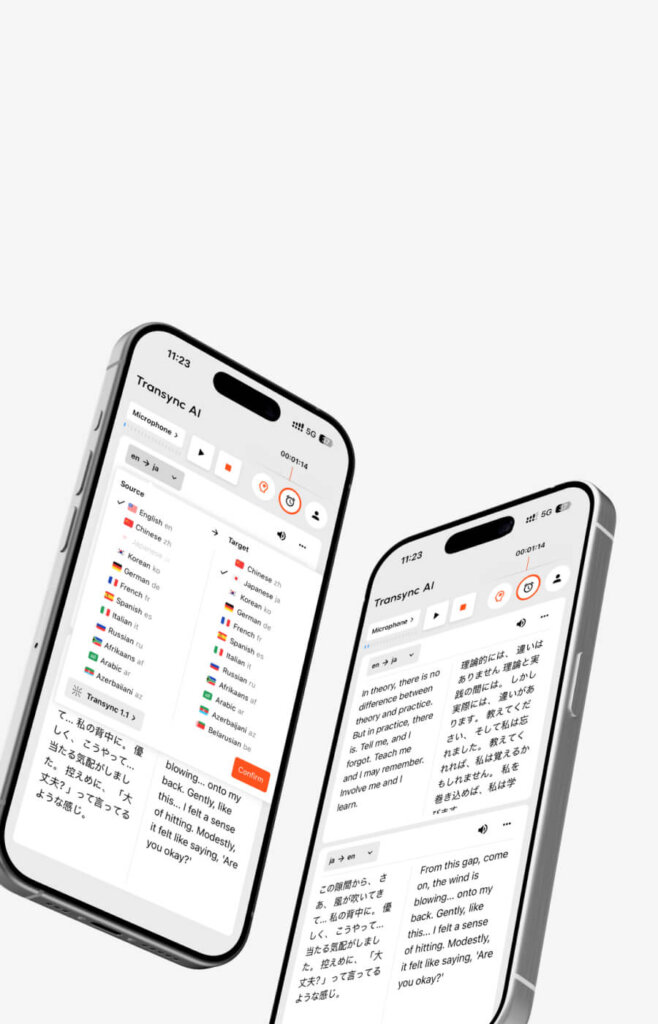
Co pokazuje:
- Lewa strona: Język oryginalny (co powiedziała osoba)
- Prawa strona: Język tłumaczenia (co oznacza tłumaczenie)
- Synchronizowane w czasie rzeczywistym
Dlaczego warto z tego korzystać:
- Lepsze zrozumienie (czytanie i słuchanie)
- Sprawdź dokładność tłumaczenia
- Pomóż osobom, dla których język ojczysty nie jest językiem ojczystym, lepiej go zrozumieć
- Do prezentacji (publiczność czyta razem z tekstem)
Jak aktywować:
- Podczas spotkania poszukaj przełącznika “Podwójny ekran” w Transync AI
- Włącz przełącznik
- Transync AI wyświetla oryginał i tłumaczenie obok siebie
Przykłady zastosowań:
- Przedstawienie warunków umowy (obie strony widzą dokładnie te same słowa)
- Przewodniki techniczne (kod widoczny i przetłumaczony)
- Sesje szkoleniowe (uczniowie czytają i słuchają)
- Negocjacje (unikanie nieporozumień)
Funkcja 3: Podsumowanie spotkania AI (automatyczna dokumentacja)
Co generuje automatycznie:
- Streszczenie dwujęzyczne (oryginał + Twój język)
- Wyodrębniono kluczowe punkty dyskusji
- Elementy działań z osobami przypisanymi
- Zidentyfikowano kolejne kroki
- Uczestnicy i znaczniki czasu
Jak uzyskać dostęp:
- Po zakończeniu spotkania kliknij “Zakończ tłumaczenie” w Transync AI
- Przejdź do pulpitu nawigacyjnego Transync AI
- Kliknij “Ostatnie spotkania”
- Wybierz swoje spotkanie
- Przewiń do “Podsumowania AI”
- Przejrzyj, pobierz jako PDF lub udostępnij zespołowi
Zaoszczędzony czas:
- Spotkanie 60-minutowe: pozwala zaoszczędzić 20-30 minut na dokumentacji
- 20 spotkań/tydzień: oszczędność 6-10 godzin/tydzień
Funkcja 4: Transkrypcja w czasie rzeczywistym (przeszukiwalny rekord)
Dostępne podczas spotkania:
- Panel z transkrypcją na żywo pokazuje wszystko, co jest mówione
- Zarówno tekst oryginalny, jak i przetłumaczony
- Przypisane nazwiska mówców
- Znaczniki czasu dla każdej wymiany
- Możliwość wyszukiwania w czasie rzeczywistym
Jak szukać:
- Podczas spotkania otwórz Transync AI
- Kliknij zakładkę “Transkrypcja”
- Aby wyszukać, użyj kombinacji klawiszy Ctrl+F (lub Cmd+F na komputerze Mac)
- Wyszukaj według słowa kluczowego (np. “budżet”, “harmonogram”, “zatwierdzenie”)
- Zobacz wszystkie wzmianki natychmiast
- Kliknij wynik, aby przejść do tego znacznika czasu
Jak korzystać z funkcji Live Translate: rozwiązywanie problemów
Problem 1: Opóźnienie tłumaczenia wydaje się wysokie
Objaw: Zauważenie 1-2 sekundowego opóźnienia między mową a tłumaczeniem
Prawdopodobne przyczyny:
- Wolne połączenie internetowe (szybkość przesyłania <10 Mb/s)
- Przeciążony procesor komputera
- Mikrofon odbierający niewłaściwe źródło dźwięku
Rozwiązania:
- Zamknij inne aplikacje zużywający procesor
- Sprawdź prędkość internetu (potrzebne 10+ Mb/s)
- Sprawdź źródło mikrofonu w ustawieniach Transync AI
- Uruchom ponownie Transync AI i spotkanie
- Użyj połączenia przewodowego zamiast WiFi (bardziej stabilne)
Oczekiwane opóźnienie:
- Transync AI: <100 ms (niezauważalne)
- JotMe: 150-200 ms (nieznacznie zauważalne)
Jeśli wystąpi opóźnienie >200 ms, należy natychmiast rozwiązać problem.
Problem 2: Dokładność jest niższa niż oczekiwano
Objaw: Tłumaczenia wydają się niepoprawne lub terminy techniczne są niepoprawne
Powoduje:
- Brak ustawień słów kluczowych/kontekstu (do dyskusji technicznych)
- Bardzo silny akcent lub niewyraźna mowa
- Hałaśliwe otoczenie
- Szybka mowa lub przerwy
Rozwiązania:
Szybka naprawa:
- Mów wolniej i wyraźniej
- Zminimalizuj hałas w tle
- Jeden mówca na raz
- Zrób pauzę między zdaniami
Lepsze rozwiązanie:
- Użyj ustawień słów kluczowych/kontekstu (jeśli techniczne)
- Dodaj terminy branżowe i kontekst
- Uruchom ponownie tłumaczenie
- Przetestuj ponownie z nowymi ustawieniami
Problem 3: Skrzynka “Computer Audio” nie działa
Objaw: Transync AI nie przechwytuje dźwięku ze spotkań Zoom/Teams/Meet
Rozwiązanie:
- Sprawdź, czy Transync AI wybrał prawidłowy mikrofon
- Otwórz ustawienia Transync AI
- Sprawdź urządzenie “Wejście audio”
- Powinno wyświetlić domyślne wejście audio komputera
- Zaznacz pole wyboru “Dźwięk komputerowy” ✅
- Sprawdź uprawnienia mikrofonu
- macOS: Ustawienia → Prywatność i bezpieczeństwo → Mikrofon → Zezwalaj na Transync AI
- Windows: Ustawienia → Prywatność i bezpieczeństwo → Mikrofon → Zezwalaj na Transync AI
- Uruchom ponownie Transync AI (całkowicie zamknąć i ponownie otworzyć)
- Test z prostym wywołaniem (nieistotne spotkanie)
Problem 4: Inni nie słyszą przetłumaczonego dźwięku
Objaw: Widzisz tłumaczenia, ale uczestnicy spotkania ich nie słyszą
Rozwiązanie:
Dla Zoom:
- Sprawdź, czy przycisk “Rozpocznij odtwarzanie” jest włączony ✅
- Kliknij “Udostępnij ekran” w aplikacji Zoom
- Wybierz “Dołącz dźwięk komputera” ✅
- Uczestnicy powinni teraz słyszeć tłumaczenia
Dla zespołów:
- Zaznacz, że przycisk “Rozpocznij odtwarzanie” jest włączony ✅
- Kliknij “Udostępnij” w aplikacji Teams
- Wybierz “Twój ekran”
- Zaznacz “Dołącz dźwięk systemowy” ✅
- Uczestnicy powinni usłyszeć tłumaczenia
W przypadku Google Meet:
- Zaznacz opcję “Rozpocznij odtwarzanie” włączoną ✅
- Kliknij “Prezentuj teraz”
- Wybierz “Cały ekran”
- Zaznacz “Udostępnij dźwięk” ✅
- Uczestnicy powinni usłyszeć tłumaczenia
Kluczowy punkt: “Opcja ”Rozpocznij odtwarzanie” musi być włączona ORAZ musisz udostępnić ekran z dźwiękiem, aby inni mogli słyszeć tłumaczenia.
Problem 5: Dźwięk WhatsApp nie jest przechwytywany
Objaw: Transync AI nie słyszy dźwięku rozmowy głosowej WhatsApp
Rozwiązanie:
- Upewnij się, że głośnik jest włączony na twoim telefonie (krytyczne)
- Umieść telefon blisko mikrofonu komputerowego (w odległości 6-12 cali)
- Użyj głośnika Bluetooth (lepszy niż głośnik telefonu)
- Sprawdź mikrofon w ustawieniach Transync AI jest poprawnym źródłem
- Mikrofon testowy w Transync AI przed połączeniem
- Zminimalizuj hałas w tle w pokoju
- Test z rozmową ćwiczeniową Pierwszy
Najlepsza konfiguracja dla WhatsApp:
- Telefon w trybie głośnomówiącym
- Głośnik Bluetooth 6-12 cali od mikrofonu komputerowego
- Cichy pokój (zminimalizuj hałas w tle)
- Mikrofon Transync AI ustawiony na domyślne wejście systemowe
Jak korzystać z funkcji Live Translate: najlepsze praktyki
Najlepsza praktyka 1: Testuj przed ważnymi spotkaniami
Gdy: Zrób to 24 godziny przed ważnymi spotkaniami
Kroki:
- Zaplanuj rozmowę testową ze współpracownikiem
- Oba umożliwiają tłumaczenie na żywo
- Sprawdź, czy opóźnienie jest akceptowalne (oczekiwane <100 ms)
- Sprawdź jakość i dokładność głosu
- Przetestuj ustawienia słów kluczowych, jeśli używasz specjalistycznych terminów
- Sprawdź kompatybilność platformy (Zoom/Teams/Meet działa)
- Przetestuj udostępnianie ekranu z dźwiękiem
Dlaczego: Unikaj problemów technicznych podczas ważnych rozmów handlowych lub negocjacji.
Najlepsza praktyka 2: Mów wyraźnie, aby zwiększyć dokładność
Unikać: ❌ Mruczenie lub zbyt szybkie mówienie ❌ Głośny hałas w tle ❌ Przerywanie (kilku mówców jednocześnie) ❌ Niewyraźna dykcja
Zamiast: ✅ Mów naturalnie, ale wyraźnie ✅ Pracuj w cichym otoczeniu (zminimalizuj hałas w tle) ✅ Mów tylko jeden mówca na raz ✅ Używaj słów kluczowych/kontekstu dla specjalistycznych terminów ✅ Rób pauzy między zdaniami
Najlepsza praktyka 3: Używaj ustawień słów kluczowych TYLKO w dyskusjach specjalistycznych
Kiedy ustawić słowa kluczowe: Spotkania techniczne, prawne, medyczne, negocjacyjne Kiedy NIE ustawiać słów kluczowych: Rozmowy ogólne, spotkania towarzyskie
Dlaczego: Ustawienie słów kluczowych zajmuje 2-5 minut, ale przynosi minimalne korzyści w luźnych rozmowach. Należy to zrobić w specjalistycznych przypadkach, w których precyzja ma kluczowe znaczenie.
Najlepsza praktyka 4: Weryfikacja dokładności tłumaczenia
W przypadku ważnych dyskusji:
- Monitoruj transkrypcję na żywo podczas spotkania
- Sprawdź kluczowe terminy są poprawnie przetłumaczone
- Jeśli zauważono błąd:
- Przeformułuj to zdanie
- Używaj prostszego języka
- Dodaj kontekst
- Po spotkaniu:
- Przejrzyj transkrypt
- Zweryfikuj krytyczne informacje
- W razie jakichkolwiek wątpliwości prosimy o kontakt pisemny
Najlepsza praktyka 5: Zarządzanie oczekiwaniami uczestników
Przed spotkaniem powiedz uczestnikom:
“Dziś korzystamy z tłumaczenia na żywo. Działa ono w czasie rzeczywistym, więc usłyszysz tłumaczenie jednocześnie. Jeśli cokolwiek wydaje się niejasne, poproś o wyjaśnienie natychmiast – nie czekaj do końca spotkania”.”
Dlaczego: Ustala oczekiwania, zapobiega nieporozumieniom, zachęca do zadawania pytań.
Jak korzystać z funkcji Live Translate: przykłady zastosowań w świecie rzeczywistym
Przypadek użycia 1: Międzynarodowa rozmowa handlowa (przez Zoom)
Organizować coś:
- Otwórz Transync AI
- Wybierz angielski → hiszpański
- Zaznacz “Dźwięk komputerowy”
- Kliknij “Rozpocznij tłumaczenie”
- Otwórz normalnie połączenie Zoom
- Transync AI nasłuchuje automatycznie
Podczas połączenia:
- Mówisz po angielsku (artykuł sprzedażowy)
- Osoba mówiąca po hiszpańsku natychmiast słyszy tłumaczenie na język hiszpański
- Prospect odpowiada po hiszpańsku
- Natychmiast usłyszysz tłumaczenie na język angielski
- Naturalna rozmowa, opóźnienie <100 ms
Po rozmowie:
- Dostęp do transkryptu w obu językach
- Podsumowanie przeglądu sztucznej inteligencji (kluczowe punkty + kolejne kroki)
- Udostępniaj zespołowi notatki dwujęzyczne
Przypadek użycia 2: Rozproszone spotkanie zespołu (za pośrednictwem Teams)
Organizować coś:
- Otwórz Transync AI
- Wybierz angielski → hiszpański
- Dodaj słowa kluczowe: “sprint, punkty historii, wdrożenie, kontrola jakości”
- Dodaj kontekst: “warsztat inżynierii oprogramowania”
- Zaznacz “Dźwięk komputerowy”
- Kliknij “Rozpocznij tłumaczenie”
- Otwarte spotkanie w Teams
Wynik:
- Inżynier mówiący po hiszpańsku mówi po hiszpańsku
- Inżynierowie mówiący po angielsku słyszą hiszpański → tłumaczenie na angielski
- Inżynier mówiący po angielsku mówi po angielsku
- Inżynier mówiący po hiszpańsku słyszy angielski → tłumaczenie na hiszpański
- 25% szybsze spotkanie (bez tarć językowych)
- Podsumowanie AI automatycznie wyodrębnia elementy działań
Przypadek użycia 3: Połączenie głosowe WhatsApp (z klientem)
Organizować coś:
- Otwórz Transsync AI na komputerze
- Kliknij “Rozpocznij tłumaczenie”
- Otwórz WhatsApp na telefonie
- Rozpocznij połączenie głosowe
- Włącz głośnik
- Umieść telefon w pobliżu mikrofonu komputerowego (lub użyj głośnika Bluetooth)
Podczas połączenia:
- Mówisz po angielsku (agent wsparcia)
- Klient mówi po hiszpańsku
- Transync AI tłumaczy w obie strony
- Tłumaczenia widzisz w oknie Transync AI
- Naturalna rozmowa
Po rozmowie:
- Kliknij “Zakończ” w Transync AI
- Otrzymaj transkrypt + protokół ze spotkania
- Udostępnij zespołowi obsługi klienta
Przypadek użycia 4: Spotkanie osobiste (twarzą w twarz)
Organizować coś:
- Otwórz Transync AI
- Ustaw mikrofon (nagrywa dźwięk z pomieszczenia)
- Zestaw głośników (tłumaczenia audycji)
- Wybierz parę językową (angielski ↔ hiszpański)
- Kliknij “Start”
Podczas spotkania:
- Uczestnicy mówią naturalnie w swoim języku
- Transync AI wyświetla napisy (oryginalne + tłumaczenie)
- Nadawanie dźwięku w językach docelowych
- Wszyscy uczestnicy mogą śledzić
Po spotkaniu:
- Podsumowanie AI w obu językach
- Pełny, wyszukiwalny transkrypt
- Wyodrębnione elementy działań
🎥 Zobacz, jak korzystać z Transync AI
👉Dowiedz się więcej o Transync AI
Jak korzystać z Live Translate: Porównanie kosztów i platform
| Rozwiązanie | Czas konfiguracji | Koszt miesięczny | Bezpłatny okres próbny | Utajenie | Platformy | Najlepszy dla |
|---|---|---|---|---|---|---|
| Transync AI | <1 minuta | $8.99 | 40 minut ✅ | <100 ms | Zoom, Teams, Meet, Webex, WhatsApp | Spotkania zawodowe |
| JotMe | 2-3 minuty | $9 | 20 minut | 150-200 ms | Zoom, Meet, Teams, Webex, LINE | Ogólne zastosowanie |
| Talo | 1 minuta | $80+ | NIE | 120 ms | Zoom, Teams, Meet | Przedsiębiorstwo |
| Światowy | 10+ minut | $500+ | NIE | 200 ms+ | Zoom, Webex, Teams | Duże wydarzenia |
Podsumowanie: Jak korzystać z funkcji Live Translate
Tłumaczenie na żywo nie jest już skomplikowane ani drogie. Nowoczesne rozwiązania, takie jak Transync AI, sprawiają, że jest to niezwykle proste:
✅ <1 minuta do aktywacji (wybierz języki, kliknij Start) ✅ Opóźnienie <100 ms (niezauważalna, naturalna rozmowa) ✅ Dokładność 95%+ (99% na temat terminów technicznych ze słowami kluczowymi) ✅ 40-minutowy bezpłatny okres próbny (ocena zerowego ryzyka) ✅ Automatyczna dokumentacja (transkrypcje + streszczenia) ✅ Działa na wszystkich platformach (Zoom, Teams, Meet, Webex, WhatsApp)
Rozpocznij bezpłatny okres próbny już dziś i przekonaj się, jak tłumaczenie na żywo eliminuje bariery językowe podczas spotkań.
IJeśli chcesz przeżyć doświadczenie nowej generacji, Transync AI wyznacza trendy dzięki tłumaczeniom w czasie rzeczywistym, opartym na sztucznej inteligencji, które zapewniają naturalny przepływ rozmów. Możesz wypróbuj za darmo Teraz.