Quer usar a tradução ao vivo, mas não sabe como configurá-la? A tradução em tempo real pode parecer complexa, mas as soluções modernas a tornam surpreendentemente simples — se você souber os passos certos.
Este guia completo mostra como usar a tradução simultânea de forma eficaz, desde a configuração inicial até os recursos avançados. Seja para uma chamada de vendas internacional, uma reunião com uma equipe remota ou um webinar multilíngue, você aprenderá exatamente como usar a tradução simultânea para uma comunicação perfeita.
Vamos nos concentrar em Transync AI (a solução mais fácil), que também abrange o JotMe e outros, para que você possa escolher a opção mais adequada às suas necessidades.
O que é o Live Translate? (E por que você precisa dele)
Tradução ao vivo Converte a linguagem falada para outro idioma em tempo real durante reuniões. Ao contrário da tradução tradicional (que exige espera por um intérprete), a tradução ao vivo acontece instantaneamente, permitindo uma conversa natural entre falantes de idiomas diferentes.
Cenários comuns em que você usaria a tradução simultânea:
✅ ligações de vendas – Representante de vendas em inglês ligando para um potencial cliente que fala espanhol ✅ Reuniões de equipe – Equipe distribuída com vários falantes nativos ✅ Suporte ao cliente – Agente de suporte em inglês auxiliando cliente espanhol ✅ Webinars – Apresentador falando inglês para um público internacional ✅ Conferências – Vários palestrantes e participantes em diferentes idiomas ✅ Entrevistas de emprego – Entrevistador e candidato falando idiomas diferentes ✅ Sessões de treinamento – Professores e alunos que superam a barreira linguística ✅ Negociações comerciais – Discussões multipartidárias em vários idiomas ✅ chamadas de voz do WhatsApp – Tradução em tempo real em chamadas pessoais/profissionais ✅ Reuniões presenciais – Debates multilíngues presenciais com legendas
Principal vantagem da tradução simultânea: Sem necessidade de interpretação. A conversa flui naturalmente em tempo real.
Como usar o Live Translate: Transync AI (Opção mais fácil)
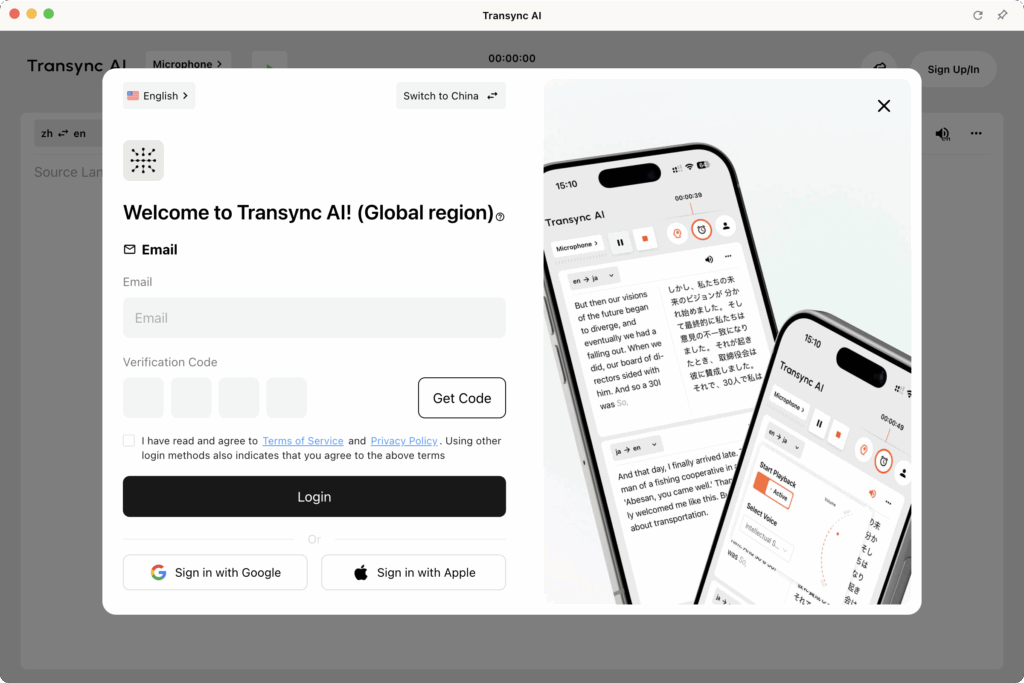
Passo 1: Crie sua conta Transync AI
Tempo necessário: 2 minutos
Processo:
- Visite o site da Transync AI (transsync.ai)
- Clique em “Cadastrar-se” ou “Começar”.”
- Insira seu endereço de e-mail
- Criar senha (mínimo de 8 caracteres, incluindo letras maiúsculas/minúsculas/números)
- Verificar e-mail (verifique a caixa de entrada para obter o link de verificação)
- Clique no link de verificação. (login automático)
O que você recebe:
- ✅ Teste grátis de 40 minutos de tradução ao vivo (somente no primeiro mês)
- ✅ Acesso a todos os recursos durante o período de teste
- ✅ Suporte completo para 60 idiomas
- ✅ Acesso à plataforma (Zoom, Teams, Meet, Webex, WhatsApp)
Dica profissional: Crie a conta pelo menos 24 horas antes da sua primeira reunião para garantir que tudo esteja configurado corretamente.
Passo 2: Prepare sua configuração de áudio

Tempo necessário: 2-3 minutos (uma vez)
Por que isso é importante: O Transync AI captura o áudio do seu computador ou microfone para traduzir sua fala e transmitir as traduções aos participantes da reunião. Uma configuração de áudio adequada garante:
- ✅ Captura de áudio nítida (tradução precisa)
- ✅ Detecção adequada do microfone (reconhece sua voz)
- ✅ Configuração de saída de áudio (outros ouvem as traduções)
Etapas de configuração:
1. Verifique seu microfone:
- Abra as configurações de IA do Transync
- Acesse “Entrada de áudio”
- Selecione seu microfone (geralmente “Microfone padrão” ou o nome do seu dispositivo).
- Clique em “Testar o microfone”
- Diga algumas palavras
- Confirme se você ouve a reprodução.
2. Verifique seu alto-falante/saída de áudio:
- Acesse “Saída de áudio”.”
- Selecione seu alto-falante (geralmente “Alto-falante padrão” ou nome do dispositivo).
- Clique em “Testar alto-falante”
- Confirme se você ouve o áudio de teste.
3. Para reuniões presenciais (com legendas):
- Conecte um alto-falante externo ou fones de ouvido.
- Certifique-se de que o volume do alto-falante seja adequado para todos os participantes.
- A IA Transync exibirá legendas e reproduzirá as traduções em voz alta.
Para caixa de áudio de computador:
- No Transync AI, marque a caixa “Áudio do computador”.
- Isso permite que a IA da Transync capture o áudio do sistema (vozes de outros interlocutores).
- Essencial para integração com Zoom/Teams/Meet/Webex
- Garante que a IA da Transync ouça todos os participantes da reunião.
Dica profissional: Faça um teste de áudio 5 minutos antes de reuniões importantes para evitar problemas técnicos.
Passo 3: Configure suas configurações de Tradução Automática

Tempo necessário: 1-2 minutos (básico) ou 3-5 minutos (avançado)
Configurações básicas (2 minutos):
- Faça login na Transync AI
- Acesse “Configurações”.” no painel de controle
- Selecione “Tradução”
- Escolha seu idioma nativo (o que você fala)
- Selecione o idioma de destino (O que você quer ouvir)
Importante: A IA da Transync detecta automaticamente os idiomas em sua reunião; portanto, essas são as configurações padrão, mas não restrições.
Configurações avançadas: Configuração de palavras-chave e contexto (opcional – para maior precisão)
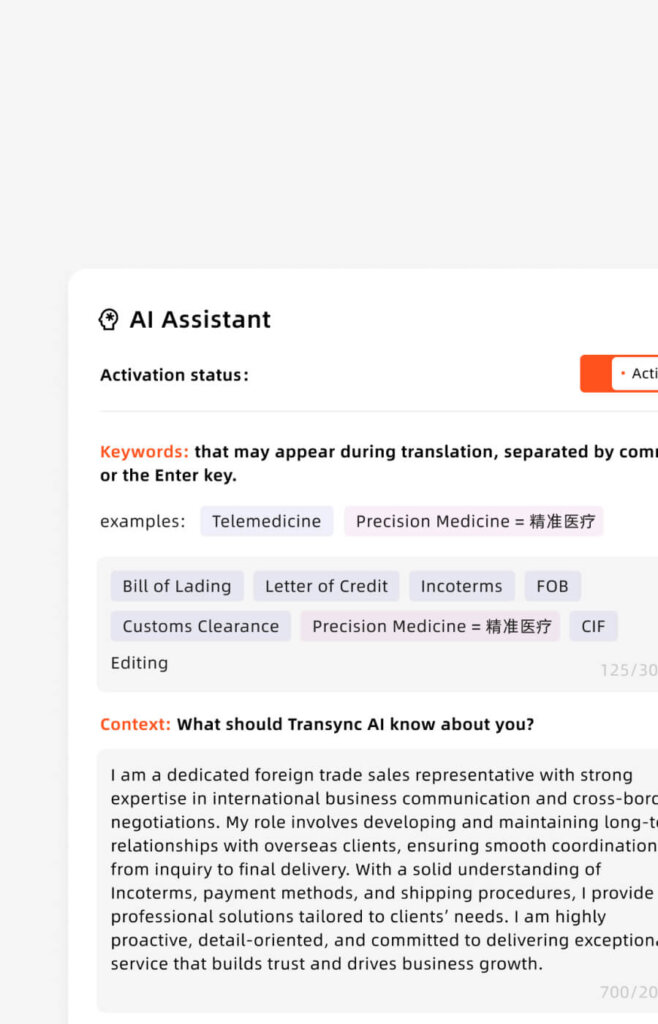
Quando usar: Apenas para reuniões técnicas, especializadas ou importantes.
Por que usá-lo: Precisão padrão 95% → Com palavras-chave: 95%+ (especialmente em termos técnicos)
Passos:
- Acesse “Configurações” → “Palavras-chave e contexto”
- Clique em “Adicionar palavras-chave”
- Insira termos específicos do setor (separados por vírgulas)
- Exemplo: “API, microsserviços, pipeline de implantação, GitHub”
- Exemplo: “produto farmacêutico, molécula, biomarcador, aprovação da FDA”
- Exemplo: “contrato, cláusula de responsabilidade, propriedade intelectual, royalties”
- Clique em “Adicionar traduções” (opcional – defina como estes devem ser traduzidos)
- Exemplo: “API = Interface de Programación de Aplicaciones (manter como API em espanhol)”
- Exemplo: “GitHub = GitHub (termo técnico, sem tradução)”
- Adicionar contexto (Sobre o que será sua reunião)
- Exemplo: “Esta é uma discussão técnica sobre engenharia de software”
- Exemplo: “Esta é uma negociação comercial para uma parceria farmacêutica”
- Salvar configurações
Nota importante: A configuração de palavras-chave/contexto é OPCIONAL. Para conversas informais, ignore esta etapa completamente. Para discussões especializadas, ela melhora significativamente a precisão.
Investimento de tempo versus benefício:
- Tempo de preparação: 2 a 5 minutos
- Melhoria na precisão: +3-5%
- Vale a pena para: reuniões técnicas/jurídicas/médicas/de negociação
- Não vale a pena para: conversas informais
Passo 4: Inicie sua reunião e ative a tradução ao vivo.
Tempo necessário: 30 segundos
Para reuniões no Zoom:
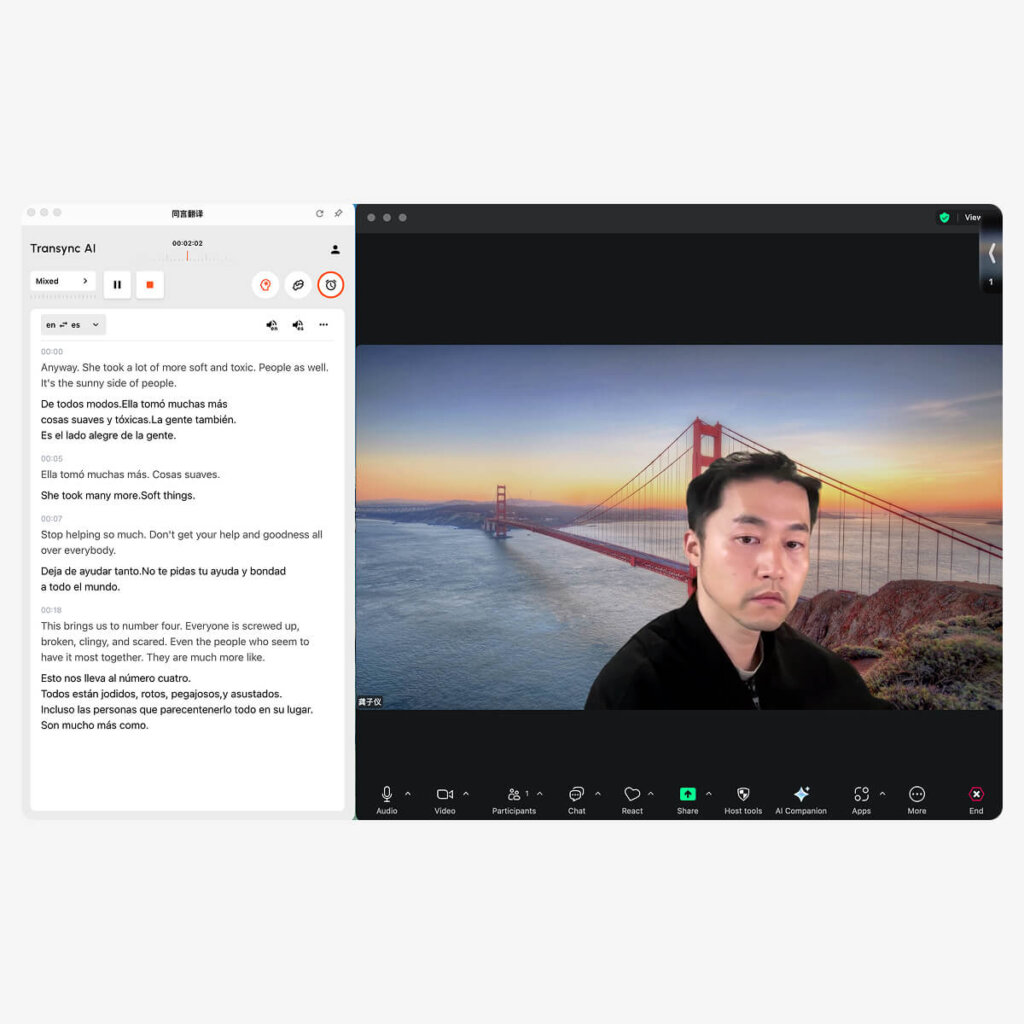
- IA Transync aberta (aplicativo de desktop ou navegador)
- Selecione seu par de idiomas (ex: inglês → espanhol)
- Marque a caixa “Áudio do computador” ✅
- Clique em “Iniciar Tradução”
- Abra o Zoom e inicie sua reunião. normalmente
- Transync AI escuta automaticamente para áudio do Zoom
- Traduções em tempo real aparecem na janela do Transync AI
- Opcional: Marque a opção “Iniciar reprodução”.” no canto superior direito
- Se selecionado: Outras pessoas ouvem a transmissão de áudio traduzida.
- Se desmarcada: Somente você vê as traduções (os outros não as ouvem).
- Se estiver compartilhando a tela: Selecione “Incluir som do computador” nas opções de compartilhamento do Zoom.
- Isso permite que o áudio traduzido seja transmitido aos participantes.
Para reuniões do Microsoft Teams:

- IA Transync aberta (aplicativo de desktop ou navegador)
- Selecione seu par de idiomas (ex: inglês → espanhol)
- Marque a caixa “Áudio do computador” ✅
- Clique em “Iniciar Tradução”
- Abra o Teams e inicie sua reunião. normalmente
- Transync AI escuta automaticamente para áudio do Teams
- Traduções em tempo real aparecem na janela do Transync AI
- Opcional: Marque a opção “Iniciar reprodução”.” no canto superior direito
- Se estiver compartilhando a tela: Selecione “Incluir áudio do sistema” nas opções de compartilhamento do Teams.
Para reuniões do Google Meet:
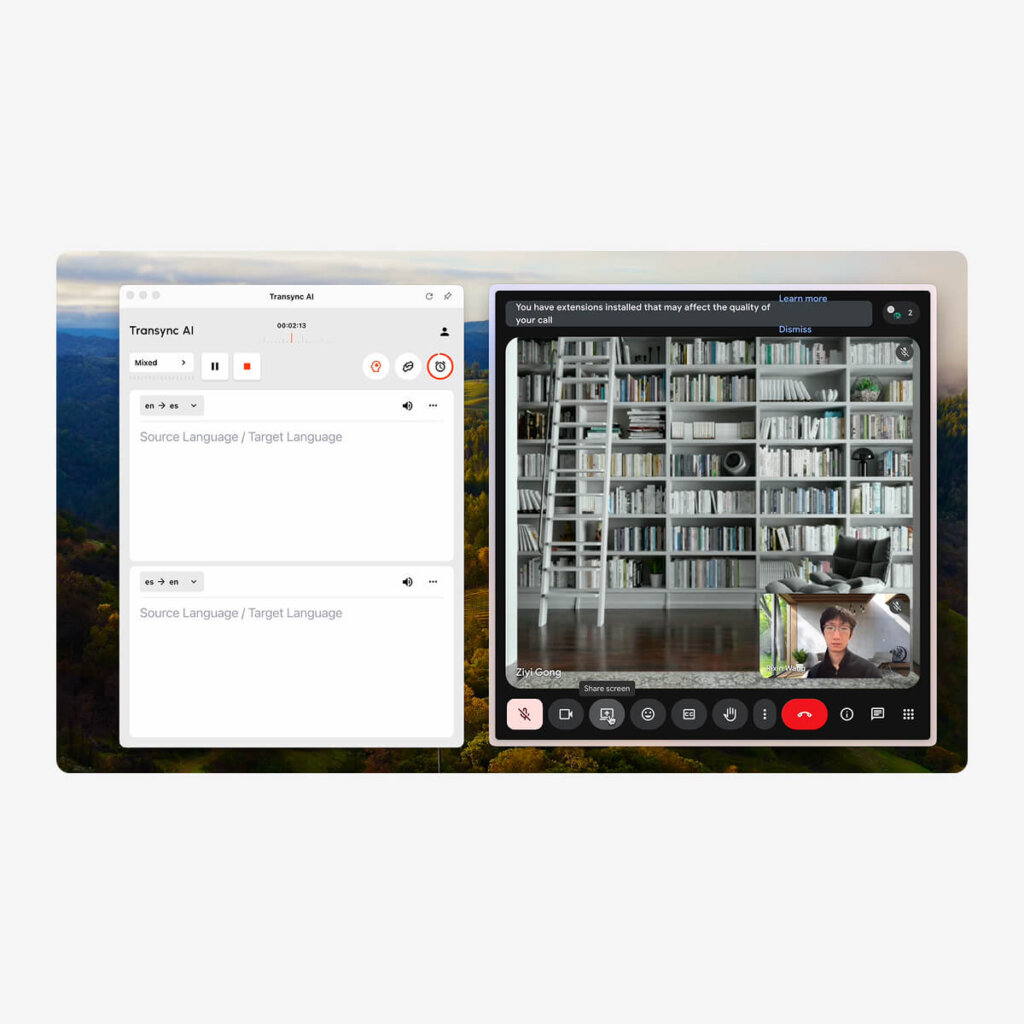
- IA Transync aberta (aplicativo de desktop ou navegador)
- Selecione seu par de idiomas (ex: inglês → espanhol)
- Marque a caixa “Áudio do computador” ✅
- Clique em “Iniciar Tradução”
- Abra o Google Meet e inicie sua reunião. normalmente
- Transync AI escuta automaticamente para Meet áudio
- Traduções em tempo real aparecem na janela do Transync AI
- Opcional: Marque a opção “Iniciar reprodução”.” no canto superior direito
- Se estiver compartilhando a tela: Selecione a opção “Compartilhar áudio do sistema” no Meet.
Para reuniões Webex:
- IA Transync aberta (aplicativo de desktop ou navegador)
- Selecione seu par de idiomas
- Marque a caixa “Áudio do computador” ✅
- Clique em “Iniciar Tradução”
- Abra o Webex e inicie sua reunião. normalmente
- Transync AI escuta automaticamente para áudio Webex
- Traduções em tempo real aparecem na janela do Transync AI
- Opcional: Marque a opção “Iniciar reprodução”.” no canto superior direito
- Se estiver compartilhando a tela: Selecione a opção “Compartilhar áudio do computador”.
Para chamadas de voz do WhatsApp (configuração específica):
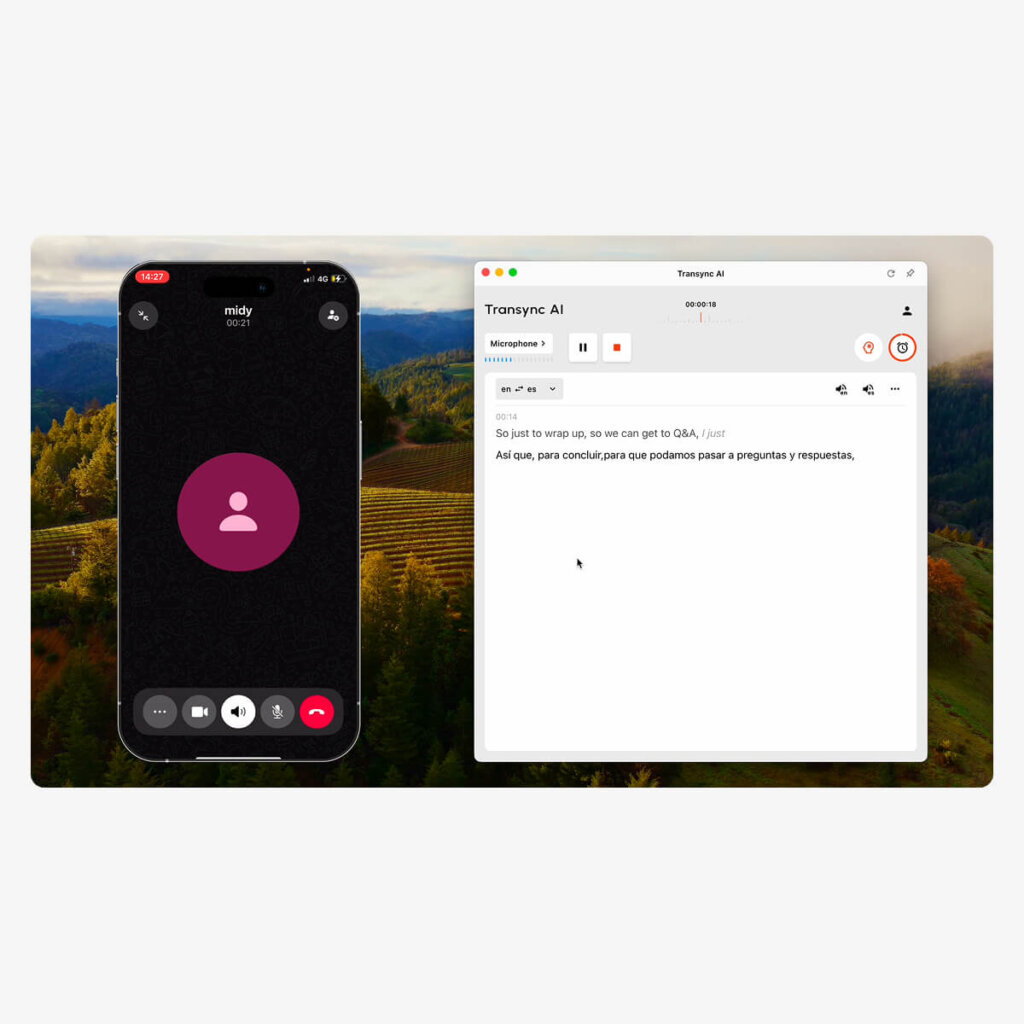
Importante: As chamadas de voz do WhatsApp exigem uma configuração diferente, já que são feitas em um celular:
- IA Transync aberta no seu computador (aplicativo para desktop)
- Confirme a seleção da fonte do microfone. (o microfone do seu computador)
- Clique em “Iniciar Tradução”
- Abra o WhatsApp no seu celular.
- Iniciar ou receber uma chamada de voz no seu telefone
- Ative o viva-voz para sua chamada do WhatsApp
- Segure o telefone perto do microfone do seu computador. (para que a IA da Transync possa ouvir)
- Ou use uma caixa de som Bluetooth para uma melhor captura de áudio.
- A Transync AI ouvirá. e fornecer traduções em tempo real.
- Veja as traduções na janela do Transync AI em seu computador
- Opcional: Marque a opção “Iniciar reprodução”.” para ouvir o áudio traduzido
- Após o término da chamada:
- Clique “"Fim"” botão no Transync AI
- Receba a transcrição e a ata da reunião automaticamente.
Observação: Para obter melhor qualidade no WhatsApp, use um alto-falante Bluetooth ou o modo viva-voz para garantir uma captura de áudio nítida.
Para reuniões presenciais (cara a cara):
- Configure sua entrada e saída de áudio.
- O microfone capta a fala da sala de reuniões.
- O orador transmite as traduções aos participantes.
- Garanta que a qualidade do áudio seja nítida (minimize o ruído de fundo).
- Selecione os idiomas de origem e de destino.
- Exemplo: Inglês → Espanhol
- Exemplo: Inglês → Mandarim + Espanhol (múltiplas línguas de destino)
- Clique em “Iniciar” para iniciar a tradução
- Os participantes falam naturalmente. em seu idioma preferido
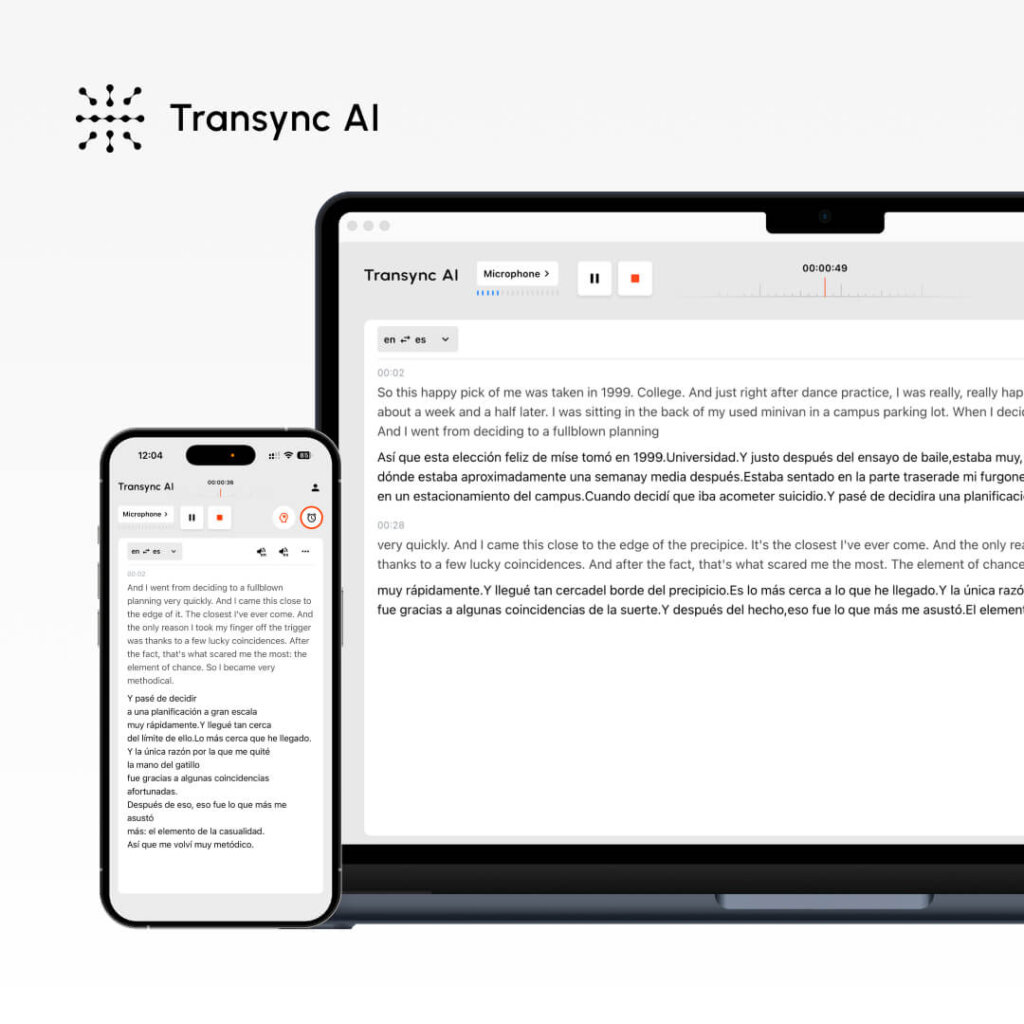
- Transync AI exibe legendas Na tela, é exibido:
- Transcrição do idioma original
- Tradução em tempo real
- O áudio está sendo transmitido. para que todos ouçam as traduções.
- Após a reunião: Resumo gerado por IA + transcrição completa disponíveis automaticamente
Etapa 5: Durante a sua reunião – Usando o Live Translate
Gerenciamento de traduções:
Pausar/Retomar Tradução:
- Clique no ícone de pausa se quiser falar apenas no seu idioma nativo.
- Clique em "Retomar" para reiniciar a tradução.
- Útil para conversas paralelas confidenciais.
- Status: Tradução pausada/retomada imediatamente
Trocar de idioma no meio da reunião:
- Clique no menu suspenso de idiomas no Transync AI.
- Selecione um par de idiomas diferente.
- A IA Transync se adapta instantaneamente (latência <100ms)
- Útil se um novo participante entrar e falar um idioma diferente.
Acompanhe a transcrição ao vivo:
- A transcrição em tempo real aparece no painel de IA da Transync.
- Mostra o texto original e o texto traduzido.
- Pesquisável em tempo real
- Ajuda a verificar a precisão da tradução.
Ativar/Desativar reprodução:
- “O botão ”Iniciar reprodução” controla se outras pessoas ouvem as traduções.
- Ativado: Os participantes da reunião ouvem áudio traduzido.
- Desativado: Somente você vê as traduções (os outros não sabem).
- Pode ser ativado/desativado durante a reunião.
Compartilhar conteúdo traduzido:
- Clique no botão “Compartilhar” para exibir a tradução na tela.
- Útil para apresentar a um público que precisa de tradução.
- Exibe o original e a tradução lado a lado.
Etapa 6: Após a reunião – Acesse as gravações do Live Translate
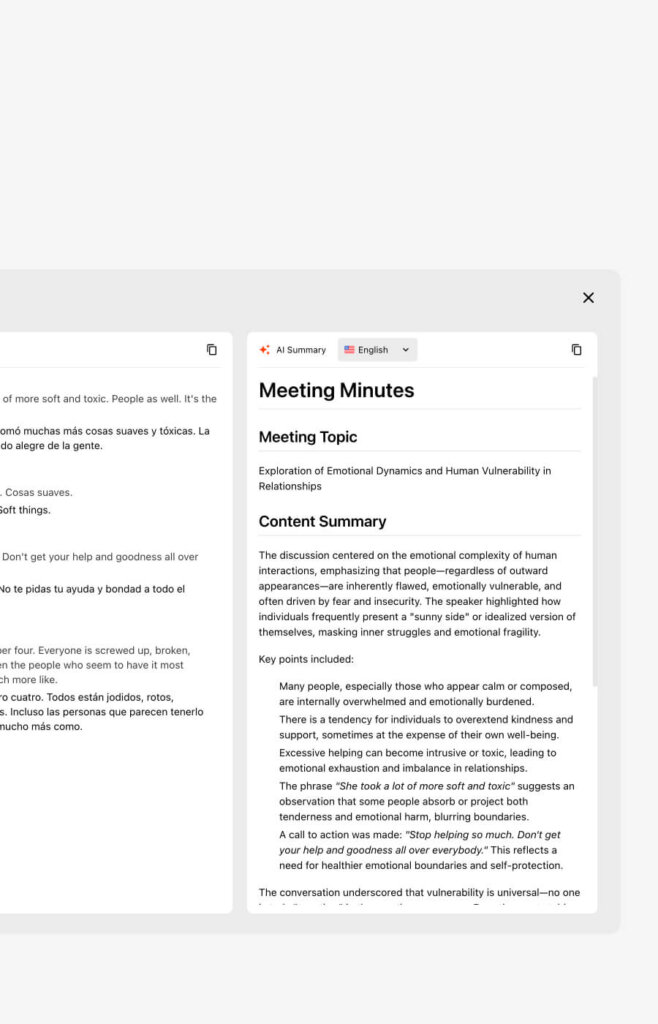
Tempo necessário: Imediato (automático)
Relatório pós-reunião disponível imediatamente:
- Acesse o painel de controle da Transync AI.
- Clique em “Reuniões recentes” ou “Histórico de Reuniões”
- Selecione sua reunião
- Acesse o resumo automático.
- Resumo bilíngue dos pontos principais
- Ações a serem tomadas, extraídas e atribuídas.
- Participantes e seus respectivos idiomas
- Duração e registro de data e hora da reunião
- Baixar transcrição completa
- Formato PDF com atribuição do orador
- Registros de data e hora para cada troca de mensagens.
- Texto original e traduzido
- Documento pesquisável
- Exportar para compartilhamento em equipe
- Compartilhe o PDF com os participantes.
- Importar para o sistema de documentação
- Arquivar em armazenamento de conformidade
Como usar a Tradução Automática: Guias específicos para cada plataforma
Transync AI + Zoom (Fluxo de trabalho completo)
Configuração completa (3 minutos no total):
- IA Transync aberta no seu computador
- Selecione o par de idiomas: Inglês → Espanhol (exemplo)
- Marque a caixa “Áudio do computador”
- Clique em “Iniciar Tradução” botão
- Abra o Zoom e iniciar/entrar em reunião normalmente
- Transync AI detecta automaticamente Áudio do Zoom
- Veja as traduções aparecerem na janela do Transync AI
- Opcional – Ativar reprodução:
- Marque a caixa de seleção “Iniciar reprodução”.
- Clique em “Compartilhar tela” no Zoom.
- Marque a opção “Incluir som do computador”.”
- Os participantes da reunião agora ouvem traduções em espanhol.
Durante a reunião:
- Você fala inglês naturalmente.
- Os participantes que falam espanhol ouvem a tradução de inglês para espanhol.
- Falantes de espanhol respondem em espanhol
- Falantes de inglês ouvem tradução em espanhol → inglês
- Tudo em tempo real, com latência inferior a 100 ms.
Após a reunião:
- Clique em “Finalizar tradução” no Transync AI.
- Ver transcrição (ambos os idiomas)
- Baixe o resumo da reunião sobre IA
- Acesse o painel de controle da Transync AI.
Transync AI + Microsoft Teams (Fluxo de Trabalho Completo)
Configuração completa (3 minutos no total):
- IA Transync aberta no seu computador
- Selecione o par de idiomas (ex: inglês → espanhol)
- Marque a caixa “Áudio do computador”
- Clique em “Iniciar Tradução”
- Equipes abertas e iniciar/entrar em reunião normalmente
- Transync AI escuta automaticamente para áudio do Teams
- Veja as traduções na janela do Transync AI
- Opcional – Ativar reprodução:
- Marque a caixa de seleção “Iniciar reprodução”.
- Clique em “Compartilhar” no Teams.
- Selecione “Sua tela”
- Selecione “Incluir áudio do sistema”
- Os participantes da reunião ouvem áudio traduzido.
Nota importante: O Teams detecta automaticamente a IA Transync (ao contrário do Zoom, que precisa de uma caixa de som no computador). A configuração é ainda mais simples.
Transync AI + Google Meet (Fluxo de trabalho completo)
Configuração completa (3 minutos no total):
- IA Transync aberta
- Selecione o par de idiomas
- Marque a caixa “Áudio do computador”
- Clique em “Iniciar Tradução”
- Abra o Google Meet normalmente
- A IA da Transync escuta automaticamente
- Veja as traduções na janela do Transync AI
- Opcional – Traduções para transmissão:
- Marque a opção “Iniciar reprodução”.”
- Clique em “Apresentar agora” no Meet.
- Selecione “Toda a sua tela”
- Selecione “Compartilhar áudio”
- Os participantes ouvem traduções.
Transsync AI + Chamadas de voz do WhatsApp (Configuração para dispositivos móveis)
Principal diferença: O WhatsApp funciona no celular, enquanto a IA da Transsync funciona no computador = requer configuração especial.
Configuração completa (2 minutos):
- IA Transync aberta no seu computador
- Confirme a fonte do microfone (microfone de computador)
- Clique em “Iniciar Tradução”
- Abra o WhatsApp no seu telefone
- Iniciar ou receber uma chamada de voz
- Ative o viva-voz ao telefone
- Coloque o telefone perto do microfone do computador. (ou use uma caixa de som Bluetooth)
- Posicione o telefone a uma distância de 15 a 30 centímetros do microfone.
- Use um alto-falante Bluetooth para uma captura ideal.
- Veja as traduções aparecerem na janela do Transync AI
- Opcional – Ouvir reprodução de áudio:
- Marque a caixa de seleção “Iniciar reprodução”.
- Transync AI fala áudio traduzido
- Durante a chamada:
- Você fala em sua língua.
- A pessoa que ligou pelo WhatsApp ouve a tradução.
- A IA da Transync captura tudo.
- Após a chamada:
- Clique em “Finalizar” no Transync AI.
- Receba a transcrição e o resumo imediatamente.
Dicas profissionais para o WhatsApp:
- Use uma caixa de som Bluetooth (captura de áudio mais nítida).
- Minimize o ruído de fundo do ambiente.
- Fale claramente ao microfone do telefone.
- Primeiro, faça um teste rápido de configuração com uma chamada de prática.
Como usar o Live Translate: Recursos avançados
Funcionalidade 1: Configuração de palavras-chave e contexto (para precisão especializada)
Quando usar:
- Reuniões técnicas (engenharia, medicina, direito)
- Negociações do setor (contratos com termos específicos)
- Discussões acadêmicas (terminologia de pesquisa)
- Discussões de negócios com vocabulário especializado
Como configurar:
Exemplo 1 – Reunião de Engenharia de Software:
- Acesse Configurações → Palavras-chave e contexto
- Adicionar palavras-chave: “API, microsserviços, implantação, Docker, CI/CD, GitHub, repositório”
- Adicionar traduções: “API = API (não traduzido), repository = repositorio”
- Adicionar contexto: “Reunião técnica diária de engenharia de software”
- Salvar
Resultado: Termos técnicos traduzidos perfeitamente, discussão geral também clara.
Exemplo 2 – Discussão sobre Parceria Farmacêutica:
- Adicionar palavras-chave: “biomarcador, molécula, aprovação da FDA, ensaio clínico, patente”
- Adicionar traduções: “biomarcador = biomarcador, FDA = FDA (sem tradução)”
- Adicionar contexto: “Negociação de parceria farmacêutica com foco regulatório”
- Salvar
Resultado: Termos farmacêuticos especializados precisos, linguagem jurídica exata.
Funcionalidade 2: Exibição em tela dupla (compreensão de ambos os idiomas)
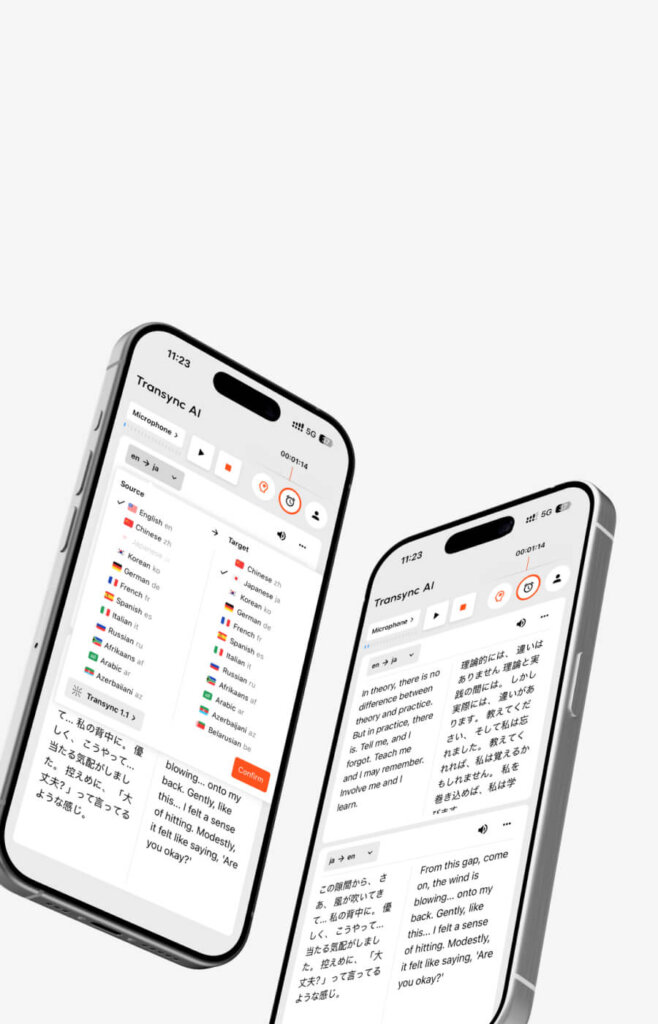
O que isso mostra:
- Lado esquerdo: Idioma original (o que a pessoa disse)
- Lado direito: Idioma traduzido (o que significa tradução)
- Sincronizado em tempo real
Por que usá-lo:
- Melhor compreensão (ler + ouvir)
- Verifique a precisão da tradução
- Ajude os falantes não nativos a entender melhor.
- Para apresentações (a plateia acompanha a leitura)
Como ativar:
- Durante a reunião, procure a opção “Tela Dupla” no Transync AI.
- Ativar alternância
- O Transync AI exibe o original e a tradução lado a lado.
Casos de uso:
- Apresentação dos termos do contrato (ambas as partes veem exatamente as mesmas palavras)
- Passo a passo técnico (código visível + traduzido)
- Sessões de treinamento (alunos leem e ouvem)
- Negociações (evitar falhas de comunicação)
Funcionalidade 3: Resumo de reuniões com IA (Documentação automática)
O que ele gera automaticamente:
- Resumo bilíngue (original + seu idioma)
- Principais pontos de discussão extraídos
- Tarefas a serem tomadas com os responsáveis
- Próximos passos identificados
- Participantes e registros de data e hora
Como acessar:
- Após o término da reunião, clique em “Finalizar Tradução” no Transync AI.
- Acesse o painel de controle da Transync AI.
- Clique em “Reuniões recentes”
- Selecione sua reunião
- Deslize até “Resumo de IA”
- Visualize, baixe como PDF ou compartilhe com a equipe.
Tempo economizado:
- Reunião de 60 minutos: economiza de 20 a 30 minutos de tempo de documentação.
- 20 reuniões por semana: economiza de 6 a 10 horas por semana.
Funcionalidade 4: Transcrição em tempo real (registro pesquisável)
Disponível durante a reunião:
- O painel de transcrição ao vivo mostra tudo o que está sendo dito.
- Texto original e traduzido
- Nomes dos palestrantes atribuídos
- Registros de data e hora para cada troca de mensagens
- Pesquisável em tempo real
Como pesquisar:
- Durante a reunião, abriu-se a Transync AI.
- Clique na aba “Transcrição”
- Use Ctrl+F (ou Cmd+F no Mac) para pesquisar
- Pesquise por palavra-chave (ex.: “orçamento”, “cronograma”, “aprovação”)
- Veja todas as menções instantaneamente
- Clique no resultado para ir diretamente para esse registro de data e hora.
Como usar a Tradução Automática: Solução de problemas
Problema 1: A latência de tradução parece alta.
Sintoma: Percebe-se um atraso de 1 a 2 segundos entre a fala e a tradução.
Causas prováveis:
- Conexão de internet lenta (<10 Mbps de upload)
- CPU do computador sobrecarregada
- O microfone está captando a fonte de áudio errada.
Soluções:
- Feche outros aplicativos consumindo CPU
- Verifique a velocidade da internet (Necessário 10+ Mbps)
- Verifique a fonte do microfone em configurações de IA da Transync
- Reiniciar Transync AI e reunião
- Utilize uma conexão com fio. em vez de Wi-Fi (mais estável)
Latência esperada:
- Transync AI: <100ms (imperceptível)
- JotMe: 150-200ms (ligeiramente perceptível)
Se o tempo de resposta for superior a 200 ms, solucione o problema imediatamente.
Problema 2: A precisão é menor do que o esperado.
Sintoma: As traduções parecem incorretas ou os termos técnicos estão errados.
Causas:
- Sem configuração de palavra-chave/contexto (para discussões técnicas)
- Sotaque muito carregado ou fala pouco clara
- Ambiente ruidoso
- Fala rápida ou interrupções
Soluções:
Solução rápida:
- Fale mais devagar e com mais clareza.
- Minimize o ruído de fundo
- Um orador de cada vez
- Faça uma pausa entre as frases.
Melhor solução:
- Use a configuração de palavra-chave/contexto (se for técnico)
- Adicione termos específicos do setor + contexto.
- Reiniciar tradução
- Teste novamente com as novas configurações.
Problema 3: A caixa "Áudio do computador" não está funcionando.
Sintoma: A IA da Transync não está capturando o áudio das reuniões do Zoom/Teams/Meet.
Solução:
- Verifique se o Transync AI selecionou o microfone correto.
- Abra as configurações de IA do Transync
- Verifique o dispositivo de “Entrada de Áudio”.
- Deverá mostrar a entrada de áudio padrão do seu computador.
- Verifique se a caixa “Áudio do computador” está marcada. ✅
- Verificar permissões do microfone
- macOS: Ajustes → Privacidade e Segurança → Microfone → Permitir Transync AI
- Windows: Configurações → Privacidade e segurança → Microfone → Permitir Transync AI
- Reiniciar Transync AI (fechar e reabrir completamente)
- Teste com uma chamada simples (reunião não importante)
Problema 4: Outras pessoas não conseguem ouvir o áudio traduzido.
Sintoma: Você vê as traduções, mas os participantes da reunião não as ouvem.
Solução:
Para Zoom:
- Verifique se o botão “Iniciar reprodução” está ativado ✅
- Clique em “Compartilhar tela” no Zoom.
- Selecione “Incluir som do computador” ✅
- Os participantes devem ouvir agora as traduções.
Para equipes:
- Verifique se o botão “Iniciar reprodução” está ativado ✅
- Clique em “Compartilhar” no Teams.
- Selecione “Sua tela”
- Marque a opção “Incluir áudio do sistema” ✅
- Os participantes devem ouvir as traduções.
Para o Google Meet:
- Verifique se a opção “Iniciar reprodução” está ativada ✅
- Clique em “Apresentar agora”
- Selecione “Toda a sua tela”
- Marque a opção “Compartilhar áudio” ✅
- Os participantes devem ouvir as traduções.
Ponto-chave: “A opção ”Iniciar reprodução” deve estar ativada E você deve compartilhar a tela com áudio para que outras pessoas ouçam as traduções.
Problema 5: O áudio do WhatsApp não está sendo capturado.
Sintoma: A IA da Transync não está reconhecendo o áudio das chamadas de voz do WhatsApp.
Solução:
- Certifique-se de que o viva-voz esteja LIGADO. no seu telefone (crítico)
- Coloque o telefone perto do microfone do computador. (a 15-30 centímetros de distância)
- Use um alto-falante Bluetooth. (melhor que o alto-falante do telefone)
- Verifique o microfone nas configurações do Transync AI. é a fonte correta
- Microfone de teste na Transync AI antes da chamada
- Minimize o ruído de fundo no quarto
- Teste com chamada de prática primeiro
Melhor configuração para o WhatsApp:
- Telefone no viva-voz
- Alto-falante Bluetooth a 15-30 cm do microfone do computador
- Sala silenciosa (minimizar o ruído de fundo)
- Microfone Transync AI configurado para entrada padrão do sistema
Como usar a tradução ao vivo: Melhores práticas
Boa prática 1: Teste antes de reuniões importantes
Quando: Faça isso 24 horas antes de reuniões importantes.
Passos:
- Agende uma chamada de teste com um colega.
- Ambas permitem tradução simultânea.
- Verifique se a latência é aceitável (espera-se menos de 100 ms).
- Verifique a qualidade e a precisão da voz.
- Teste as configurações de palavras-chave se estiver usando termos especializados.
- Verifique a compatibilidade da plataforma (Zoom/Teams/Meet funcionam)
- Teste o compartilhamento de tela com áudio.
Por que: Evite problemas técnicos durante ligações de vendas ou negociações importantes.
Boa prática 2: Fale com clareza para obter maior precisão.
Evitar: ❌ Falar baixo ou muito rápido ❌ Ruído de fundo intenso ❌ Interrupções (vários falantes simultaneamente) ❌ Dicção pouco clara
Em vez de: ✅ Fale de forma natural, mas clara ✅ Ambiente silencioso (minimize o ruído de fundo) ✅ Apenas uma pessoa por vez ✅ Use palavras-chave/contexto para termos específicos ✅ Faça pausas entre as frases
Boa prática 3: Use a configuração de palavras-chave SOMENTE para discussões especializadas.
Quando definir palavras-chave: Reuniões técnicas, jurídicas, médicas e de negociação Quando NÃO definir palavras-chave: Conversas em geral, encontros informais
Por que: A configuração de palavras-chave leva de 2 a 5 minutos, mas oferece benefícios mínimos para conversas informais. Reserve-a para casos de uso específicos em que a precisão é fundamental.
Boa prática 4: Verificar a precisão da tradução
Para discussões importantes:
- Acompanhe a transcrição ao vivo durante a reunião
- Confira os termos-chave estão traduzidas corretamente
- Caso seja detectado algum erro:
- Reformule essa frase.
- Use uma linguagem mais simples.
- Adicionar contexto
- Após a reunião:
- Revisão da transcrição
- Verifique informações críticas
- Em caso de dúvidas, faça um acompanhamento por escrito.
Boa prática 5: Gerenciar as expectativas dos participantes
Antes da reunião, informe os participantes:
“Hoje estamos usando tradução simultânea. Ela funciona em tempo real, então você ouvirá a tradução ao mesmo tempo. Se algo não estiver claro, por favor, peça esclarecimentos imediatamente — não espere até o final da reunião.”
Por que: Define expectativas, evita confusão, incentiva perguntas.
Como usar a Tradução Automática: Casos de uso reais
Caso de uso 1: Chamada de vendas internacional (via Zoom)
Configurar:
- IA Transync aberta
- Selecione Inglês → Espanhol
- Verifique “Áudio do computador”
- Clique em “Iniciar Tradução”
- Abrir chamada do Zoom normalmente
- A IA Transync escuta automaticamente.
Durante a chamada:
- Você fala inglês (argumento de vendas)
- O potencial cliente que fala espanhol ouve a tradução em espanhol instantaneamente.
- O potencial cliente responde em espanhol.
- Você ouve a tradução em inglês instantaneamente.
- Conversa natural, latência <100ms
Após a chamada:
- Acesse a transcrição em ambos os idiomas.
- Resumo da IA (pontos principais + próximos passos)
- Compartilhe anotações bilíngues com a equipe.
Caso de uso 2: Reunião diária de equipe distribuída (via Teams)
Configurar:
- IA Transync aberta
- Selecione Inglês → Espanhol
- Adicione palavras-chave: “sprint, pontos de história, implantação, controle de qualidade”
- Adicione o contexto: “reunião diária de engenharia de software”
- Verifique “Áudio do computador”
- Clique em “Iniciar Tradução”
- Reunião aberta do Teams
Resultado:
- Engenheiro que fala espanhol fala espanhol
- Engenheiros que falam inglês ouvem tradução em espanhol → inglês
- Engenheiro que fala inglês fala inglês
- Engenheiro que fala espanhol ouve tradução em inglês → espanhol
- 25% reunião mais rápida (sem atrito linguístico)
- O resumo de IA extrai automaticamente os itens de ação.
Caso de uso 3: Chamada de voz do WhatsApp (com o cliente)
Configurar:
- Transync AI aberto no computador
- Clique em “Iniciar Tradução”
- Abra o WhatsApp no celular.
- Iniciar chamada de voz
- Ative o viva-voz
- Coloque o telefone perto do microfone do computador (ou use uma caixa de som Bluetooth).
Durante a chamada:
- Você fala inglês (agente de suporte)
- O cliente fala espanhol.
- A IA da Transync traduz em ambas as direções.
- Você vê as traduções na janela do Transync AI.
- Conversa natural
Após a chamada:
- Clique em “Finalizar” no Transync AI.
- Receba a transcrição e a ata da reunião.
- Compartilhe com a equipe de atendimento ao cliente.
Caso de uso 4: Reunião presencial (cara a cara)
Configurar:
- IA Transync aberta
- Microfone fixo (captura o áudio do ambiente)
- Definir locutor (traduções de transmissões)
- Selecione o par de idiomas (inglês ↔ espanhol)
- Clique em “Iniciar”
Durante a reunião:
- Os participantes falam naturalmente em seu idioma.
- A IA Transync exibe legendas (original + tradução)
- Transmissão de áudio nos idiomas-alvo
- Todos os participantes podem seguir
Após a reunião:
- Resumo de IA em ambos os idiomas
- transcrição completa pesquisável
- Ações extraídas
🎥 Veja como usar o Transync AI
👉Saiba mais sobre a Transync AI
Como usar o Live Translate: comparação de custos e plataformas
| Solução | Tempo de configuração | Custo mensal | Teste grátis | Latência | Plataformas | Melhor para |
|---|---|---|---|---|---|---|
| Transync AI | <1 min | $8.99 | 40 min ✅ | <100ms | Zoom, Teams, Meet, Webex, WhatsApp | Reuniões profissionais |
| JotMe | 2-3 minutos | $9 | 20 minutos | 150-200 ms | Zoom, Meet, Teams, Webex, LINE | Uso geral |
| Talo | 1 min | $80+ | Não | 120ms | Zoom, Teams, Meet | Empresa |
| Mundano | 10+ min | $500+ | Não | 200ms+ | Zoom, Webex, Teams | Grandes eventos |
Conclusão: Como usar o Live Translate
A tradução simultânea deixou de ser complexa e cara. Soluções modernas como a Transync AI tornam tudo incrivelmente simples:
✅ Ativação em menos de 1 minuto (Selecione os idiomas e clique em Iniciar) ✅ Latência <100ms (conversa imperceptível e natural) ✅ Precisão 95%+ (99% em termos técnicos com palavras-chave) ✅ Teste grátis de 40 minutos (avaliação de risco zero) ✅ Documentação automática (transcrições + resumos) ✅ Funciona em todas as plataformas. (Zoom, Teams, Meet, Webex, WhatsApp)
Comece seu teste gratuito hoje mesmo e experimente como a tradução simultânea elimina as barreiras linguísticas em suas reuniões.
ISe você quer uma experiência de última geração, Transync AI lidera o caminho com tradução em tempo real, impulsionada por IA, que mantém as conversas fluindo naturalmente. Você pode experimente grátis agora.