
주요 콘텐츠로 건너뛰기
검색하려면 Enter 키를, 닫으려면 ESC 키를 누릅니다.
검색 닫기
Transync AI – 실시간 번역
  • 무료 체험
메뉴
  • 도구
    • AI 실시간 번역
    • AI 라이브 회의 번역
    • AI 회의 노트
    • AI 음성 번역기
    • AI 어시스턴트: 키워드 및 컨텍스트
    • 지원 언어
  • 사용 사례
    • 줌 번역
    • Microsoft Teams 번역
    • Google Meet 번역
    • WhatsApp 음성 통화 번역
    • 대면 회의 통역
  • 블로그
  • 가격
  • 기업
  • 지원하다
  • 다운로드
  • 무료 체험
  • 도구
    • AI 실시간 번역
    • AI 라이브 회의 번역
    • AI 회의 노트
    • AI 음성 번역기
    • AI 어시스턴트: 키워드 및 컨텍스트
    • 지원 언어
  • 사용 사례
    • 줌 번역
    • Microsoft Teams 번역
    • Google Meet 번역
    • WhatsApp 음성 통화 번역
    • 대면 회의 통역
  • 블로그
  • 가격
  • 기업
  • 지원하다
  • 다운로드

안녕하세요@transsyncai.com

시작하기

2
  • 빠른 시작
  • 문의하기

사용자 가이드

8
  • Transsync AI 등록 방법
  • 실시간 번역을 시작하는 방법
  • 컴퓨터 오디오를 공유하는 방법
  • Transync AI에서 음성 재생 기능을 사용하는 방법
  • 회의 기록 및 요약에 액세스하는 방법
  • AI 어시스턴트 사용 방법
  • 번역 기록 관리 방법
  • 충전 및 환불 요청 방법

기업

1
  • 기업 가이드

자원

3
  • 준수 보고서
  • 이용 약관 및 정책
  • 변경 사항
카테고리 보기
  • 집
  • 문서
  • 사용자 가이드
  • 번역 기록 관리 방법

번역 기록 관리 방법

2분 읽기

Transync AI를 사용하면 번역 기록을 더욱 쉽게 관리할 수 있습니다. 폴더를 만들고, 파일 이름을 바꾸고, 중요한 기록을 즐겨찾기 폴더나 다른 폴더로 이동하고, 더 이상 필요하지 않은 기록을 삭제할 수 있습니다. 제품을 처음 사용하시는 경우, 저희 웹사이트의 사용 설명서를 참조해 주세요. 빠른 시작 또는 배우다 실시간 번역을 시작하는 방법 첫 번째.

이 기능은 다음과 같은 경우에 유용합니다.

  • 다양한 회의 또는 녹음 파일을 신속하게 식별합니다.
  • 나중에 검토할 수 있도록 중요한 기록을 표시해 두세요.
  • 고객, 프로젝트, 언어 또는 팀별로 기록을 정리합니다.

이 가이드에서는 Transync AI에서 번역 기록을 관리하는 방법을 설명합니다. 폴더를 만들고, 파일 이름을 바꾸고, 기록을 '즐겨찾기' 폴더 또는 다른 폴더로 이동하고, 더 이상 필요하지 않은 기록을 삭제할 수 있습니다.
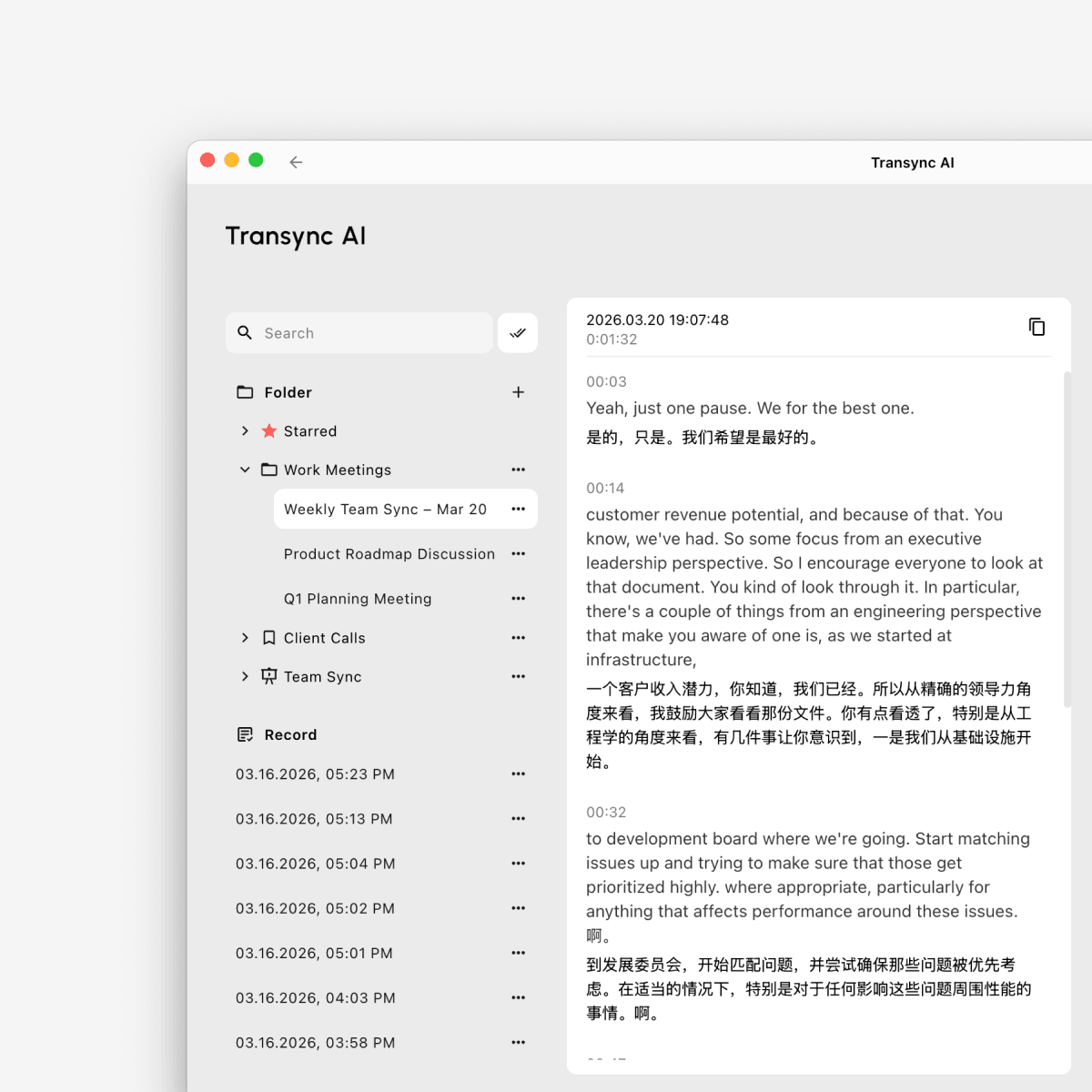
Transync AI 번역 기록 페이지는 검색, 폴더, 즐겨찾기, 저장된 기록 및 이중 언어 번역 보기 기능을 포함한 전체 기록 관리 인터페이스를 보여줍니다.

1. 공개 번역 기록 #

저장된 모든 번역 기록에 액세스하려면 다음을 수행하십시오.

  1. 열려 있는 윤곽
  2. 찾으세요 번역 기록 부분
  3. 딸깍 하는 소리 모두 보기

이 링크를 클릭하면 전체 번역 기록 관리 페이지로 이동하여 저장된 파일을 찾아보고, 정리하고, 관리할 수 있습니다.
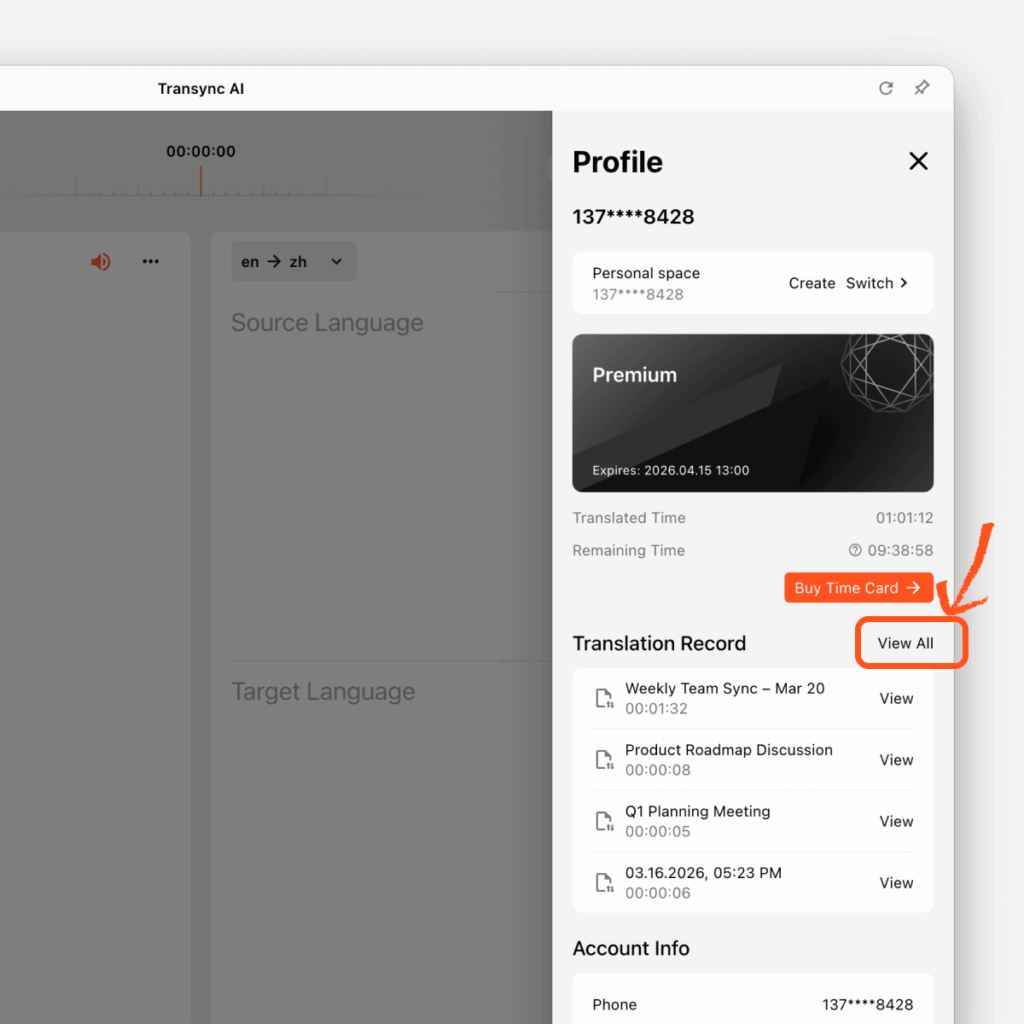
Transync AI 프로필 패널에서 최근 파일이 표시된 번역 기록 섹션과 전체 기록 관리 페이지를 열 수 있는 "모두 보기" 버튼이 강조 표시되어 있습니다.

2. 새 폴더를 만드세요 #

프로젝트, 회의 유형, 고객 또는 팀별로 폴더를 만들어 기록을 정리할 수 있습니다.

폴더를 만들려면:

  1. 왼쪽 사이드바에서 찾으세요 접는 사람
  2. 클릭 + 단추
  3. 폴더 아이콘을 선택하세요
  4. 폴더 이름을 입력하세요
  5. 딸깍 하는 소리 확인하다

그러면 새 폴더가 왼쪽 폴더 목록에 나타납니다.
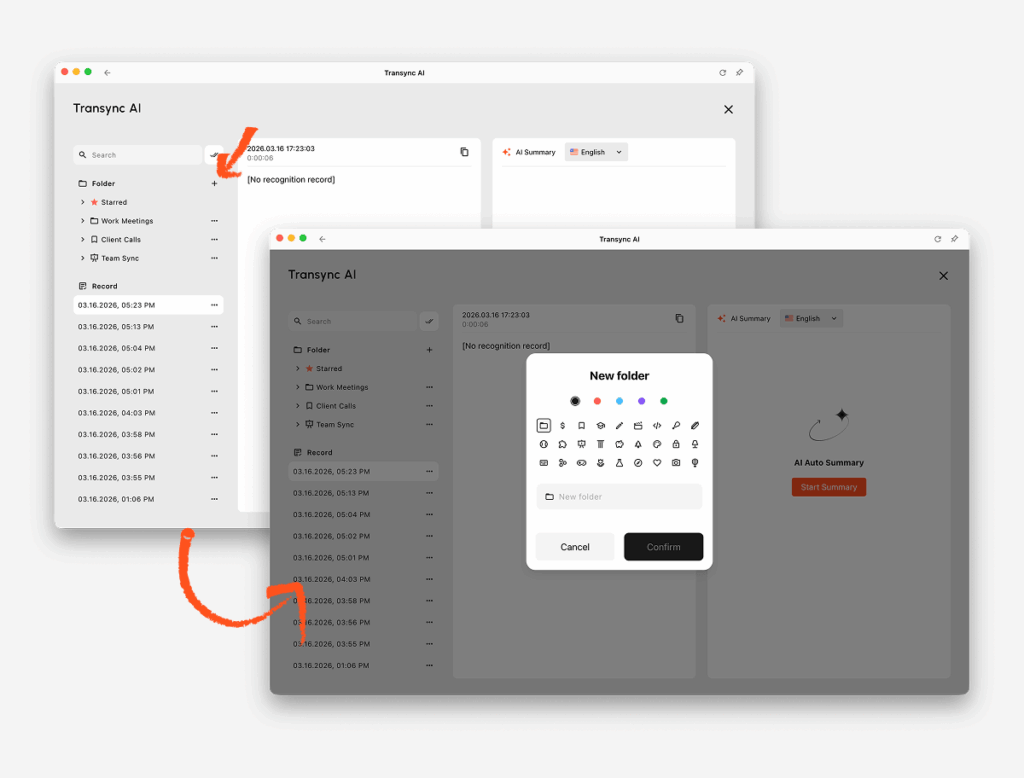
Transync AI 번역 기록 페이지에서 새 폴더 생성 대화 상자가 열려 있으며, 폴더 아이콘 옵션, 색상 선택, 폴더 이름 입력란, 확인 및 취소 버튼이 표시됩니다.

3. 단일 번역 기록 관리 #

각 번역 기록에는 다음이 포함됩니다. 세 점 메뉴 신속한 조치를 위해.

파일을 관리하려면:

  1. 해당 파일은 다음 위치에서 찾을 수 있습니다. 기록 또는 폴더 안에
  2. 클릭 세 점 메뉴 파일 옆에
  3. 필요한 조치를 선택하세요

가능한 조치 사항은 다음과 같습니다.

삭제: 기록에서 해당 파일을 삭제하세요

별파일을 다음 위치로 이동하세요: 별표 빠른 접근을 위해

폴더로 이동파일을 폴더 중 하나에 넣으세요.

이름 변경파일 이름을 식별하기 쉽도록 변경하세요.
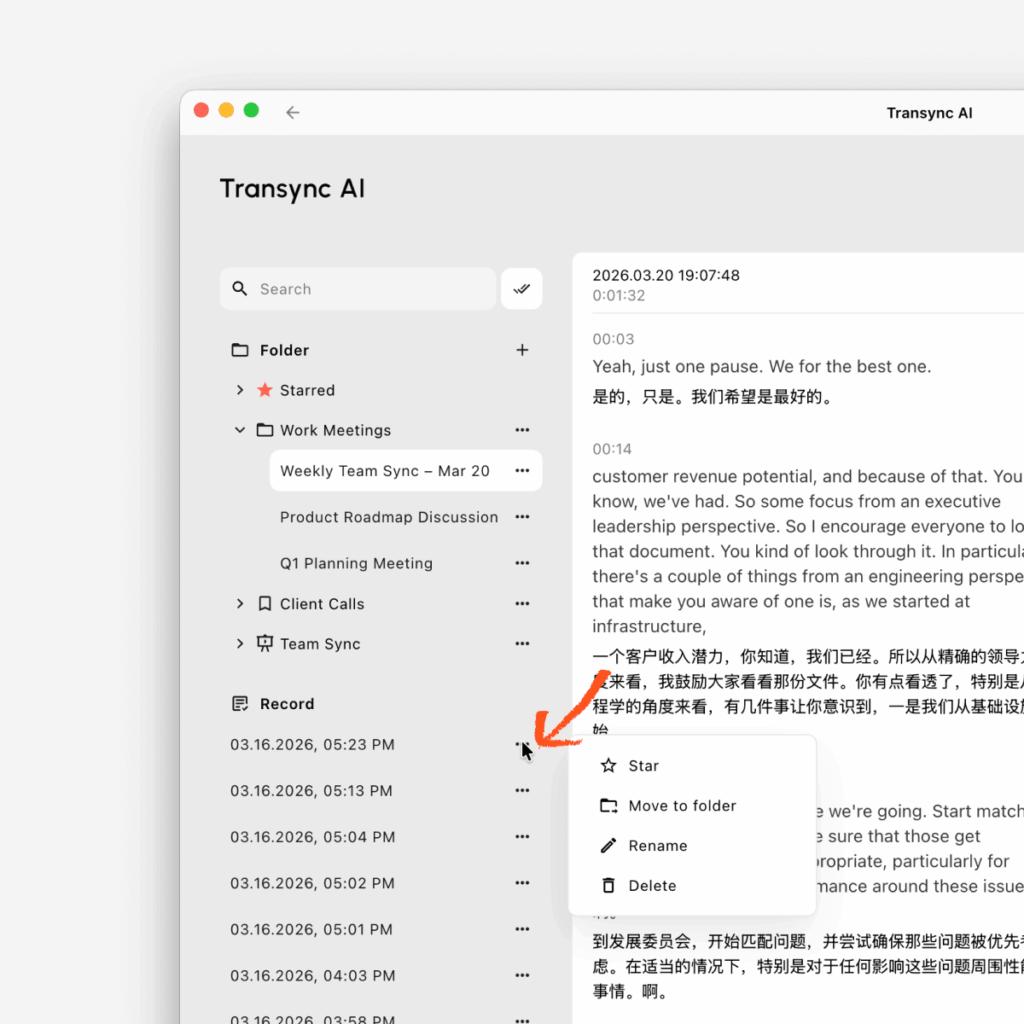
Transync AI 번역 기록 페이지는 단일 기록에 대한 작업 메뉴를 보여줍니다. 이 메뉴에는 파일을 즐겨찾기에 추가하거나, 폴더로 이동하거나, 이름을 바꾸거나, 삭제하는 옵션이 있습니다.

4. 번역 레코드 이름 변경 #

기본 파일 이름이 충분히 명확하지 않으면 이름을 변경할 수 있습니다.

파일 이름을 바꾸려면:

  1. 클릭 세 점 메뉴 레코드 옆에
  2. 선택하다 이름 변경
  3. 새 파일 이름을 입력하세요
  4. 변경 사항을 확인하세요

명확한 이름을 사용하면 특히 저장된 세션이 많을 때 나중에 레코드를 더 쉽게 찾을 수 있습니다.

5. 레코드를 '즐겨찾기' 폴더 또는 다른 폴더로 이동합니다. #

중요 파일을 정리하는 방법은 두 가지가 있습니다.

별표 표시로 이동 #

사용 별표 빠르게 접근하고 싶은 파일들을 위한 것입니다.

  1. 클릭 세 점 메뉴
  2. 선택하다 별

해당 파일은 다음 위치에 나타납니다. 별표 접는 사람.

선택한 폴더로 이동 #

폴더를 사용하여 주제 또는 워크플로별로 파일을 그룹화하세요.

  1. 클릭 세 점 메뉴
  2. 선택하다 폴더로 이동
  3. 대상 폴더를 선택하세요
  4. 확인하다

6. 번역 기록 삭제 #

더 이상 필요하지 않은 파일은 삭제할 수 있습니다.

기록을 삭제하려면:

  1. 클릭 세 점 메뉴
  2. 선택하다 삭제
  3. 삭제를 확인하세요

파일을 삭제하기 전에 더 이상 필요하지 않은지 확인하십시오.

7. 여러 레코드를 일괄적으로 검색하고 관리합니다. #

여러 레코드를 한 번에 관리하려면 검색 및 일괄 편집 도구를 사용할 수 있습니다.

파일을 일괄 관리하려면:

  1. 사용하세요 찾다 원하는 레코드를 찾으려면 막대를 사용하세요.
  2. 클릭 편집하다 검색창 옆의 버튼
  3. 여러 레코드를 선택하세요
  4. 필요한 조치를 선택하세요

일괄 처리가 가능합니다:

  • 별 선택된 파일
  • 폴더로 이동 선택된 파일의 경우
  • 삭제 선택된 파일

이 기능은 특히 오래된 기록을 정리하거나 여러 파일을 동시에 정리하려는 경우에 유용합니다.
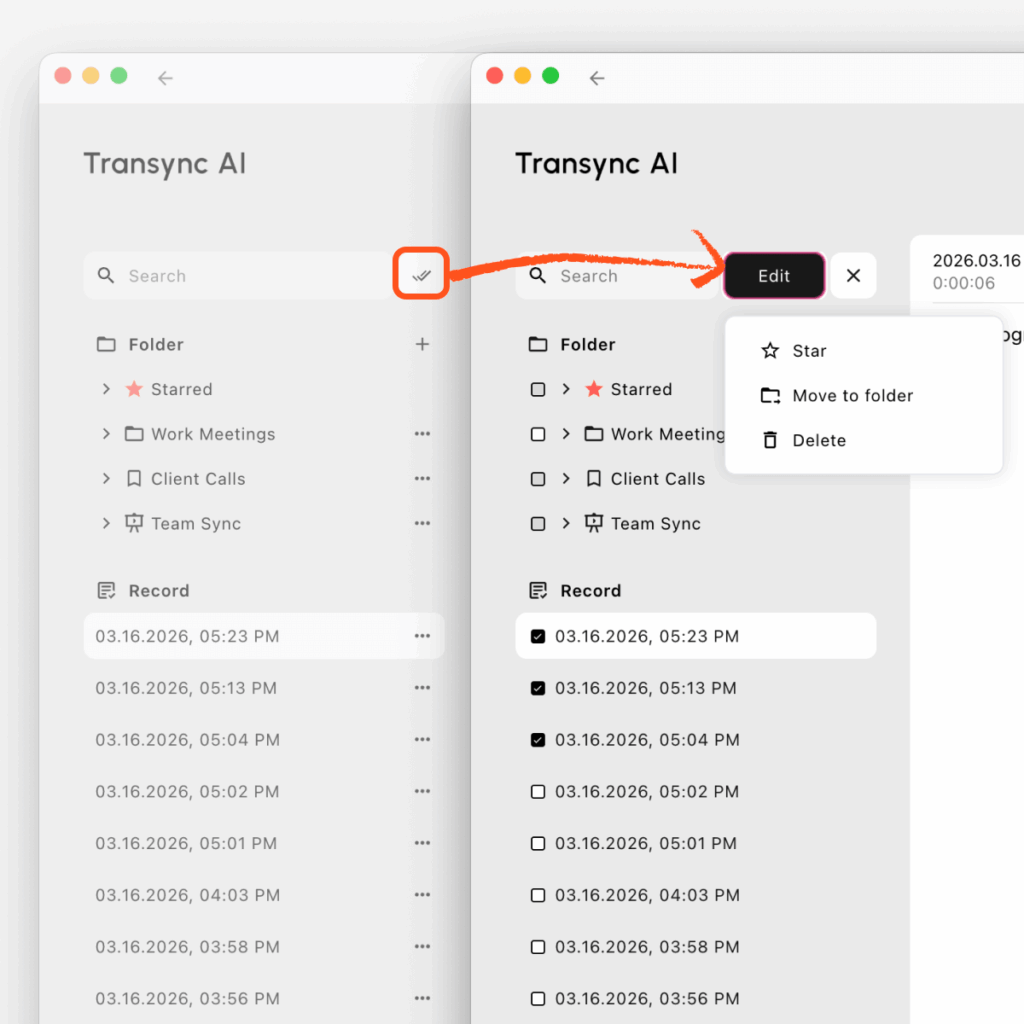
Transync AI 번역 기록 페이지 편집 모드로, 선택된 여러 기록과 함께 체크박스 및 일괄 작업 기능을 사용하여 파일을 즐겨찾기에 추가하거나 이동 또는 삭제할 수 있습니다.

8. 번역 기록을 효율적으로 관리하기 위한 팁 #

다음 워크플로를 권장합니다.

  • 다양한 회의 시나리오에 맞춰 폴더를 만드세요
  • 각 세션이 끝난 후 중요한 파일의 이름을 변경합니다.
  • 곧 다시 방문하게 될 스타 레코드
  • 일괄 편집 기능을 사용하여 여러 파일을 더 빠르게 정리하세요.

이렇게 하면 시간이 지남에 따라 번역 기록을 더 쉽게 검토, 검색 및 관리할 수 있습니다.

업데이트됨 2026년 3월 26일

이 문서가 도움이 되었나요?

  • 행복하다
  • 슬픈

이 기사를 공유하세요 :

  • 페이스북
  • 엑스
  • 링크드인
  • 핀터레스트
충전 및 환불 요청 방법Transync AI에서 음성 재생 기능을 사용하는 방법
목차
  • 1. 공개 번역 기록
  • 2. 새 폴더를 만드세요
  • 3. 단일 번역 기록 관리
  • 4. 번역 레코드 이름 변경
  • 5. 레코드를 '즐겨찾기' 폴더 또는 다른 폴더로 이동합니다.
    • 별표 표시로 이동
    • 선택한 폴더로 이동
  • 6. 번역 기록 삭제
  • 7. 여러 레코드를 일괄적으로 검색하고 관리합니다.
  • 8. 번역 기록을 효율적으로 관리하기 위한 팁

小红书 抖소리 빌리빌리 知乎 유튜브 틱톡 링크드인

沪ICP备2025119728号

문의: support@transsyncai.com

제품

  • 도구
  • AI 실시간 번역
  • AI 라이브 미팅 번역
  • AI 회의 노트
  • AI 음성 번역기
  • AI 어시스턴트
  • 사용 사례
  • 줌 번역
  • 팀 번역
  • Google Meet 번역
  • WhatsApp 번역
  • 대면 회의 통역

페이지

  • 가격
  • 블로그
  • 지원하다
  • 다운로드
  • 기업
  • 변경 사항
  • 무료 체험

자귀

  • 은둔
  • 서비스 약관
  • 규정 준수

© 2026 Transync AI – 실시간 번역.

한국어
English 简体中文 日本語 Русский Français Español Deutsch Italiano Čeština ไทย 繁體中文繁體中文 Português do Brasil العربية हिन्दी Bahasa Indonesia Tiếng Việt Türkçe Nederlands Polski Українська