
Ir al contenido principal
Pulsa intro para buscar o ESC para cerrar
Cerrar búsqueda
Transync AI: Traducción en tiempo real
  • Prueba gratuita
Menú
  • herramientas
    • Traducción en tiempo real con IA
    • Traducción de reuniones en vivo con IA
    • Notas de la reunión de IA
    • Traductor de voz con IA
    • Asistente de IA: Palabras clave y contexto
    • Idiomas compatibles
  • Casos de uso
    • Traducción de Zoom
    • Traducción de Microsoft Teams
    • Traducción de Google Meet
    • Llamada de voz con traducción de WhatsApp
    • Traducción de reuniones en persona
  • Blog
  • Precios
  • Empresa
  • Apoyo
  • Descargar
  • Prueba gratuita
  • herramientas
    • Traducción en tiempo real con IA
    • Traducción de reuniones en vivo con IA
    • Notas de la reunión de IA
    • Traductor de voz con IA
    • Asistente de IA: Palabras clave y contexto
    • Idiomas compatibles
  • Casos de uso
    • Traducción de Zoom
    • Traducción de Microsoft Teams
    • Traducción de Google Meet
    • Llamada de voz con traducción de WhatsApp
    • Traducción de reuniones en persona
  • Blog
  • Precios
  • Empresa
  • Apoyo
  • Descargar

hola@transyncai.com

Empezando

2
  • Inicio rápido
  • Contáctenos

Guía del usuario

8
  • Cómo registrar Transync AI
  • Cómo iniciar la traducción en tiempo real
  • Cómo compartir el audio de la computadora
  • Cómo usar la reproducción de voz en Transync AI
  • Cómo acceder a las transcripciones y resúmenes de reuniones
  • Cómo utilizar el Asistente de IA
  • Cómo gestionar los registros de traducción
  • Cómo recargar y solicitar un reembolso

Empresa

1
  • Guía empresarial

Recursos

3
  • Informe de cumplimiento
  • Términos y políticas
  • Registro de cambios
Ver categorías
  • Hogar
  • Documentos
  • Guía del usuario
  • Cómo gestionar los registros de traducción

Cómo gestionar los registros de traducción

2 minutos de lectura

Transync AI te permite gestionar los registros de traducción más fácilmente. Puedes crear carpetas, renombrar archivos, mover registros importantes a carpetas destacadas u otras carpetas, y eliminar los registros que ya no necesites. Si eres nuevo en el producto, puedes consultar nuestra Inicio rápido o aprender Cómo iniciar la traducción en tiempo real primero.

Esta función es útil cuando deseas:

  • identificar rápidamente diferentes reuniones o grabaciones
  • Marque los registros importantes para su posterior revisión.
  • Organice los registros por cliente, proyecto, idioma o equipo.

Esta guía explica cómo gestionar los registros de traducción en Transync AI. Puedes crear carpetas, cambiar el nombre de los archivos, mover los registros a la carpeta de Favoritos u otras carpetas, y eliminar los registros que ya no necesites.
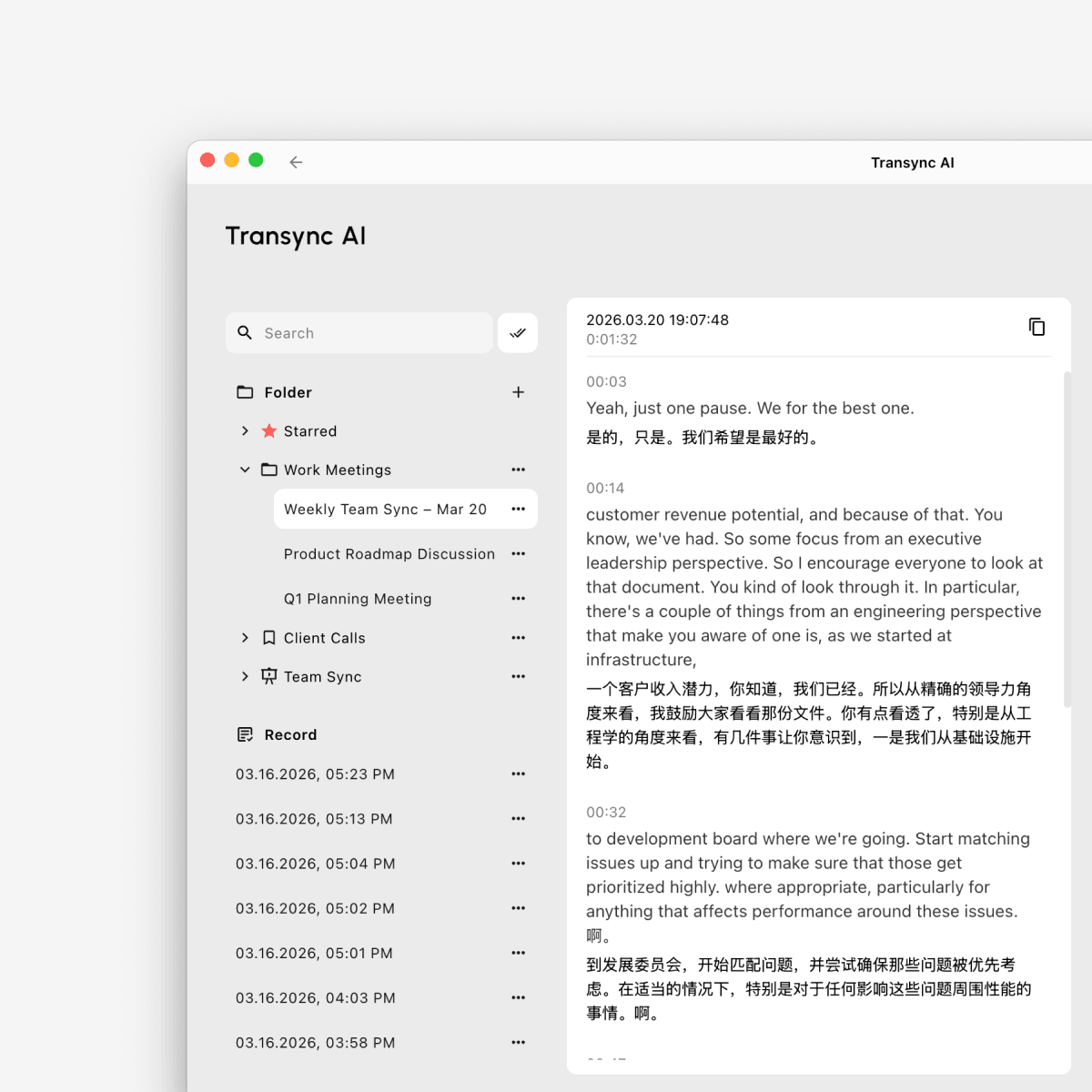
Página de registro de traducción con IA de Transync que muestra la interfaz general de gestión de registros, incluyendo búsqueda, carpetas, elementos destacados, registros guardados y una vista de transcripción bilingüe.

1. Registros de traducción abiertos #

Para acceder a todos los registros de traducción guardados:

  1. Abierto Perfil
  2. Encuentra el Registro de traducción sección
  3. Hacer clic Ver todo

Esto le llevará a la página completa de gestión de registros de traducción, donde podrá explorar, organizar y gestionar sus archivos guardados.
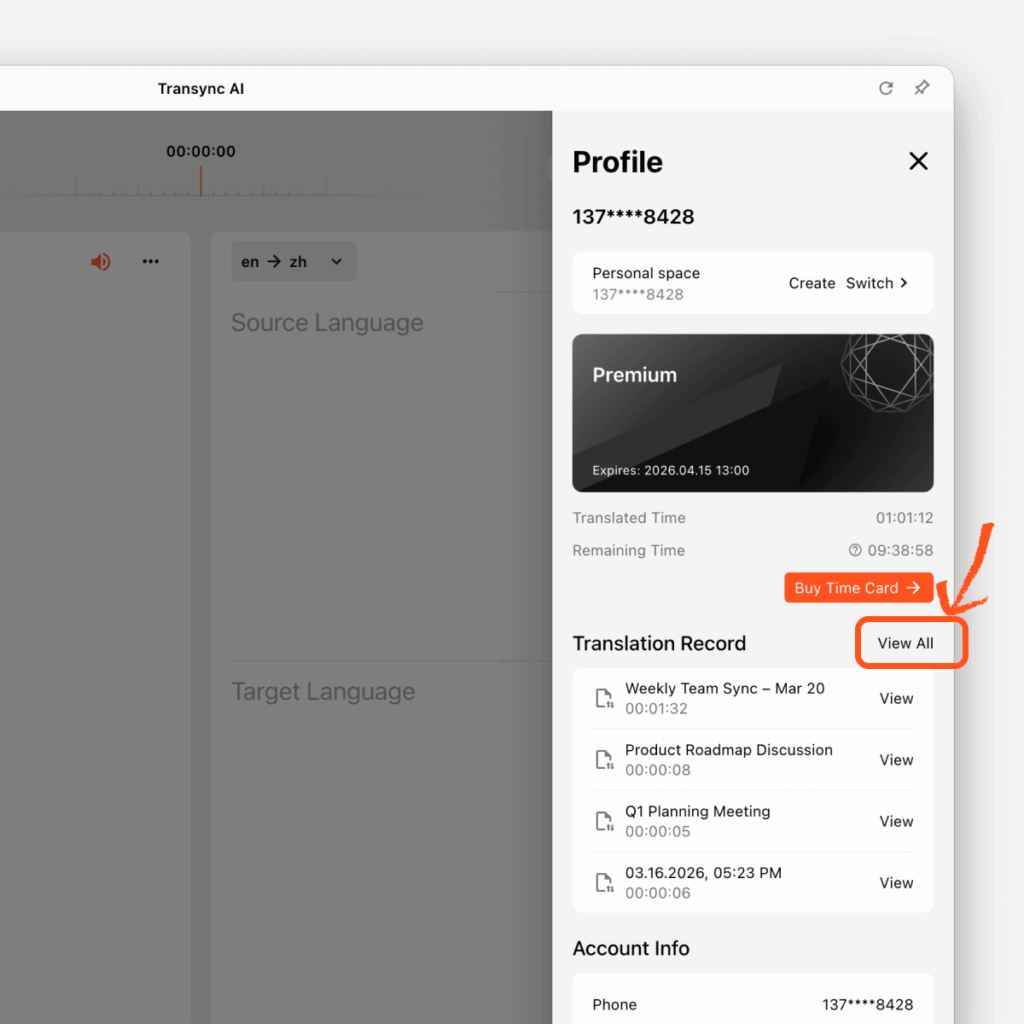
Panel de perfil de IA de Transync que muestra la sección de Registro de traducción con los archivos recientes y un botón resaltado "Ver todo" para abrir la página completa de gestión de registros.

2. Crea una nueva carpeta #

Puedes crear carpetas para organizar los registros por proyecto, tipo de reunión, cliente o equipo.

Para crear una carpeta:

  1. En la barra lateral izquierda, encontrará Carpeta
  2. Haga clic en el + botón
  3. Seleccione un icono de carpeta
  4. Introduzca un nombre de carpeta
  5. Hacer clic Confirmar

Su nueva carpeta aparecerá entonces en la lista de carpetas de la izquierda.
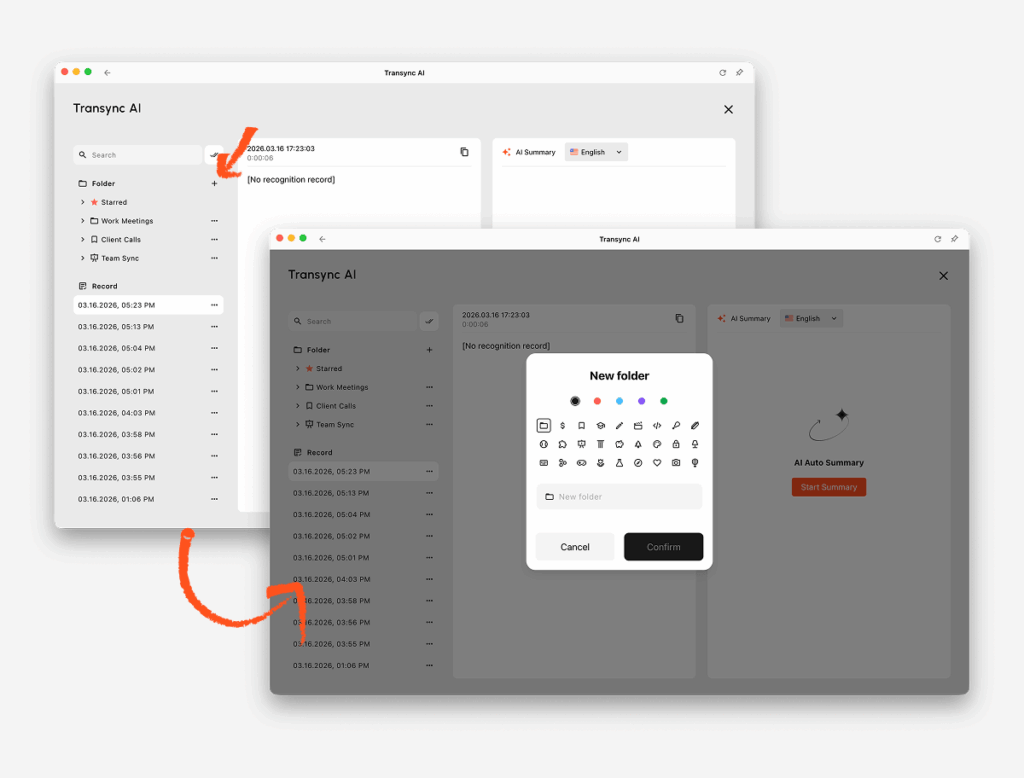
Página de registro de traducción con IA de Transync con el cuadro de diálogo de creación de carpeta nuevo abierto, que muestra opciones de iconos de carpeta, opciones de color, un campo para el nombre de la carpeta y botones de confirmar y cancelar.

3. Gestionar un único registro de traducción #

Cada registro de traducción tiene un menú de tres puntos para acciones rápidas.

Para gestionar un archivo:

  1. Encuentra el archivo en Registro o dentro de una carpeta
  2. Haga clic en el menú de tres puntos junto al archivo
  3. Elige la acción que necesitas

Las acciones disponibles incluyen:

Borrar: elimina el archivo de tus registros

Estrella: mover el archivo a Sembrado de estrellas para un acceso rápido

Mover a carpeta: coloca el archivo en una de tus carpetas

Rebautizar: cambia el nombre del archivo para que sea más fácil de identificar.
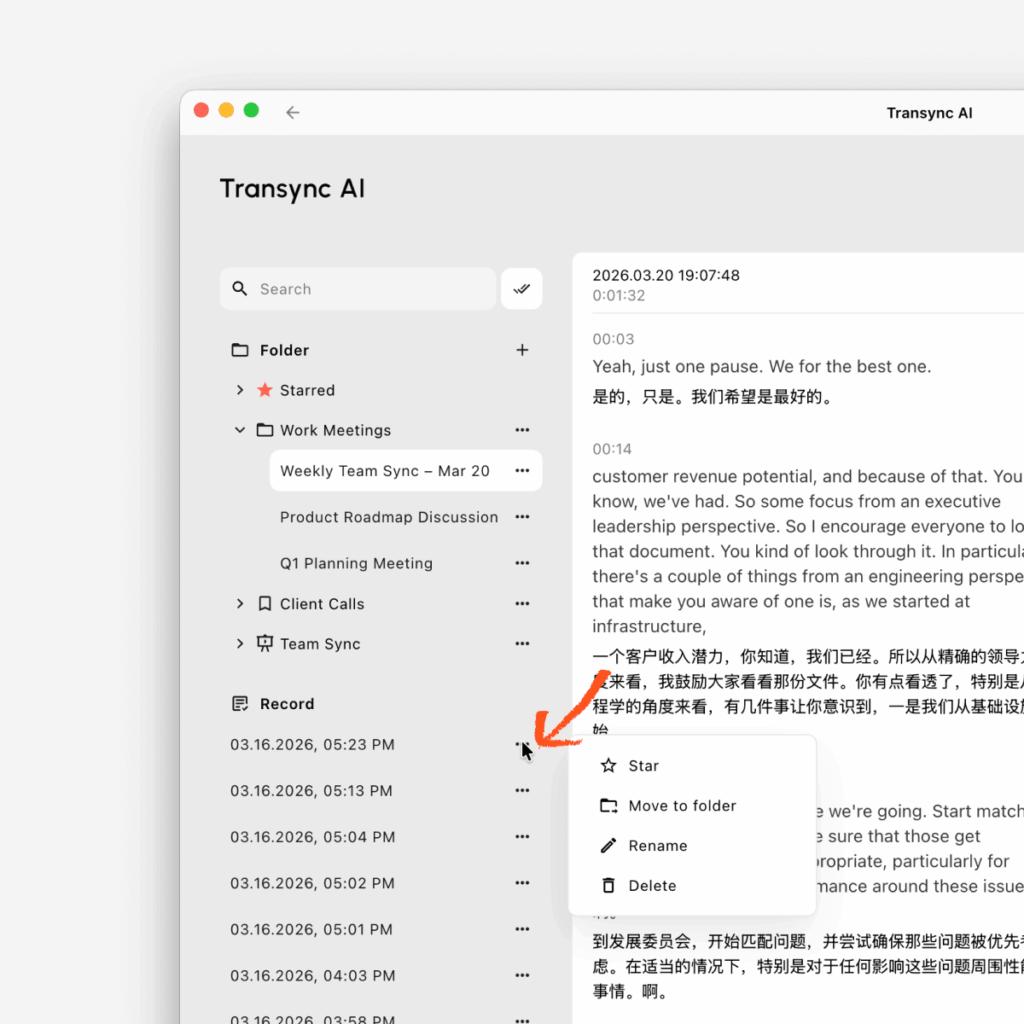
Página de registro de traducción con IA de Transync que muestra el menú de acciones para un solo registro, con opciones para marcar como favorito, mover a una carpeta, cambiar el nombre o eliminar el archivo.

4. Cambiar el nombre de un registro de traducción #

Si el nombre de archivo predeterminado no es lo suficientemente claro, puede cambiarlo.

Para cambiar el nombre de un archivo:

  1. Haga clic en el menú de tres puntos junto al disco
  2. Seleccionar Rebautizar
  3. Introduzca el nuevo nombre del archivo.
  4. Confirma el cambio

Un nombre claro facilita encontrar el registro posteriormente, especialmente cuando se tienen muchas sesiones guardadas.

5. Mueva un registro a la carpeta Destacados o a otra carpeta. #

Puedes organizar los archivos importantes de dos maneras:

Mover a estrellado #

Usar Sembrado de estrellas para archivos a los que quieras acceder rápidamente.

  1. Haga clic en el menú de tres puntos
  2. Seleccionar Estrella

El archivo aparecerá en el Sembrado de estrellas carpeta.

Mover a una carpeta seleccionada #

Utilice carpetas para agrupar archivos por tema o flujo de trabajo.

  1. Haga clic en el menú de tres puntos
  2. Seleccionar Mover a carpeta
  3. Seleccione la carpeta de destino
  4. Confirmar

6. Eliminar un registro de traducción #

Si ya no necesitas un archivo, puedes eliminarlo.

Para eliminar un registro:

  1. Haga clic en el menú de tres puntos
  2. Seleccionar Borrar
  3. Confirma la eliminación

Asegúrese de que ya no necesita el archivo antes de eliminarlo.

7. Buscar y gestionar varios registros en lote #

Si desea gestionar varios registros a la vez, puede utilizar las herramientas de búsqueda y edición por lotes.

Para gestionar archivos por lotes:

  1. Utilice el Buscar barra para encontrar los registros que desee
  2. Haga clic en el Editar botón junto a la barra de búsqueda
  3. Seleccione varios registros
  4. Elige la acción que necesitas

Puedes agrupar:

  • Estrella archivos seleccionados
  • Mover a carpeta para archivos seleccionados
  • Borrar archivos seleccionados

Esto resulta especialmente útil cuando se desea limpiar registros antiguos u organizar varios archivos al mismo tiempo.
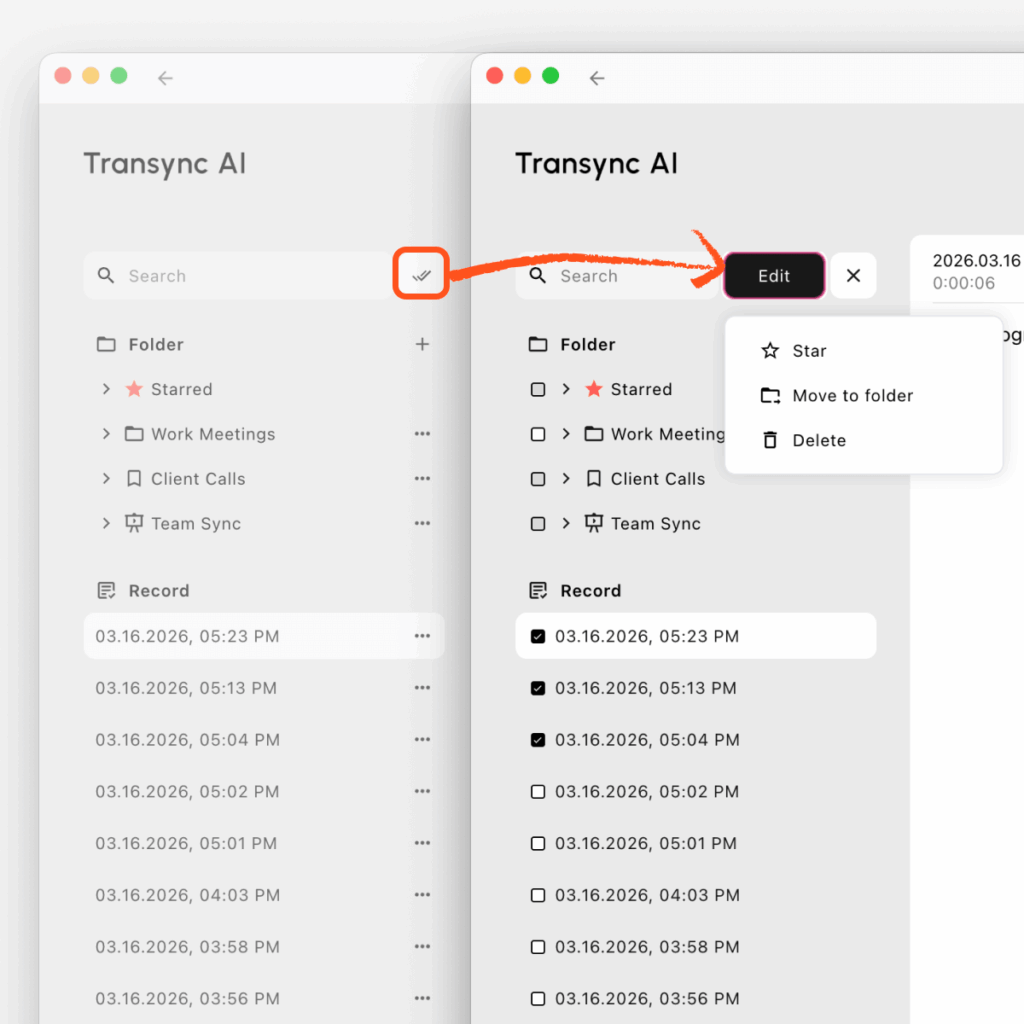
Página de registro de traducción con IA de Transync en modo de edición, que muestra varios registros seleccionados con casillas de verificación y acciones por lotes disponibles para marcar, mover o eliminar archivos.

8. Consejos para gestionar los registros de traducción de forma eficiente #

Recomendamos este flujo de trabajo:

  • crear carpetas para diferentes escenarios de reuniones
  • cambiar el nombre de los archivos importantes después de cada sesión
  • Discos estrella que quizás vuelvas a visitar pronto
  • Utilice la edición por lotes para organizar varios archivos más rápidamente.

Esto facilita la revisión, la búsqueda y la gestión de sus registros de traducción a lo largo del tiempo.

Actualizado el 26 de marzo de 2026

¿Es útil este documento?

  • Feliz
  • Triste

Comparte este artículo:

  • Facebook
  • incógnita
  • LinkedIn
  • Pinterest
Cómo recargar y solicitar un reembolsoCómo usar la reproducción de voz en Transync AI
Tabla de contenido
  • 1. Registros de traducción abiertos
  • 2. Crea una nueva carpeta
  • 3. Gestionar un único registro de traducción
  • 4. Cambiar el nombre de un registro de traducción
  • 5. Mueva un registro a la carpeta Destacados o a otra carpeta.
    • Mover a estrellado
    • Mover a una carpeta seleccionada
  • 6. Eliminar un registro de traducción
  • 7. Buscar y gestionar varios registros en lote
  • 8. Consejos para gestionar los registros de traducción de forma eficiente

小红书 抖音 Bilibili 知 乎 YouTube TikTok LinkedIn

沪ICP备2025119728号

Contacto: support@transyncai.com

Producto

  • Herramientas
  • Traducción en tiempo real con IA
  • Traducción de AI Live Meeting
  • Notas de la reunión de IA
  • Traductor de voz con IA
  • Asistente de IA
  • Casos de uso
  • Traducción de Zoom
  • Traducción de equipos
  • Traducción de Google Meet
  • Traducción de WhatsApp
  • Traducción de reuniones en persona

Páginas

  • Precios
  • Blog
  • Apoyo
  • Descargar
  • Empresa
  • Registro de cambios
  • Prueba gratuita

Términos

  • Privacidad
  • Condiciones de servicio
  • Cumplimiento

© 2026 Transync AI – Traducción en tiempo real.

Español
English 简体中文 日本語 한국어 Русский Français Deutsch Italiano Čeština ไทย 繁體中文繁體中文 Português do Brasil العربية हिन्दी Bahasa Indonesia Tiếng Việt Türkçe Nederlands Polski Українська