
تتيح لك ميزة Transync AI إدارة سجلات الترجمة بسهولة أكبر. يمكنك إنشاء مجلدات، وإعادة تسمية الملفات، ونقل السجلات المهمة إلى مجلد "المميزة بنجمة" أو مجلدات أخرى، وحذف السجلات التي لم تعد بحاجة إليها. إذا كنت مستخدمًا جديدًا للمنتج، فقد ترغب في الاطلاع على دليلنا. البدء السريع أو تعلم كيفية بدء الترجمة الفورية أولاً.
تُعد هذه الميزة مفيدة عندما تريد القيام بما يلي:
- التعرف بسرعة على الاجتماعات أو التسجيلات المختلفة
- ضع علامة على السجلات المهمة لمراجعتها لاحقاً
- تنظيم السجلات حسب العميل أو المشروع أو اللغة أو الفريق
يشرح هذا الدليل كيفية إدارة سجلات الترجمة في برنامج Transync AI. يمكنك إنشاء مجلدات، وإعادة تسمية الملفات، ونقل السجلات إلى المجلدات المميزة بنجمة أو غيرها، وحذف السجلات التي لم تعد بحاجة إليها.
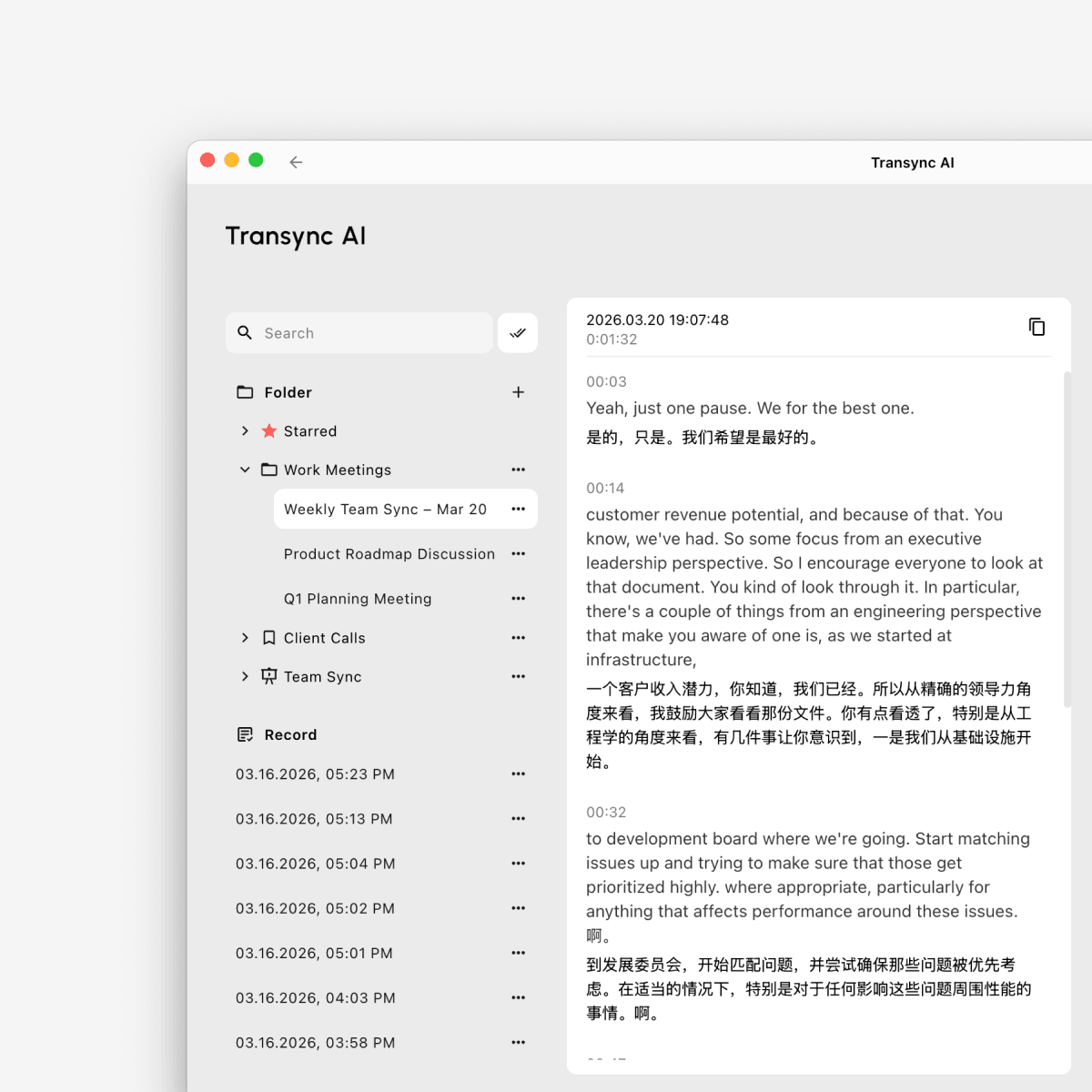
1. سجلات الترجمة المفتوحة #
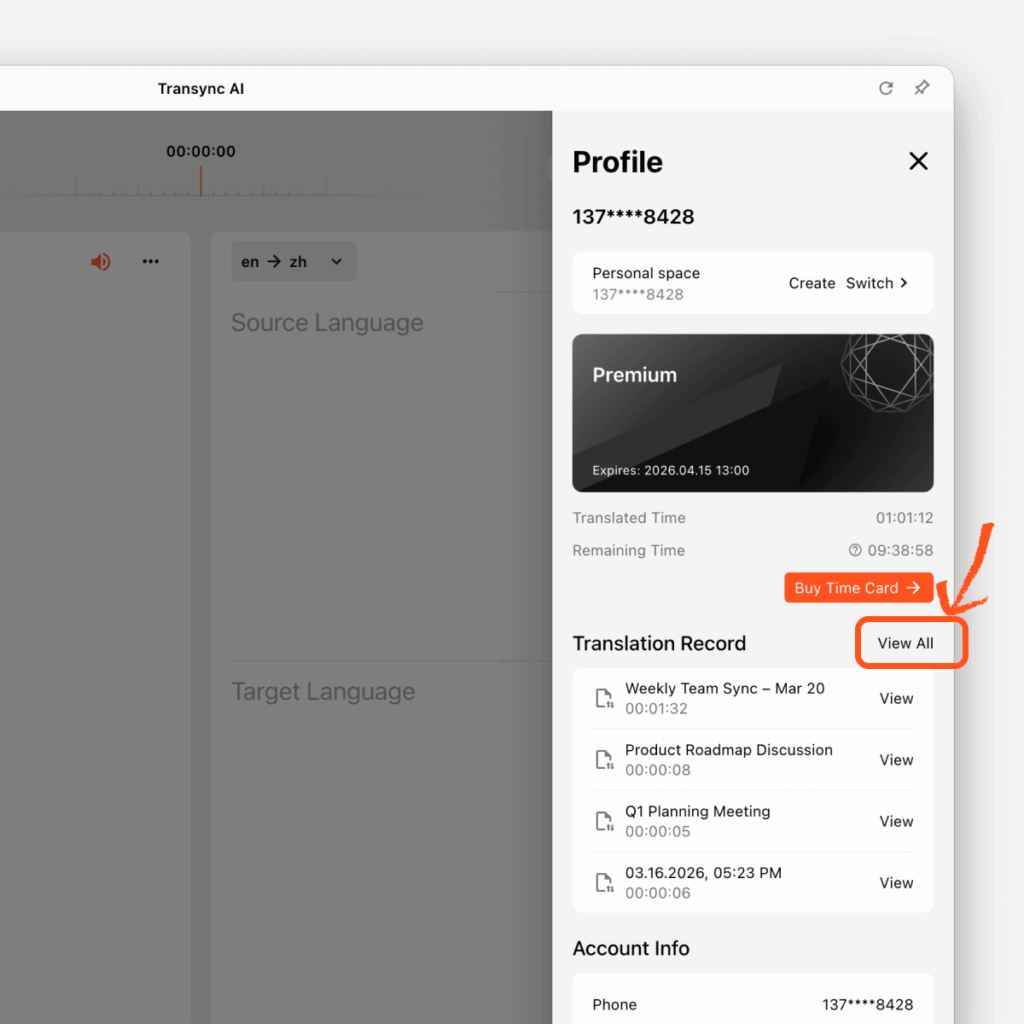
للوصول إلى جميع سجلات الترجمة المحفوظة:
- يفتح حساب تعريفي
- ابحث عن سجل الترجمة قسم
- انقر عرض الكل
سينقلك هذا إلى صفحة إدارة سجلات الترجمة الكاملة، حيث يمكنك تصفح ملفاتك المحفوظة وتنظيمها وإدارتها.
2. أنشئ مجلدًا جديدًا #
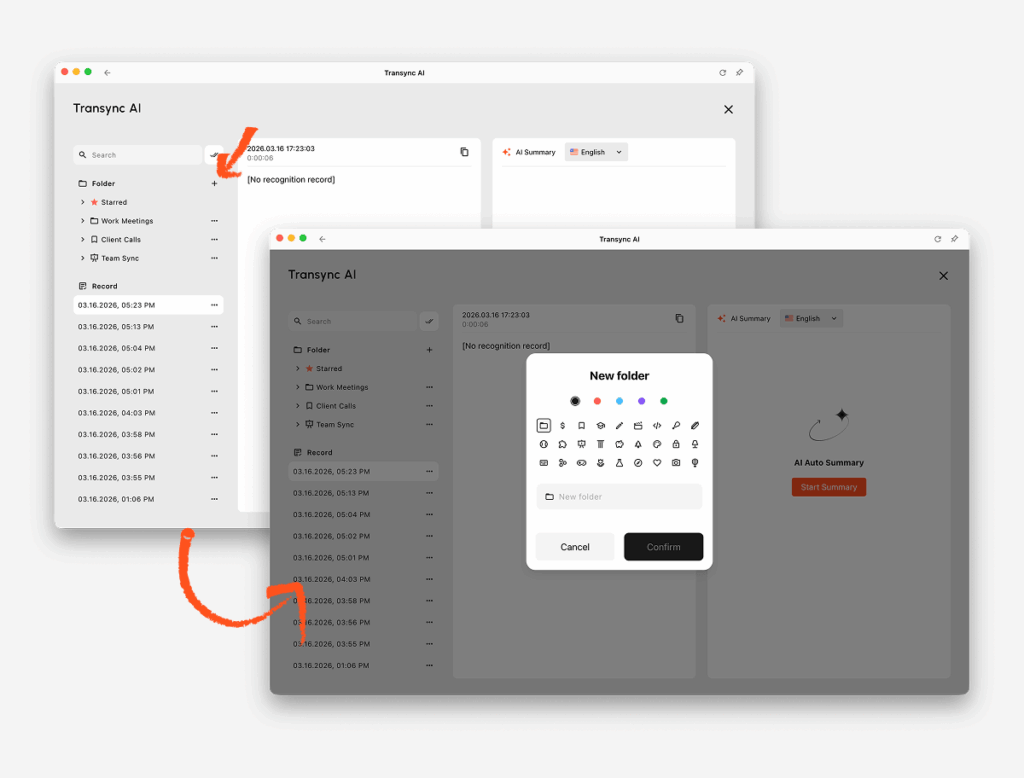
يمكنك إنشاء مجلدات لتنظيم السجلات حسب المشروع أو نوع الاجتماع أو العميل أو الفريق.
لإنشاء مجلد:
- في الشريط الجانبي الأيسر، ابحث مجلد
- انقر على + زر
- اختر رمز المجلد
- أدخل اسم المجلد
- انقر يتأكد
سيظهر مجلدك الجديد بعد ذلك في قائمة المجلدات على اليسار.
3. إدارة سجل ترجمة واحد #
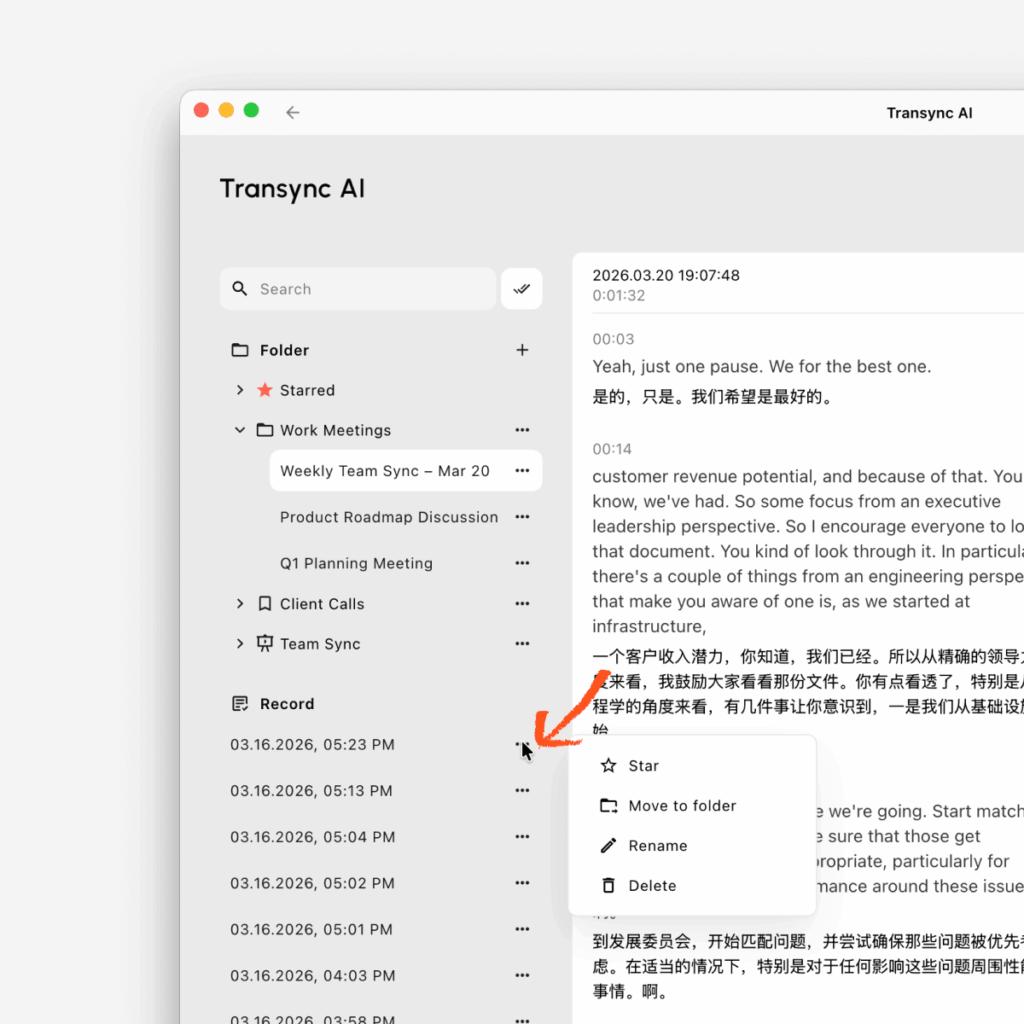
يحتوي كل سجل ترجمة على قائمة النقاط الثلاث لاتخاذ إجراءات سريعة.
لإدارة ملف:
- ابحث عن الملف في سِجِلّ أو داخل مجلد
- انقر على قائمة النقاط الثلاث بجوار الملف
- اختر الإجراء الذي تحتاجه
تشمل الإجراءات المتاحة ما يلي:
يمسح: قم بإزالة الملف من سجلاتك
نجمانقل الملف إلى مُمَيَّز بنجمة للوصول السريع
نقل إلى المجلدضع الملف في أحد مجلداتك
إعادة تسميةقم بتغيير اسم الملف لتسهيل التعرف عليه
4. إعادة تسمية سجل الترجمة #
إذا لم يكن اسم الملف الافتراضي واضحًا بما فيه الكفاية، يمكنك إعادة تسميته.
لإعادة تسمية ملف:
- انقر على قائمة النقاط الثلاث بجوار السجل
- يختار إعادة تسمية
- أدخل اسم الملف الجديد
- تأكيد التغيير
إن وجود اسم واضح يسهل العثور على السجل لاحقاً، خاصة عندما يكون لديك العديد من الجلسات المحفوظة.
5. انقل سجلاً إلى مجلد "المميز بنجمة" أو مجلد آخر #
يمكنك تنظيم الملفات المهمة بطريقتين:
انتقل إلى المفضلة #
يستخدم مُمَيَّز بنجمة للملفات التي تريد الوصول إليها بسرعة.
- انقر على قائمة النقاط الثلاث
- يختار نجم
سيظهر الملف في مُمَيَّز بنجمة مجلد.
الانتقال إلى مجلد محدد #
استخدم المجلدات لتجميع الملفات حسب الموضوع أو سير العمل.
- انقر على قائمة النقاط الثلاث
- يختار نقل إلى المجلد
- اختر المجلد المستهدف
- يتأكد
6. حذف سجل ترجمة #
إذا لم تعد بحاجة إلى ملف، يمكنك حذفه.
لحذف سجل:
- انقر على قائمة النقاط الثلاث
- يختار يمسح
- تأكيد الحذف
يرجى التأكد من أنك لم تعد بحاجة إلى الملف قبل حذفه.
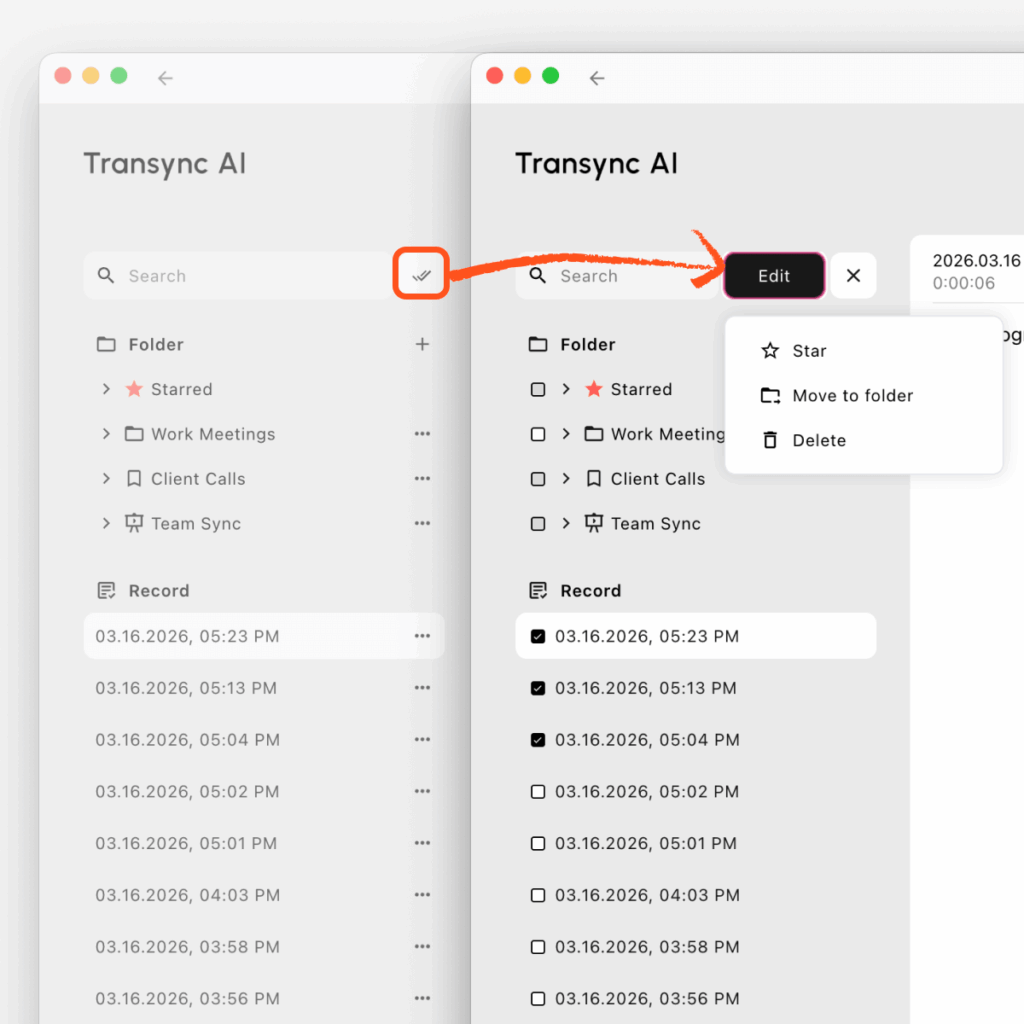
7. البحث عن سجلات متعددة وإدارتها دفعة واحدة #
إذا كنت ترغب في إدارة عدة سجلات في وقت واحد، يمكنك استخدام أدوات البحث والتحرير الجماعي.
لإدارة الملفات دفعة واحدة:
- استخدم يبحث شريط للبحث عن السجلات التي تريدها
- انقر على يحرر زر بجوار شريط البحث
- حدد سجلات متعددة
- اختر الإجراء الذي تحتاجه
يمكنك تجميع ما يلي:
- نجم الملفات المختارة
- نقل إلى المجلد للملفات المحددة
- يمسح الملفات المختارة
يُعد هذا مفيدًا بشكل خاص عندما تريد تنظيف السجلات القديمة أو تنظيم ملفات متعددة في نفس الوقت.
8. نصائح لإدارة سجلات الترجمة بكفاءة #
نوصي باتباع سير العمل هذا:
- أنشئ مجلدات لسيناريوهات الاجتماعات المختلفة
- قم بإعادة تسمية الملفات المهمة بعد كل جلسة
- قد تعيد زيارة سجلات النجوم قريبًا
- استخدم التحرير المجمع لتنظيم ملفات متعددة بشكل أسرع
هذا يجعل مراجعة سجلات الترجمة والبحث عنها وإدارتها أسهل بمرور الوقت.


