
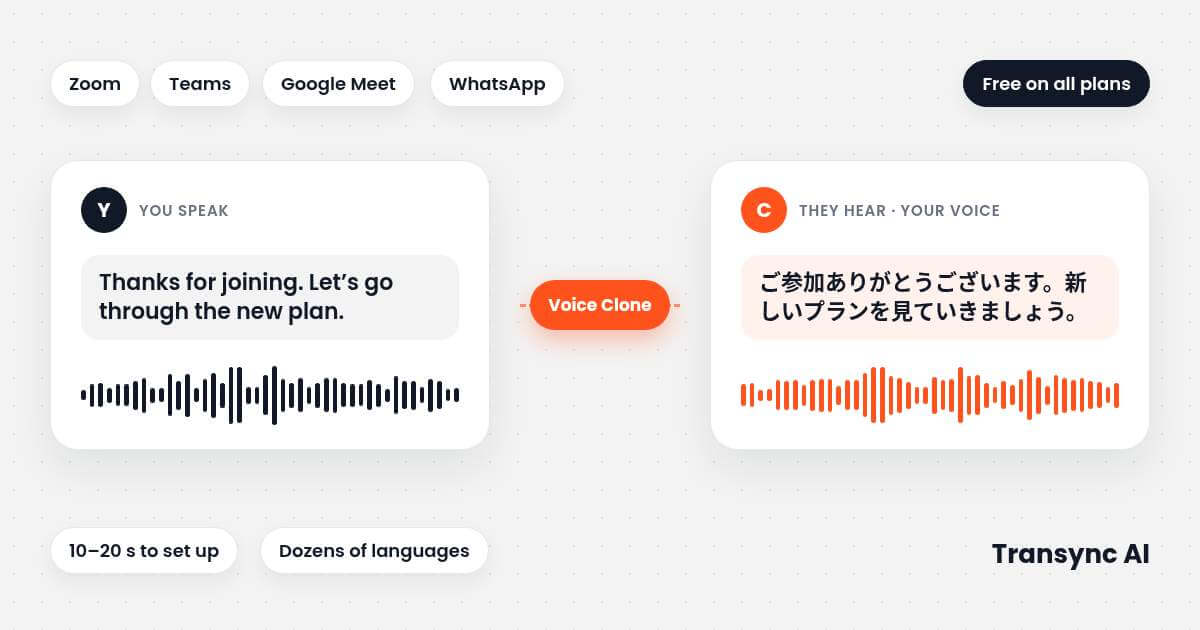
نعم، يمكنك الترجمة بصوتك أثناء الاجتماعات المباشرة. مع تقنية الذكاء الاصطناعي من Transync، تتحدث بلغتك، ويتم تشغيل الترجمة بصوت يشبه صوتك. يستغرق الإعداد من 10 إلى 20 ثانية من الكلام العادي، ويعمل التطبيق جنبًا إلى جنب مع تطبيقات مثل Zoom وMicrosoft Teams وGoogle Meet ومكالمات WhatsApp. على أجهزة الكمبيوتر، يسمع الطرف الآخر المحادثة عبر الميكروفون الافتراضي لـ Transync دون الحاجة إلى تثبيت أي شيء.
جرّب خدمة Transync AI مجاناً (لمدة 40 دقيقة)
هل يمكنك الترجمة بصوتك الخاص؟
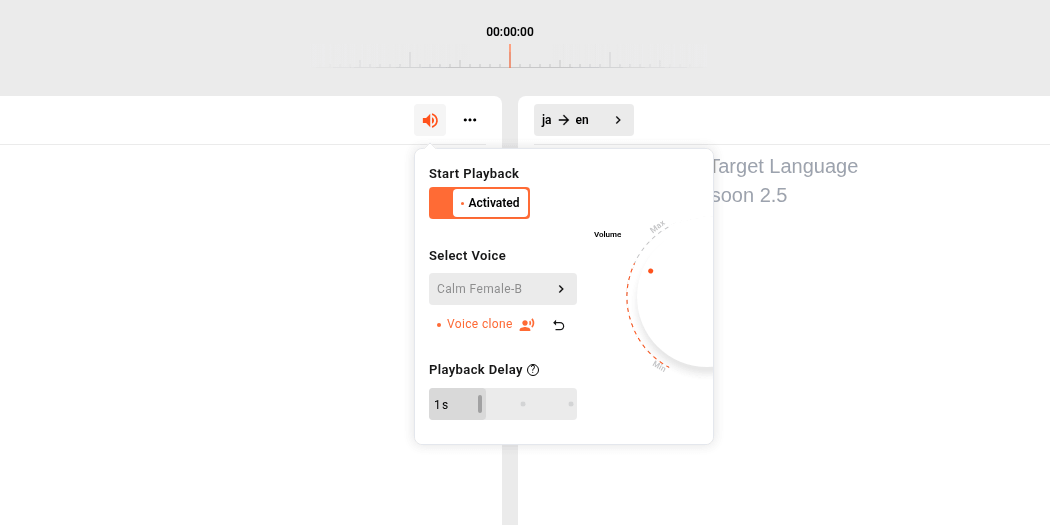
نعم. تتيح لك ميزة الترجمة الفورية مع استنساخ الصوت ترجمة ما تقوله وإعادة تشغيله بصوت اصطناعي قريب من صوتك. في باقة Transync AI، فعّل خاصيتي تشغيل الصوت واستنساخه، وتحدث بشكل طبيعي لمدة تتراوح بين 10 و20 ثانية، ثم ينتقل التشغيل تلقائيًا إلى صوتك المستنسخ. يمكنك إعادة استخدامه في الاجتماعات اللاحقة. تتوفر ميزة استنساخ الصوت في جميع الباقات، بما في ذلك الباقة المجانية.
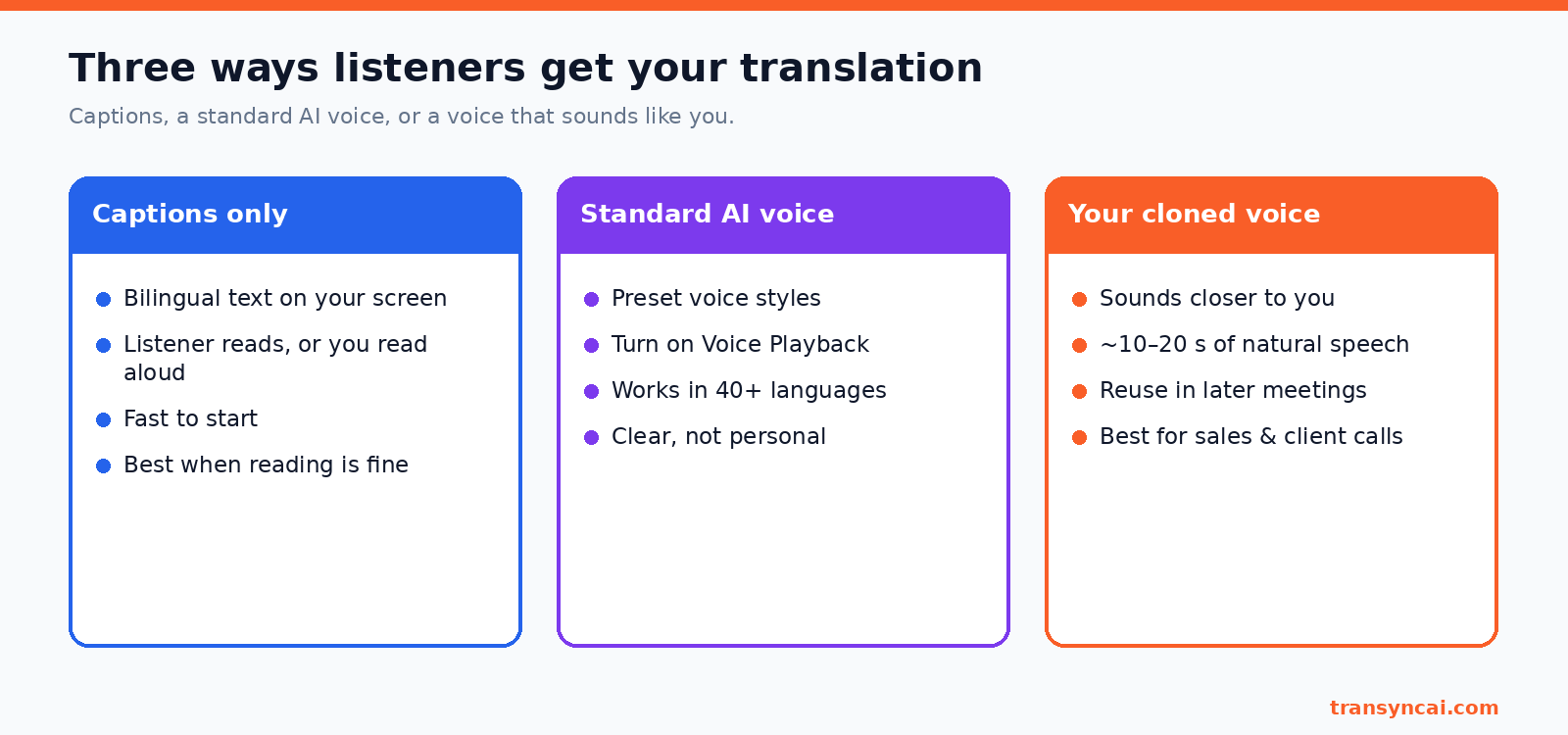
ليست نسخة طبق الأصل. تشير وثائق Transync إلى أن النتيجة تبدو "أقرب إلى صوتك"، وتعتمد الجودة على الميكروفون ومستوى الضوضاء المحيطة. إذا كانت المحاولة الأولى ضعيفة، استخدم خاصية "إعادة ضبط استنساخ الصوت" وسجّل مرة أخرى في غرفة أكثر هدوءًا.
كيفية الترجمة بصوتك الخاص: إعداد خاصية استنساخ الصوت
يأتي هذا في أعقاب Transync دليل استنساخ الصوت.
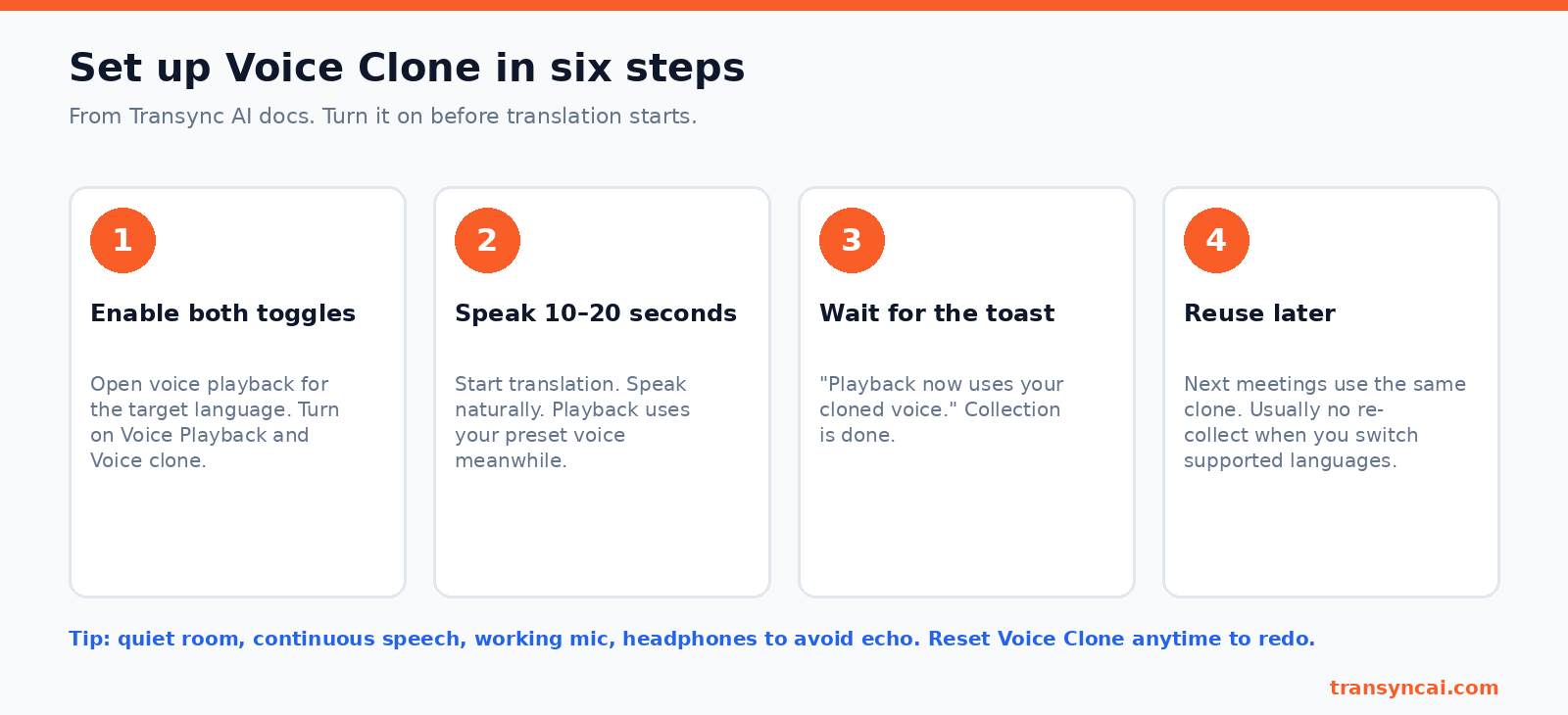
- قم بتشغيل تشغيل الصوت واستنساخ الصوت في إعدادات تشغيل الصوت، قبل بدء الترجمة.
- ابدأ بالترجمة وتحدث لمدة تتراوح بين 10 و 20 ثانية. يستخدم التشغيل صوتك المُعد مسبقًا أثناء جمع النسخة المستنسخة.
- انتظر الرسائل “"يستخدم التشغيل الآن صوتك المستنسخ."”
- أعد استخدامه في المرة القادمة. لا حاجة لتسجيل جديد، وتتيح لك خاصية إعادة ضبط استنساخ الصوت إعادة القيام بذلك.
نصائح: استخدم غرفة هادئة، وتحدث باستمرار، وارتدِ سماعات رأس حتى لا يتردد صدى الترجمة في المكالمة. يدعم تطبيق Voice Clone عشرات اللغات. إذا كانت لغتك المستهدفة غير مدعومة، فسيكون الخيار غير متاح، وسيظل تشغيل الصوت القياسي يعمل.
كيف يسمعك الطرف الآخر
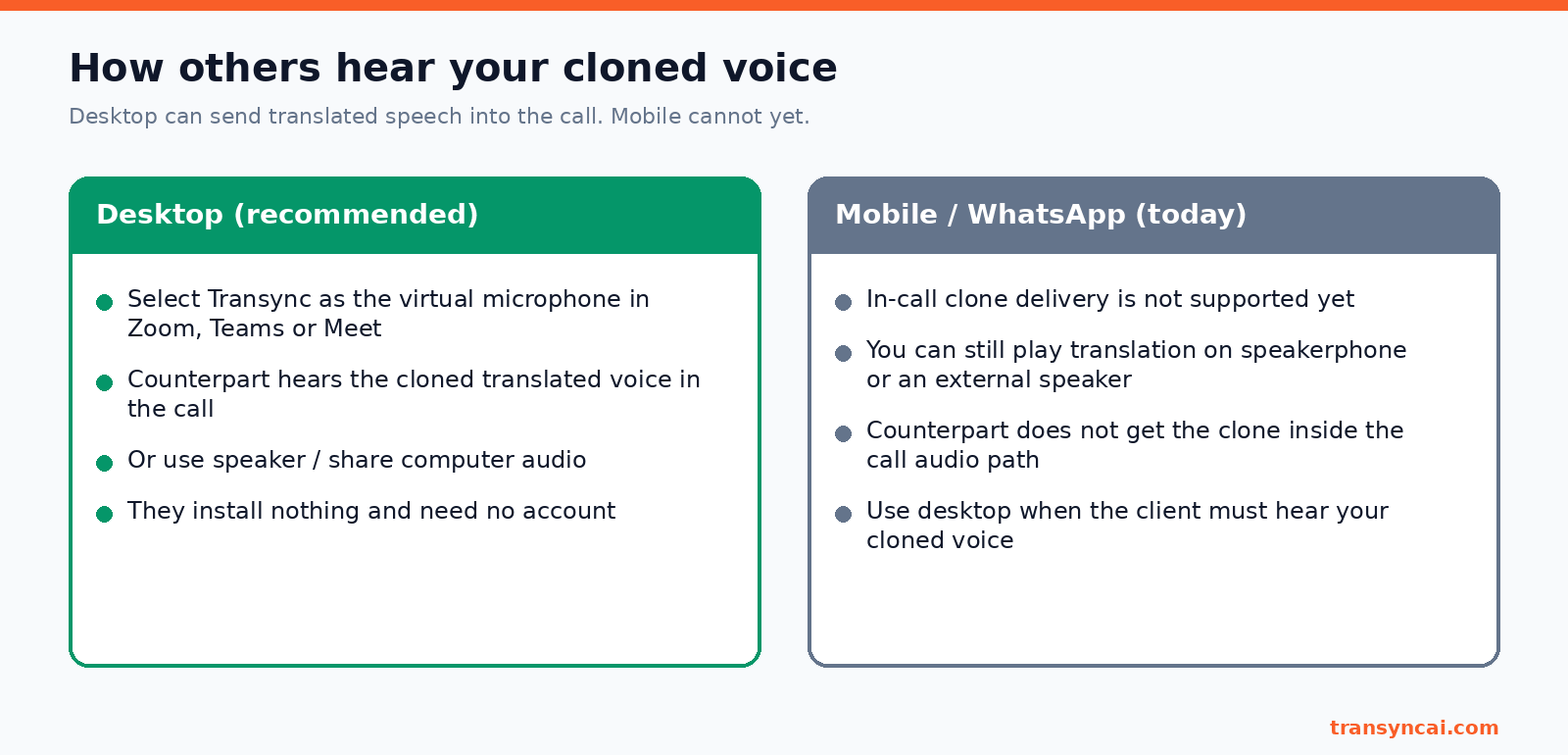
سطح المكتب (موصى به). على نظامي التشغيل ماك أو ويندوز، اختر Transync AI كميكروفون في زووم أو تيمز أو جوجل ميت. سيسمع جميع المشاركين في المكالمة ترجمتك المُستنسخة، ولن يحتاجوا إلى حساب. هذه هي الطريقة الأمثل للترجمة بصوتك في مكالمات المبيعات أو مع الموردين. راجع دليل الميكروفون الافتراضي. يمكنك أيضًا تشغيله على مكبرات الصوت أو مشاركة الصوت عبر الكمبيوتر.
الهاتف المحمول والواتساب. اعتبارًا من 30 أكتوبر 2026، لن يتمكن الطرف الآخر من سماع صوتك المُستنسخ داخل مكالمة الهاتف المحمول أو مكالمة واتساب. إذا كان العميل بحاجة إلى سماعه في المكالمة نفسها، فيُرجى استخدام جهاز كمبيوتر.
صوتك الخاص مقابل الخيارات المدمجة
توفر تطبيقات جوجل ميت، وبيكسل، وزووم أيضاً ميزة الترجمة الصوتية. المعلومات الواردة أدناه مأخوذة من صفحات الدعم الخاصة بها، وتم التحقق منها بتاريخ 30 أكتوبر 2026.
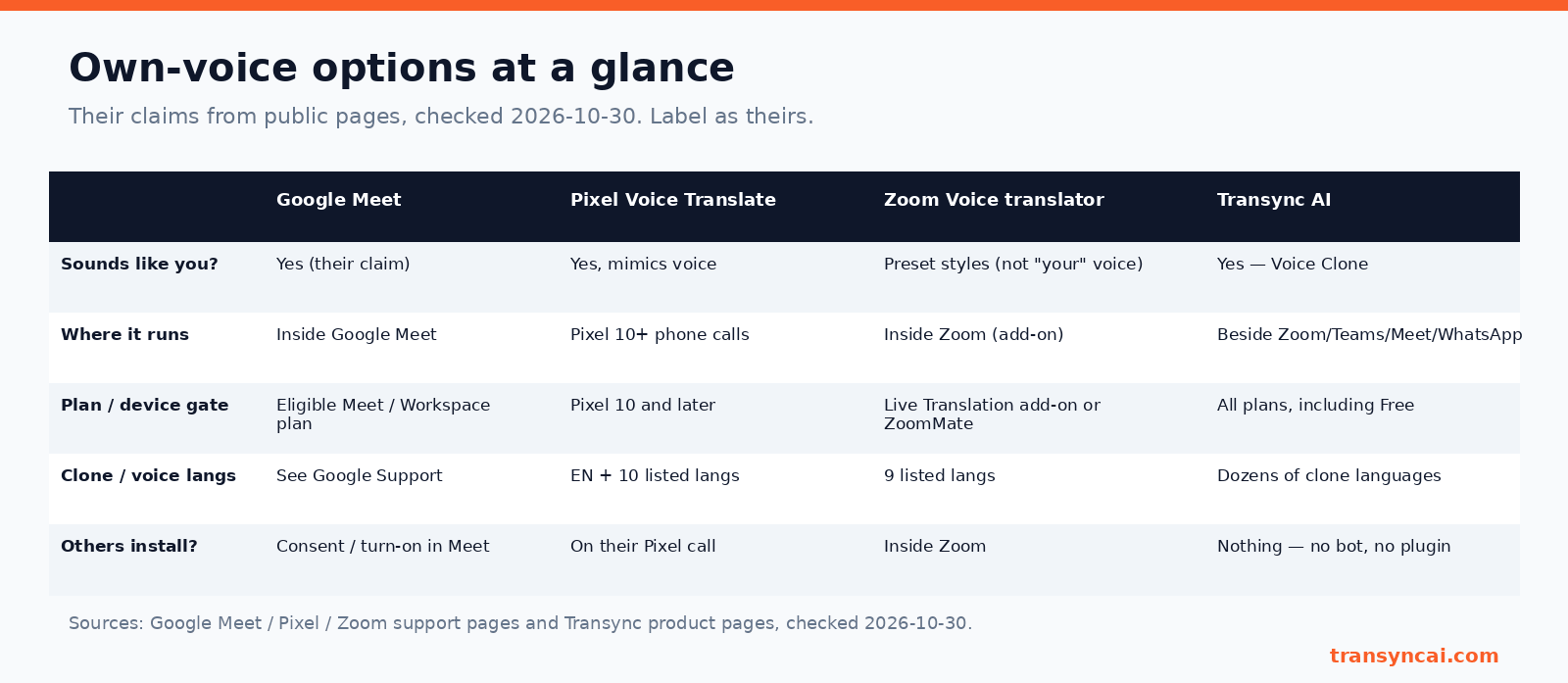
- جوجل ميت و بيكسل فويس ترانسليت يمكنك الحصول على صوت مثلك، ولكن فقط داخل تطبيق Meet على الخطط المؤهلة، أو على هواتف Pixel 10 والإصدارات الأحدث.
- مترجم الصوت من زووم يستخدم أنماط صوتية مُعدة مسبقًا ويحتاج إلى إضافة.
- Transync AI يعمل جنبًا إلى جنب مع Zoom وTeams وMeet وWhatsApp، ويتضمن ميزة استنساخ الصوت في الخطة المجانية، ولا يحتاج إلى روبوت أو إضافة على الجانب الآخر.
اختر خيارًا مدمجًا إذا كان جميع المستخدمين يستخدمون تطبيقًا واحدًا ولديهم الخطة أو الجهاز المناسب. اختر خيار Transync إذا كنت ترغب في الترجمة بصوتك الخاص عبر عدة تطبيقات. لمزيد من المقارنة، انظر Transync AI vs JotMe.
الخصوصية والاستخدام المسؤول
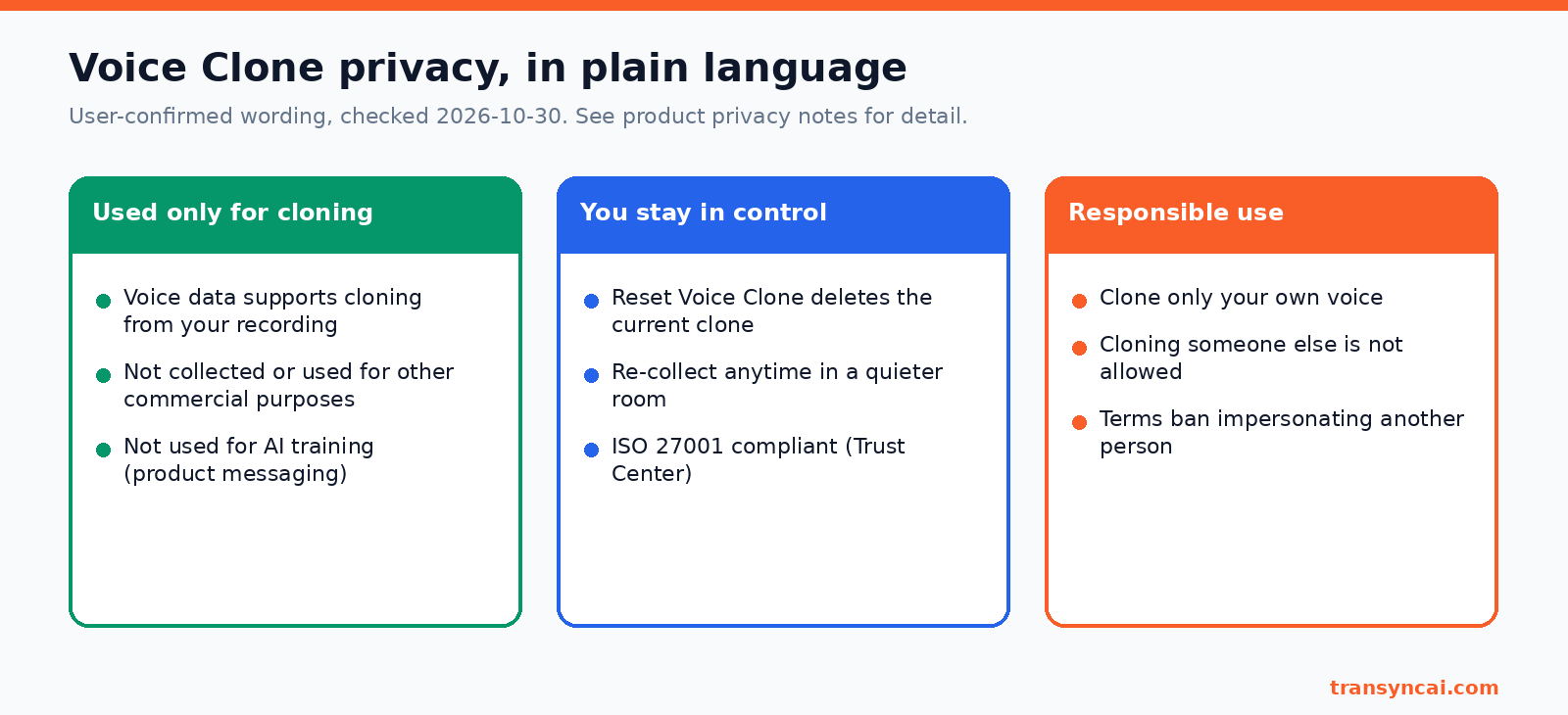
- يُستخدم فقط لاستنساخ الصوت. لا تُستخدم بيانات صوتك لأغراض تجارية أخرى. راجع مركز الثقة للمزيد من التفاصيل.
- إعادة تعيين عمليات الحذف نسختك المستنسخة الحالية.
- استنسخ صوتك فقط. لا يُسمح باستنساخ شخص آخر بموجب شروط الخدمة.
- كن صريحاً في المكالمات الحساسة. أخبر الناس أنهم يسمعون صوتاً مترجماً بواسطة الذكاء الاصطناعي.
في الأحداث القانونية أو الطبية أو غيرها من الأحداث الرسمية ذات المخاطر العالية، لا يزال المترجم البشري هو الخيار الأفضل من الترجمة بصوتك باستخدام الذكاء الاصطناعي.
التعليمات
هل يمكنني التحدث بلغة أخرى بصوتي أثناء اجتماع مباشر؟
نعم. مع ميزة استنساخ الصوت بالذكاء الاصطناعي من Transync، تتحدث بلغتك ويتم تشغيل الترجمة بصوت يشبه صوتك. على جهاز الكمبيوتر، يمكنك إرسال الصوت إلى Zoom أو Teams أو Meet عبر الميكروفون الافتراضي.
كم يستغرق إعداد برنامج Voice Clone؟
حوالي 10 إلى 20 ثانية من الكلام الطبيعي. عندما يكون جاهزًا، سترى "يستخدم التشغيل الآن صوتك المستنسخ".“
هل تطبيق Voice Clone مجاني؟
نعم. الخدمة متوفرة في جميع الباقات، بما في ذلك الباقة المجانية، ويحصل المستخدمون الجدد على 40 دقيقة مجانية. انظر التسعير.
هل يستطيع الآخرون سماع صوتي المستنسخ على واتساب أو المكالمات الهاتفية؟
لم يتم الدخول إلى المكالمة نفسها بعد. استخدم جهاز الكمبيوتر المكتبي مع الميكروفون الافتراضي لذلك.
هل يمكنني استنساخ صوت شخص آخر؟
لا. يمكنك فقط استنساخ صوتك. تحظر شروط الخدمة انتحال شخصية أي شخص آخر.
جرّب خدمة Transync AI مجاناً (لمدة 40 دقيقة) · اطلع على الأسعار