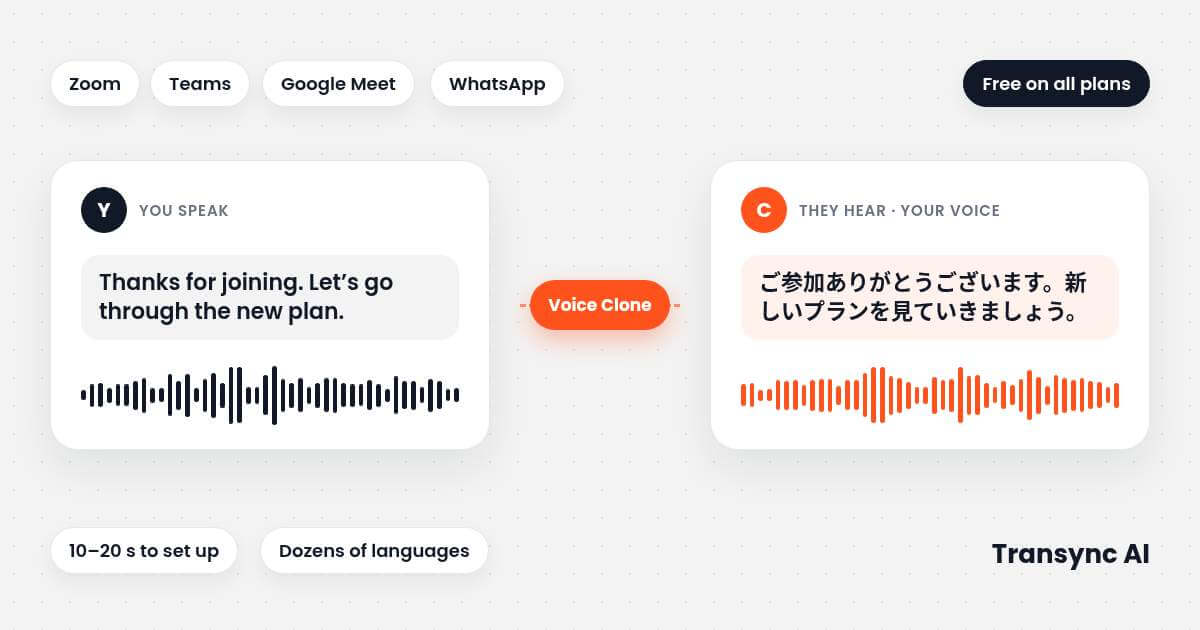
ใช่ คุณสามารถแปลด้วยเสียงของคุณเองในระหว่างการประชุมสดได้ ด้วย Transync AI คุณพูดภาษาของคุณเอง และคำแปลจะเล่นกลับมาด้วยเสียงที่ฟังดูเหมือนคุณ การตั้งค่าใช้เวลาประมาณ 10 ถึง 20 วินาทีในการพูดคุยปกติ และใช้งานได้กับ Zoom, Microsoft Teams, Google Meet และการโทรแบบ WhatsApp บนเดสก์ท็อป อีกฝ่ายจะได้ยินผ่านไมโครโฟนเสมือนของ Transync และไม่ต้องติดตั้งอะไรเลย.
ทดลองใช้ Transync AI ฟรี (40 นาที)
คุณสามารถแปลด้วยน้ำเสียงของคุณเองได้ไหม?
ใช่แล้ว การแปลสดพร้อมการโคลนเสียงจะแปลสิ่งที่คุณพูดและเล่นซ้ำด้วยเสียงสังเคราะห์ที่ใกล้เคียงกับเสียงของคุณ ใน Transync AI คุณเพียงแค่เปิดใช้งานการเล่นเสียงและการโคลนเสียง พูดอย่างเป็นธรรมชาติเป็นเวลา 10 ถึง 20 วินาที แล้วการเล่นจะเปลี่ยนเป็นเสียงโคลนของคุณ คุณสามารถนำเสียงนั้นกลับมาใช้ใหม่ในการประชุมครั้งต่อไปได้ การโคลนเสียงมีให้บริการในทุกแพ็กเกจ รวมถึงแพ็กเกจฟรีด้วย.
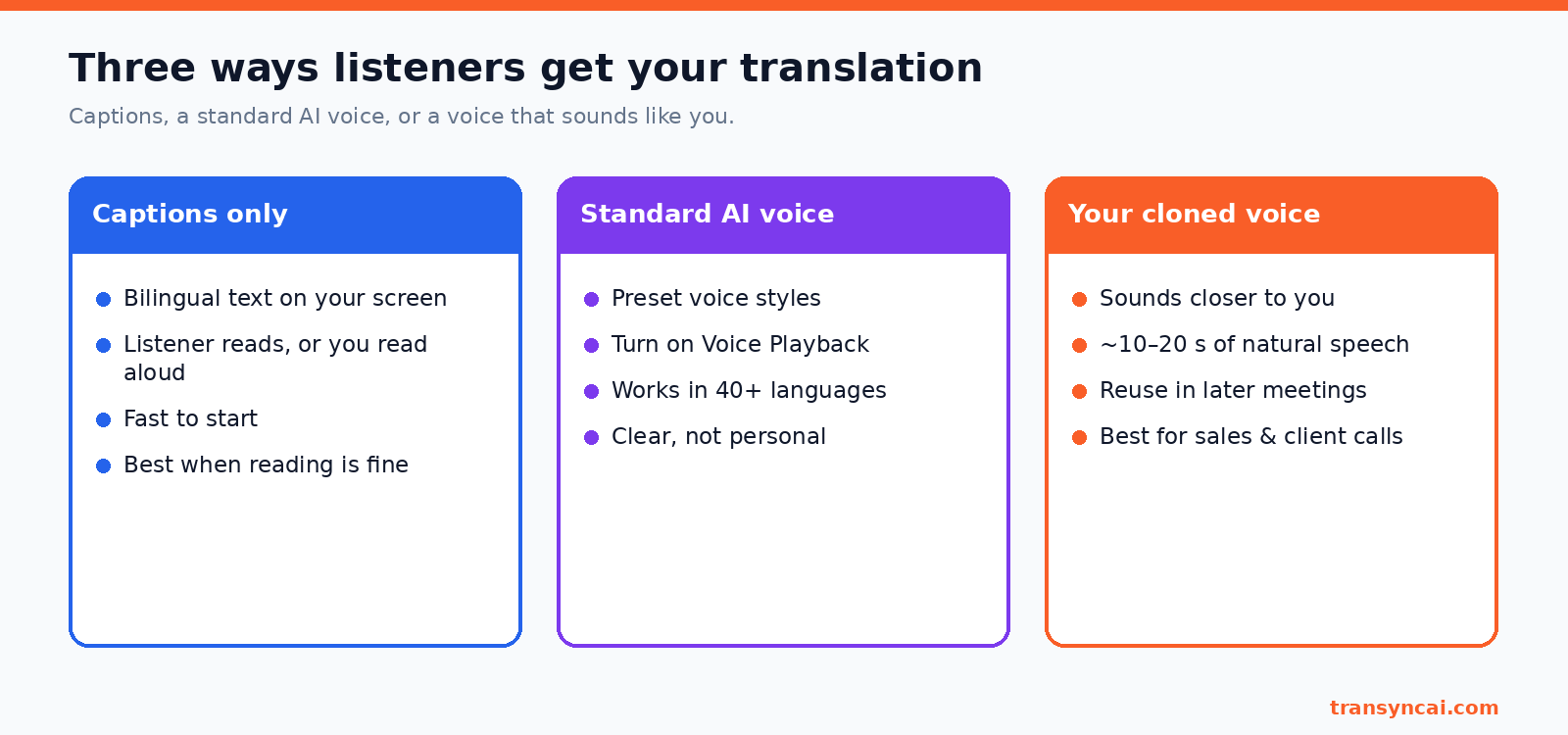
มันไม่ใช่สำเนาที่สมบูรณ์แบบ เอกสารของ Transync ระบุว่าผลลัพธ์ที่ได้จะฟังดู "ใกล้เคียงกับเสียงของคุณเอง" และคุณภาพขึ้นอยู่กับไมโครโฟนและเสียงรบกวนรอบข้าง หากการลองครั้งแรกไม่ดี ให้ใช้ฟังก์ชัน Reset Voice Clone แล้วบันทึกใหม่ในห้องที่เงียบกว่า.
วิธีการแปลด้วยเสียงของคุณเอง: ตั้งค่า Voice Clone
นี่เป็นผลสืบเนื่องมาจาก Transync คู่มือการโคลนเสียง.
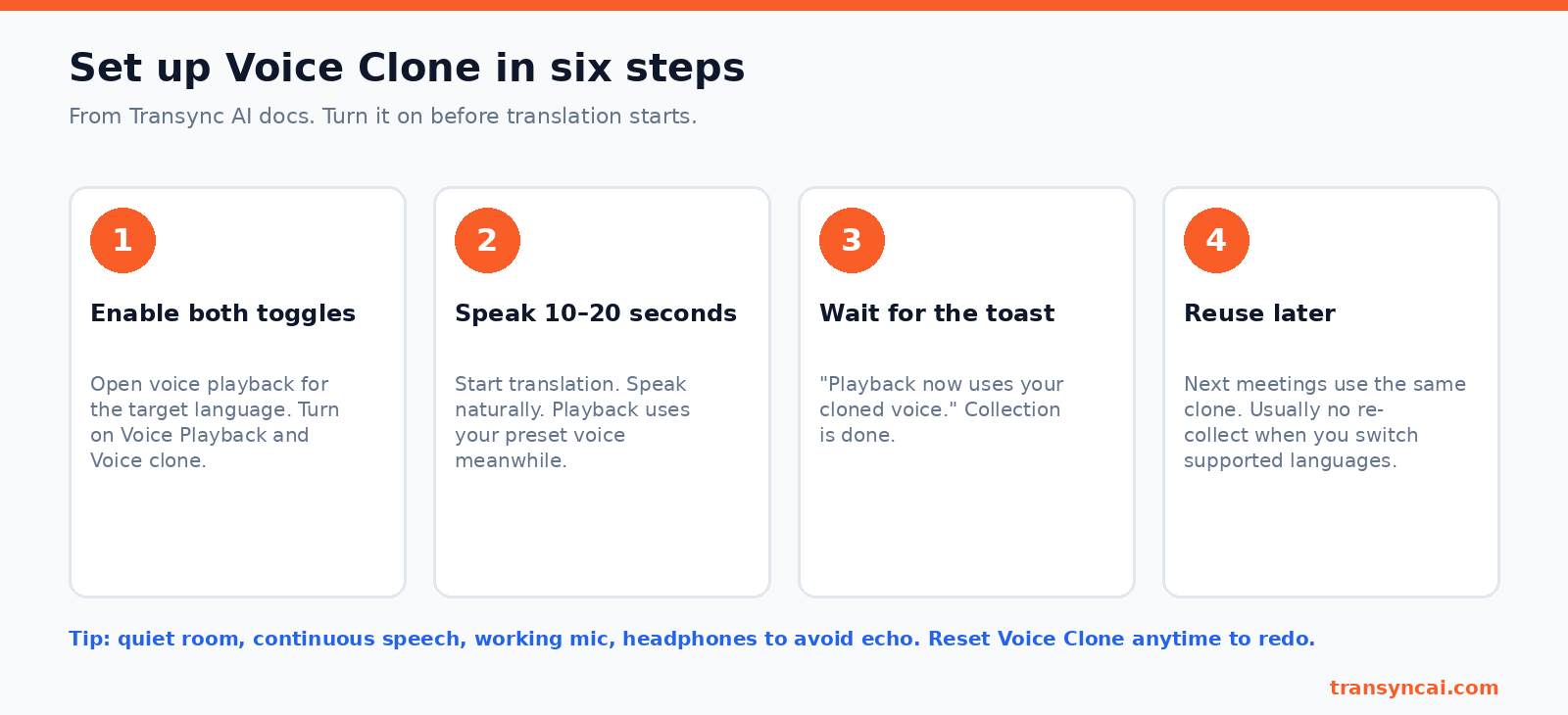
- เปิดใช้งานการเล่นเสียงและการคัดลอกเสียง ในการตั้งค่าการเล่นเสียง ก่อนเริ่มการแปล.
- เริ่มแปลและพูดเป็นเวลา 10 ถึง 20 วินาที. ในระหว่างการสร้างเสียงโคลน จะใช้เสียงที่คุณตั้งค่าไว้ล่วงหน้าในการเล่น.
- รอข้อความ “ขณะนี้การเล่นเสียงใช้เสียงจำลองของคุณแล้ว”
- นำไปใช้ซ้ำในครั้งต่อไป. ไม่จำเป็นต้องบันทึกเสียงใหม่ และฟังก์ชัน Reset Voice Clone ช่วยให้คุณสามารถทำซ้ำได้.
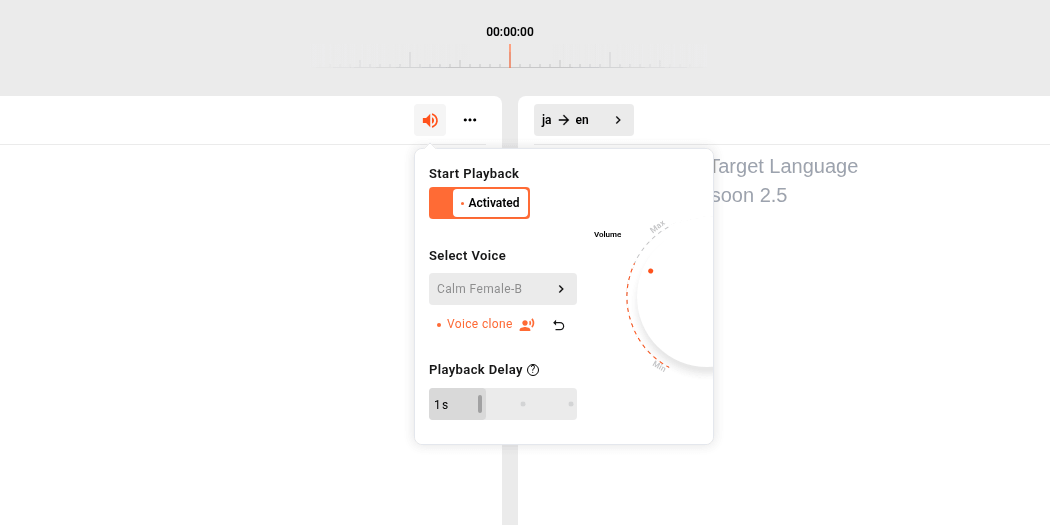
เคล็ดลับ: ใช้ห้องที่เงียบสงบ พูดอย่างต่อเนื่อง และสวมหูฟังเพื่อป้องกันเสียงแปลสะท้อนกลับเข้ามาในการสนทนา Voice Clone รองรับภาษาต่างๆ มากมาย หากภาษาเป้าหมายของคุณไม่ได้รับการสนับสนุน ตัวเลือกนั้นจะเป็นสีเทา และการเล่นเสียงแบบมาตรฐานยังคงใช้งานได้.
อีกฝ่ายได้ยินคุณอย่างไร
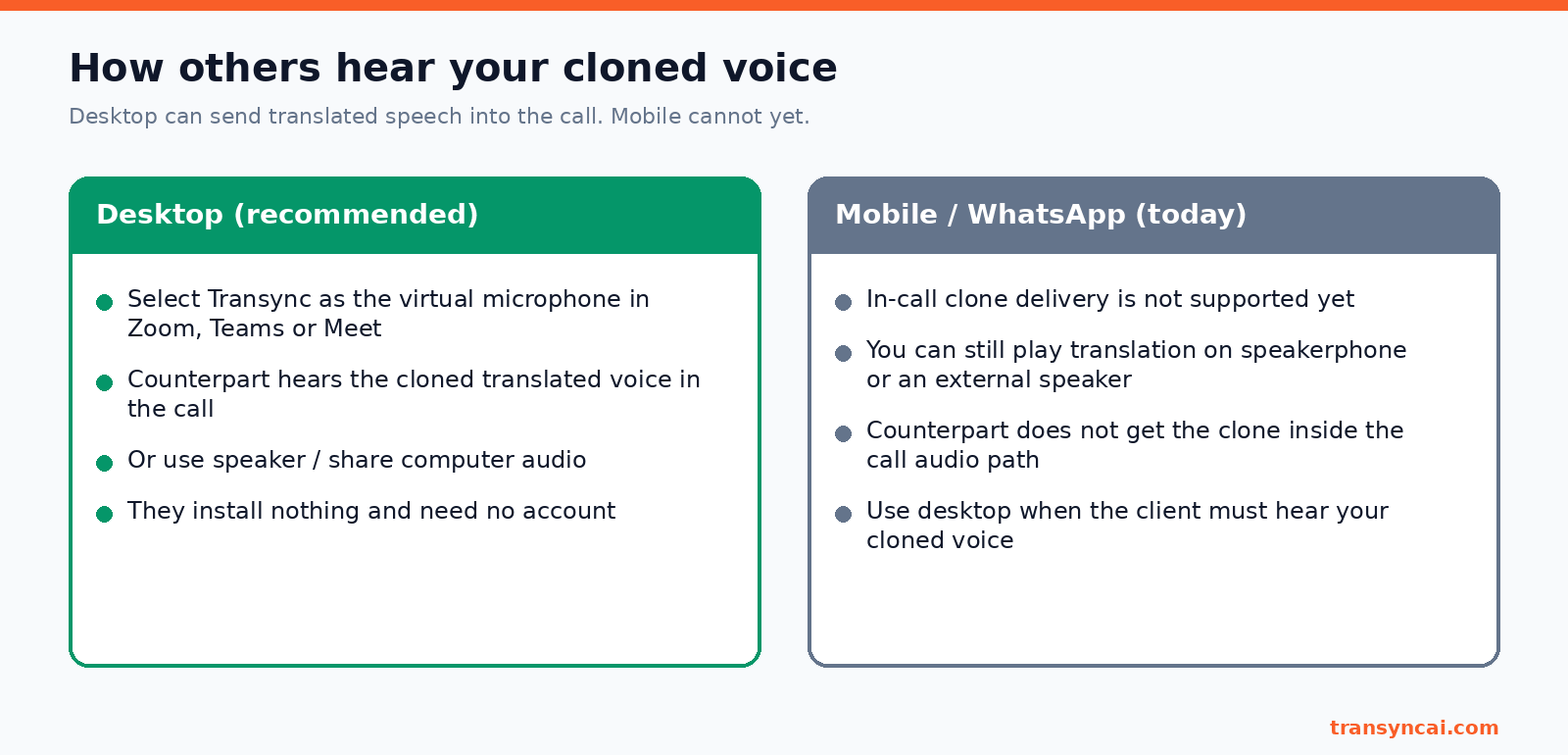
แนะนำให้ใช้คอมพิวเตอร์ตั้งโต๊ะ. บน Mac หรือ Windows เลือก Transync AI เป็นไมโครโฟนใน Zoom, Teams หรือ Google Meet ทุกคนในสายสนทนาจะได้ยินคำแปลที่คุณสร้างขึ้น และพวกเขาไม่จำเป็นต้องมีบัญชี นี่เป็นวิธีที่สะอาดที่สุดในการแปลด้วยเสียงของคุณเองในการสนทนากับฝ่ายขายหรือซัพพลายเออร์ ดูรายละเอียดเพิ่มเติมได้ที่ คู่มือไมโครโฟนเสมือนจริง. นอกจากนี้ คุณยังสามารถเล่นผ่านลำโพงหรือแชร์เสียงจากคอมพิวเตอร์ได้อีกด้วย.
โทรศัพท์มือถือและ WhatsApp. ณ วันที่ 30 ตุลาคม 2569 อีกฝ่ายยังไม่สามารถได้ยินเสียงที่คุณสร้างขึ้นในระหว่างการโทรผ่านมือถือหรือ WhatsApp ได้ หากต้องการให้ผู้รับได้ยินเสียงของคุณในระหว่างการโทร โปรดใช้งานบนเดสก์ท็อป.
เสียงของคุณเองเทียบกับตัวเลือกที่มีให้ใช้งาน
Google Meet, Pixel และ Zoom ก็มีฟังก์ชันแปลเสียงพูดเช่นกัน ข้อมูลด้านล่างนี้มาจากหน้าสนับสนุนของพวกเขา ตรวจสอบเมื่อวันที่ 30 ตุลาคม 2026.
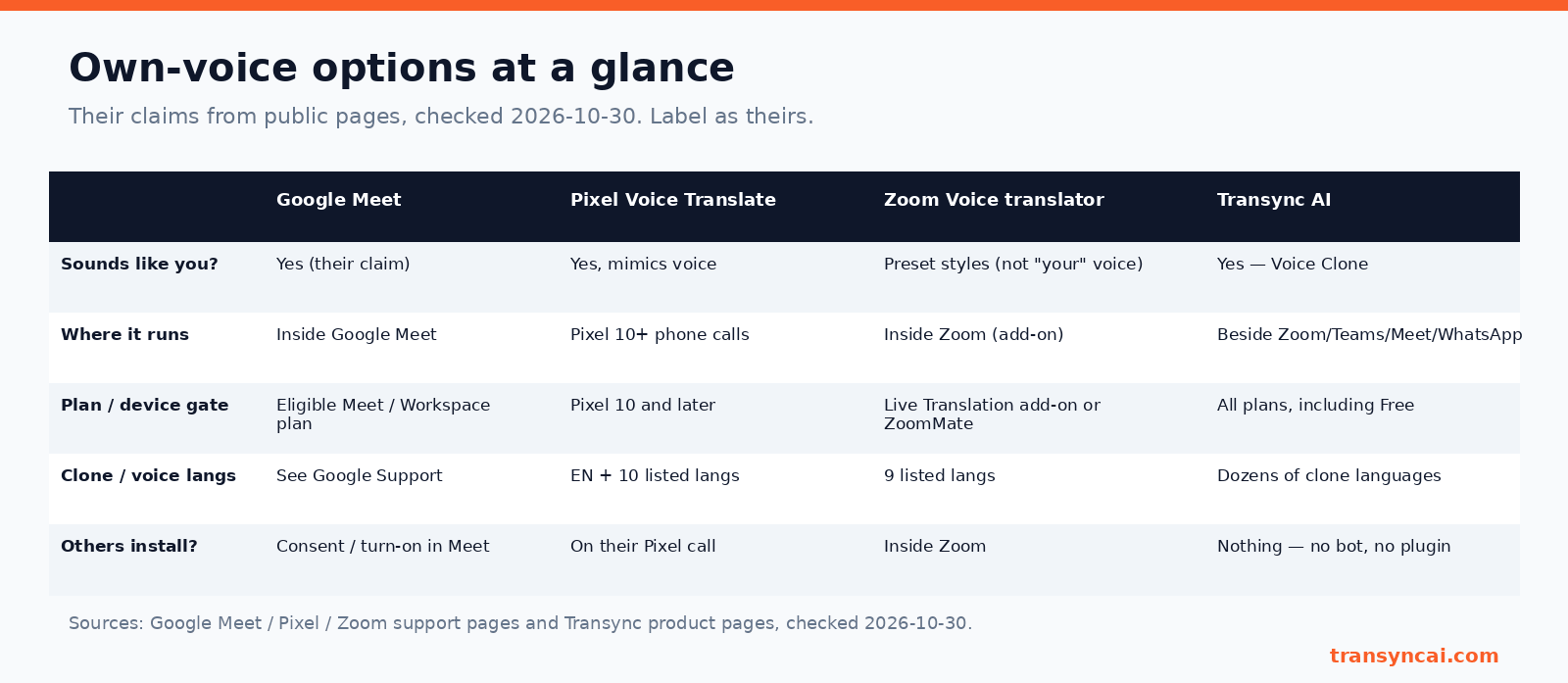
- Google Meet และ Pixel Voice Translate อ้างสิทธิ์เสียงของคุณได้ แต่เฉพาะในแอป Meet บนแพ็กเกจที่ร่วมรายการ หรือบนโทรศัพท์ Pixel 10 และรุ่นที่ใหม่กว่าเท่านั้น.
- โปรแกรมแปลเสียง Zoom ใช้รูปแบบเสียงที่ตั้งไว้ล่วงหน้าและต้องใช้ส่วนเสริมเพิ่มเติม.
- Transync เอไอ สามารถใช้งานร่วมกับ Zoom, Teams, Meet และ WhatsApp ได้ มีฟังก์ชัน Voice Clone ในแพ็กเกจฟรี และไม่จำเป็นต้องใช้บอทหรือปลั๊กอินใดๆ บนฝั่งผู้รับ.
เลือกตัวเลือกที่มีมาให้ในตัวหากทุกคนใช้แอปเดียวอยู่แล้วและมีแพ็กเกจหรืออุปกรณ์ที่เหมาะสม เลือก Transync หากคุณต้องการแปลด้วยเสียงของคุณเองในหลายแอป สำหรับการเปรียบเทียบที่ครอบคลุมมากขึ้น โปรดดูที่ Transync AI ปะทะ JotMe.
ความเป็นส่วนตัวและการใช้งานอย่างมีความรับผิดชอบ
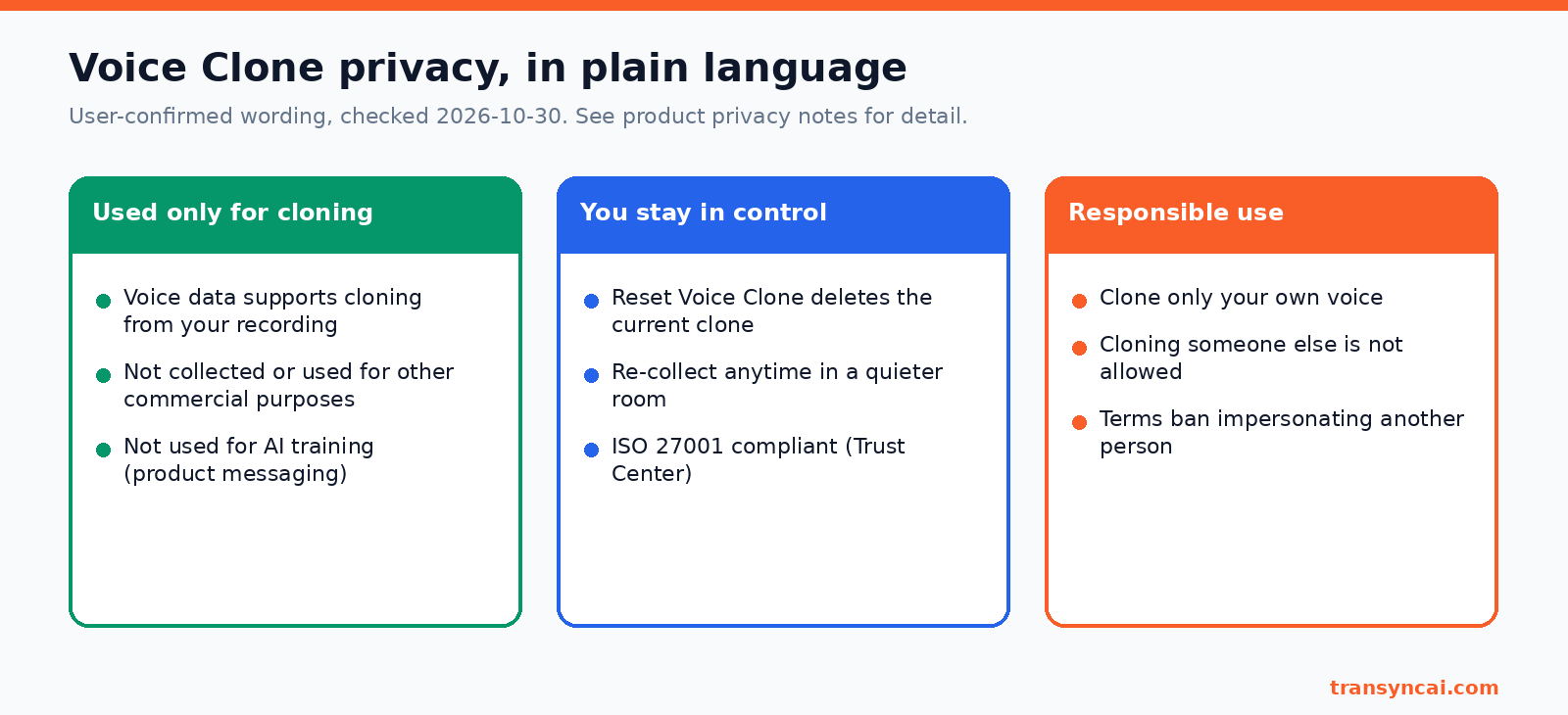
- ใช้สำหรับฟังก์ชัน Voice Clone เท่านั้น. ข้อมูลเสียงของคุณจะไม่ถูกนำไปใช้เพื่อวัตถุประสงค์ทางการค้าอื่นใด โปรดดูรายละเอียดเพิ่มเติมได้ที่ ศูนย์ความไว้วางใจ สำหรับรายละเอียดเพิ่มเติม.
- รีเซ็ตลบ โคลนปัจจุบันของคุณ.
- โคลนเฉพาะเสียงของคุณเองเท่านั้น. การโคลนนิ่งบุคคลอื่นไม่ได้รับอนุญาตภายใต้ข้อกำหนดในการให้บริการ.
- เปิดใจให้กว้างในระหว่างการสนทนาที่ละเอียดอ่อน. บอกผู้ฟังว่าพวกเขากำลังได้ยินเสียงที่แปลโดย AI.
สำหรับเหตุการณ์ทางกฎหมาย การแพทย์ หรือเหตุการณ์ที่เป็นทางการอื่นๆ ที่มีความสำคัญสูง ล่ามที่เป็นมนุษย์ยังคงเป็นตัวเลือกที่ดีกว่าการแปลด้วยเสียงของคุณเองโดยใช้ AI.
คำถามที่พบบ่อย
ฉันสามารถพูดภาษาอื่นด้วยน้ำเสียงของตัวเองระหว่างการประชุมสดได้หรือไม่?
ใช่แล้ว ด้วย Transync AI Voice Clone คุณพูดภาษาของคุณ แล้วระบบจะแปลให้เสียงที่ฟังดูเหมือนคุณ บนเดสก์ท็อป คุณสามารถส่งผ่านไมโครโฟนเสมือนไปยัง Zoom, Teams หรือ Meet ได้.
การตั้งค่า Voice Clone ใช้เวลานานแค่ไหน?
เสียงพูดปกติประมาณ 10-20 วินาที เมื่อเสร็จแล้ว คุณจะเห็นข้อความ “ขณะนี้การเล่นใช้เสียงจำลองของคุณ”
แอป Voice Clone ฟรีหรือไม่?
ใช่ค่ะ สามารถใช้งานได้ในทุกแพ็กเกจ รวมถึงแพ็กเกจฟรี และผู้ใช้ใหม่จะได้รับ 40 นาทีฟรี ดูรายละเอียดเพิ่มเติม การกำหนดราคา.
คนอื่นจะได้ยินเสียงที่ถูกโคลนของฉันใน WhatsApp หรือในการโทรศัพท์หรือไม่?
ยังใช้ไม่ได้ในระหว่างการโทร ให้ใช้เดสก์ท็อปที่มีไมโครโฟนเสมือนแทน.
ฉันสามารถโคลนเสียงของคนอื่นได้ไหม?
ไม่ คุณสามารถโคลนเสียงได้เฉพาะเสียงของคุณเองเท่านั้น ข้อกำหนดในการให้บริการห้ามการแอบอ้างเป็นบุคคลอื่น.