
Transync AI 让您更轻松地管理翻译记录。您可以创建文件夹、重命名文件、将重要记录移动到“星标”或其他文件夹,以及删除不再需要的记录。如果您是该产品的新用户,建议首先您查看我们的 快速入门 或学习 如何开始实时翻译 。
当您想要:
- 快速识别不同的会议或录音
- 标记重要记录以便日后查阅
- 按客户、项目、语言或团队整理记录
本指南介绍如何在 Transync AI 中管理翻译记录。您可以创建文件夹、重命名文件、将记录移动到“已加星标”或其他文件夹,以及删除不再需要的记录。.
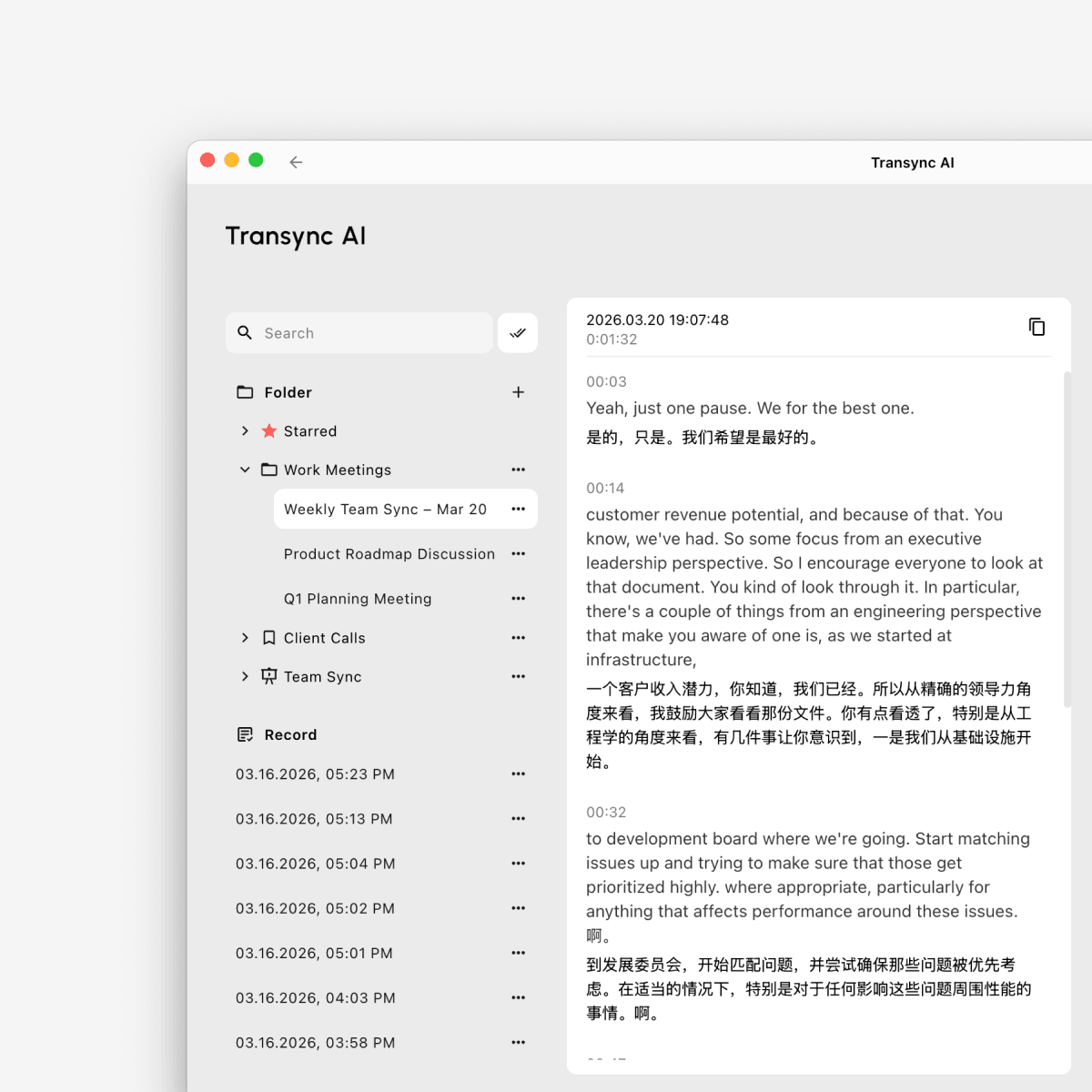
1. 公开翻译记录 #
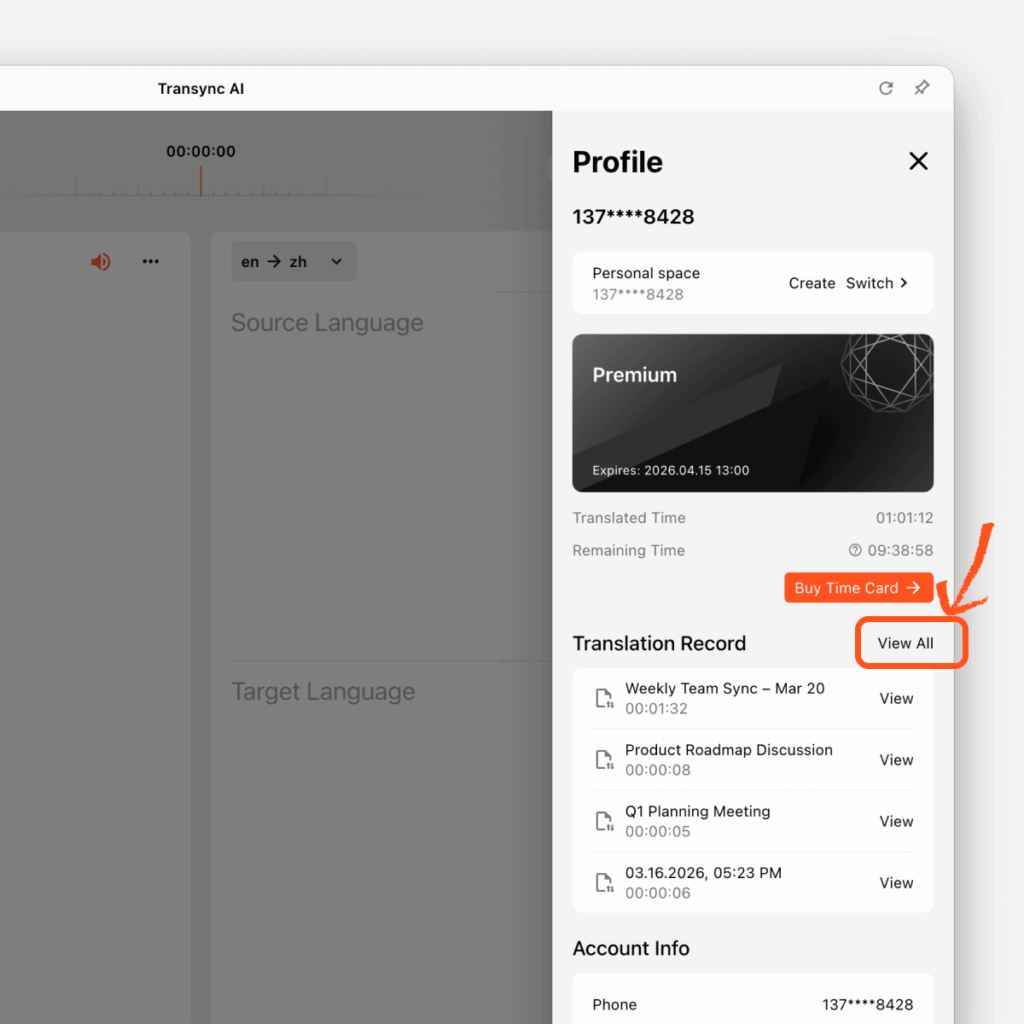
要访问所有已保存的翻译记录:
- 打开 个人中心
- 找到 翻译记录 部分
- 点击 查看全部
这将带您进入完整的翻译记录管理页面,您可以在其中浏览、整理和管理您保存的文件。.
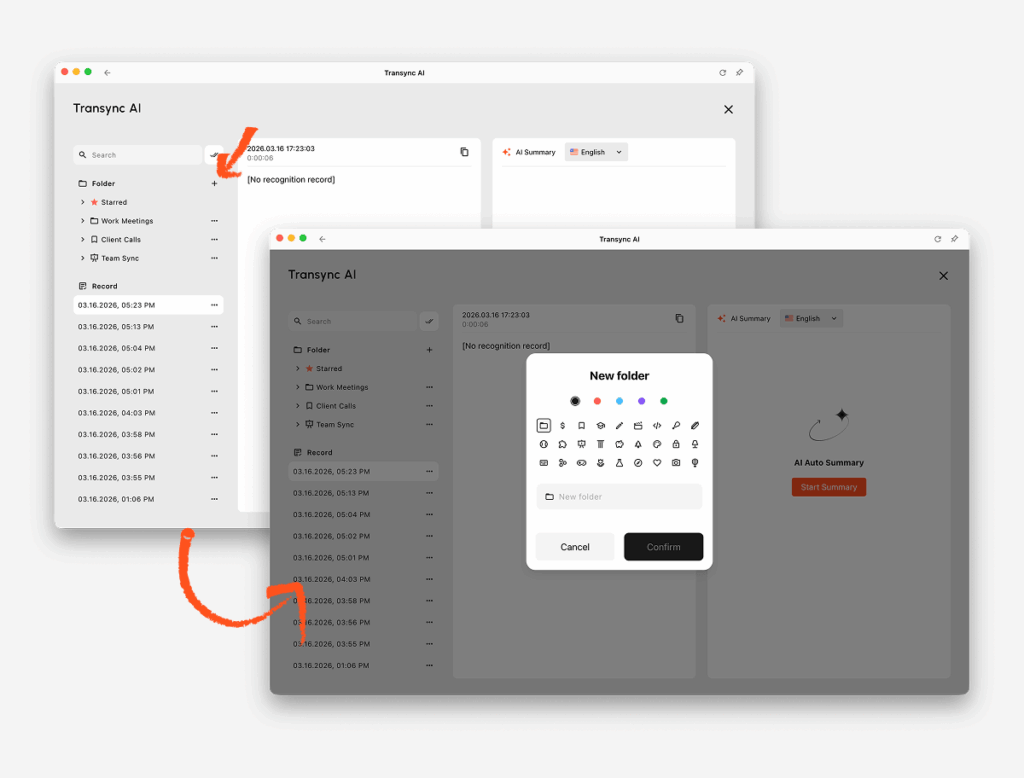
2. 创建一个新文件夹 #
您可以创建文件夹,按项目、会议类型、客户或团队整理记录。.
创建文件夹:
- 在左侧边栏中查找 文件夹
- 点击 + 按钮
- 选择文件夹图标
- 请输入文件夹名称
- 点击 确认
您的新文件夹随后将出现在左侧的文件夹列表中。.
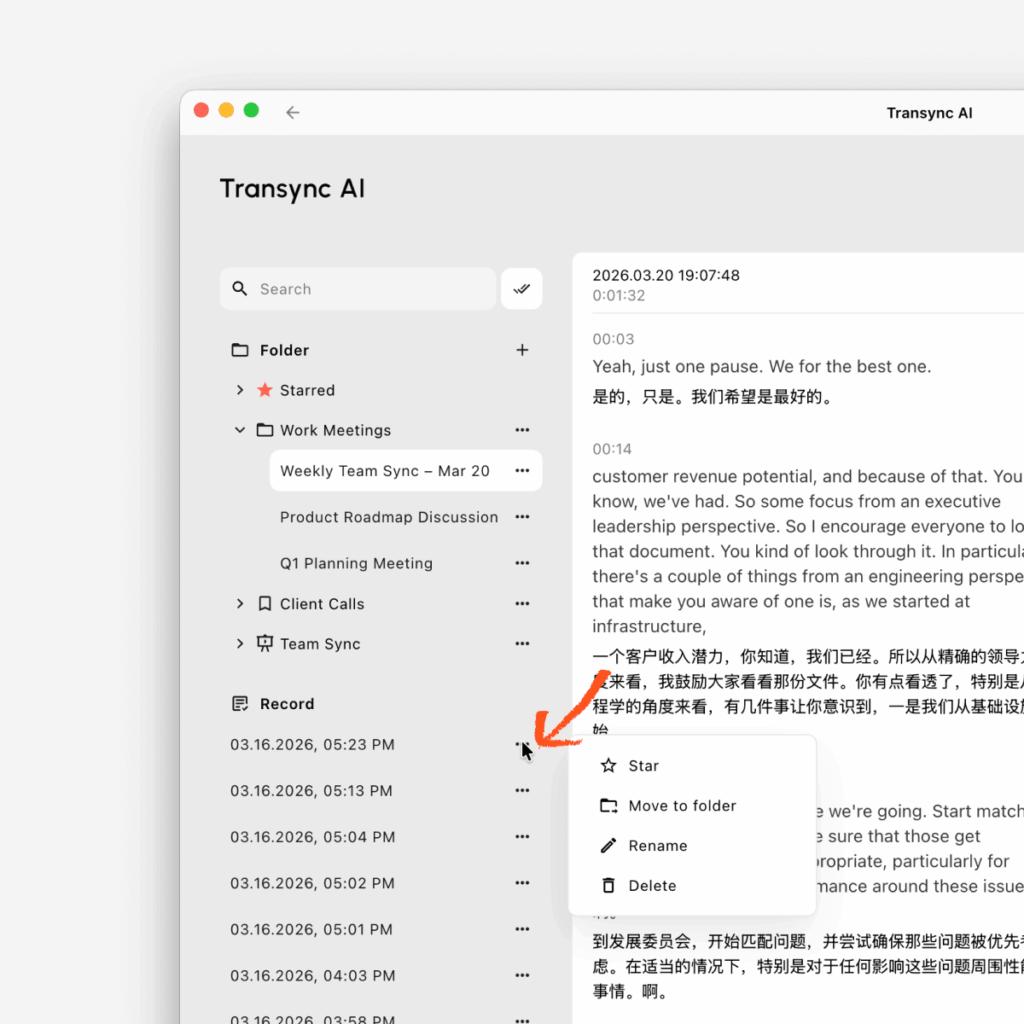
3. 管理单个翻译记录 #
每个翻译记录都有一个 三点菜单 用于快速行动。.
管理文件:
- 找到以下文件 记录 或位于文件夹内
- 点击 三点菜单 文件旁边
- 选择您需要的操作
可采取的行动包括:
删除从您的记录中删除该文件
星标将文件移动到 星标 方便快速访问
移至文件夹将文件放入你的某个文件夹中
重命名更改文件名,使其更容易识别
4. 重命名翻译记录 #
如果默认文件名不够清晰,您可以将其重命名。.
重命名文件:
- 点击 三点菜单 在翻译记录旁边
- 选择 重命名
- 输入新文件名
- 确认更改
清晰的名称便于日后查找记录,尤其是在保存了很多会话的情况下。.
5. 将记录移动到“星标”或其他文件夹 #
你可以通过两种方式整理重要文件:
移至星标 #
使用 星标 方便您快速访问文件。.
- 点击 三点菜单
- 选择 星标
文件将出现在 星标 文件夹。.
移动到选定文件夹 #
使用文件夹按主题或工作流程对文件进行分组。.
- 点击 三点菜单
- 选择 移至文件夹
- 选择目标文件夹
- 确认
6. 删除翻译记录 #
如果不再需要某个文件,可以将其删除。.
删除记录:
- 点击 三点菜单
- 选择 删除
- 确认删除
请在删除文件前确认您不再需要该文件。.
7. 批量搜索和管理多条记录 #
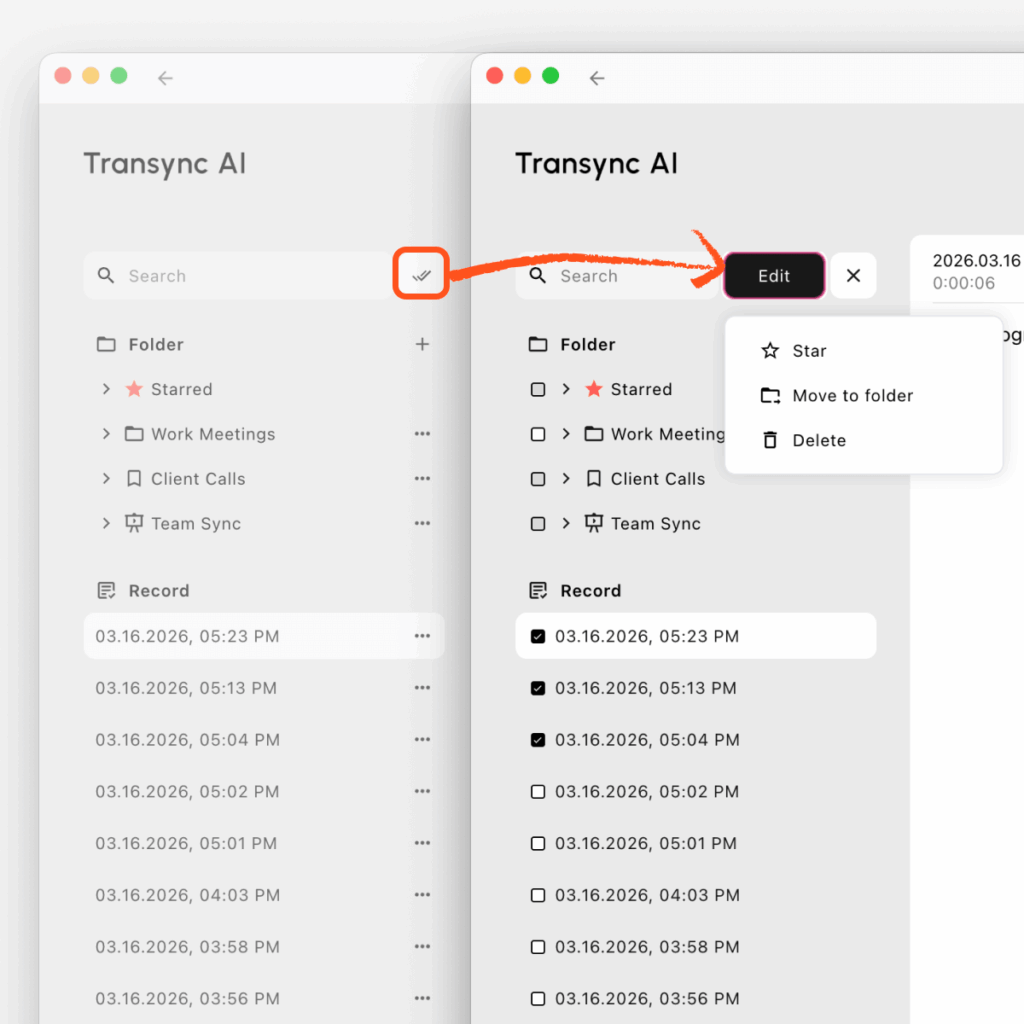
如果要同时管理多个记录,可以使用搜索和批量编辑工具。.
批量管理文件:
- 使用 搜索 在工具栏中查找您想要的记录
- 点击 编辑 搜索栏旁边的按钮
- 选择多条记录
- 选择您需要的操作
您可以批量处理:
- 星标 选定文件
- 移至文件夹 针对选定的文件
- 删除 选定文件
当您想要清理旧记录或同时整理多个文件时,这尤其有用。.
8. 高效管理翻译记录的技巧 #
我们推荐以下工作流程:
- 创建用于不同会议场景的文件夹
- 每次会话结束后重命名重要文件
- 星标你很可能会用到的会议记录
- 使用批量编辑可以更快地整理多个文件。
这样可以方便您日后查看、搜索和管理翻译记录。.


