
Розширення перекладача Chrome може покращити читання веб-сторінок та відповіді. Уникайте 4 помилок, пов’язаних з оригінальним текстом, полями введення, доступом до сайту та живою аудіоверсією.
Google Chrome вже перекладає веб-сторінки та вибраний текст. A Розширення для перекладача Chrome стає корисним, коли додає щось, що вам дійсно потрібно: двомовний макет для читання, зручний пошук словникового запасу або переклад у полі для письма. Почніть з цієї відсутньої можливості, а не з довжини списку функцій розширення.
Складніше питання полягає в тому, що відбувається після появи перекладу. Чи можна відновити оригінал? Чи дійсно змінилося ваше вихідне повідомлення? До яких вебсайтів має доступ розширення? І чи перекладає інструмент читабельний текст, існуючі субтитри чи саму мову?
Ці відмінності важливіші, ніж наявність ще однієї значка перекладу. Чотири помилки, наведені нижче, зосереджені на читанні та письмі в браузері на комп’ютері, а потім на точці, де інструмент, орієнтований на зустрічі, стає більш доречним.
1 Додавання Розширення для перекладача Chrome Перш ніж спробувати браузер
Якщо вам потрібно зрозуміти лише звичайну веб-сторінку іноземною мовою, спробуйте спочатку браузер. вбудовані інструкції з перекладу охоплювати як цілі сторінки, так і окремі уривки.
Для сторінки скористайтеся елементом керування перекладом поруч із адресним рядком або контекстним меню сторінки, яке відображається клацанням правою кнопкою миші. Для уривку виділіть текст, клацніть правою кнопкою миші та виберіть опцію перекладу виділення. Встановіть мову перекладу, яку ви хочете прочитати. Якщо переклад сторінки не вдається, оновіть сторінку, перш ніж вважати, що потрібна ще одна інсталяція.
А Розширення для перекладача Chrome має заслужити своє місце, покращивши цей робочий процес. Можливо, вам потрібна менша бульбашка пошуку, персональний список словникового запасу або режим читання, який об’єднує джерело та переклад. Це конкретні причини для додавання інструменту. Одного лише “Мені потрібно перекласти цю сторінку” може бути недостатньо.
Mate Translate за пошук уривку, не відходячи від сторінки
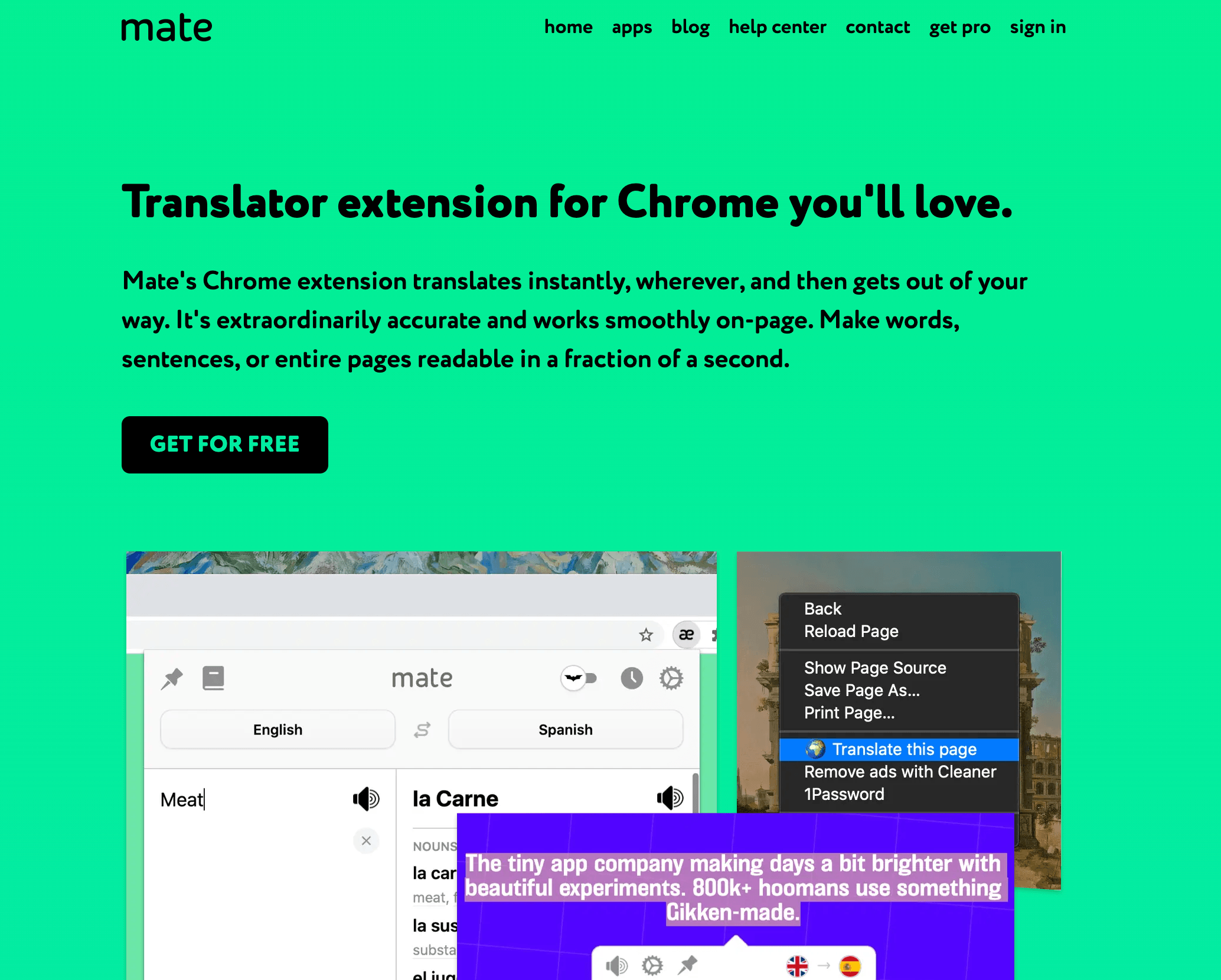
Mate Translate підтримує переклад вибраних слів та уривків на сторінці. Його довідник з вибраним текстом описує плаваючу кнопку, комбінацію клавіш, пошук подвійним клацанням миші та пункт контекстного меню. Результатом може бути відтворення вимови та збереження у розмовнику.
Це підходить для читача, який розуміє більшу частину статті, але потребує допомоги з окремими виразами. Виділіть достатньо навколишнього тексту, щоб зрозуміти значення, а не перекладайте неоднозначне слово окремо.
Для цього Розширення для перекладача Chrome, перевірте поточна відмінність між безкоштовними та професійними гравцямиЛокальне зберігання словникового запасу та базовий пошук відрізняються від платних функцій, таких як синхронізація між пристроями та фонетична транскрипція. Не варто вважати, що кожна функція, що відображається в мобільних та настільних додатках продукту, належить до безкоштовного рівня розширення браузера.
2. Приховування оригіналу до завершення читання
Перекладена сторінка може здаватися легшою для читання, водночас ускладнюючи перевірку. Ви можете більше не знати, яка оригінальна фраза стала сумнівним реченням, або чи цитований уривок походить від видавця чи перекладача.
Перш ніж покладатися на Розширення для перекладача Chrome, знайдіть елемент керування, який відновлює джерело або відображає його поруч із перекладом. Двомовний макет особливо корисний під час читання технічних пояснень, порівняння термінології або збору цитат.
Ставтеся до перекладу як до засобу для розуміння, а не як до новоствореної версії веб-сайту. Під час поширення уривку збережіть посилання на сторінку та оригінальний текст, а потім окремо ідентифікуйте перекладений текст. Інша людина, яка відкриває те саме посилання, може не побачити ваші налаштування перекладу чи режим відображення.
Той самий принцип застосовується до навігації. Якщо перекладена кнопка або опція незрозуміла, перевірте оригінал, перш ніж виконувати важливу дію. Читабельна підпис не гарантує, що ви зрозуміли всі наслідки операції, що стоїть за нею.
Захопливий переклад для спільного читання двома мовами
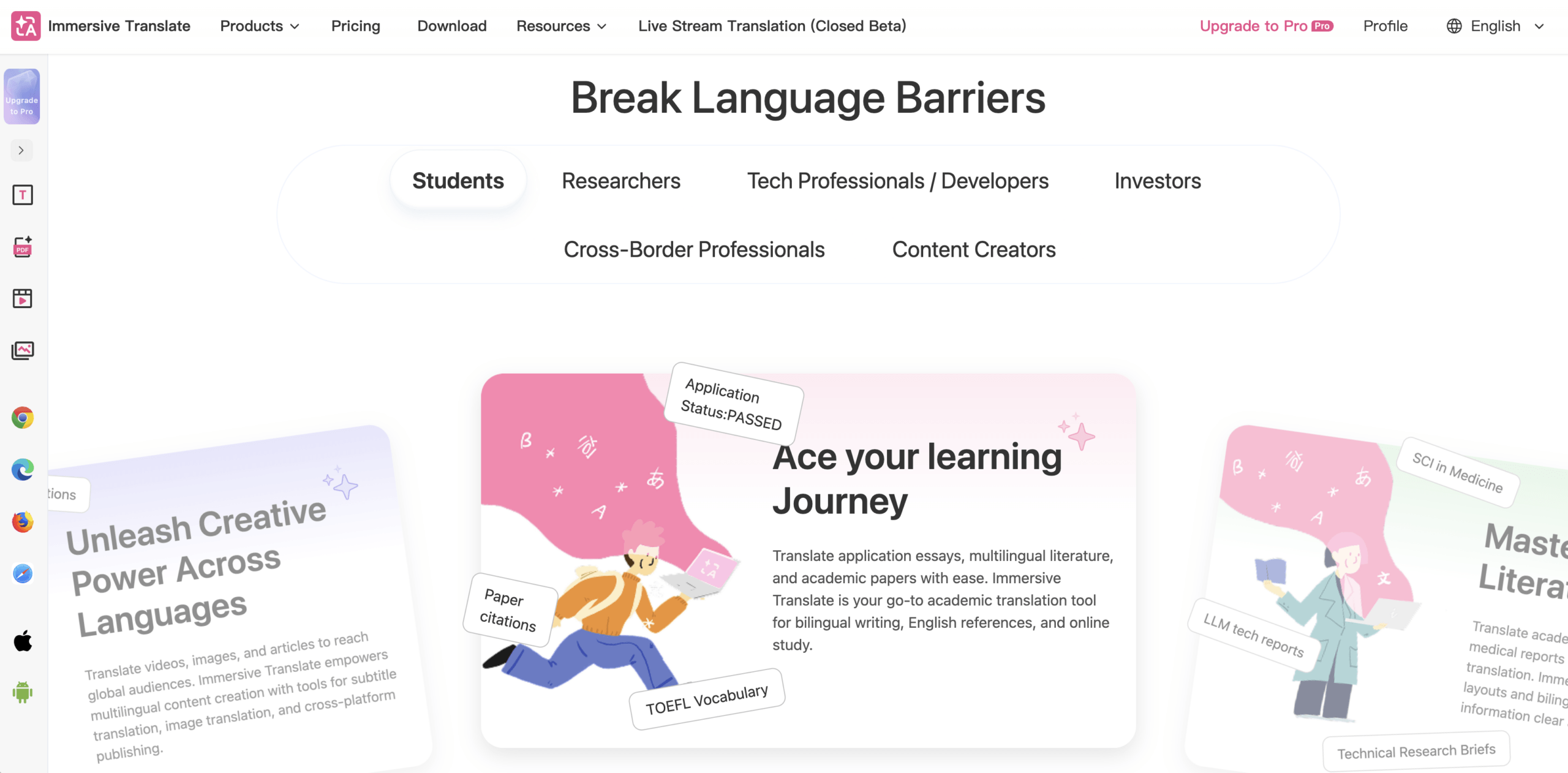
Захопливий переклад наголошує на двомовному читанні веб-сторінок. Його офіційне представлення описує переклад основної області вмісту зі збереженням джерела, а також функції наведення курсора на абзац та поля введення.
Це робить його корисним Розширення для перекладача Chrome кандидат для довших статей, де ви хочете неодноразово переходити між оригіналом та перекладом. Перевірте, що включає його поточний режим читання: переклад основної статті не обов'язково той самий, що й переклад кожного меню, вбудованого елемента чи документа на сторінці.
Зберігання двох версій на видноті допомагає помітити можливу розбіжність. Це не доводить точність перекладу та не може замінити кваліфіковану рецензію, якщо формулювання має супутні наслідки.
Ознайомтеся з імерсивним перекладом
3. Плутанина перекладеної сторінки з перекладеною відповіддю
Читання перекладу та письмовий переклад працюють у протилежних напрямках. Одне допомагає вам зрозуміти вхідний контент; інше змінює те, що ви збираєтеся надіслати.
Не припускайте, що Розширення для перекладача Chrome переклав ваш електронний лист лише тому, що супутній веб-сайт відображається вашою мовою. Перевірте фактичний текст у полі повідомлення. Якщо продукт пропонує допомогу з написанням, підтвердьте, як ви її активуєте та чи переглядає, вставляє або замінює чернетку.
Наприклад, ви можете прочитати перекладене запитання клієнта, написати відповідь своєю рідною мовою та очікувати, що одержувач отримає відповідь своєю мовою. Цей останній крок вимагає чіткого перекладу чернетки. Переклад інтерфейсу поштової скриньки не завершує процес.
Захопливий переклад документи переклад поля введення як окрему функцію. Перевірте це в редакторі, який ви фактично використовуєте, а не вважайте, що кожне поле форматованого тексту поводиться однаково.
Використайте невідправлений зразок для перевірки трьох дій: попереднього перегляду цільового тексту, вставки його в потрібне поле та скасування змін. Потім перевірте остаточне повідомлення перед надсиланням. Імена, посилання, вкладення, форматування та відмінність між питанням та зобов’язанням все ще потребують вашої уваги.
Добре Розширення для перекладача Chrome має відповідати способу написання повідомлень. Зручне спливаюче вікно для читання не є автоматично надійним робочим процесом письма, а функція письма не повинна перетворюватися на кнопку відправлення, яку не потрібно використовувати.
4. Надання однакового доступу кожному вебсайту
Розширенням перекладу може знадобитися зчитувати текст веб-сторінки та змінювати її відображення. Це пояснює, чому запити на доступ до сайту можуть бути релевантними, але це не означає, що кожному веб-сайту потрібен однаковий доступ.
На панелі керування розширеннями відкрийте деталі розширення та перегляньте його область дії сайту. Хром підтримує активацію при виборі розширення, доступ на певних сайтах або доступ між сайтами, як описано в його посібник з управління розширеннями. Використовуйте найвужчий обсяг, який все ще підтримує ваш запланований робочий процес; деякі автоматичні функції можуть перестати працювати, якщо обмежити доступ.
Доступ до сайту та обробка даних відповідають на різні питання. Перше контролює, де може працювати розширення. Друге стосується того, де обробляється перекладений контент, що зберігається та які постачальники послуг його отримують.
Наприклад, політика конфіденційності для Захопливий переклад зазначає, що контент перекладу веб-сторінки надсилається до вибраної системи перекладу. Інтерфейс перекладу у вашому браузері, таким чином, не є доказом того, що обробка залишається на вашому пристрої.
Перед використанням Розширення для перекладача Chrome Щодо внутрішніх документів або чернеток клієнтів, дотримуйтесь процесу затвердження вашої організації. Перевірте політику саме для тієї функції, яку ви плануєте використовувати, а не лише для короткого опису магазину. Публічна стаття, конфіденційне поле для письма та завантажений документ можуть передбачати різні потоки даних.
Порівнюйте робочий процес, а не кількість завантажень
Право Розширення для перекладача Chrome залежить від того, чого бракує у вашому поточному браузері. Це порівняння розділяє інструменти для читання від живого спілкування, а не оголошує одного універсального переможця.
| Інструмент або маршрут | Корисне початкове завдання | Що це додає | Важлива межа |
|---|---|---|---|
| Вбудований перекладач Chrome | Прочитати звичайну веб-сторінку або вибраний уривок | Переклад без додаткових доповнень | Не підтверджує, що вихідний чернетка або аудіозапис зустрічі було перекладено |
| Mate Translate | Пошук слів та уривків під час перегляду | Пошук на сторінці, відтворення вимови та збір словникового запасу | Функції та обмеження відрізняються залежно від платформи та плану |
| Захопливий переклад | Прочитайте статтю разом із джерелом та перекладом | Двомовне читання, пошук абзаців та окреме поле введення | Покриття, вибраний механізм, дозволи та режим впливають на поведінку |
| Transync AI | Візьміть участь у багатомовній зустрічі або перегляньте презентацію | Живі двомовні субтитри, перекладений голос, термінологічний контекст та записи | Це окремий робочий процес для живого мовлення, а не веб-сторінка чи розширення для письма |
Ці продукти не мають ідентичних вхідних даних. У таблиці описано корисні маршрути, а не ексклюзивні можливості чи результати тесту на точність перекладу.
Де Розширення для перекладача Chrome Не є повною відповіддю
Перекладач веб-сторінок може читати текст, який вже присутній на сторінці. Інструмент субтитрів може перекладати доріжку субтитрів. Інструменту мовлення потрібен спосіб отримання фактичного аудіо. Не робіть висновки щодо однієї можливості на основі іншої.
Деякі розширення пропонують розпізнавання відеомовлення або спеціалізовані режими зустрічей. Захопливий переклад, наприклад, має ширші можливості відео, тоді як його задокументований робочий процес субтитрів для зустрічей просить користувачів спочатку ввімкнути власні субтитри платформи. Перевірте конкретний режим, а не припускайте, що кожна функція перекладу браузера безперервно прослуховує.
Transync AI Коли розмова виходить за межі сторінки
Transync AI забезпечує переклад живої зустрічі з налаштованого голосового вводу, з двомовними субтитрами та відтворення перекладеного голосу. Це не Розширення для перекладача Chrome і не замінює вищезазначені інструменти для читання та письма.
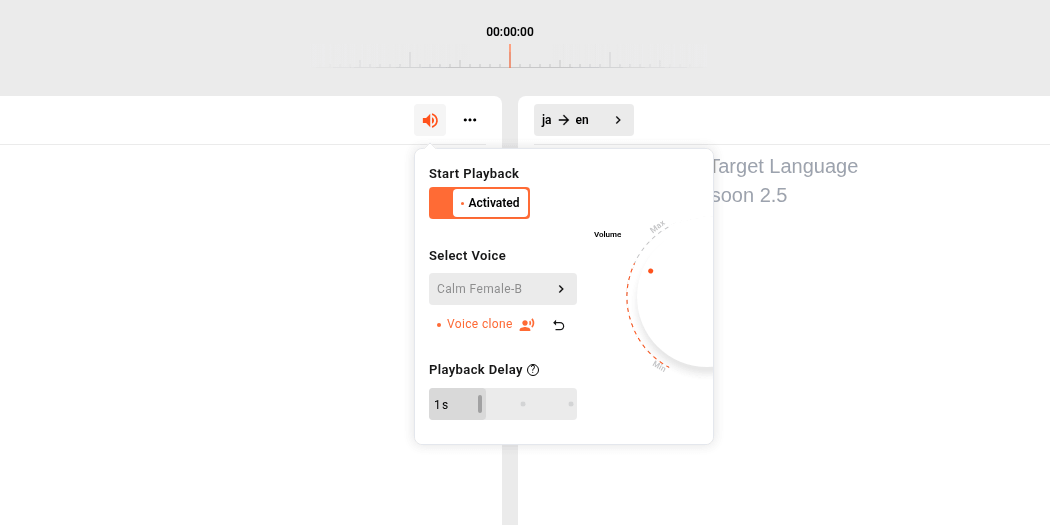
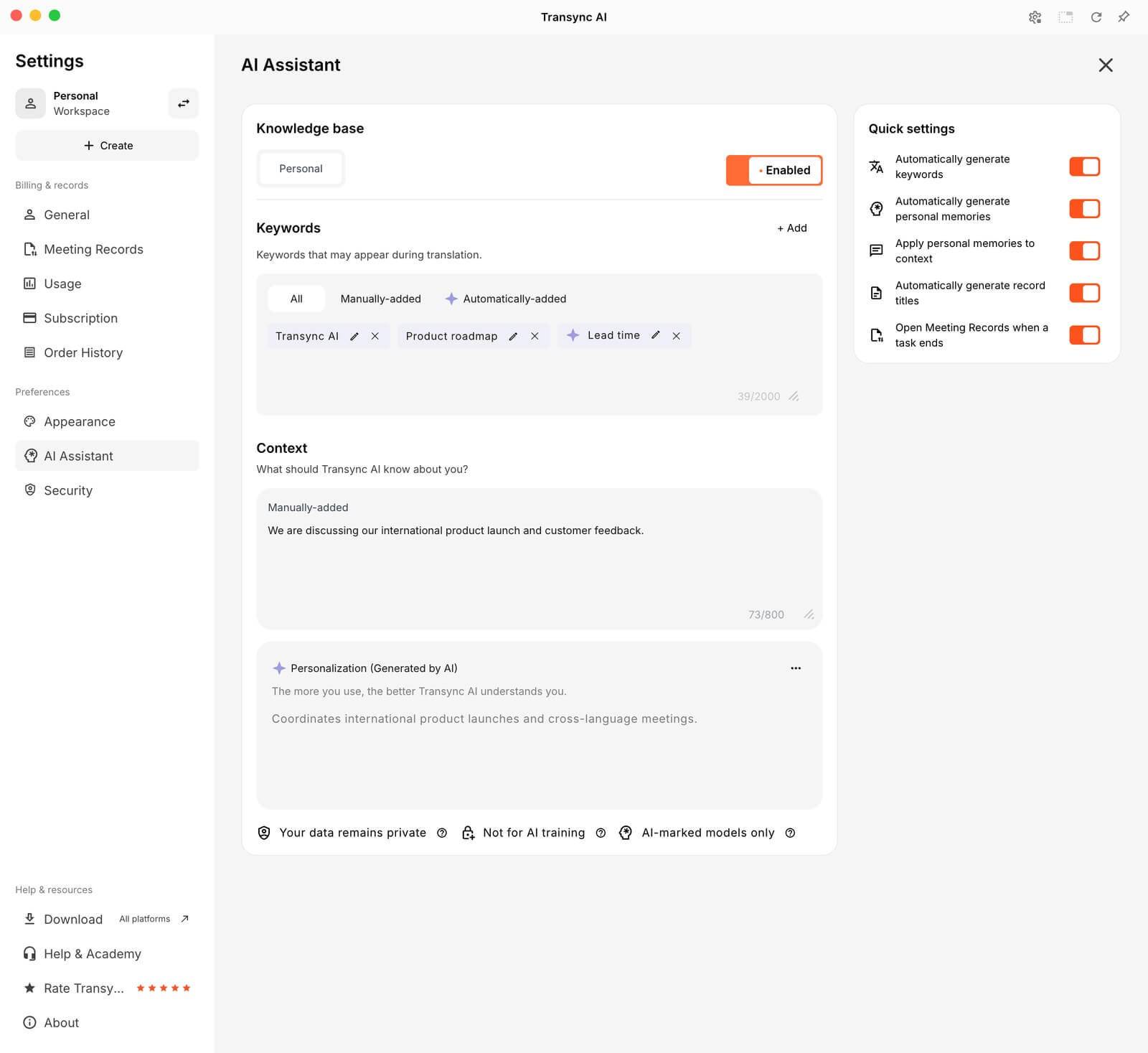
Це стає актуальним, коли вам потрібно стежити за живою дискусією, а не перекладати сторінку навколо неї. Підготуйте імена та спеціальну лексику за допомогою Ключові слова та контекст у підтримуваній моделі. Перевірте мікрофон, вхідний звук зустрічі та доставку перекладеного відтворення цільовому слухачеві. Потрібне підключення до Інтернету.
Після дзвінка, Нотатки зі зустрічі зі штучним інтелектом Робочий процес дозволяє виправляти збережений вихідний або перекладений текст перед створенням резюме. Для презентації, Режим презентації, яка зараз перебуває у бета-версії, дозволяє учасникам приєднуватися за посиланням, QR-кодом або ідентифікатором кімнати та вибирати мову, яку підтримує організатор. Вони можуть читати та слухати, коли відтворення доступне та ввімкнене, але не можуть надсилати голосові команди в завдання організатора.
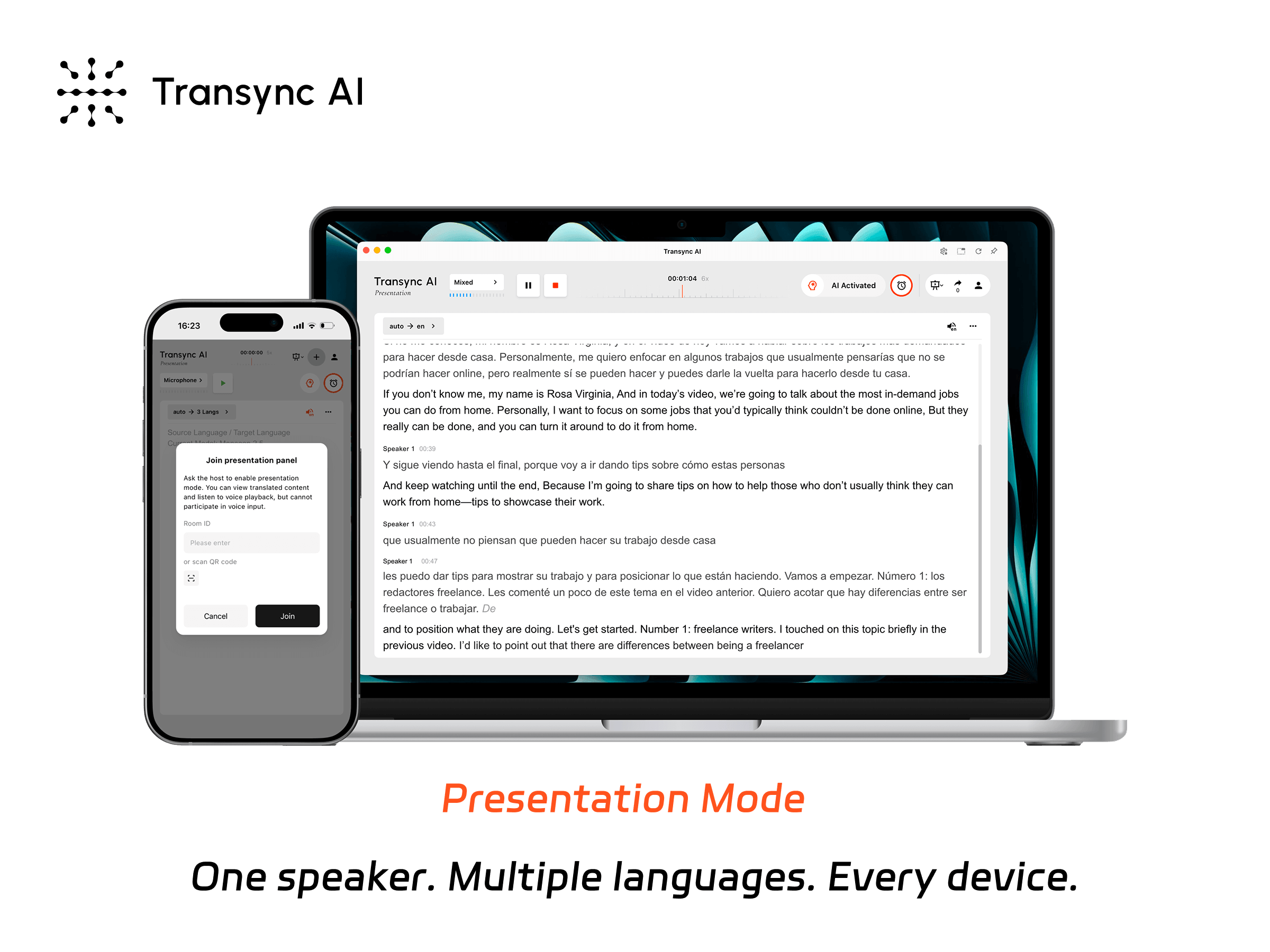
Режим презентації дозволяє одному ведучому ділитися живою трансляцією з аудиторією на їхніх власних пристроях.
Спробуйте Transync AI безкоштовно
Встановлюйте лише після невеликої перевірки читання та відповіді
Перейдіть за офіційним посиланням продавця Веб-магазин Chrome, перевірте вказаного видавця та посилання на політику конфіденційності, а також перегляньте дозволи на встановлення. Для робочого або шкільного браузера може знадобитися схвалення адміністратора.
Перш ніж довіряти новому Розширення для перекладача Chrome, спробуйте одну публічну статтю та один невідправлений зразок відповіді. Переконайтеся, що ви можете відновити оригінальну статтю, перекласти потрібний уривок, переглянути вихідне повідомлення та скасувати небажане редагування. Перевірте другу сторінку з іншим макетом, перш ніж увімкнути автоматичний переклад на ваших щоденних сайтах.
Якщо щось не працює, визначте функцію, яка не працює. Відсутнє спливаюче вікно вибору, неперекладене зображення та поле для введення тексту, яке відмовляється замінювати, не обов'язково є однією й тією ж проблемою. Ширші дозволи не повинні бути автоматичною першою реакцією на кожну помилку.
Запитання, перш ніж ви збережете розширення
Чи Розширення для перекладача Chrome Робота на мобільному пристрої
Стандартні розширення для робочого столу не працюють на мобільних пристроях Хром. The офіційні рекомендації щодо сумісності стверджує, що розширення призначені для комп’ютерів, навіть коли телефон відображає режим робочого столу. Підтримка мобільного додатку постачальника або розширення іншого браузера – це окремий продукт.
Чи робить інкогніто переклад конфіденційним?
Ні. Розширення за замовчуванням вимкнено в режимі інкогніто. Увімкнення одного з них не призводить до локальної обробки та не запобігає отриманню контенту постачальником перекладу. Браузера анонімне керівництво пояснює, що цей режим обмежує обсяг даних, що зберігаються на пристрої; веб-сайти та сервіси все ще можуть збирати інформацію. Перегляньте політики розширення та постачальника окремо.
Чому не вдається перекласти виділення зображення
Функція виділення потребує виділеного тексту. Текст, намальований всередині зображення або відсканованої сторінки, може потребувати функції розпізнавання зображень або документа. Наприклад, Mate Translate чітко розрізняє текст веб-сторінки, який можна вибрати, від тексту всередині зображень. Перш ніж змінювати мову або налаштування доступу до сайту, перевірте, чи підтримує ваш інструмент цей ввід.
Зберігайте необхідні можливості та контроль, якого очікуєте
А Розширення для перекладача Chrome варто, коли це покращує певний аспект перегляду веб-сторінок: пошук фрази, порівняння двох мов або підготовку відповіді, яку можна перевірити перед надсиланням.
Спочатку спробуйте вбудовану опцію, збережіть оригінал для відновлення, тестуйте письмо окремо від читання та перевіряйте доступ до сайту одночасно з обробкою даних. Коли завдання перетворюється на живу розмову, свідомо оберіть робочий процес мовлення. Найкраща схема — це та, яка допомагає вам зрозуміти та відповісти, не втрачаючи контролю над джерелом чи повідомленням, яке ви надсилаєте.