
ส่วนขยายตัวแปลภาษาสำหรับ Chrome สามารถปรับปรุงการอ่านและการตอบกลับบนเว็บได้ หลีกเลี่ยง 4 ข้อผิดพลาดที่เกี่ยวข้องกับข้อความต้นฉบับ ช่องป้อนข้อมูล การเข้าถึงเว็บไซต์ และเสียงสด.
กูเกิล โครม มีการแปลเว็บเพจและข้อความที่เลือกไว้แล้ว ส่วนขยายตัวแปลภาษาของ Chrome ส่วนเสริมจะมีประโยชน์ก็ต่อเมื่อมันเพิ่มสิ่งที่คุณต้องการจริงๆ เช่น รูปแบบการอ่านแบบสองภาษา การค้นหาคำศัพท์ที่สะดวก หรือการแปลภายในช่องเขียน เริ่มต้นด้วยความสามารถที่ขาดหายไป ไม่ใช่ดูจากรายการคุณสมบัติของส่วนเสริมที่ยาวเหยียด.
คำถามที่ยากกว่าคือจะเกิดอะไรขึ้นหลังจากที่การแปลปรากฏขึ้น คุณสามารถกู้คืนข้อความต้นฉบับได้หรือไม่ ข้อความที่คุณส่งออกไปนั้นเปลี่ยนแปลงไปจริงหรือไม่ ส่วนขยายนี้สามารถเข้าถึงเว็บไซต์ใดได้บ้าง และเครื่องมือนี้แปลข้อความที่อ่านได้ คำบรรยายที่มีอยู่ หรือเสียงพูดกันแน่?
ความแตกต่างเหล่านั้นมีความสำคัญมากกว่าการมีไอคอนแปลภาษาเพิ่มอีกอัน ข้อผิดพลาดทั้งสี่ข้อด้านล่างนี้เน้นที่การอ่านและการเขียนในเบราว์เซอร์บนเดสก์ท็อป ตามด้วยจุดที่เครื่องมือที่เน้นการใช้งานในการประชุมจะเหมาะสมกว่า.
1 การเพิ่ม ส่วนขยาย Chrome Translator ก่อนลองใช้เบราว์เซอร์
หากคุณต้องการเพียงแค่ทำความเข้าใจหน้าเว็บภาษาต่างประเทศทั่วไป ลองใช้เบราว์เซอร์ดูก่อน คำแนะนำการแปลในตัว ครอบคลุมทั้งหน้าเต็มและส่วนที่เลือกไว้.
สำหรับการแปลหน้าเว็บ ให้ใช้ตัวควบคุมการแปลที่อยู่ข้างแถบที่อยู่หรือเมนูคลิกขวาของหน้าเว็บ สำหรับการแปลข้อความ ให้ไฮไลต์ข้อความ คลิกขวา แล้วเลือกตัวเลือกการแปลเฉพาะส่วน ตั้งค่าภาษาเป้าหมายที่คุณต้องการอ่าน หากการแปลหน้าเว็บล้มเหลว ให้รีเฟรชหน้าเว็บก่อนที่จะสรุปว่าจำเป็นต้องติดตั้งโปรแกรมใหม่.
เอ ส่วนขยายตัวแปลภาษาของ Chrome ควรพิสูจน์คุณค่าของมันด้วยการปรับปรุงขั้นตอนการทำงานให้ดีขึ้น บางทีคุณอาจต้องการช่องค้นหาที่เล็กลง รายการคำศัพท์ส่วนตัว หรือมุมมองการอ่านที่แสดงทั้งต้นฉบับและคำแปลไว้ด้วยกัน เหล่านี้คือเหตุผลที่เป็นรูปธรรมในการเพิ่มเครื่องมือ แค่ "ฉันต้องแปลหน้านี้" อาจไม่ใช่เหตุผลที่เพียงพอ.
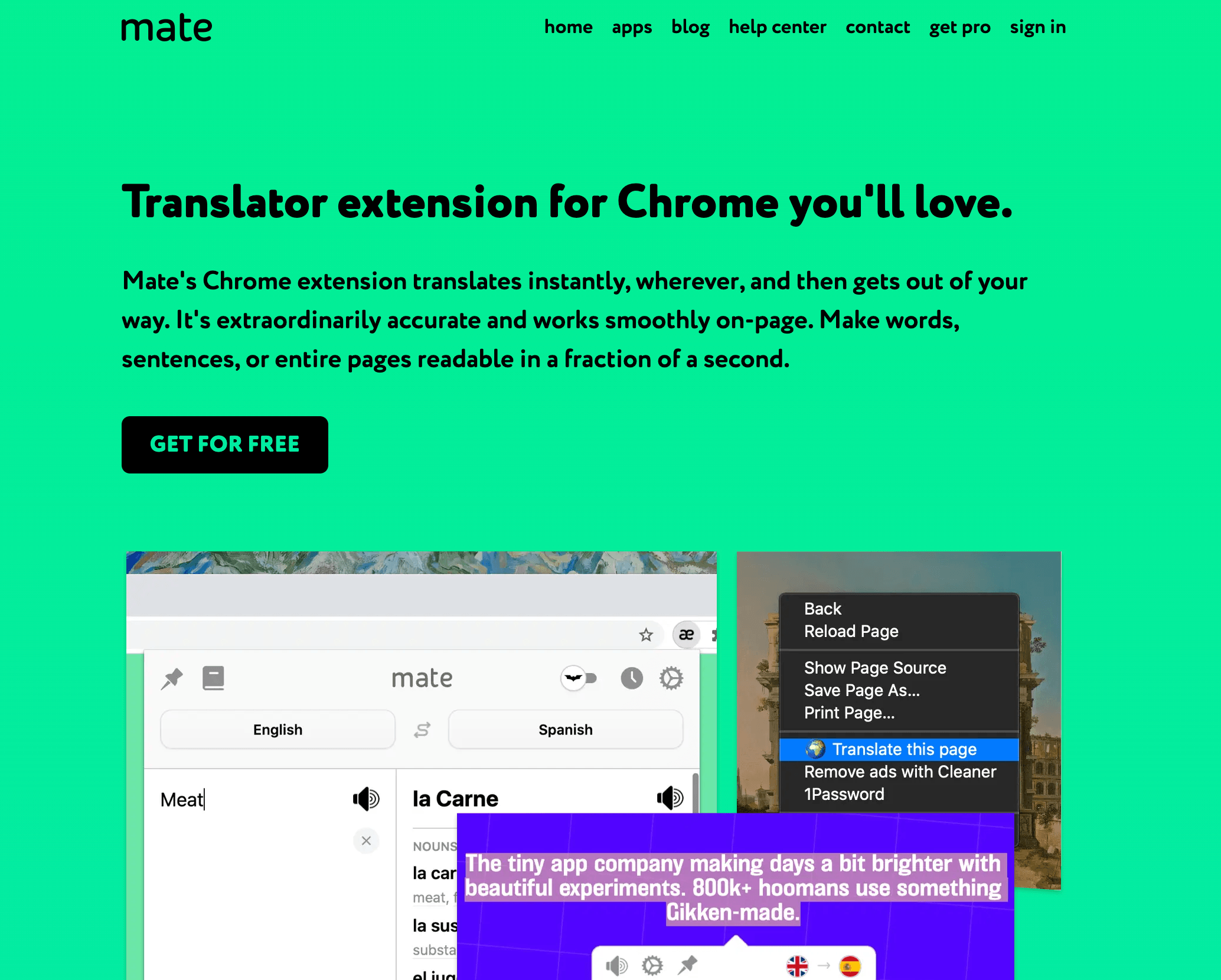
แมท แปล สำหรับการค้นหาข้อความโดยไม่ต้องออกจากหน้าเว็บ
แมท แปล รองรับการแปลคำและข้อความที่เลือกไว้ในหน้าเว็บ คู่มือข้อความที่เลือก อธิบายถึงปุ่มลอย ปุ่มลัดบนแป้นพิมพ์ การค้นหาด้วยการดับเบิ้ลคลิก และตัวเลือกในเมนูบริบท ผลลัพธ์ที่ได้อาจรวมถึงการเล่นเสียงอ่านออกเสียงและการบันทึกไปยังสมุดวลี.
เหมาะสำหรับผู้อ่านที่เข้าใจเนื้อหาส่วนใหญ่ของบทความ แต่ต้องการความช่วยเหลือเกี่ยวกับสำนวนบางอย่าง เลือกข้อความโดยรอบให้เพียงพอที่จะทำให้ความหมายชัดเจน แทนที่จะแปลคำที่ไม่ชัดเจนเพียงคำเดียว.
สำหรับเรื่องนี้ ส่วนขยายตัวแปลภาษาของ Chrome, ตรวจสอบดู ความแตกต่างระหว่างเวอร์ชันฟรีและเวอร์ชันโปรในปัจจุบันการจัดเก็บคำศัพท์เฉพาะที่และการค้นหาพื้นฐานนั้นแตกต่างจากฟีเจอร์แบบชำระเงิน เช่น การซิงโครไนซ์ข้ามอุปกรณ์และการถอดเสียงตามหลักสัทศาสตร์ อย่าเข้าใจผิดว่าทุกฟีเจอร์ที่แสดงในแอปพลิเคชันบนมือถือและเดสก์ท็อปของผลิตภัณฑ์นั้นมีอยู่ในส่วนขยายเบราว์เซอร์เวอร์ชันฟรีเสมอไป.
2. ซ่อนต้นฉบับก่อนที่คุณจะอ่านจบ
หน้าเว็บที่แปลแล้วอาจอ่านง่ายขึ้น แต่ทำให้การตรวจสอบความถูกต้องยากขึ้น คุณอาจไม่รู้แล้วว่าวลีต้นฉบับใดที่ทำให้เกิดประโยคที่น่าสงสัย หรือข้อความที่ยกมานั้นมาจากสำนักพิมพ์หรือจากโปรแกรมแปล.
ก่อนที่จะพึ่งพา ส่วนขยายตัวแปลภาษาของ Chrome, ค้นหาปุ่มควบคุมที่ใช้แสดงแหล่งที่มาหรือแสดงแหล่งที่มาควบคู่ไปกับการแปล รูปแบบสองภาษามีประโยชน์อย่างยิ่งเมื่ออ่านคำอธิบายทางเทคนิค เปรียบเทียบคำศัพท์ หรือรวบรวมคำคม.
ควรใช้คำแปลเป็นเครื่องมือช่วยในการทำความเข้าใจ ไม่ใช่เป็นการสร้างเว็บไซต์เวอร์ชันใหม่ทั้งหมด เมื่อแชร์ข้อความ ควรคงลิงก์ของหน้าเว็บและข้อความต้นฉบับไว้ แล้วระบุข้อความที่แปลแล้วแยกต่างหาก เนื่องจากบุคคลอื่นที่เปิดลิงก์เดียวกันอาจไม่เห็นการตั้งค่าการแปลหรือโหมดการแสดงผลของคุณ.
หลักการเดียวกันนี้ใช้ได้กับการนำทางเช่นกัน หากปุ่มหรือตัวเลือกที่แปลแล้วไม่ชัดเจน ให้ตรวจสอบต้นฉบับก่อนดำเนินการใดๆ ที่สำคัญ ป้ายกำกับที่อ่านได้ไม่ได้หมายความว่าคุณเข้าใจผลลัพธ์ทั้งหมดของการกระทำนั้นแล้ว.
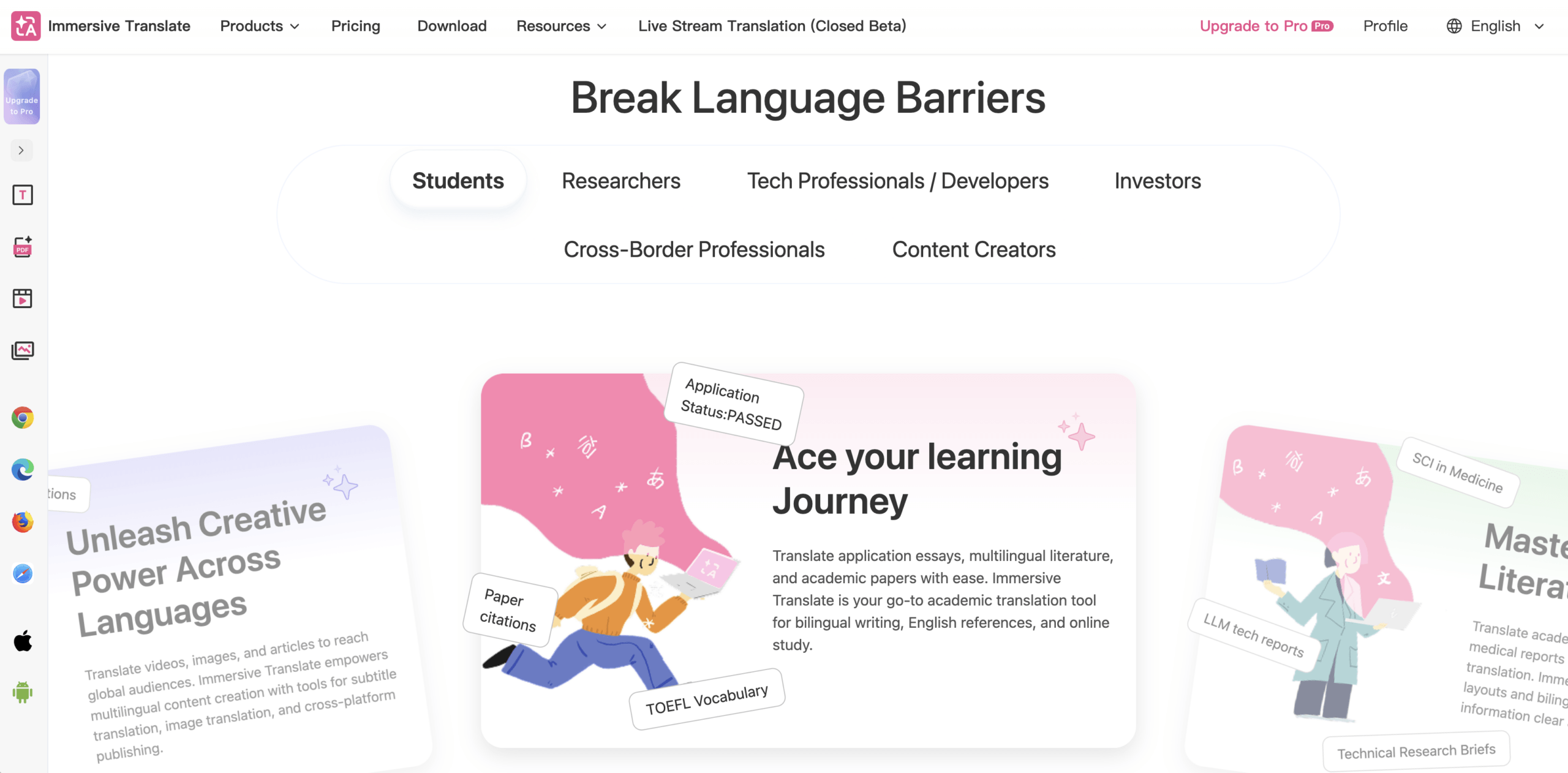
การแปลแบบดื่มด่ำ สำหรับการอ่านสองภาษาร่วมกัน
การแปลแบบดื่มด่ำ เน้นการอ่านเว็บเพจแบบสองภาษา บทนำอย่างเป็นทางการ อธิบายถึงการแปลเนื้อหาหลักโดยคงต้นฉบับเดิมไว้ พร้อมด้วยคุณสมบัติการแสดงผลเมื่อวางเมาส์เหนือย่อหน้า และช่องป้อนข้อมูล.
นั่นทำให้มันมีประโยชน์ ส่วนขยายตัวแปลภาษาของ Chrome เหมาะสำหรับบทความยาวๆ ที่คุณต้องการสลับไปมาระหว่างต้นฉบับและคำแปลซ้ำๆ ตรวจสอบโหมดการอ่านปัจจุบัน: การแปลบทความหลักไม่จำเป็นต้องเหมือนกับการแปลเมนู องค์ประกอบที่ฝังอยู่ หรือเอกสารทั้งหมดในหน้าเว็บ.
การแสดงเอกสารสองเวอร์ชันพร้อมกันช่วยให้คุณสังเกตเห็นความคลาดเคลื่อนที่อาจเกิดขึ้นได้ แต่ไม่ได้พิสูจน์ว่าการแปลนั้นถูกต้องแม่นยำ และไม่สามารถใช้แทนการตรวจสอบโดยผู้เชี่ยวชาญได้เมื่อถ้อยคำมีนัยสำคัญ.
3. ความสับสนระหว่างหน้าเว็บที่แปลแล้วกับข้อความตอบกลับที่แปลแล้ว
การอ่านคำแปลและการเขียนคำแปลนั้นทำงานตรงกันข้ามกัน การอ่านคำแปลช่วยให้คุณเข้าใจเนื้อหาที่เข้ามา ส่วนการเขียนคำแปลจะเปลี่ยนสิ่งที่คุณกำลังจะส่งออกไป.
อย่าคิดไปเองว่า ส่วนขยายตัวแปลภาษาของ Chrome โปรแกรมได้แปลอีเมลของคุณโดยอัตโนมัติเพียงเพราะเว็บไซต์โดยรอบแสดงผลเป็นภาษาของคุณ ตรวจสอบข้อความจริงภายในช่องข้อความ หากโปรแกรมมีฟังก์ชันช่วยเขียน ให้ตรวจสอบวิธีการเรียกใช้งานและดูว่าฟังก์ชันนั้นแสดงตัวอย่าง แทรก หรือแทนที่ฉบับร่าง.
ตัวอย่างเช่น คุณอาจอ่านคำถามของลูกค้าที่แปลแล้ว เขียนคำตอบในภาษาของคุณเอง และคาดหวังว่าผู้รับจะได้รับคำตอบในภาษาของพวกเขา ขั้นตอนสุดท้ายนี้จำเป็นต้องมีการแปลร่างข้อความที่ส่งออกอย่างชัดเจน การแปลส่วนติดต่อผู้ใช้ในกล่องจดหมายเข้าเพียงอย่างเดียวไม่ถือเป็นการดำเนินการที่สมบูรณ์.
การแปลแบบดื่มด่ำ เอกสาร การแปลช่องป้อนข้อมูล เป็นฟีเจอร์แยกต่างหาก ทดสอบในโปรแกรมแก้ไขที่คุณใช้งานจริงแทนที่จะคิดว่าช่องข้อความแบบ Rich Text ทุกช่องทำงานเหมือนกันหมด.
ใช้ตัวอย่างข้อความที่ยังไม่ได้ส่งเพื่อตรวจสอบสามขั้นตอน ได้แก่ ดูตัวอย่างข้อความเป้าหมาย แทรกข้อความลงในช่องที่ต้องการ และยกเลิกการเปลี่ยนแปลง จากนั้นตรวจสอบข้อความสุดท้ายก่อนส่ง ชื่อ ลิงก์ ไฟล์แนบ การจัดรูปแบบ และความแตกต่างระหว่างคำถามและคำมั่นสัญญา ยังคงต้องการความสนใจของคุณ.
ดี ส่วนขยายตัวแปลภาษาของ Chrome ควรปรับให้เข้ากับวิธีการเขียนข้อความของคุณ หน้าต่างป๊อปอัพสำหรับอ่านข้อความที่สะดวกสบายไม่ได้หมายความว่าจะเป็นขั้นตอนการเขียนที่เชื่อถือได้เสมอไป และฟีเจอร์การเขียนไม่ควรกลายเป็นปุ่มส่งอัตโนมัติที่ทำงานโดยอัตโนมัติ.
4. การให้สิทธิ์การเข้าถึงเว็บไซต์ทุกเว็บไซต์อย่างเท่าเทียมกัน
ส่วนขยายการแปลอาจจำเป็นต้องอ่านข้อความบนหน้าเว็บและปรับเปลี่ยนการแสดงผล นั่นเป็นเหตุผลว่าทำไมคำขอเข้าถึงเว็บไซต์จึงมีความสำคัญ แต่ไม่ได้หมายความว่าทุกเว็บไซต์ต้องการสิทธิ์การเข้าถึงแบบเดียวกัน.
ในแผงการจัดการส่วนขยาย ให้เปิดรายละเอียดของส่วนขยายและตรวจสอบขอบเขตของเว็บไซต์. โครเมียม รองรับการเปิดใช้งานเมื่อคุณเลือกส่วนขยาย การเข้าถึงบนเว็บไซต์ที่ระบุ หรือการเข้าถึงข้ามเว็บไซต์ ตามที่อธิบายไว้ในเอกสารประกอบ คู่มือการจัดการส่วนขยาย. ใช้ขอบเขตที่แคบที่สุดที่ยังคงรองรับขั้นตอนการทำงานที่คุณต้องการ ฟังก์ชันอัตโนมัติบางอย่างอาจหยุดทำงานเมื่อคุณจำกัดการเข้าถึง.
การเข้าถึงเว็บไซต์และการจัดการข้อมูลตอบคำถามที่แตกต่างกัน คำถามแรกควบคุมว่าส่วนขยายสามารถทำงานได้ที่ใด คำถามที่สองเกี่ยวข้องกับว่าเนื้อหาการแปลได้รับการประมวลผลที่ใด ข้อมูลใดถูกเก็บรักษาไว้ และผู้ให้บริการรายใดจะได้รับข้อมูลนั้น.
ตัวอย่างเช่น นโยบายความเป็นส่วนตัว สำหรับ การแปลแบบดื่มด่ำ ระบุว่าเนื้อหาการแปลเว็บเพจจะถูกส่งไปยังเครื่องมือแปลที่เลือกไว้ ดังนั้น อินเทอร์เฟซการแปลภายในเบราว์เซอร์ของคุณจึงไม่ใช่หลักฐานว่าการประมวลผลยังคงเกิดขึ้นบนอุปกรณ์ของคุณ.
ก่อนใช้งาน ส่วนขยายตัวแปลภาษาของ Chrome สำหรับเอกสารภายในหรือร่างเอกสารของลูกค้า ให้ปฏิบัติตามขั้นตอนการอนุมัติขององค์กร ตรวจสอบนโยบายสำหรับฟังก์ชันที่คุณวางแผนจะใช้โดยละเอียด ไม่ใช่แค่คำอธิบายร้านค้าสั้นๆ บทความสาธารณะ ช่องเขียนเอกสารลับ และเอกสารที่อัปโหลด อาจเกี่ยวข้องกับการไหลของข้อมูลที่แตกต่างกัน.
เปรียบเทียบขั้นตอนการทำงานมากกว่าจำนวนการดาวน์โหลด
ด้านขวา ส่วนขยายตัวแปลภาษาของ Chrome ขึ้นอยู่กับว่าอะไรขาดหายไปจากประสบการณ์การใช้งานเบราว์เซอร์ปัจจุบันของคุณ การเปรียบเทียบนี้แยกเครื่องมือการอ่านออกจากเครื่องมือการสื่อสารแบบเรียลไทม์ แทนที่จะประกาศผู้ชนะเพียงหนึ่งเดียว.
| เครื่องมือหรือเส้นทาง | งานเริ่มต้นที่มีประโยชน์ | สิ่งที่เพิ่มเข้ามา | ขอบเขตสำคัญ |
|---|---|---|---|
| การแปลในตัวของ Chrome | อ่านหน้าเว็บธรรมดาหรือข้อความที่เลือกไว้ | การแปลโดยไม่ต้องใช้ส่วนเสริมเพิ่มเติม | ไม่ได้ยืนยันว่าร่างเอกสารหรือไฟล์เสียงการประชุมที่ส่งออกไปนั้นได้รับการแปลแล้ว |
| แมท แปล | ค้นหาคำและข้อความขณะเรียกดู | การค้นหาข้อมูลภายในหน้าเดียวกัน การเล่นเสียงอ่าน และการรวบรวมคำศัพท์ | คุณสมบัติและข้อจำกัดแตกต่างกันไปตามแพลตฟอร์มและแพ็กเกจ |
| การแปลแบบดื่มด่ำ | อ่านบทความพร้อมแหล่งที่มาและคำแปลควบคู่กันไป | การอ่านแบบสองภาษา การค้นหาข้อความในย่อหน้า และช่องป้อนข้อมูลแยกต่างหาก | ความครอบคลุม, เครื่องยนต์ที่เลือก, สิทธิ์การเข้าถึง และโหมดการทำงาน ล้วนส่งผลต่อพฤติกรรม |
| Transync AI | เข้าร่วมการประชุมหลายภาษาหรือติดตามการนำเสนอ | คำบรรยายสองภาษาแบบสด, เสียงแปล, บริบทของคำศัพท์ และบันทึกต่างๆ | นี่คือเวิร์กโฟลว์การพูดสดแบบสแตนด์อโลน ไม่ใช่เว็บเพจหรือส่วนเสริมสำหรับการเขียน |
ผลิตภัณฑ์เหล่านี้ไม่ได้มีข้อมูลป้อนเข้าที่เหมือนกันทุกประการ ตารางนี้อธิบายถึงเส้นทางที่มีประโยชน์ ไม่ใช่ความสามารถเฉพาะหรือผลลัพธ์จากการทดสอบความแม่นยำในการแปล.
ที่ไหน ส่วนขยาย Chrome Translator นี่ไม่ใช่คำตอบทั้งหมด
โปรแกรมแปลเว็บเพจอาจอ่านข้อความที่มีอยู่แล้วในหน้าเว็บ โปรแกรมสร้างคำบรรยายอาจแปลคำบรรยายจากไฟล์เสียง โปรแกรมแปลงเสียงเป็นข้อความจำเป็นต้องมีวิธีรับไฟล์เสียงจริง อย่าอนุมานความสามารถของโปรแกรมหนึ่งจากอีกโปรแกรมหนึ่ง.
ส่วนขยายบางตัวมีฟังก์ชันการจดจำเสียงพูดผ่านวิดีโอ หรือโหมดการประชุมแบบพิเศษ. การแปลแบบดื่มด่ำ, ตัวอย่างเช่น มี ความสามารถด้านวิดีโอที่กว้างขึ้น, ในขณะที่ขั้นตอนการทำงานของคำบรรยายการประชุมที่ระบุไว้ในเอกสารนั้นขอให้ผู้ใช้เปิดใช้งานคำบรรยายของแพลตฟอร์มก่อน ตรวจสอบโหมดเฉพาะแทนที่จะคิดว่าฟีเจอร์การแปลของทุกเบราว์เซอร์จะรับฟังอย่างต่อเนื่อง.
Transync AI เมื่อการสนทนาขยายออกไปนอกเหนือขอบเขตของหน้ากระดาษ
Transync AI จัดเตรียมให้ การแปลการประชุมสด จากอินพุตเสียงที่กำหนดค่าไว้ พร้อมคำบรรยายสองภาษา และ การเล่นเสียงที่แปลแล้ว. มันไม่ใช่ ส่วนขยายตัวแปลภาษาของ Chrome และไม่สามารถใช้แทนเครื่องมือการอ่านและการเขียนที่กล่าวมาข้างต้นได้.
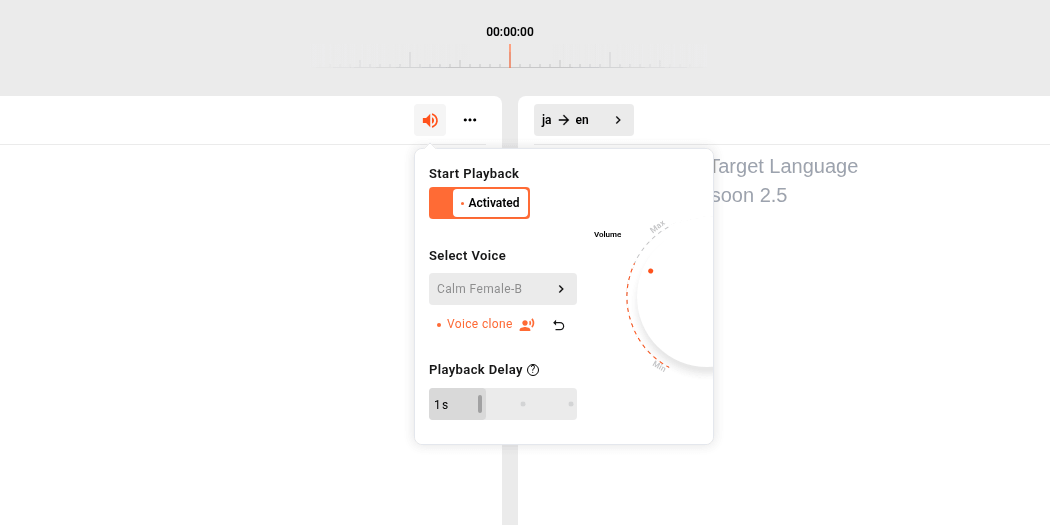
สิ่งนี้จะมีความสำคัญเมื่อคุณต้องการติดตามการสนทนาสด แทนที่จะแปลหน้าเว็บโดยรอบ เตรียมชื่อและคำศัพท์เฉพาะทางไว้ล่วงหน้า คำสำคัญและบริบท ในรุ่นที่รองรับ ทดสอบไมโครโฟน เสียงการประชุมขาเข้า และการส่งคำแปลไปยังผู้ฟังเป้าหมาย จำเป็นต้องมีการเชื่อมต่ออินเทอร์เน็ต.
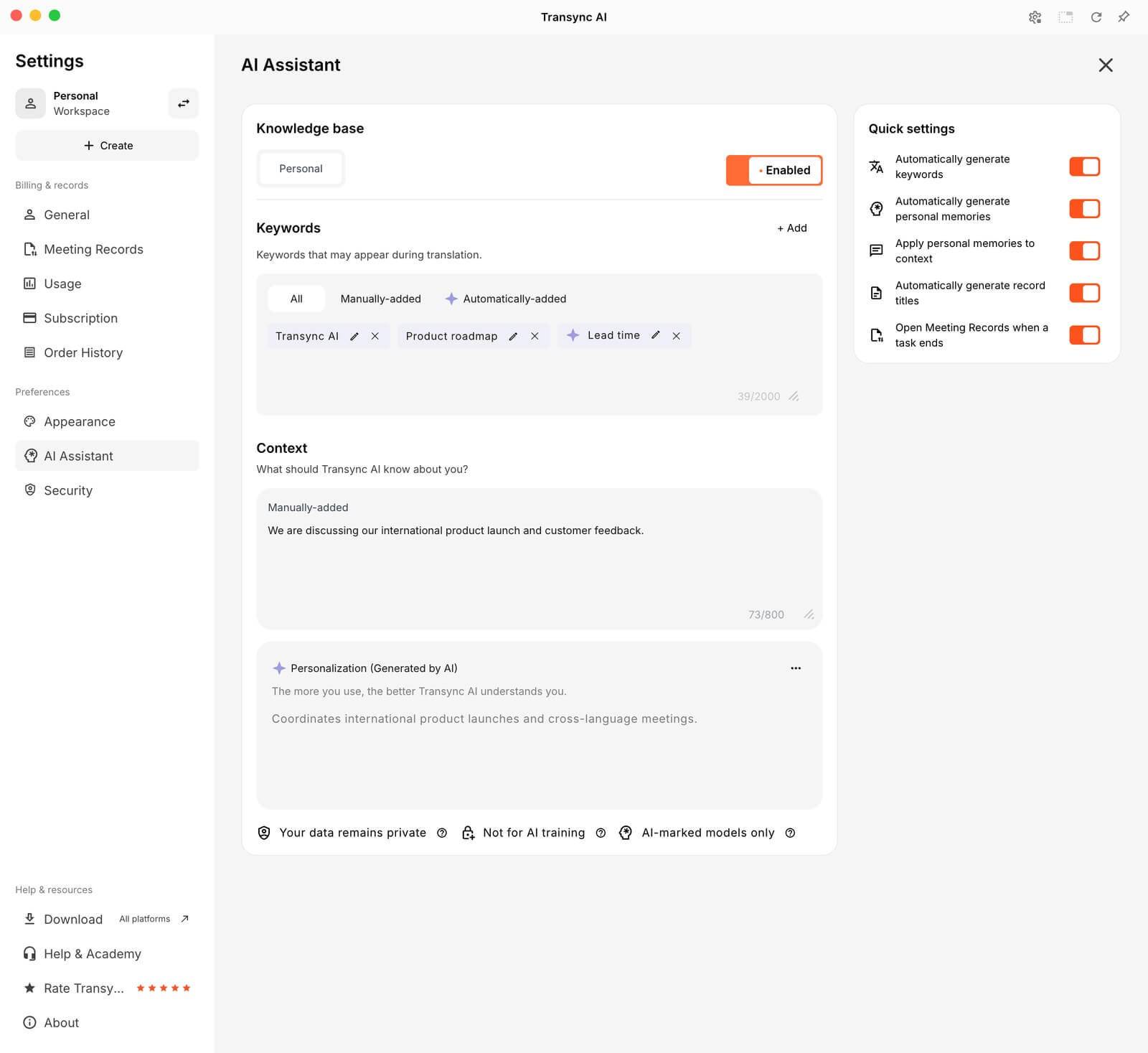
หลังจากวางสายแล้ว บันทึกการประชุม AI กระบวนการทำงานช่วยให้สามารถแก้ไขข้อความต้นฉบับหรือข้อความที่แปลแล้วที่บันทึกไว้ก่อนที่จะสร้างบทสรุป สำหรับการนำเสนอ, โหมดการนำเสนอ, ฟีเจอร์นี้ซึ่งอยู่ในช่วงทดลองใช้งาน (เบต้า) ช่วยให้ผู้เข้าร่วมสามารถเข้าร่วมได้โดยใช้ลิงก์ รหัส QR หรือรหัสห้อง และเลือกภาษาที่โฮสต์เปิดใช้งานได้ พวกเขาสามารถอ่านและฟังได้เมื่อมีการเล่นเสียง แต่ไม่สามารถส่งเสียงไปยังงานของโฮสต์ได้.
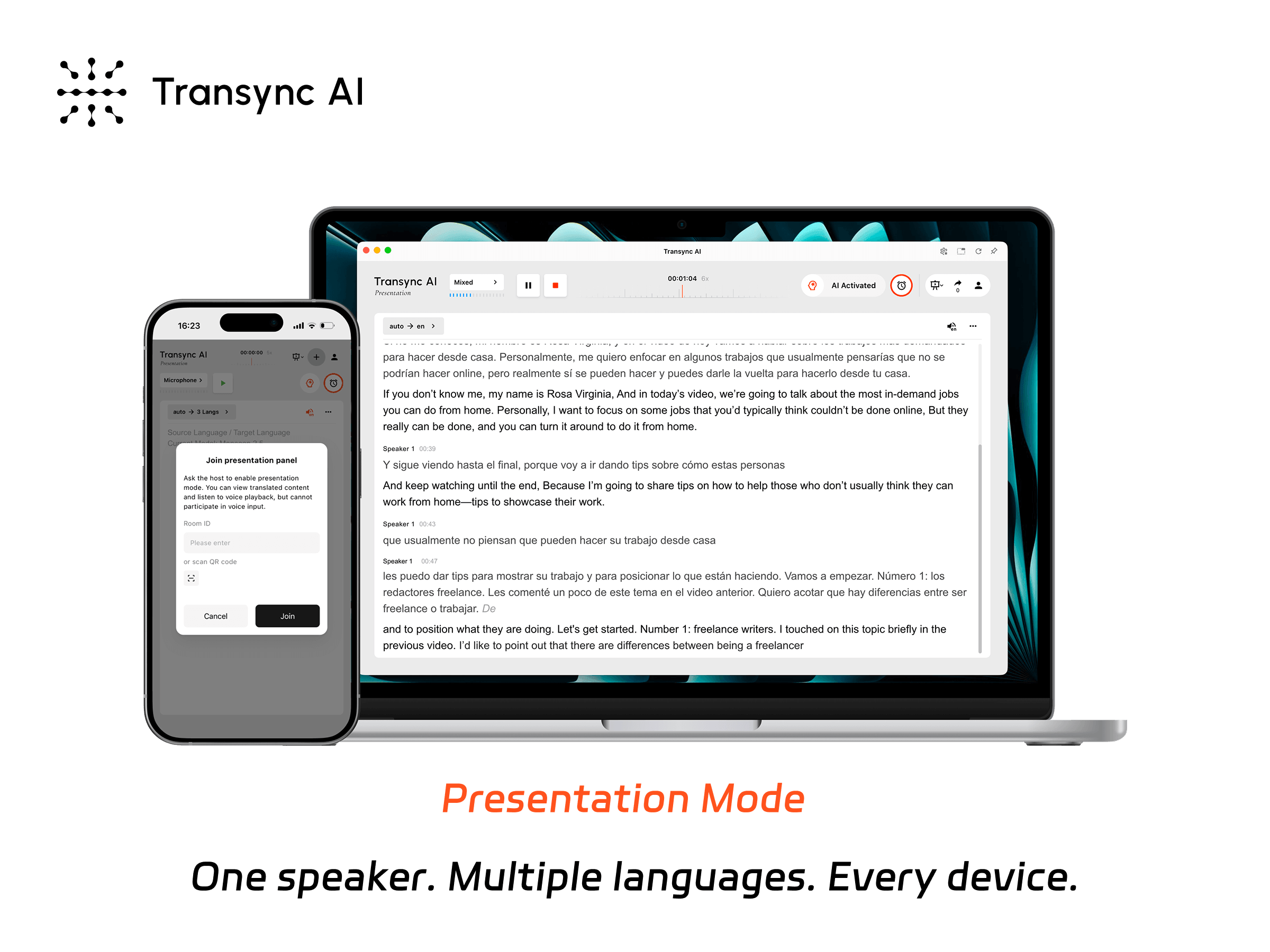
โหมดการนำเสนอช่วยให้ผู้ดำเนินรายการสามารถแชร์การแปลสดกับผู้ฟังบนอุปกรณ์ของตนเองได้.
ติดตั้งหลังจากอ่านรายละเอียดเล็กน้อยและตรวจสอบการตอบกลับแล้วเท่านั้น
โปรดคลิกลิงก์อย่างเป็นทางการของผู้ขายเพื่อไปยังที่อยู่เว็บไซต์ โครม เว็บสโตร์, ตรวจสอบผู้เผยแพร่และลิงก์นโยบายความเป็นส่วนตัวที่ระบุไว้ และตรวจสอบสิทธิ์ในการติดตั้ง เบราว์เซอร์ที่ใช้ในที่ทำงานหรือโรงเรียนอาจต้องได้รับการอนุมัติจากผู้ดูแลระบบ.
ก่อนที่จะไว้ใจคนใหม่ ส่วนขยายตัวแปลภาษาของ Chrome, ลองใช้บทความสาธารณะหนึ่งบทความและข้อความตอบกลับตัวอย่างที่ยังไม่ได้ส่งหนึ่งข้อความ ตรวจสอบให้แน่ใจว่าคุณสามารถกู้คืนบทความต้นฉบับ แปลข้อความที่คุณต้องการ ดูตัวอย่างข้อความที่ส่งออก และย้อนกลับการแก้ไขที่ไม่ต้องการได้ ตรวจสอบหน้าเว็บที่สองที่มีเค้าโครงแตกต่างกันก่อนที่จะเปิดใช้งานการแปลอัตโนมัติในเว็บไซต์ที่คุณใช้งานเป็นประจำ.
หากมีสิ่งใดล้มเหลว ให้ระบุคุณสมบัติที่ล้มเหลว หน้าต่างป๊อปอัพสำหรับการเลือกหายไป รูปภาพไม่ได้รับการแปล และช่องเขียนที่ปฏิเสธการแก้ไข อาจไม่ใช่ปัญหาเดียวกันเสมอไป การขยายสิทธิ์การเข้าถึงไม่ควรเป็นวิธีแก้ปัญหาแรกโดยอัตโนมัติสำหรับทุกความล้มเหลว.
คำถามที่ควรพิจารณาก่อนต่อสัญญา
ทำได้ไหม ส่วนขยาย Chrome Translator ทำงานบนมือถือ
ส่วนขยายเดสก์ท็อปมาตรฐานไม่สามารถใช้งานบนอุปกรณ์มือถือได้ โครเมียม. เดอะ คำแนะนำอย่างเป็นทางการเกี่ยวกับความเข้ากันได้ ระบุว่าส่วนขยายมีไว้สำหรับคอมพิวเตอร์ แม้ว่าโทรศัพท์จะแสดงผลในโหมดเดสก์ท็อปก็ตาม แอปพลิเคชันมือถือของผู้จำหน่ายหรือการรองรับส่วนขยายของเบราว์เซอร์อื่นเป็นผลิตภัณฑ์อีกประเภทหนึ่งต่างหาก.
Incognito ทำให้การแปลเป็นความลับหรือไม่
ไม่ ส่วนขยายจะถูกปิดใช้งานในโหมดไม่ระบุตัวตนโดยค่าเริ่มต้น การเปิดใช้งานส่วนขยายในโหมดนั้นไม่ได้ทำให้เกิดการประมวลผลในเครื่องหรือป้องกันไม่ให้ผู้ให้บริการแปลภาษาได้รับเนื้อหา เบราว์เซอร์ของคุณ คำแนะนำแบบไม่เปิดเผยตัวตน อธิบายว่าโหมดนี้จำกัดสิ่งที่บันทึกไว้ในอุปกรณ์ เว็บไซต์และบริการต่างๆ อาจยังคงเก็บรวบรวมข้อมูลอยู่ โปรดตรวจสอบนโยบายของส่วนขยายและผู้ให้บริการแยกต่างหาก.
เหตุใดการแปลส่วนที่เลือกจึงล้มเหลวในรูปภาพ
คุณลักษณะการเลือกจำเป็นต้องมีข้อความที่สามารถเลือกได้ ข้อความที่วาดอยู่ภายในภาพหรือหน้าเอกสารที่สแกนอาจต้องใช้คุณลักษณะการจดจำภาพหรือคุณลักษณะเอกสาร ตัวอย่างเช่น, แมท แปล แยกแยะข้อความที่เลือกได้ในหน้าเว็บออกจากข้อความภายในรูปภาพอย่างชัดเจน ตรวจสอบว่าเครื่องมือของคุณรองรับการป้อนข้อมูลดังกล่าวหรือไม่ ก่อนที่จะเปลี่ยนภาษาหรือการตั้งค่าการเข้าถึงเว็บไซต์.
รักษาความสามารถที่คุณต้องการและการควบคุมที่คุณคาดหวังไว้
เอ ส่วนขยายตัวแปลภาษาของ Chrome มีประโยชน์เมื่อช่วยปรับปรุงส่วนใดส่วนหนึ่งของการท่องเว็บโดยเฉพาะ เช่น การค้นหาวลี การเปรียบเทียบสองภาษา หรือการเตรียมข้อความตอบกลับที่คุณสามารถตรวจสอบก่อนส่งได้.
ลองใช้ตัวเลือกที่มีอยู่แล้วก่อน เก็บต้นฉบับไว้ให้สามารถกู้คืนได้ ทดสอบการเขียนแยกจากการอ่าน และตรวจสอบการเข้าถึงเว็บไซต์ควบคู่ไปกับการจัดการข้อมูล เมื่อภารกิจกลายเป็นการสนทนาสด ให้เลือกเวิร์กโฟลว์การพูดอย่างรอบคอบ การตั้งค่าที่ดีที่สุดคือการตั้งค่าที่ช่วยให้คุณเข้าใจและตอบกลับได้โดยไม่สูญเสียการควบคุมแหล่งที่มาหรือข้อความที่คุณส่ง.