
Chrome çeviri eklentisi, web okuma ve yanıtlama süreçlerini iyileştirebilir. Orijinal metin, giriş kutuları, site erişimi ve canlı sesle ilgili 4 hatadan kaçının.
Google Chrome Web sayfalarını ve seçili metinleri zaten çeviriyor. Chrome çeviri uzantısı Bir eklenti, gerçekten ihtiyacınız olan bir şeyi eklediğinde kullanışlı hale gelir: iki dilli bir okuma düzeni, kullanışlı bir kelime arama özelliği veya yazı alanının içinde çeviri gibi. Bir eklentinin özellik listesinin uzunluğuyla değil, eksik olan bu özellikle başlayın.
Daha zor soru ise çeviri göründükten sonra ne olacağıdır. Orijinal metni kurtarabilir misiniz? Giden mesajınız gerçekten değişti mi? Eklenti hangi web sitelerine erişebilir? Ve araç okunabilir metni, mevcut altyazıları veya konuşmanın kendisini mi çeviriyor?
Bu farklılıklar, başka bir çeviri simgesine sahip olmaktan daha önemlidir. Aşağıdaki dört hata, masaüstü tarayıcıda okuma ve yazmaya odaklanırken, daha sonra toplantı odaklı bir aracın daha uygun hale geldiği noktayı ele almaktadır.
1. Bir ekleme Chrome Çevirici Uzantısı Tarayıcıyı Denemeden Önce
Sadece sıradan bir yabancı dildeki web sayfasını anlamanız gerekiyorsa, önce tarayıcıyı deneyin. yerleşik çeviri talimatları Hem sayfaların tamamını hem de seçilmiş pasajları kapsar.
Sayfa çevirisi için adres çubuğunun yanındaki çeviri kontrolünü veya sayfanın sağ tıklama menüsünü kullanın. Metin parçası çevirisi için metni vurgulayın, sağ tıklayın ve "Seçim-Çeviri" seçeneğini seçin. Okumak istediğiniz hedef dili ayarlayın. Sayfa çevirisi başarısız olursa, başka bir kurulumun gerekli olduğunu düşünmeden önce sayfayı yenileyin.
A Chrome çeviri uzantısı Bu araç, iş akışını iyileştirerek yerini hak etmelidir. Belki daha küçük bir arama balonu, kişisel bir kelime listesi veya kaynak ve çeviriyi bir arada tutan bir okuma görünümü istiyorsunuzdur. Bunlar, bir araç eklemek için somut nedenlerdir. Sadece "Bu sayfayı çevirmem gerekiyor" yeterli olmayabilir.
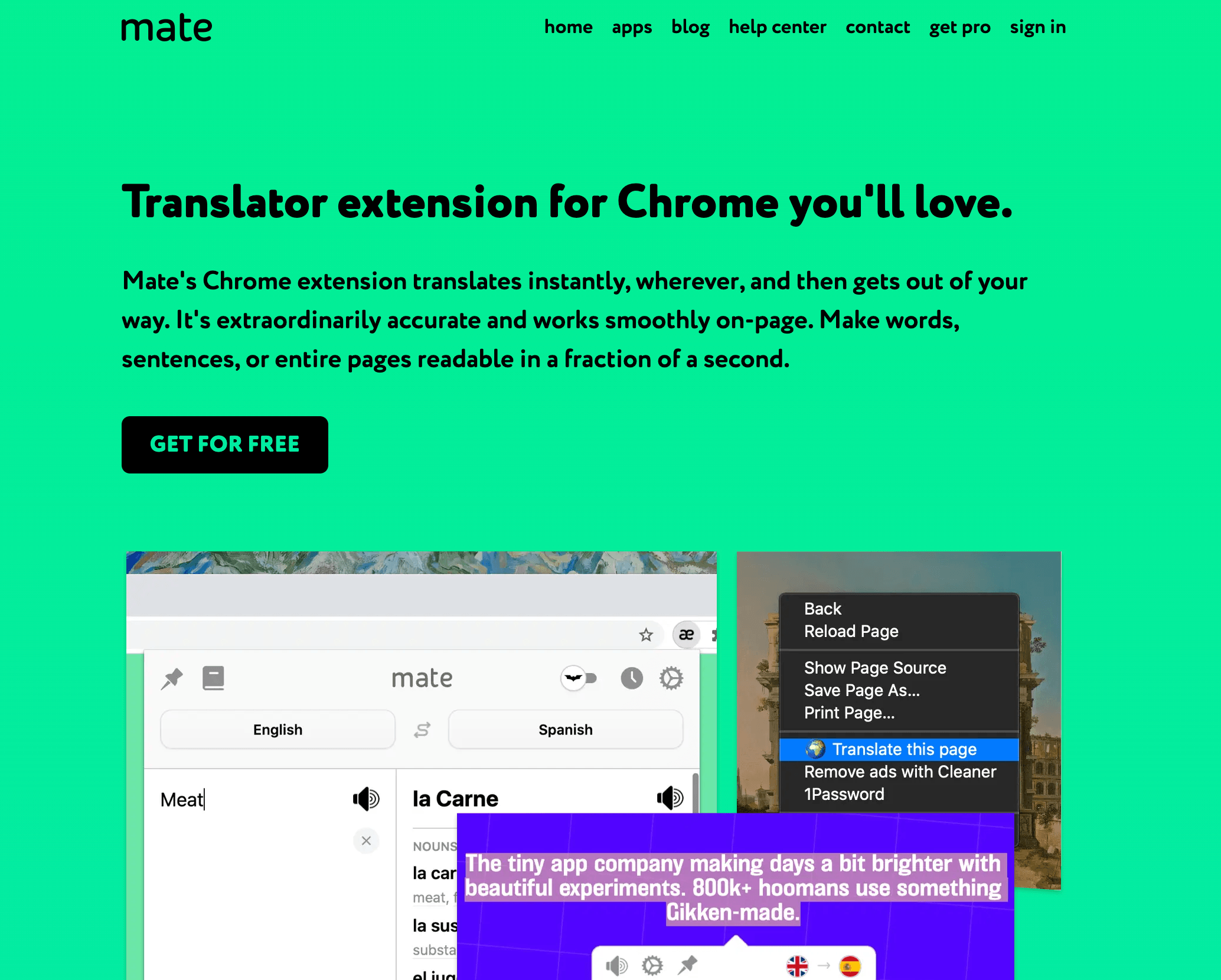
Arkadaş Çeviri Sayfadan ayrılmadan bir pasajı aramak için
Arkadaş Çeviri Seçilen kelimelerin ve pasajların sayfa içi çevirisini destekler. seçili metin kılavuzu Bu, kayan bir düğmeyi, klavye kısayolunu, çift tıklama ile aramayı ve bağlam menüsü seçeneğini tanımlar. Sonuç, telaffuz oynatmayı ve bir İfade Kitabına kaydetmeyi içerebilir.
Bu yöntem, makalenin büyük bir kısmını anlayan ancak belirli ifadelerde yardıma ihtiyaç duyan okuyucular için uygundur. Anlamı netleştirmek için, belirsiz bir kelimeyi tek başına çevirmek yerine, yeterli miktarda çevre metni seçin.
Bunun için Chrome çeviri uzantısı, kontrol edin mevcut ücretsiz ve Pro ayrımıYerel kelime dağarcığı depolama ve temel arama, cihazlar arası senkronizasyon ve fonetik transkripsiyon gibi ücretli özelliklerden farklıdır. Ürünün mobil ve masaüstü uygulamalarında gösterilen her özelliğin tarayıcı uzantısının ücretsiz sürümüne ait olduğunu varsaymayın.
2. Okumayı Bitirmeden Önce Orijinali Gizlemek
Çevrilmiş bir sayfa, okumayı kolaylaştırırken doğrulamayı da zorlaştırabilir. Artık hangi orijinal ifadenin şüpheli bir cümleyi oluşturduğunu veya alıntı yapılan pasajın yayıncıdan mı yoksa çeviri aşamasından mı geldiğini bilemeyebilirsiniz.
Bir şeye güvenmeden önce Chrome çeviri uzantısı, Kaynak metni geri yükleyen veya çevirinin yanında görüntüleyen kontrolü bulun. İki dilli düzen, özellikle teknik açıklamaları okurken, terminolojiyi karşılaştırırken veya alıntı toplarken kullanışlıdır.
Çeviriyi, web sitesinin yeni yazılmış bir versiyonu olarak değil, anlamayı kolaylaştıran bir araç olarak değerlendirin. Bir pasajı paylaşırken, sayfa bağlantısını ve orijinal metni koruyun, ardından çevrilmiş metni ayrı olarak belirtin. Aynı bağlantıyı açan başka bir kişi, çeviri ayarlarınızı veya görüntüleme modunuzu göremeyebilir.
Aynı prensip gezinme için de geçerlidir. Çevrilmiş bir düğme veya seçenek anlaşılmaz ise, önemli bir işlem yapmadan önce orijinalini inceleyin. Okunabilir bir etiket, arkasındaki işlemin her sonucunu anladığınız anlamına gelmez.
Sürükleyici Çeviri İki Dili Birlikte Okumak İçin
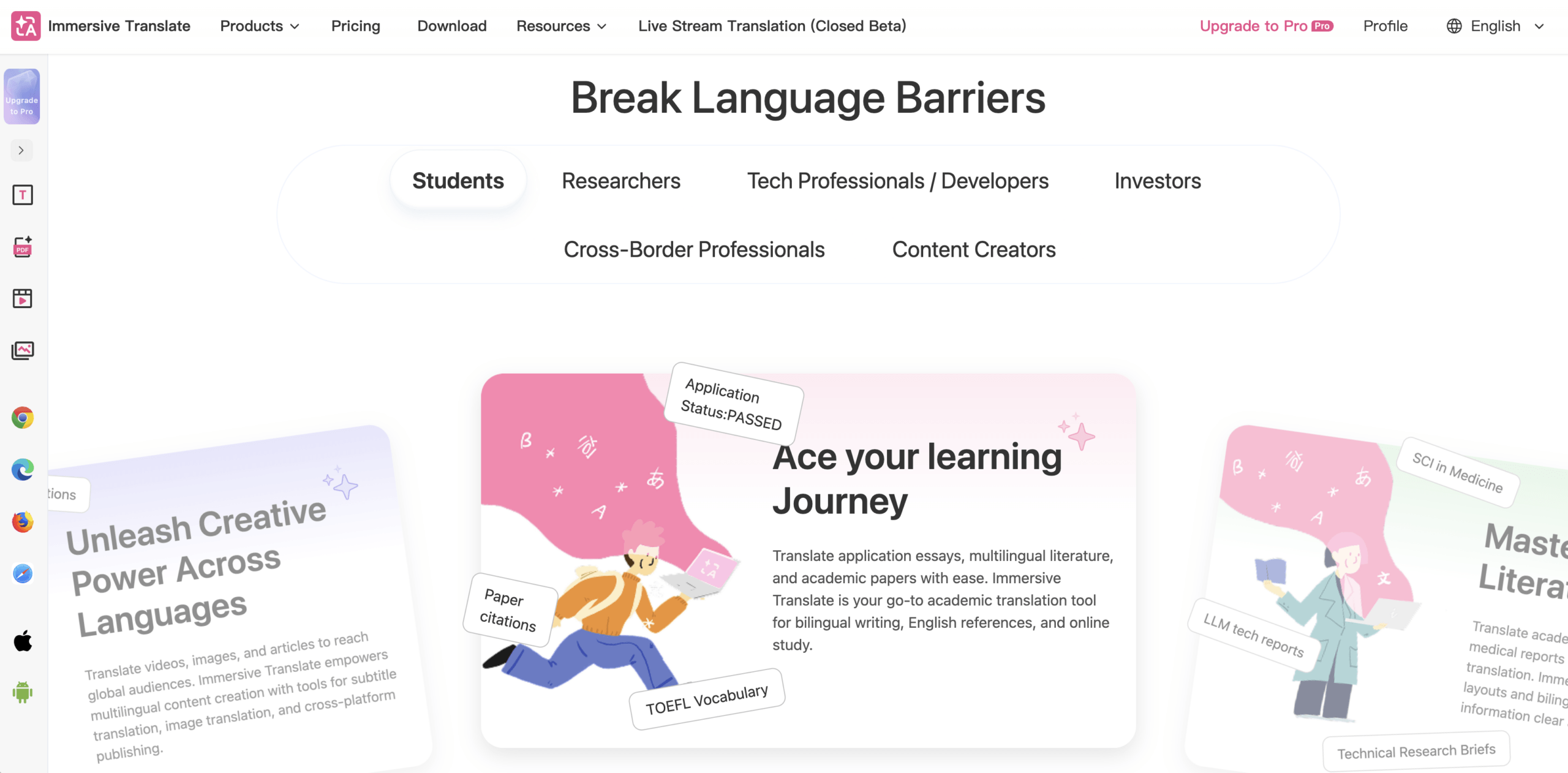
Sürükleyici Çeviri İki dilli web sayfası okumayı vurgular. resmi tanıtım Ana içerik alanının, kaynak metni koruyarak çevrilmesini, ayrıca paragraf üzerine gelindiğinde değişen efektler ve giriş kutusu özelliklerini tanımlar.
Bu da onu kullanışlı kılıyor. Chrome çeviri uzantısı Orijinal metin ile çeviri arasında tekrar tekrar geçiş yapmak istediğiniz daha uzun makaleler için ideal bir adaydır. Mevcut okuma modunun neleri içerdiğini kontrol edin: ana makaleyi çevirmek, sayfadaki her menüyü, gömülü öğeyi veya belgeyi çevirmekle aynı şey değildir.
İki versiyonu görünür halde tutmak, olası bir tutarsızlığı fark etmenize yardımcı olur. Ancak bu, çevirinin doğru olduğunu kanıtlamaz ve kelime seçiminin önemli sonuçlar doğurabileceği durumlarda nitelikli bir incelemenin yerini tutamaz.
3. Çevrilmiş Bir Sayfayı Çevrilmiş Bir Yanıtla Karıştırmak
Çeviri okuma ve çeviri yazma zıt yönlerde çalışır. Biri gelen içeriği anlamanıza yardımcı olurken, diğeri göndereceğiniz şeyi değiştirir.
Bir şeyin öyle olduğunu varsaymayın. Chrome çeviri uzantısı E-postanız, yalnızca çevredeki web sitesi sizin dilinizde göründüğü için çevrilmiştir. Mesaj alanındaki gerçek metni kontrol edin. Ürün yazma yardımı sunuyorsa, bunu nasıl etkinleştirdiğinizi ve taslağı önizleyip önizlemediğini, ekleyip eklemediğini veya değiştirip değiştirmediğini doğrulayın.
Örneğin, çevrilmiş bir müşteri sorusunu okuyabilir, kendi dilinizde bir yanıt yazabilir ve alıcının kendi dilinde bir yanıt almasını bekleyebilirsiniz. Bu son adım, giden taslağın açık bir şekilde çevrilmesini gerektirir. Gelen kutusu arayüzünün çevrilmesi işlemi tamamlamaz.
Sürükleyici Çeviri belgeler giriş kutusu çevirisi Ayrı bir özellik olarak düşünün. Her zengin metin alanının aynı şekilde davrandığını varsaymak yerine, gerçekten kullandığınız editörde test edin.
Gönderilmemiş bir örnek kullanarak üç işlemi kontrol edin: hedef metni önizleyin, istenen alana ekleyin ve değişikliği geri alın. Ardından göndermeden önce son mesajı inceleyin. İsimler, bağlantılar, ekler, biçimlendirme ve soru ile taahhüt arasındaki ayrım hala dikkatinizi gerektiriyor.
İyi bir Chrome çeviri uzantısı Mesaj yazma şeklinize uygun olmalıdır. Kullanışlı bir okuma açılır penceresi otomatik olarak güvenilir bir yazma iş akışı anlamına gelmez ve bir yazma özelliği, gözetimsiz bir gönderme düğmesi haline gelmemelidir.
4. Her Web Sitesine Aynı Erişimi Sağlamak
Çeviri eklentilerinin web sayfası metnini okuması ve görüntülenmesini değiştirmesi gerekebilir. Bu, site erişim isteklerinin neden önemli olabileceğini açıklar, ancak bu her web sitesinin aynı erişime ihtiyaç duyduğu anlamına gelmez.
Eklenti yönetim panelinde, eklentinin ayrıntılarını açın ve site kapsamını inceleyin. Krom Bu eklenti, açıklamasında belirtildiği gibi, eklentiyi seçtiğinizde, belirtilen sitelere eriştiğinizde veya siteler arası erişim sağladığınızda etkinleştirmeyi destekler. uzantı yönetimi kılavuzu. İş akışınızı destekleyen en dar kapsamı kullanın; erişimi kısıtladığınızda bazı otomatik özellikler çalışmayı durdurabilir.
Site erişimi ve veri işleme farklı sorulara cevap verir. Birincisi, eklentinin nerede çalışabileceğini kontrol eder. İkincisi ise çeviri içeriğinin nerede işlendiği, nelerin saklandığı ve hangi hizmet sağlayıcıların bu içeriği aldığıyla ilgilidir.
Örneğin, Gizlilik politikası için Sürükleyici Çeviri Bu ifade, web sayfası çeviri içeriğinin seçilen çeviri motoruna gönderildiğini belirtir. Dolayısıyla, tarayıcınızdaki çeviri arayüzü, işlemin cihazınızda kaldığının kanıtı değildir.
Kullanmadan önce Chrome çeviri uzantısı Kurum içi belgeler veya müşteri taslakları söz konusu olduğunda, kuruluşunuzun onay sürecini izleyin. Sadece kısa bir mağaza açıklaması değil, kullanmayı planladığınız işlevin tam politikasına bakın. Herkese açık bir makale, gizli bir yazı alanı ve yüklenen bir belge farklı veri akışlarını içerebilir.
İndirme sayısını değil, iş akışını karşılaştırın.
Sağ Chrome çeviri uzantısı Bu, mevcut tarayıcı deneyiminizde neyin eksik olduğuna bağlıdır. Bu karşılaştırma, evrensel bir kazanan ilan etmek yerine, okuma araçlarını canlı iletişimden ayırır.
| Alet veya rota | Faydalı başlangıç görevi | Ne katıyor? | Önemli sınır |
|---|---|---|---|
| Chrome'un yerleşik çeviri özelliği | Sıradan bir web sayfasını veya seçilmiş bir pasajı okuyun. | Ek eklenti olmadan çeviri | Gönderilen taslağın veya toplantı ses kaydının tercüme edildiğini kanıtlamaz. |
| Arkadaş Çeviri | İnternette gezinirken kelime ve metinlerin anlamlarına bakın. | Sayfa içi arama, telaffuz oynatma ve kelime dağarcığı toplama | Özellikler ve sınırlamalar platforma ve plana göre değişiklik gösterir. |
| Sürükleyici Çeviri | Makaleyi kaynak kodu ve çevirisiyle birlikte okuyun. | İki dilli okuma, paragraf arama ve ayrı bir giriş kutusu özelliği | Kapsama alanı, seçilen motor, izinler ve mod davranışı etkiler. |
| Transync AI | Çok dilli bir toplantıya katılın veya bir sunumu takip edin. | Canlı çift dilli altyazılar, ses çevirisi, terminoloji bağlamı ve kayıtlar. | Bu, bağımsız bir canlı konuşma iş akışıdır, bir web sayfası veya yazma eklentisi değildir. |
Bu ürünlerin girdileri özdeş değildir. Tablo, münhasır yetenekleri veya çeviri doğruluğu testinin sonuçlarını değil, faydalı rotaları açıklamaktadır.
Nerede bir Chrome Çevirici Uzantısı Bu, cevabın tamamı değil.
Bir web sayfası çevirmeni, sayfada zaten mevcut olan metni okuyabilir. Bir altyazı aracı, altyazı parçasını çevirebilir. Bir konuşma aracı, gerçek sesi almanın bir yoluna ihtiyaç duyar. Bir yeteneği diğerinden çıkarmayın.
Bazı eklentiler video konuşma tanıma veya özel toplantı modları sunmaktadır. Sürükleyici Çeviri, Örneğin, şunlara sahiptir: daha geniş video yetenekleri, Ancak, belgelenmiş toplantı altyazı iş akışı, kullanıcıların öncelikle platformun kendi altyazılarını etkinleştirmelerini istiyor. Her tarayıcı çeviri özelliğinin sürekli olarak çalıştığını varsaymak yerine, belirli modu kontrol edin.
Transync AI Konuşma Sayfaların Ötesine Geçtiğinde
Transync AI sağlar canlı toplantı çevirisi Yapılandırılmış konuşma girişinden, çift dilli altyazılarla ve çevrilmiş ses kaydı. Bu bir değil. Chrome çeviri uzantısı ve yukarıdaki okuma ve yazma araçlarının yerini almaz.
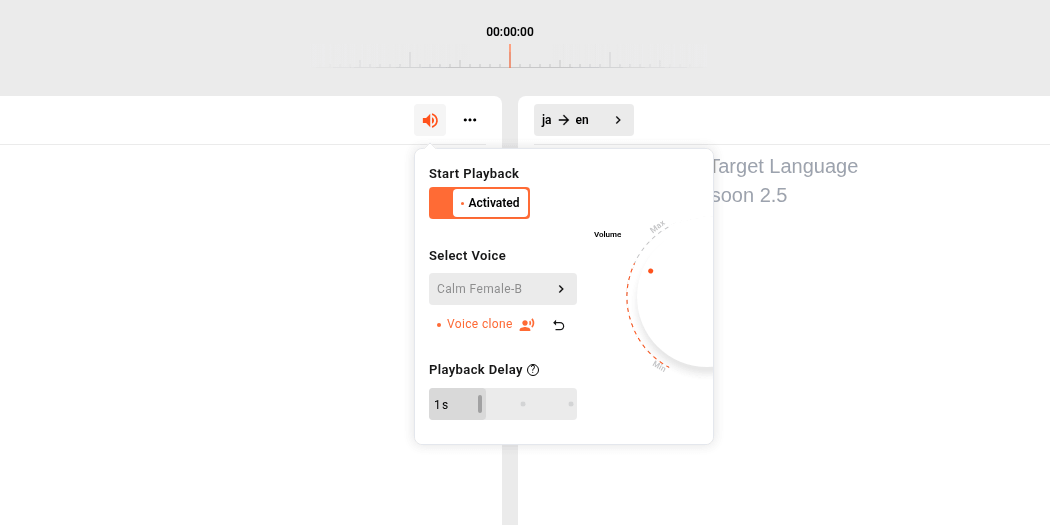
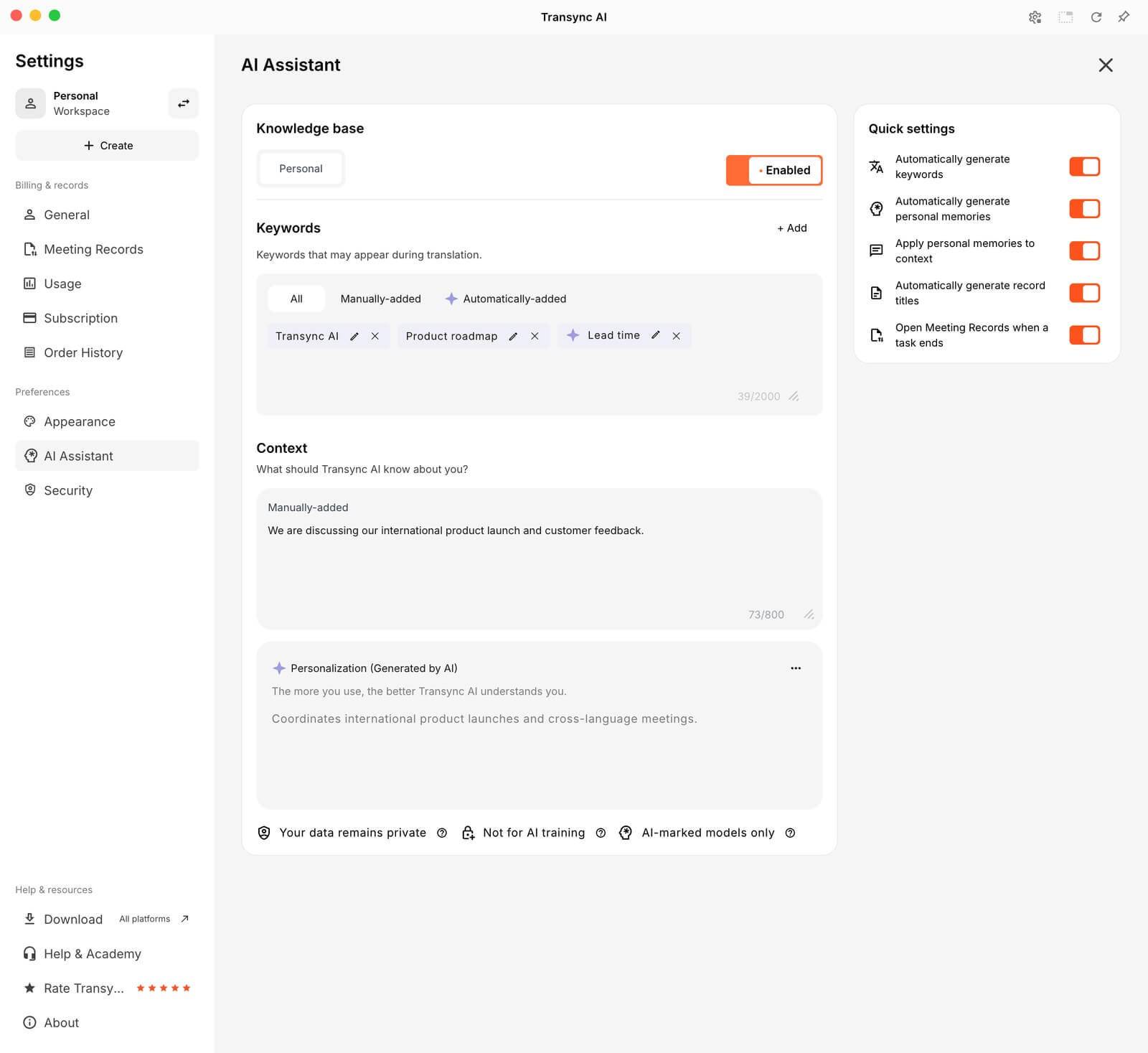
Canlı bir tartışmayı takip etmeniz gerektiğinde, sayfayı çevirmek yerine bu yöntem önem kazanır. İsimleri ve uzmanlık terimlerini şu şekilde hazırlayın: Anahtar Kelimeler ve Bağlam Desteklenen bir modelde. Mikrofonu, gelen toplantı sesini ve çevrilmiş sesin hedef dinleyiciye iletilmesini test edin. İnternet bağlantısı gereklidir.
Telefon görüşmesinin ardından, Yapay zeka toplantı notları Bu iş akışı, özet oluşturmadan önce kaydedilmiş kaynak veya çevrilmiş metnin düzeltilmesine olanak tanır. Bir sunum için, Sunum Modu, Şu anda beta aşamasında olan bu özellik, katılımcıların bağlantı, QR kodu veya Oda Kimliği ile katılmalarına ve sunucunun etkinleştirdiği bir dili seçmelerine olanak tanır. Oynatma mevcut ve etkinleştirilmiş olduğunda okuyabilir ve dinleyebilirler, ancak sunucunun görevine ses gönderemezler.
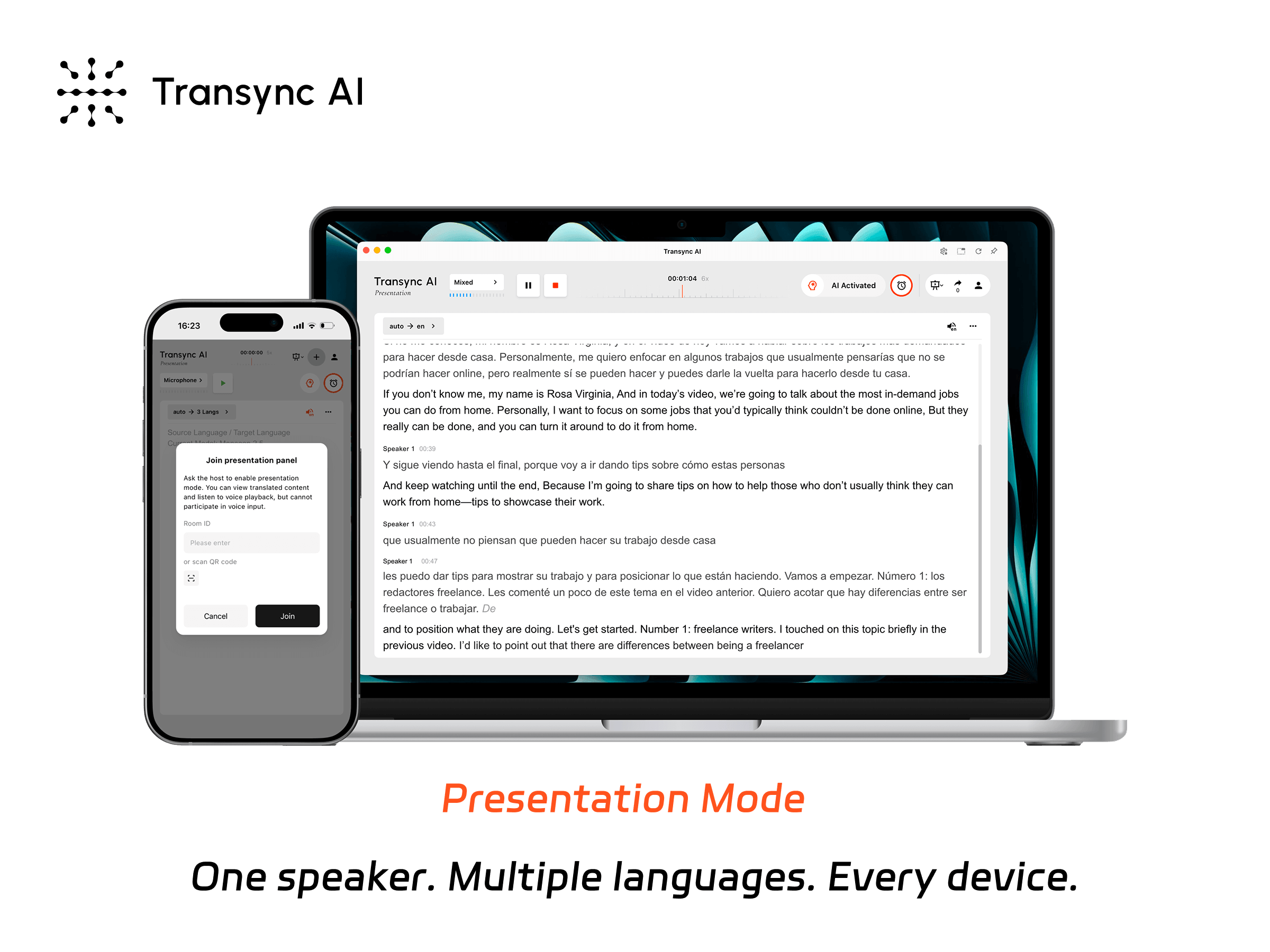
Sunum Modu, sunucunun canlı çeviriyi izleyicilerle kendi cihazları üzerinden paylaşmasına olanak tanır.
Transync AI'yı Ücretsiz Deneyin
Yüklemeden önce kısa bir okuma ve yanıt kontrolü yapın.
Satıcının resmi bağlantısını takip edin. Chrome Web Mağazası, Listelenen yayıncıyı ve gizlilik politikası bağlantısını doğrulayın ve kurulum izinlerini gözden geçirin. İş veya okul tarayıcısı yönetici onayı gerektirebilir.
Yeni bir şeye güvenmeden önce Chrome çeviri uzantısı, Öncelikle herkese açık bir makale ve gönderilmemiş bir örnek yanıt deneyin. Orijinal makaleyi kurtarabildiğinizi, çevirmek istediğiniz bölümü çevirebildiğinizi, giden mesajı önizleyebildiğinizi ve istenmeyen bir düzenlemeyi geri alabildiğinizi doğrulayın. Günlük sitelerinizde otomatik çeviriyi etkinleştirmeden önce farklı bir düzene sahip ikinci bir sayfayı kontrol edin.
Bir şey başarısız olursa, başarısız olan özelliği belirleyin. Eksik bir seçim açılır penceresi, çevrilmemiş bir resim ve değiştirilemeyen bir yazı alanı mutlaka aynı sorun değildir. Daha geniş izinler, her başarısızlığa otomatik olarak verilecek ilk yanıt olmamalıdır.
Uzantıyı Saklamadan Önce Sorulacak Sorular
Bir Chrome Çevirici Uzantısı Mobil Cihazlarda Çalışın
Standart masaüstü uzantıları mobil cihazlarda çalışmaz. Krom. O resmi uyumluluk kılavuzu Uzantıların bilgisayarlar için olduğunu, telefon masaüstü modunu gösterse bile bunun geçerli olduğunu belirtiyor. Bir satıcının mobil uygulaması veya başka bir tarayıcının uzantı desteği ayrı bir ürün yoludur.
Incognito çeviriyi gizli tutuyor mu?
Hayır. Gizli modda uzantılar varsayılan olarak devre dışıdır. Orada bir uzantıyı etkinleştirmek yerel işlemeyi başlatmaz veya bir çeviri sağlayıcısının içerik almasını engellemez. Tarayıcının gizli rehberlik Bu modun cihazda kaydedilen verileri sınırladığını, web sitelerinin ve hizmetlerin yine de bilgi toplayabileceğini açıklamaktadır. Uzantı ve sağlayıcı politikalarını ayrı ayrı inceleyin.
Görüntülerde Seçim Çevirisi Neden Başarısız Oluyor?
Seçim özelliği, seçilebilir metne ihtiyaç duyar. Bir resmin veya taranmış sayfanın içine çizilen metin, görüntü tanıma veya belge özelliği gerektirebilir. Örneğin, Arkadaş Çeviri Seçilebilir web sayfası metnini, resimlerin içindeki metinden açıkça ayırır. Dil veya site erişim ayarlarını değiştirmeden önce aracınızın bu girişi destekleyip desteklemediğini kontrol edin.
İhtiyaç Duyduğunuz Yeteneği ve Beklediğiniz Kontrolü Koruyun
A Chrome çeviri uzantısı Bir şeyin işe yaraması, internette gezinmenin belirli bir bölümünü iyileştirmesi durumunda faydalıdır: bir kelime öbeği aramak, iki dili karşılaştırmak veya göndermeden önce inceleyebileceğiniz bir yanıt hazırlamak gibi.
Öncelikle yerleşik seçeneği deneyin, orijinal dosyayı kurtarılabilir halde tutun, yazma işlemini okuma işleminden ayrı olarak test edin ve veri işleme ile birlikte site erişimini gözden geçirin. Görev canlı bir konuşmaya dönüştüğünde, bilinçli olarak bir konuşma iş akışı seçin. En iyi kurulum, kaynağın veya gönderdiğiniz mesajın kontrolünü kaybetmeden anlamanıza ve yanıt vermenize yardımcı olan kurulumdur.