
Chromeの翻訳拡張機能を使えば、ウェブの読み書きや返信がスムーズになります。原文、入力ボックス、サイトへのアクセス、ライブ音声に関する4つの間違いを避けましょう。.
Google Chrome 既にウェブページと選択したテキストを翻訳しています。 Chrome翻訳拡張機能 拡張機能が真に役立つのは、実際に必要な機能を追加してくれる場合です。例えば、バイリンガルの読み上げレイアウト、便利な語彙検索機能、入力フィールド内での翻訳機能などです。拡張機能の機能一覧の長さではなく、まずは不足している機能から検討を始めましょう。.
より難しい問題は、翻訳が表示された後どうなるかということです。元のメッセージを復元できますか?送信メッセージは実際に変更されていますか?拡張機能はどのウェブサイトにアクセスできますか?また、このツールは読みやすいテキスト、既存の字幕、または音声そのものを翻訳しますか?
これらの違いは、翻訳アイコンがもう一つあるかどうかよりも重要です。以下の4つの間違いは、デスクトップブラウザでの読み書きに焦点を当て、会議に特化したツールがより適切になるポイントについて説明しています。.
1. 追加する Chrome翻訳拡張機能 ブラウザを試す前に
一般的な外国語のウェブページを理解するだけであれば、まずブラウザを試してみてください。 組み込みの翻訳手順 ページ全体と抜粋した箇所両方を対象とする。.
ページ全体を翻訳する場合は、アドレスバーの横にある翻訳コントロール、またはページの右クリックメニューを使用します。文章全体を翻訳する場合は、該当箇所をハイライト表示し、右クリックして「選択範囲の翻訳」を選択します。翻訳したい言語を設定してください。ページ全体の翻訳が失敗した場合は、再インストールが必要だと判断する前に、ページを更新してください。.
あ Chrome翻訳拡張機能 そのツールは、ワークフローを改善することでその存在意義を示すべきです。例えば、検索バブルを小さくしたり、個人用の語彙リストを作成したり、原文と翻訳文を一緒に表示する閲覧ビューが必要になったりするかもしれません。これらはツールを追加する具体的な理由です。「このページを翻訳する必要がある」というだけでは、必ずしも十分な理由とは言えません。.
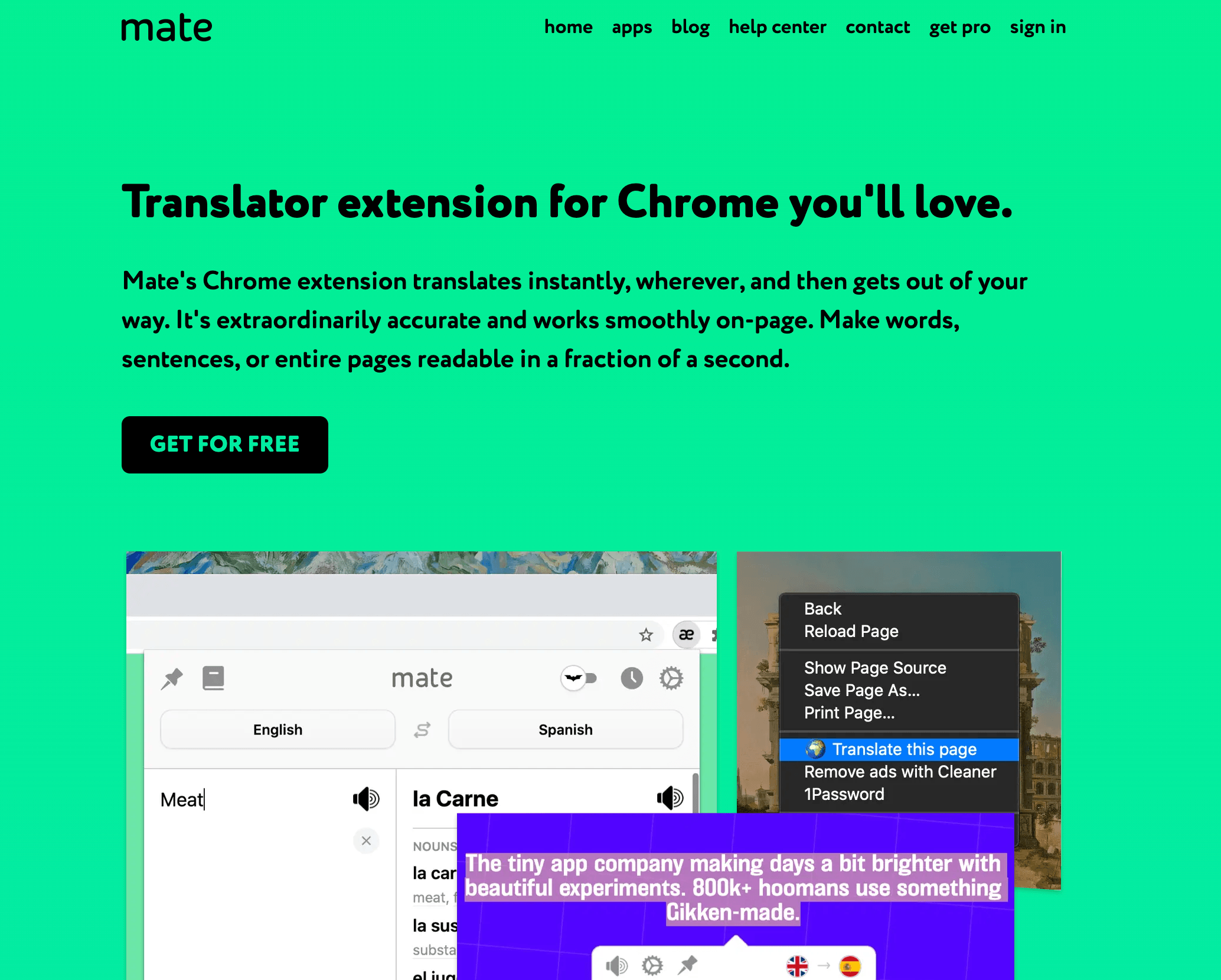
メイト翻訳 ページを離れずに文章を検索するには
メイト翻訳 選択した単語や文章のページ内翻訳をサポートします。 選択されたテキストガイド フローティングボタン、キーボードショートカット、ダブルクリックによる検索、およびコンテキストメニューオプションについて説明します。結果として、発音再生やフレーズブックへの保存が可能になります。.
これは、記事の大部分は理解できるものの、特定の表現について説明が必要な読者に適しています。曖昧な単語を単独で翻訳するのではなく、意味が明確になるように周囲のテキストを十分に選択してください。.
このために Chrome翻訳拡張機能, チェックしてください 現在の無料およびプロ向けの区別ローカル語彙の保存と基本的な検索機能は、デバイス間同期や音声表記などの有料機能とは異なります。製品のモバイルアプリとデスクトップアプリに表示されるすべての機能が、ブラウザ拡張機能の無料プランに含まれているとは限りませんのでご注意ください。.
2. 読み終える前に原文を隠す
翻訳されたページは読みやすく感じられる一方で、内容の検証が難しくなる場合があります。どの元のフレーズが疑わしい文章を生み出したのか、あるいは引用された箇所が出版社によるものなのか翻訳によるものなのかが分からなくなる可能性があります。.
に頼る前に Chrome翻訳拡張機能, 翻訳文の横に原文を復元または表示するコントロールを探してください。バイリンガルレイアウトは、技術的な説明を読んだり、用語を比較したり、引用文を集めたりする際に特に役立ちます。.
翻訳は理解を助けるためのものであり、ウェブサイトの新規作成版として扱うべきではありません。文章を共有する際は、ページリンクと元の文章を保持し、翻訳されたテキストは別途明記してください。同じリンクを開いた他のユーザーには、あなたの翻訳設定や表示モードが表示されない場合があります。.
ナビゲーションにも同じ原則が適用されます。翻訳されたボタンやオプションが不明瞭な場合は、重要な操作を行う前に元のテキストを確認してください。ラベルが読みやすいからといって、その操作の背後にあるすべての結果を理解しているとは限りません。.
没入型翻訳 2つの言語を同時に読むために
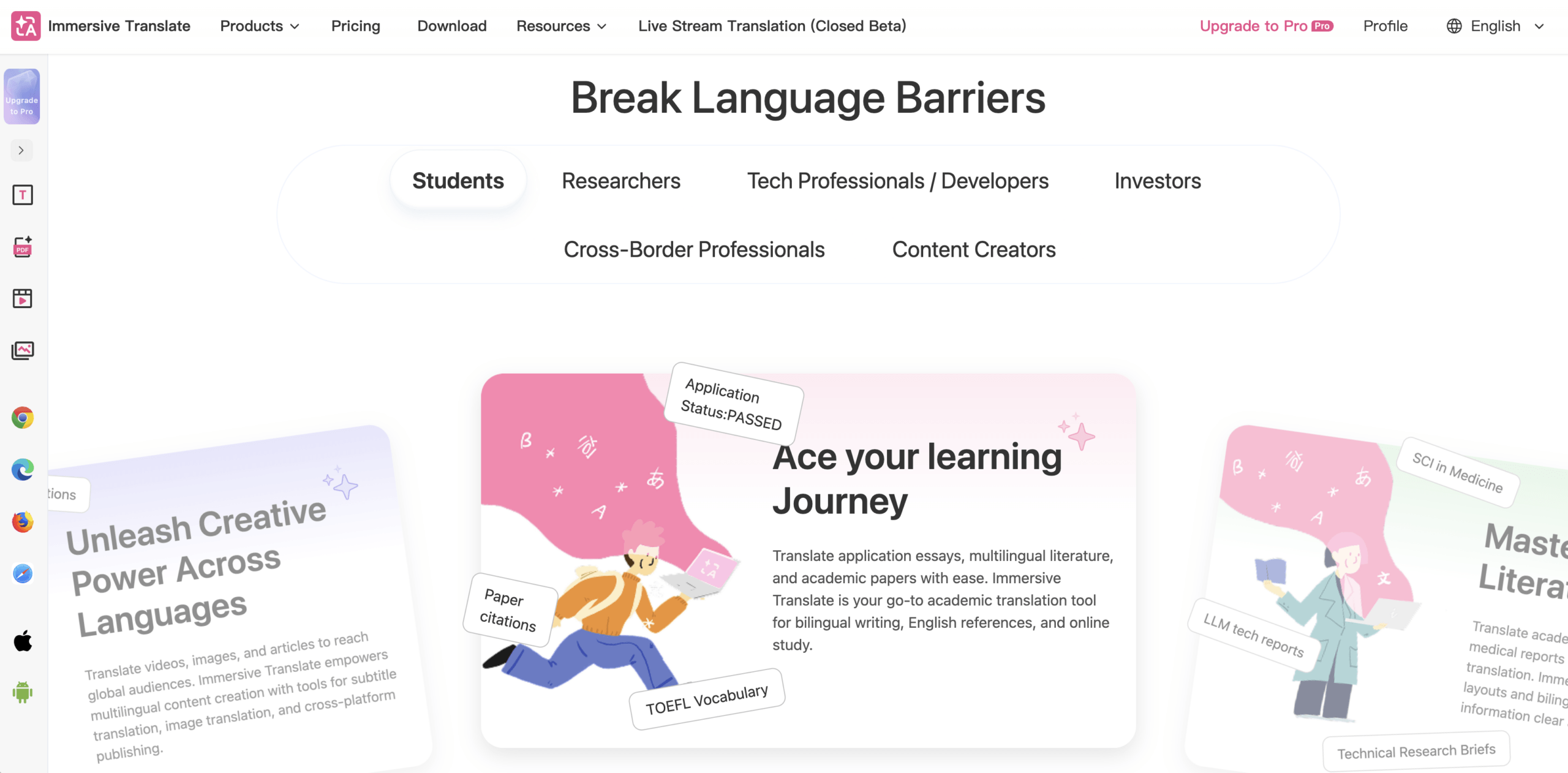
没入型翻訳 バイリンガルウェブページの閲覧を重視しています。 公式紹介 段落ホバー機能や入力ボックス機能に加え、ソースを保持したままメインコンテンツ領域を翻訳する方法について説明します。.
それは役に立つ Chrome翻訳拡張機能 原文と翻訳文を繰り返し切り替えたい長文記事に適した候補です。現在の閲覧モードの内容を確認してください。メイン記事の翻訳は、ページ上のすべてのメニュー、埋め込み要素、またはドキュメントの翻訳とは必ずしも同じではありません。.
2つのバージョンを表示しておくことで、潜在的な相違点に気づきやすくなります。ただし、翻訳の正確性を保証するものではなく、表現が重大な影響を及ぼす場合には、専門家によるレビューに代わるものではありません。.
3.翻訳されたページと翻訳された返信を混同する
翻訳を読むことと翻訳を書くことは、正反対の働きをする。前者は受け取った内容を理解するのに役立ち、後者は送信する内容を変える。.
と決めつけないでください Chrome翻訳拡張機能 周囲のウェブサイトがあなたの言語で表示されているため、メールが翻訳された可能性があります。メッセージ入力欄内の実際のテキストを確認してください。製品に文章作成支援機能がある場合は、その起動方法と、プレビュー、挿入、または下書きの置き換えのいずれを行うかを確認してください。.
例えば、翻訳された顧客からの質問を読み、自分の言語で返信を作成し、受信者が自分の言語で返信を受け取ることを期待するかもしれません。最後のステップでは、送信する下書きを明示的に翻訳する必要があります。受信トレイのインターフェースを翻訳するだけでは、翻訳は完了しません。.
没入型翻訳 文書 入力ボックスの翻訳 独立した機能として実装してください。すべてのリッチテキストフィールドが同じように動作すると想定するのではなく、実際に使用するエディタでテストしてください。.
送信前のサンプルを使って、次の3つの操作を確認してください。まず、送信対象のテキストをプレビューし、目的のフィールドに挿入し、最後に変更を取り消します。次に、送信前に最終的なメッセージを検査してください。名前、リンク、添付ファイル、書式設定、そして質問と約束の区別など、引き続き注意が必要です。.
良い Chrome翻訳拡張機能 メッセージの作成方法に合致するべきです。便利な閲覧ポップアップは、必ずしも信頼できる執筆ワークフローにつながるわけではなく、執筆機能が単なる送信ボタンになってしまうべきではありません。.
4. すべてのウェブサイトに同じアクセス権を与える
翻訳拡張機能は、ウェブページのテキストを読み取り、表示を変更する必要がある場合があります。そのため、サイトへのアクセス要求が重要になる場合があるのですが、すべてのウェブサイトが同じアクセス権限を必要とするわけではありません。.
拡張機能管理パネルで、拡張機能の詳細を開き、そのサイト範囲を確認します。. クロム 拡張機能を選択した場合の有効化、指定されたサイトへのアクセス、またはサイトをまたいだアクセスをサポートします。 普及管理ガイド. 意図したワークフローを維持できる範囲で、最も狭い範囲を使用してください。アクセスを制限すると、一部の自動機能が動作しなくなる場合があります。.
サイトへのアクセスとデータ処理は、それぞれ異なる問題に対応します。前者は拡張機能が動作する場所を制御し、後者は翻訳コンテンツがどこで処理され、何が保持され、どのサービスプロバイダーがそれを受け取るかに関係します。.
例えば、 プライバシーポリシー のために 没入型翻訳 これは、ウェブページの翻訳コンテンツが選択された翻訳エンジンに送信されることを示しています。したがって、ブラウザ内の翻訳インターフェースは、処理がデバイス内で行われていることを示すものではありません。.
使用する前に Chrome翻訳拡張機能 社内文書や顧客向け下書きについては、組織の承認プロセスに従ってください。使用予定の機能について、簡単な説明だけでなく、ポリシーを必ず確認してください。公開記事、機密文書作成欄、アップロードされた文書では、それぞれ異なるデータフローが発生する可能性があります。.
ダウンロード数ではなくワークフローを比較する
右 Chrome翻訳拡張機能 お使いのブラウザ環境に何が欠けているかによります。この比較では、読書ツールとリアルタイムコミュニケーションツールを分けて検討し、どちらか一方だけを普遍的に優れていると断言するものではありません。.
| ツールまたはルート | 役立つ開始タスク | 追加されるもの | 重要な境界線 |
|---|---|---|---|
| Chromeの組み込み翻訳機能 | 通常のウェブページまたは特定の文章を読む | 追加機能なしの翻訳 | 送信草稿や会議音声が翻訳されたことを証明するものではない |
| メイト翻訳 | 閲覧しながら単語や文章を調べます | ページ内検索、発音再生、語彙収集 | 機能と制限はプラットフォームとプランによって異なります。 |
| 没入型翻訳 | 出典と翻訳が一緒に掲載された記事を読む | バイリンガル読み上げ、段落検索、および独立した入力ボックス機能 | カバレッジ、選択されたエンジン、権限、およびモードによって動作が変わります |
| Transync AI | 多言語会議に参加したり、プレゼンテーションを視聴したりする。 | リアルタイムのバイリンガル字幕、翻訳された音声、用語の文脈、および記録 | これは独立した音声認識ワークフローであり、ウェブページや文書作成拡張機能ではありません。 |
これらの製品は同一の入力データを使用しているわけではありません。この表は有用な経路を示したものであり、特定の機能や翻訳精度テストの結果を示すものではありません。.
どこで Chrome翻訳拡張機能 答えの全てではない
ウェブページ翻訳ツールは、ページに既に存在するテキストを読み取ることができます。字幕ツールは、キャプショントラックを翻訳できます。音声ツールは、実際の音声を受信する方法が必要です。ある機能から別の機能を推測しないでください。.
一部の拡張機能は、ビデオ音声認識機能や特殊な会議モードを提供します。. 没入型翻訳, 例えば、 より幅広いビデオ機能, 一方、会議字幕作成のワークフローに関するドキュメントでは、まずプラットフォーム独自の字幕機能を有効にするようユーザーに求めています。すべてのブラウザ翻訳機能が常に音声を拾っていると決めつけるのではなく、具体的なモードを確認してください。.
Transync AI 会話が紙面の枠を超えたとき
Transync AI 提供する ライブ会議翻訳 設定された音声入力から、バイリンガルの字幕付きで、 翻訳された音声再生. それは Chrome翻訳拡張機能 また、上記の読み書きツールに取って代わるものではありません。.
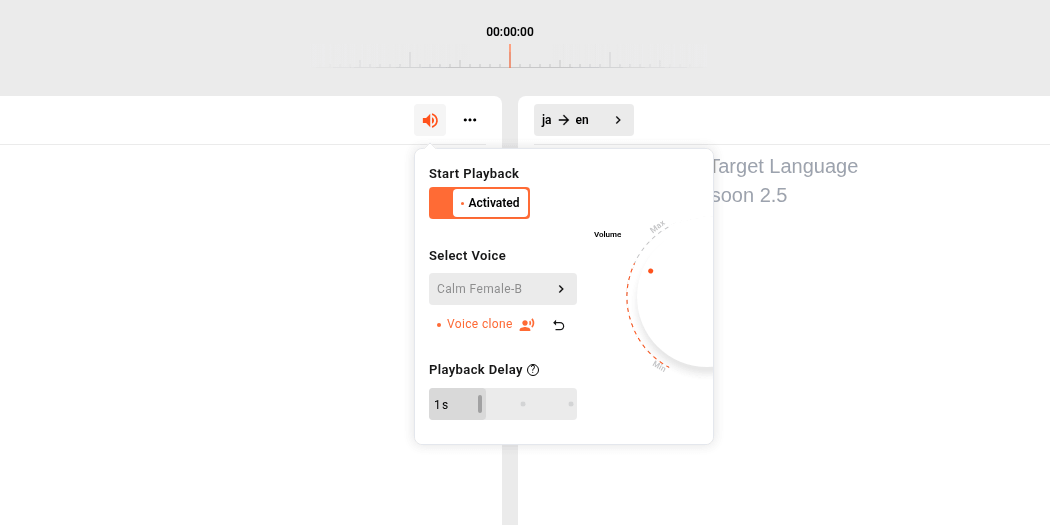
周囲のページを翻訳するのではなく、ライブの議論を追う必要がある場合に重要になります。名前と専門用語を準備するには、 キーワードと背景 対応機種で、マイク、会議音声の受信、翻訳音声の受信状況を確認してください。インターネット接続が必要です。.
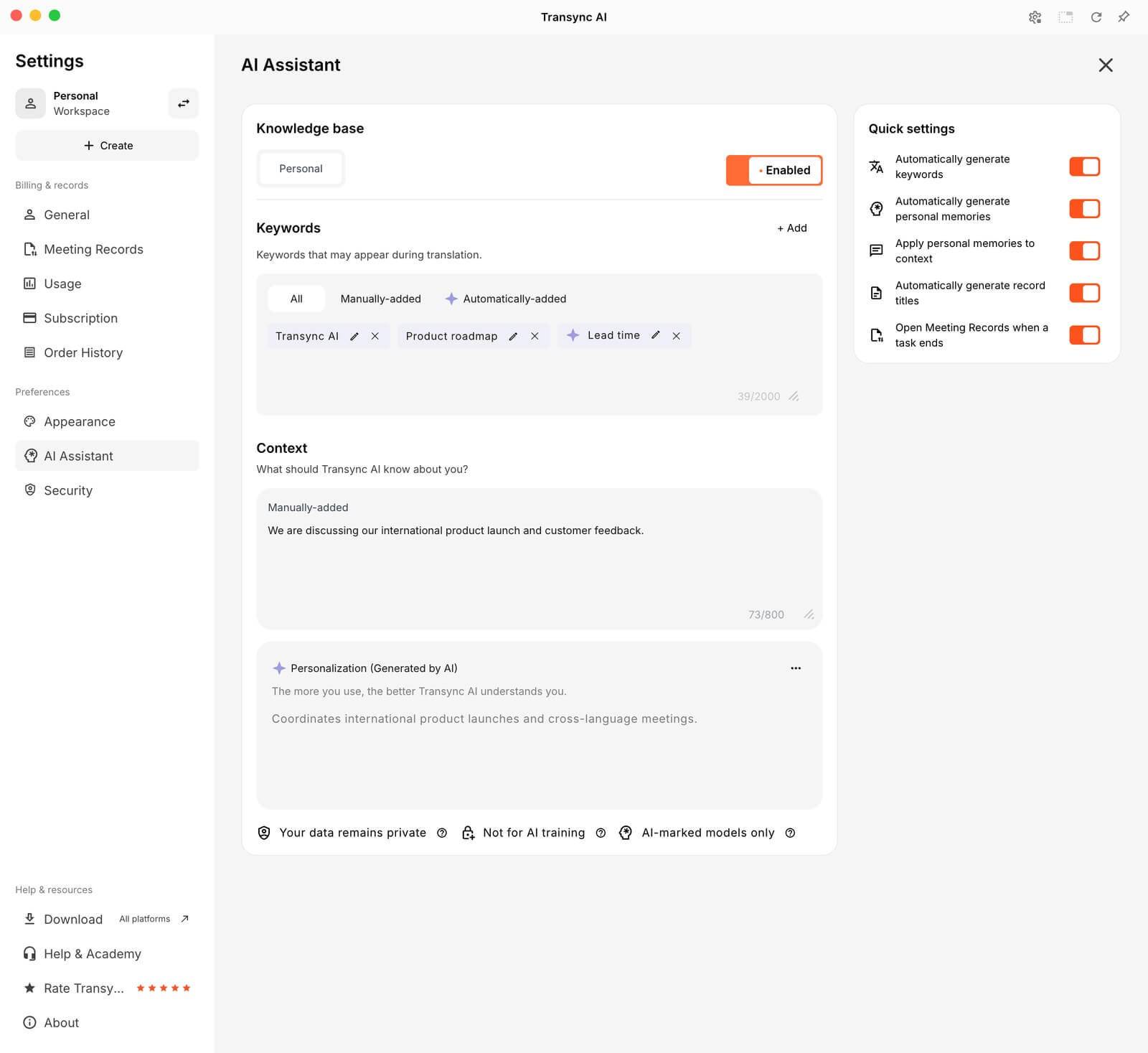
電話の後、 AI会議メモ ワークフローでは、保存されたソースまたは翻訳されたテキストを要約を生成する前に修正できます。プレゼンテーションの場合、, プレゼンテーションモード, 現在ベータ版として提供されているこの機能では、参加者はリンク、QRコード、またはルームIDを使用して参加し、ホストが設定した言語を選択できます。再生機能が利用可能で有効になっている場合は、参加者は読み上げや音声を聞くことができますが、ホストのタスクに音声を送信することはできません。.
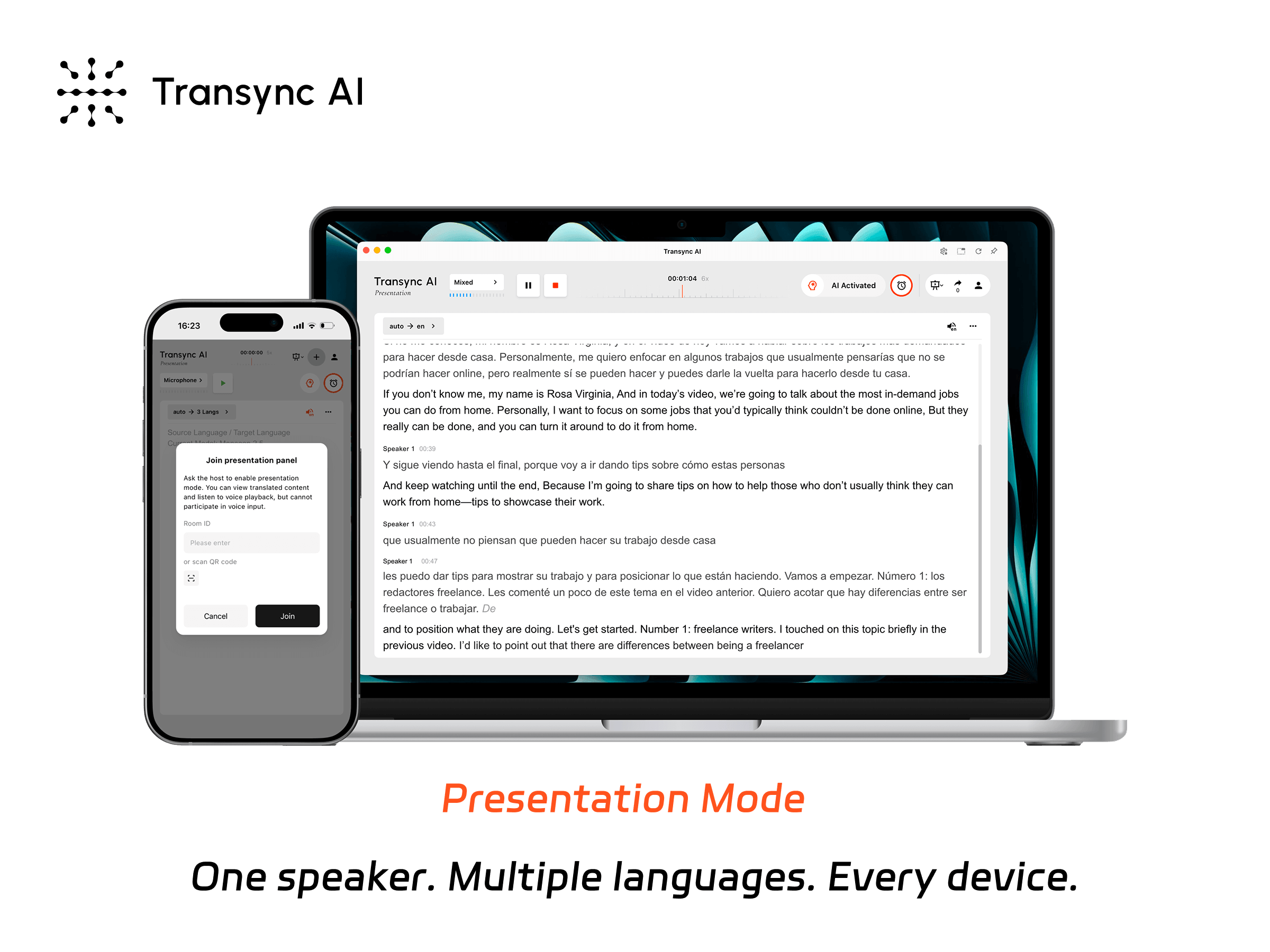
プレゼンテーションモードでは、ホストがリアルタイムの翻訳を視聴者と各自のデバイスで共有できます。.
少し読んでから、確認の返信をしてからインストールしてください。
ベンダーの公式リンクに従って Chromeウェブストア, 記載されている発行元とプライバシーポリシーへのリンクを確認し、インストール権限を確認してください。職場や学校のブラウザでは、管理者の承認が必要になる場合があります。.
新しいものを信頼する前に Chrome翻訳拡張機能, まず、公開記事1件と未送信の返信サンプル1件を試してみてください。元の記事を復元できること、意図した箇所を翻訳できること、送信メッセージをプレビューできること、そして意図しない編集を元に戻せることを確認してください。日常的に利用するサイト全体で自動翻訳を有効にする前に、レイアウトの異なる別のページも確認しておきましょう。.
何らかの不具合が発生した場合は、不具合の原因となっている機能を特定してください。選択ポップアップが表示されない、画像が翻訳されていない、入力フィールドが置換を拒否するといった問題は、必ずしも同じ問題ではありません。あらゆる不具合に対して、権限の拡大を自動的に最初の対応策とすべきではありません。.
拡張機能を維持する前に確認すべき事項
は Chrome翻訳拡張機能 モバイルで作業
標準のデスクトップ拡張機能はモバイルでは動作しません クロム. . 公式互換性ガイド 拡張機能は、たとえスマートフォンがデスクトップモードを表示している場合でも、コンピューター向けであるとされています。ベンダーのモバイルアプリや別のブラウザの拡張機能サポートは、別の製品ルートとなります。.
Incognitoは翻訳を機密扱いにするのか?
いいえ。シークレットモードでは拡張機能はデフォルトで無効になっています。そこで拡張機能を有効にしても、ローカル処理が確立されたり、翻訳プロバイダーがコンテンツを受信するのを妨げたりすることはありません。ブラウザの シークレットガイダンス このモードではデバイスに保存されるデータが制限されますが、ウェブサイトやサービスは引き続き情報を収集する可能性があります。拡張機能とプロバイダのポリシーを個別に確認してください。.
画像で選択範囲の移動が失敗する理由
選択機能には選択可能なテキストが必要です。画像内またはスキャンされたページ内に描画されたテキストには、画像認識機能またはドキュメント機能が必要になる場合があります。たとえば、, メイト翻訳 選択可能なウェブページテキストと画像内のテキストを明確に区別します。言語設定やサイトアクセス設定を変更する前に、お使いのツールがこの入力方式に対応しているかどうかを確認してください。.
必要な機能と期待する制御を維持する
あ Chrome翻訳拡張機能 特定のブラウジング作業(フレーズの検索、2つの言語の比較、送信前に確認できる返信の作成など)を改善する場合には、価値がある。.
まずは組み込みオプションを試してください。元のデータは復元可能な状態に保ってください。書き込みと読み取りは別々にテストし、データ処理と並行してサイトへのアクセスを確認してください。タスクがライブ会話になった場合は、音声ワークフローを慎重に選択してください。最適な設定とは、送信元や送信するメッセージの制御を失うことなく、理解して応答できる設定です。.