
Eine Chrome-Übersetzungserweiterung kann das Lesen im Web und das Antworten verbessern. Vermeiden Sie vier Fehler im Zusammenhang mit Originaltext, Eingabefeldern, Website-Zugriff und Live-Audio.
Google Chrome Übersetzt bereits Webseiten und ausgewählte Texte. Chrome-Übersetzererweiterung Eine Erweiterung wird dann nützlich, wenn sie etwas hinzufügt, das Sie tatsächlich benötigen: ein zweisprachiges Leselayout, eine komfortable Vokabelsuche oder eine Übersetzung direkt im Eingabefeld. Konzentrieren Sie sich zunächst auf diese fehlende Funktion, nicht auf die Länge der Funktionsliste.
Die schwierigere Frage ist, was passiert, nachdem die Übersetzung angezeigt wird. Lässt sich das Original wiederherstellen? Hat sich Ihre ausgehende Nachricht tatsächlich verändert? Auf welche Websites kann die Erweiterung zugreifen? Und übersetzt das Tool lesbaren Text, vorhandene Untertitel oder die gesprochene Sprache selbst?
Diese Unterschiede sind wichtiger als ein weiteres Übersetzungssymbol. Die vier folgenden Fehler beziehen sich auf das Lesen und Schreiben in einem Desktop-Browser, gefolgt von dem Punkt, an dem ein Tool für Besprechungen besser geeignet ist.
1 Hinzufügen eines Chrome-Übersetzer-Erweiterung Bevor Sie den Browser ausprobieren
Wenn Sie lediglich eine gewöhnliche fremdsprachige Webseite verstehen müssen, versuchen Sie es zunächst mit dem Browser. integrierte Übersetzungsanweisungen decken sowohl ganze Seiten als auch ausgewählte Passagen ab.
Um eine Seite zu übersetzen, verwenden Sie die Übersetzungsfunktion neben der Adressleiste oder das Kontextmenü der Seite. Um einen Textabschnitt zu übersetzen, markieren Sie den gewünschten Text, klicken Sie mit der rechten Maustaste und wählen Sie „Auswahl übersetzen“. Legen Sie die gewünschte Zielsprache fest. Falls die Seitenübersetzung fehlschlägt, aktualisieren Sie die Seite, bevor Sie eine erneute Installation in Betracht ziehen.
A Chrome-Übersetzererweiterung Es sollte sich seinen Platz durch die Verbesserung dieses Arbeitsablaufs verdienen. Vielleicht wünschen Sie sich eine kleinere Suchblase, eine persönliche Vokabelliste oder eine Leseansicht, die Quelltext und Übersetzung zusammen anzeigt. Das sind konkrete Gründe für die Hinzunahme eines solchen Tools. Die bloße Aussage “Ich muss diese Seite übersetzen” reicht möglicherweise nicht aus.
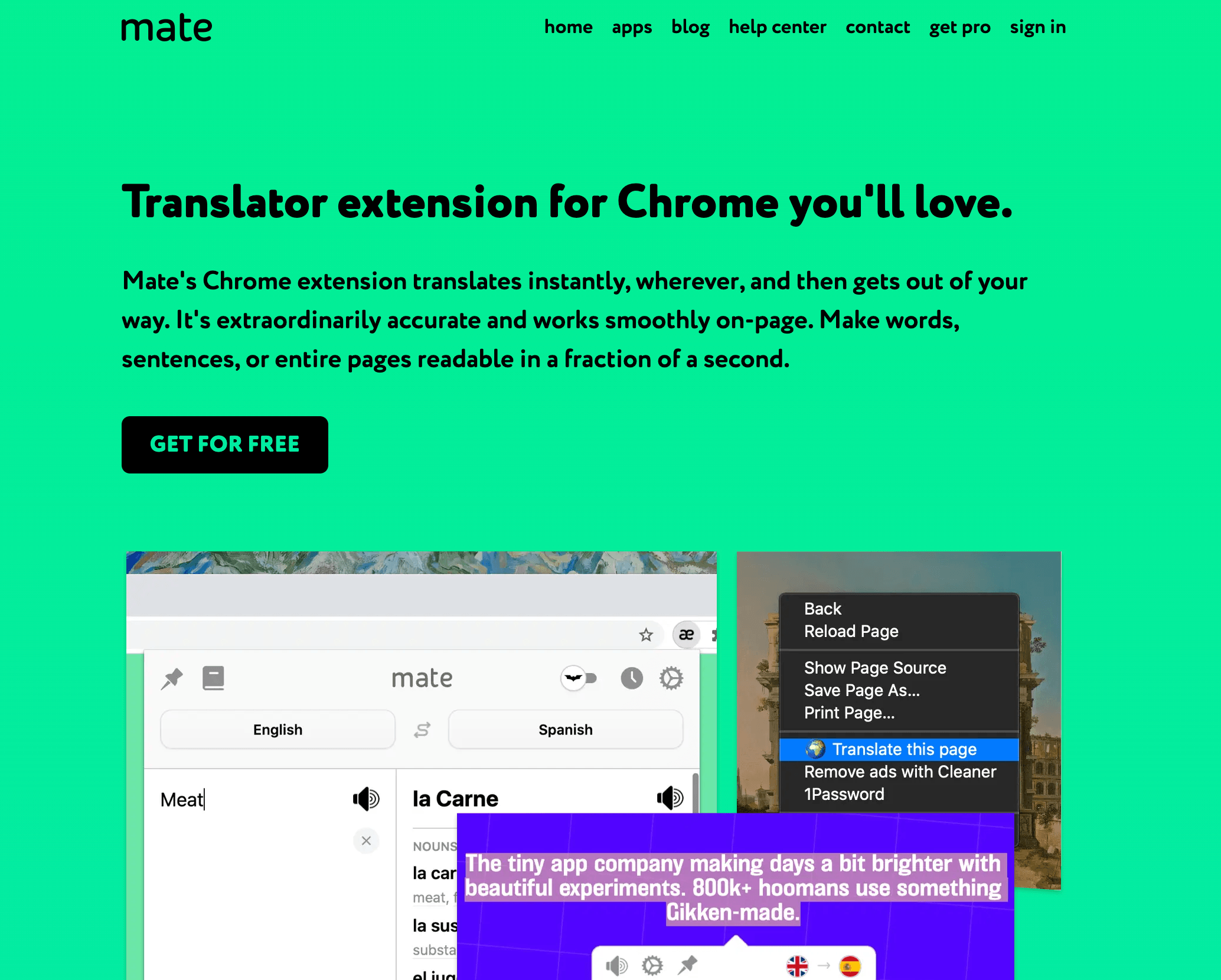
Mate Translate zum Nachschlagen einer Textpassage, ohne die Seite zu verlassen
Mate Translate Unterstützt die Übersetzung ausgewählter Wörter und Textpassagen direkt auf der Seite. Leitfaden für ausgewählte Texte Beschreibt eine Schaltfläche, eine Tastenkombination, eine Doppelklick-Suche und eine Kontextmenüoption. Das Ergebnis kann die Wiedergabe der Aussprache und das Speichern in einem Phrasenbuch umfassen.
Dies eignet sich für Leser, die den Großteil des Artikels verstehen, aber Hilfe bei bestimmten Ausdrücken benötigen. Wählen Sie genügend umgebenden Text aus, um die Bedeutung zu verdeutlichen, anstatt ein mehrdeutiges Wort isoliert zu übersetzen.
Dafür Chrome-Übersetzererweiterung, überprüfen Sie die Aktuelle kostenlose und Pro-UnterscheidungLokale Vokabelspeicherung und einfache Suchfunktionen unterscheiden sich von kostenpflichtigen Funktionen wie geräteübergreifender Synchronisierung und phonetischer Transkription. Gehen Sie nicht davon aus, dass alle Funktionen, die in den mobilen und Desktop-Apps des Produkts angezeigt werden, zur kostenlosen Version der Browsererweiterung gehören.
2. Verstecke das Original, bevor du mit dem Lesen fertig bist
Eine übersetzte Seite mag sich leichter lesen lassen, erschwert aber gleichzeitig die Überprüfung. Man weiß unter Umständen nicht mehr, welcher Originaltext den fragwürdigen Satz hervorgebracht hat oder ob ein zitiertes Passage vom Verlag oder vom Übersetzer stammt.
Bevor man sich auf einen Chrome-Übersetzererweiterung, Suchen Sie die Funktion, die den Quelltext wiederherstellt oder ihn neben der Übersetzung anzeigt. Ein zweisprachiges Layout ist besonders hilfreich beim Lesen technischer Erklärungen, beim Vergleichen von Fachbegriffen oder beim Sammeln von Zitaten.
Betrachten Sie die Übersetzung als Hilfestellung zum besseren Verständnis, nicht als eine komplett neue Version der Website. Wenn Sie einen Textabschnitt teilen, behalten Sie den Seitenlink und den Originaltext bei und kennzeichnen Sie den übersetzten Text separat. Andere Personen, die denselben Link öffnen, sehen möglicherweise nicht Ihre Übersetzungseinstellungen oder Ihren Anzeigemodus.
Dasselbe Prinzip gilt für die Navigation. Wenn eine übersetzte Schaltfläche oder Option unklar ist, prüfen Sie das Original, bevor Sie eine wichtige Aktion ausführen. Eine lesbare Beschriftung bedeutet nicht, dass Sie alle Konsequenzen der dahinterliegenden Aktion verstanden haben.
Immersive Übersetzung zum gemeinsamen Lesen in zwei Sprachen
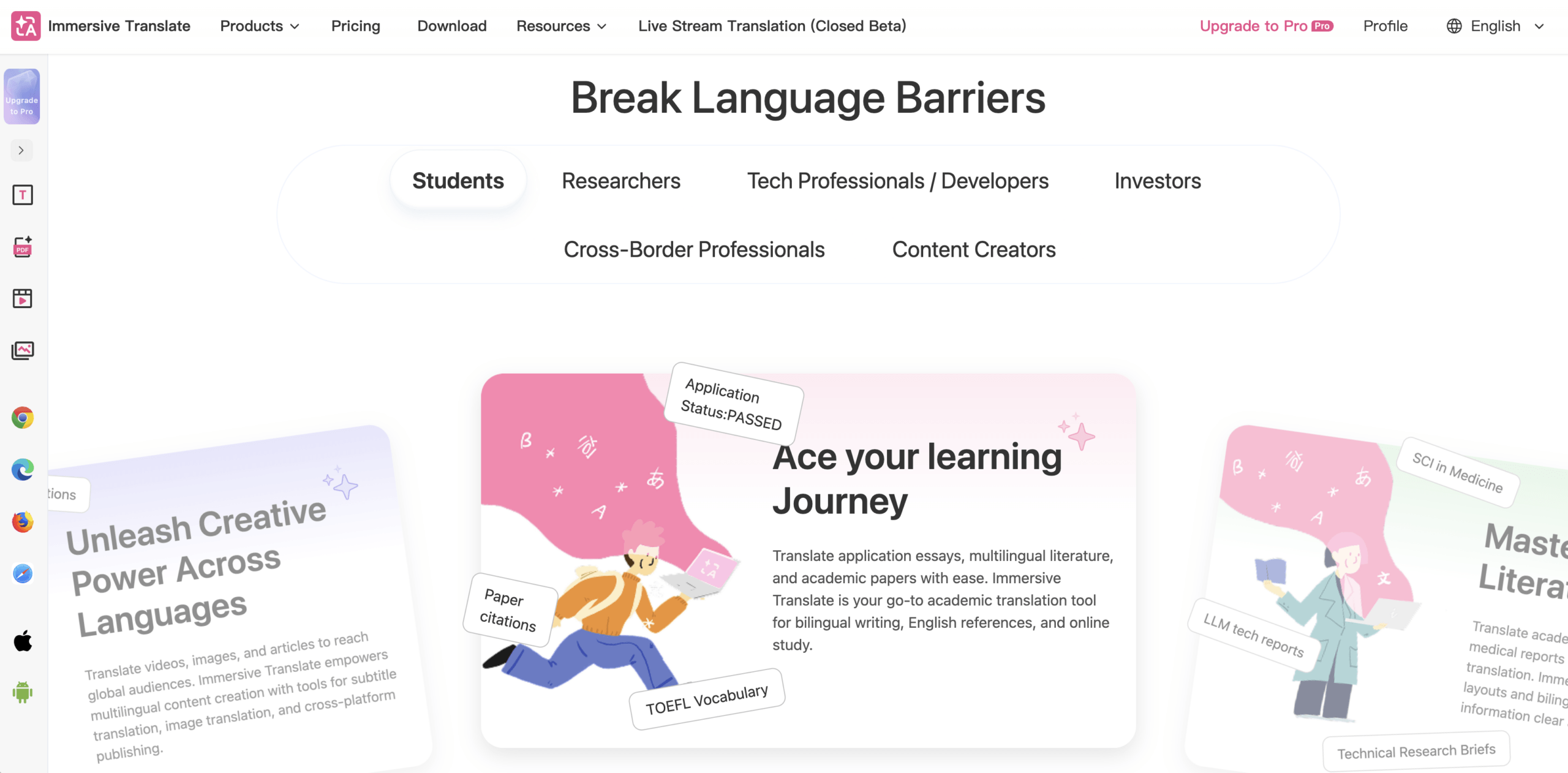
Immersive Übersetzung Schwerpunkt ist das Lesen zweisprachiger Webseiten. offizielle Einführung beschreibt die Übersetzung des Hauptinhaltsbereichs unter Beibehaltung des Quelltextes sowie die Funktionen für Absatz-Hover und Eingabefelder.
Das macht es zu einem nützlichen Chrome-Übersetzererweiterung Diese Funktion eignet sich besonders für längere Artikel, bei denen Sie wiederholt zwischen Original und Übersetzung wechseln möchten. Prüfen Sie, was der aktuelle Lesemodus beinhaltet: Die Übersetzung des Hauptartikels ist nicht unbedingt dasselbe wie die Übersetzung aller Menüs, eingebetteten Elemente oder Dokumente auf der Seite.
Das gleichzeitige Anzeigen zweier Versionen hilft, mögliche Abweichungen zu erkennen. Es beweist jedoch nicht die Richtigkeit der Übersetzung und kann eine qualifizierte Überprüfung nicht ersetzen, wenn die Formulierung weitreichende Konsequenzen hat.
3. Verwechslung einer übersetzten Seite mit einer übersetzten Antwort
Das Lesen und Schreiben von Übersetzungen funktionieren in entgegengesetzte Richtungen. Das eine hilft, den eingehenden Inhalt zu verstehen; das andere verändert, was man senden möchte.
Gehen Sie nicht davon aus, dass ein Chrome-Übersetzererweiterung Ihre E-Mail wurde möglicherweise nur deshalb übersetzt, weil die zugehörige Website in Ihrer Sprache angezeigt wird. Überprüfen Sie den eigentlichen Text im Nachrichtenfeld. Falls das Produkt Schreibhilfe anbietet, prüfen Sie, wie Sie diese aktivieren und ob sie eine Vorschau anzeigt, den Entwurf einfügt oder ihn ersetzt.
Sie lesen beispielsweise eine übersetzte Kundenfrage, verfassen eine Antwort in Ihrer Sprache und erwarten, dass der Empfänger die Antwort in seiner Sprache erhält. Dieser letzte Schritt erfordert eine explizite Übersetzung des ausgehenden Entwurfs. Die Übersetzung der E-Mail-Oberfläche allein reicht dafür nicht aus.
Immersive Übersetzung Unterlagen Übersetzung des Eingabefelds Testen Sie es als separate Funktion. Verwenden Sie dafür den Editor, den Sie tatsächlich nutzen, anstatt anzunehmen, dass sich alle Rich-Text-Felder identisch verhalten.
Nutzen Sie eine ungesendete Beispielnachricht, um drei Aktionen zu testen: Sehen Sie sich den Zieltext in der Vorschau an, fügen Sie ihn in das vorgesehene Feld ein und machen Sie die Änderung rückgängig. Überprüfen Sie anschließend die endgültige Nachricht vor dem Senden. Namen, Links, Anhänge, Formatierung und die Unterscheidung zwischen einer Frage und einer Zusage erfordern weiterhin Ihre Aufmerksamkeit.
Ein gutes Chrome-Übersetzererweiterung Die Funktion sollte zu Ihrem Schreibprozess passen. Ein praktisches Lesefenster ist nicht automatisch ein zuverlässiger Schreibworkflow, und eine Schreibfunktion sollte nicht zu einer unbeaufsichtigten Sendefunktion verkommen.
4. Allen Websites den gleichen Zugriff gewähren
Übersetzungserweiterungen müssen unter Umständen den Text von Webseiten lesen und dessen Darstellung anpassen. Dies erklärt, warum Zugriffsanfragen auf die Website relevant sein können, bedeutet aber nicht, dass jede Website denselben Zugriff benötigt.
Öffnen Sie im Erweiterungsverwaltungspanel die Details der Erweiterung und überprüfen Sie deren Geltungsbereich. Chrom Unterstützt die Aktivierung bei Auswahl der Erweiterung, den Zugriff auf bestimmten Websites oder den websiteübergreifenden Zugriff, wie in der zugehörigen Dokumentation beschrieben. Leitfaden für die Verwaltung von Beratungsangeboten. Verwenden Sie den engstmöglichen Umfang, der Ihren beabsichtigten Arbeitsablauf noch unterstützt; einige automatische Funktionen funktionieren möglicherweise nicht mehr, wenn Sie den Zugriff einschränken.
Der Zugriff auf die Website und die Datenverarbeitung beantworten unterschiedliche Fragen. Die erste Frage regelt, wo die Erweiterung ausgeführt werden kann. Die zweite Frage betrifft, wo Übersetzungsinhalte verarbeitet werden, welche Daten gespeichert werden und welche Dienstanbieter diese erhalten.
Zum Beispiel die Datenschutzrichtlinie für Immersive Übersetzung Dies bedeutet, dass die Übersetzungsinhalte der Webseite an die ausgewählte Übersetzungs-Engine gesendet werden. Eine Übersetzungsoberfläche in Ihrem Browser ist daher kein Beweis dafür, dass die Verarbeitung auf Ihrem Gerät stattfindet.
Vor der Verwendung eines Chrome-Übersetzererweiterung Bei internen Dokumenten oder Kundenentwürfen befolgen Sie bitte den Genehmigungsprozess Ihres Unternehmens. Prüfen Sie die Richtlinien für die genaue Funktion, die Sie verwenden möchten, und nicht nur eine kurze Beschreibung. Ein öffentlicher Artikel, ein vertrauliches Eingabefeld und ein hochgeladenes Dokument können unterschiedliche Datenflüsse beinhalten.
Vergleiche den Workflow statt der Downloadzahl.
Das Recht Chrome-Übersetzererweiterung Das hängt davon ab, was Ihnen in Ihrem aktuellen Browser-Erlebnis fehlt. Dieser Vergleich trennt Lesewerkzeuge von der Live-Kommunikation, anstatt einen universellen Sieger zu küren.
| Werkzeug oder Route | Sinnvolle Startaufgabe | Was es hinzufügt | Wichtige Grenze |
|---|---|---|---|
| Chrome-integrierte Übersetzung | Lesen Sie eine gewöhnliche Webseite oder einen ausgewählten Abschnitt | Übersetzung ohne zusätzliches Add-on | Es wird nicht nachgewiesen, dass ein ausgehender Entwurf oder eine Audioaufzeichnung einer Besprechung übersetzt wurde. |
| Mate Translate | Schlage Wörter und Textpassagen beim Stöbern nach. | Seiteninterne Suchfunktion, Aussprachewiedergabe und Vokabelsammlung | Funktionen und Einschränkungen variieren je nach Plattform und Tarif. |
| Immersive Übersetzung | Lesen Sie einen Artikel mit Quelltext und Übersetzung zusammen | Zweisprachiges Lesen, Absatzsuche und eine separate Eingabefeldfunktion | Abdeckung, ausgewählte Engine, Berechtigungen und Modus beeinflussen das Verhalten |
| Transync AI | Nehmen Sie an einem mehrsprachigen Treffen teil oder verfolgen Sie eine Präsentation. | Live-Untertitel in zwei Sprachen, übersetzte Sprachausgabe, Kontextinformationen zu Fachbegriffen und Aufzeichnungen | Es handelt sich um einen eigenständigen Live-Sprach-Workflow, nicht um eine Webseite oder eine Schreiberweiterung. |
Diese Produkte haben keine identischen Eingaben. Die Tabelle beschreibt nützliche Wege, keine exklusiven Funktionen oder Ergebnisse eines Übersetzungsgenauigkeitstests.
Wo ein Chrome-Übersetzer-Erweiterung Ist nicht die ganze Antwort
Ein Webseitenübersetzer kann bereits vorhandenen Text auf der Seite lesen. Ein Untertitelungstool kann eine Untertitelspur übersetzen. Ein Sprachausgabetool benötigt eine Möglichkeit, die eigentliche Audioaufnahme zu empfangen. Schließen Sie nicht von einer Funktion auf eine andere.
Einige Erweiterungen bieten Video-Spracherkennung oder spezielle Besprechungsmodi. Immersive Übersetzung, hat zum Beispiel erweiterte Videofunktionen, Die dokumentierte Vorgehensweise zum Aktivieren von Untertiteln für Besprechungen fordert die Nutzer auf, zunächst die plattformeigenen Untertitel zu aktivieren. Überprüfen Sie den jeweiligen Modus, anstatt davon auszugehen, dass jede Browser-Übersetzungsfunktion kontinuierlich Untertitel aufnimmt.
Transync AI Wenn das Gespräch über die Seite hinausgeht
Transync AI bietet Live-Meeting-Übersetzung von konfigurierter Spracheingabe, mit zweisprachigen Untertiteln und übersetzte Sprachwiedergabe. Es ist kein Chrome-Übersetzererweiterung und ersetzt nicht die oben genannten Lese- und Schreibwerkzeuge.
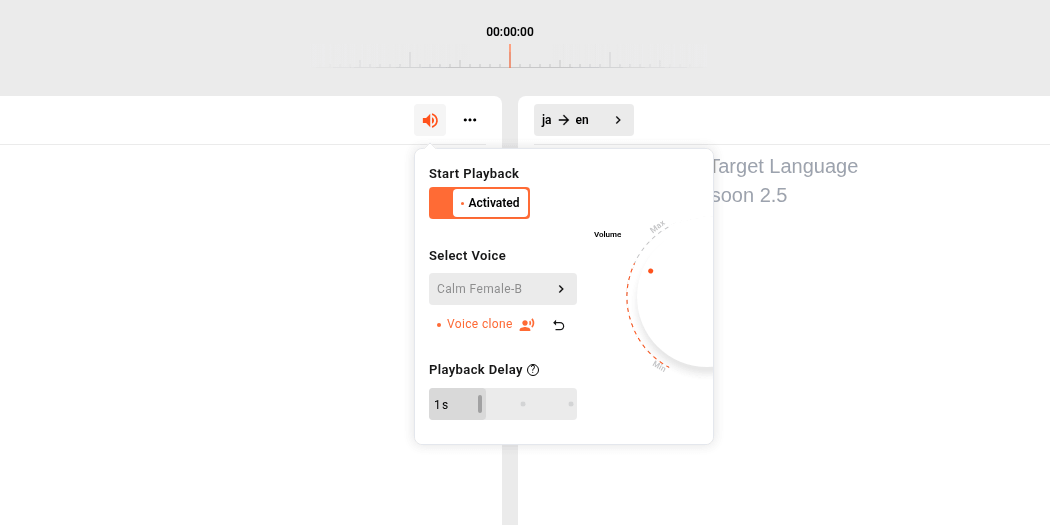
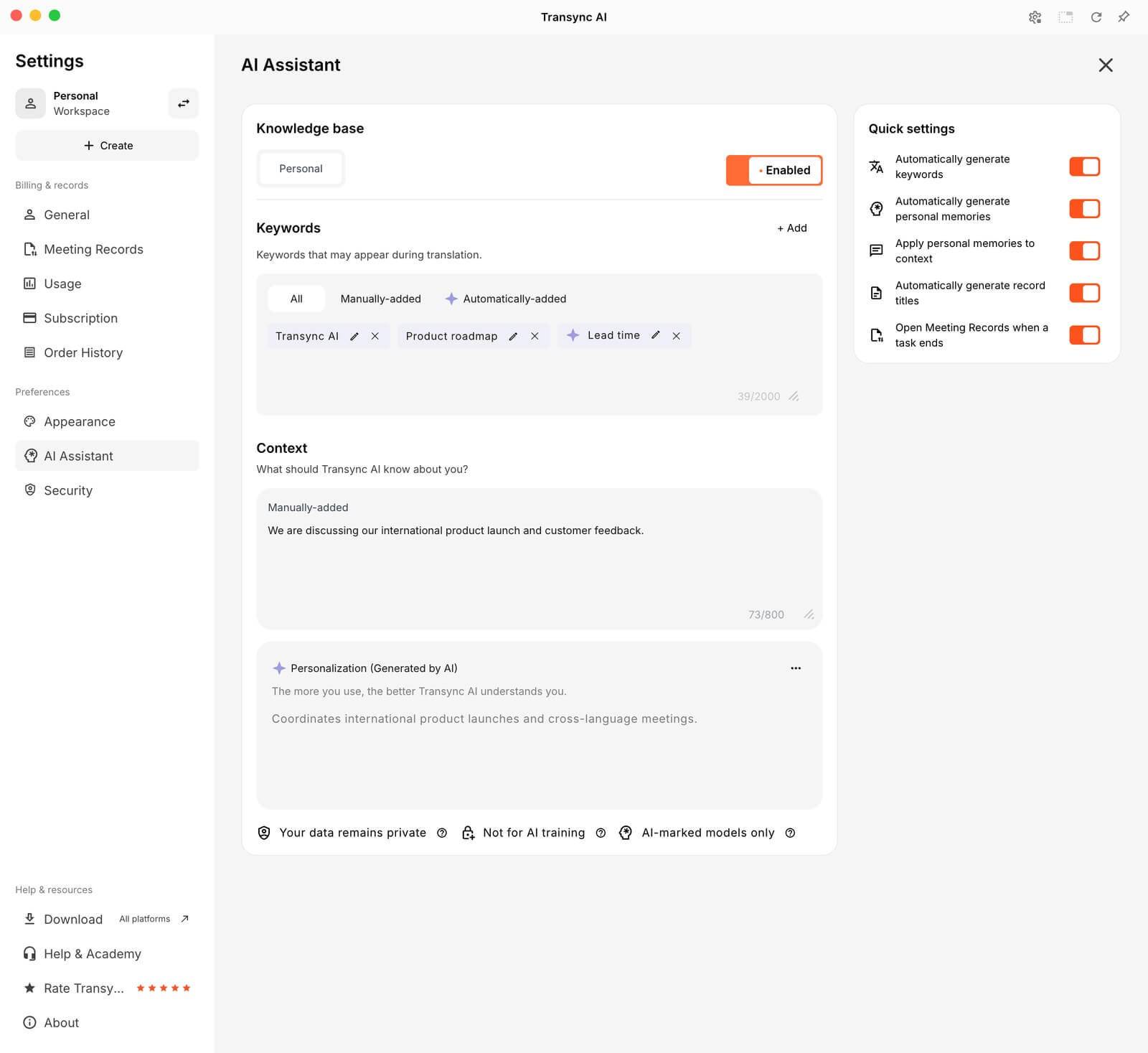
Dies wird relevant, wenn Sie einer Live-Diskussion folgen müssen, anstatt die Seite entsprechend zu übersetzen. Bereiten Sie Namen und Fachvokabular vor durch Schlüsselwörter und Kontext Testen Sie in einem unterstützten Modell das Mikrofon, die eingehende Audioübertragung von Meetings und die Wiedergabe der Übersetzung an den vorgesehenen Zuhörer. Eine Internetverbindung ist erforderlich.
Nach dem Anruf, KI-Besprechungsnotizen Der Workflow ermöglicht es, gespeicherten Quelltext oder übersetzten Text vor der Erstellung einer Zusammenfassung zu korrigieren. Für eine Präsentation, Präsentationsmodus, Die derzeit in der Beta-Phase befindliche Funktion ermöglicht es Teilnehmern, per Link, QR-Code oder Raum-ID beizutreten und eine vom Host unterstützte Sprache auszuwählen. Sie können lesen und zuhören, sofern die Wiedergabe verfügbar und aktiviert ist, jedoch keine Sprachnachrichten an die Aufgabe des Hosts senden.
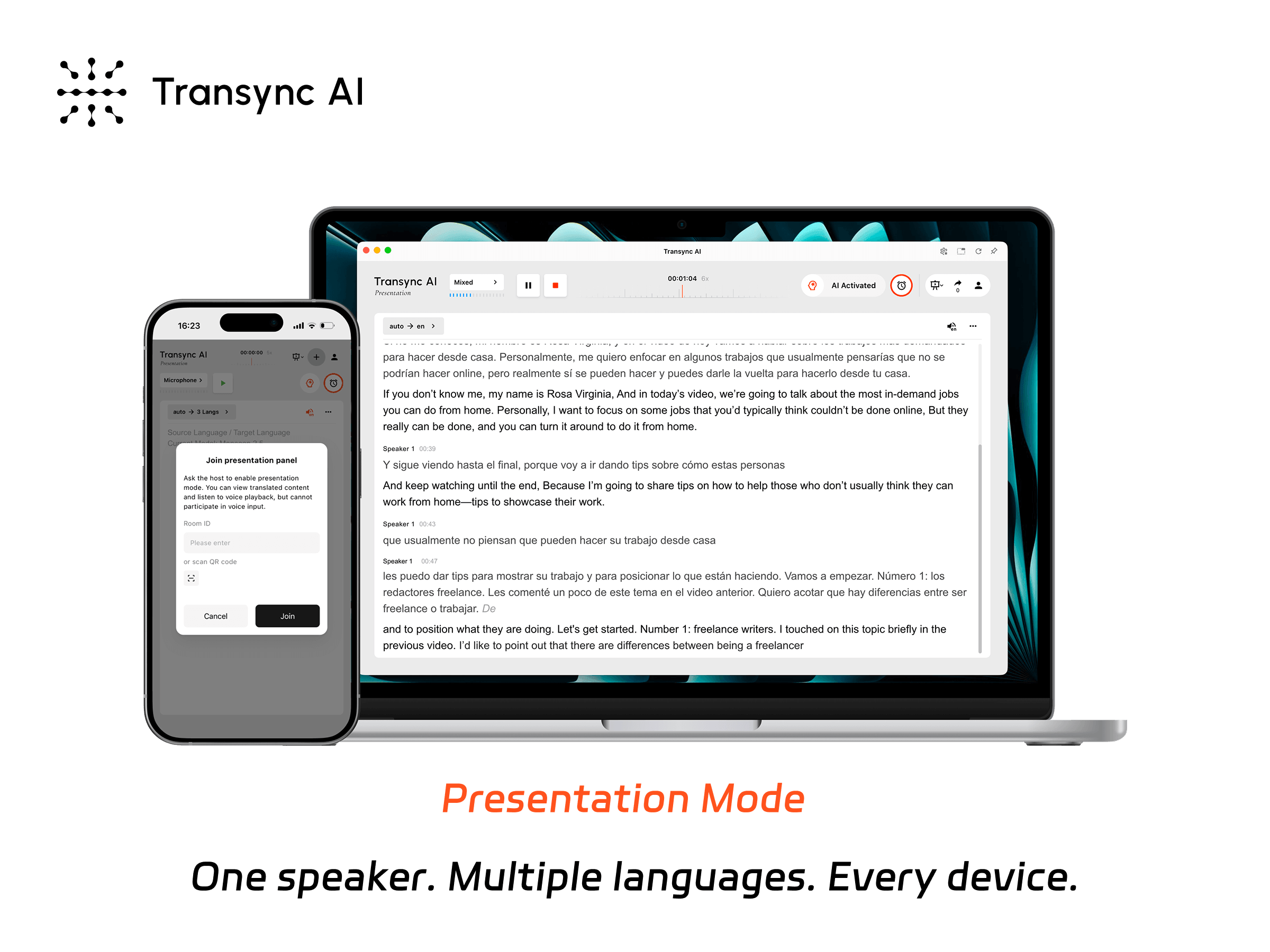
Im Präsentationsmodus kann ein Moderator die Live-Übersetzung mit den Zuhörern auf ihren eigenen Geräten teilen.
Testen Sie Transync AI kostenlos
Installieren Sie die Installation erst nach kurzem Durchlesen und einer Antwort.
Folgen Sie dem offiziellen Link des Anbieters zum Chrome Web Store, Überprüfen Sie den angegebenen Herausgeber und den Link zur Datenschutzerklärung sowie die Installationsberechtigungen. Für einen Browser, der im Büro oder in der Schule verwendet wird, ist möglicherweise die Genehmigung eines Administrators erforderlich.
Bevor Sie einem neuen Chrome-Übersetzererweiterung, Testen Sie einen öffentlichen Artikel und eine nicht gesendete Beispielantwort. Stellen Sie sicher, dass Sie den Originalartikel wiederherstellen, die gewünschte Passage übersetzen, die ausgehende Nachricht in der Vorschau anzeigen und eine unerwünschte Änderung rückgängig machen können. Überprüfen Sie eine zweite Seite mit anderem Layout, bevor Sie die automatische Übersetzung für Ihre täglichen Websites aktivieren.
Wenn etwas fehlschlägt, identifizieren Sie die fehlerhafte Funktion. Ein fehlendes Auswahlfenster, ein nicht übersetztes Bild und ein Eingabefeld, das sich nicht ersetzen lässt, sind nicht unbedingt dasselbe Problem. Erweiterte Berechtigungen sollten nicht automatisch die erste Reaktion auf jeden Fehler sein.
Fragen, bevor Sie die Erweiterung behalten
Tut ein Chrome-Übersetzer-Erweiterung Arbeiten auf dem Handy
Standardmäßige Desktop-Erweiterungen funktionieren nicht auf Mobilgeräten. Chrom. Der offizielle Kompatibilitätsrichtlinien Erweiterungen sind laut Hersteller für Computer gedacht, selbst wenn ein Smartphone im Desktop-Modus angezeigt wird. Die mobile App eines Anbieters oder die Unterstützung von Erweiterungen durch andere Browser stellt einen separaten Produktweg dar.
Macht der Inkognito-Modus Übersetzungen vertraulich?
Nein. Erweiterungen sind im Inkognitomodus standardmäßig deaktiviert. Die Aktivierung einer Erweiterung dort bewirkt keine lokale Verarbeitung und verhindert nicht, dass ein Übersetzungsanbieter Inhalte empfängt. Der Browser Anleitung für Inkognito-Aktivitäten Es wird erläutert, dass dieser Modus die auf dem Gerät gespeicherten Daten einschränkt; Websites und Dienste können weiterhin Informationen sammeln. Bitte lesen Sie die Richtlinien der Erweiterung und des Anbieters separat durch.
Warum schlägt die Auswahlübersetzung bei einem Bild fehl?
Eine Auswahlfunktion benötigt auswählbaren Text. Text, der in ein Bild oder eine gescannte Seite eingefügt wird, erfordert möglicherweise eine Bilderkennungs- oder Dokumentenfunktion. Zum Beispiel:, Mate Translate Unterscheidet explizit zwischen auswählbarem Text auf Webseiten und Text in Bildern. Prüfen Sie, ob Ihr Tool diese Eingabe unterstützt, bevor Sie die Sprach- oder Website-Zugriffseinstellungen ändern.
Behalten Sie die benötigten Funktionen und die erwartete Kontrolle.
A Chrome-Übersetzererweiterung ist dann sinnvoll, wenn es einen bestimmten Teil des Surfens verbessert: das Nachschlagen eines Ausdrucks, das Vergleichen zweier Sprachen oder das Vorbereiten einer Antwort, die man vor dem Absenden überprüfen kann.
Probieren Sie zunächst die integrierte Option aus, sorgen Sie dafür, dass das Original wiederherstellbar bleibt, testen Sie das Schreiben getrennt vom Lesen und überprüfen Sie den Website-Zugriff in Verbindung mit der Datenverarbeitung. Wenn die Aufgabe in eine Live-Konversation übergeht, wählen Sie bewusst einen Sprachworkflow. Die beste Konfiguration ist diejenige, die Ihnen hilft, zu verstehen und zu antworten, ohne die Kontrolle über die Quelle oder die gesendete Nachricht zu verlieren.