
Transync AI memungkinkan Anda mengelola catatan terjemahan dengan lebih mudah. Anda dapat membuat folder, mengganti nama file, memindahkan catatan penting ke folder Berbintang atau folder lain, dan menghapus catatan yang tidak lagi Anda perlukan. Jika Anda baru menggunakan produk ini, Anda mungkin ingin memeriksa panduan kami terlebih dahulu. Mulai Cepat atau belajar cara memulai terjemahan waktu nyata Pertama.
Fitur ini berguna ketika Anda ingin:
- dengan cepat mengidentifikasi berbagai rapat atau rekaman
- Tandai catatan penting untuk ditinjau nanti.
- mengorganisir catatan berdasarkan klien, proyek, bahasa, atau tim.
Panduan ini menjelaskan cara mengelola catatan terjemahan di Transync AI. Anda dapat membuat folder, mengganti nama file, memindahkan catatan ke folder Berbintang atau folder lain, dan menghapus catatan yang tidak lagi Anda perlukan.
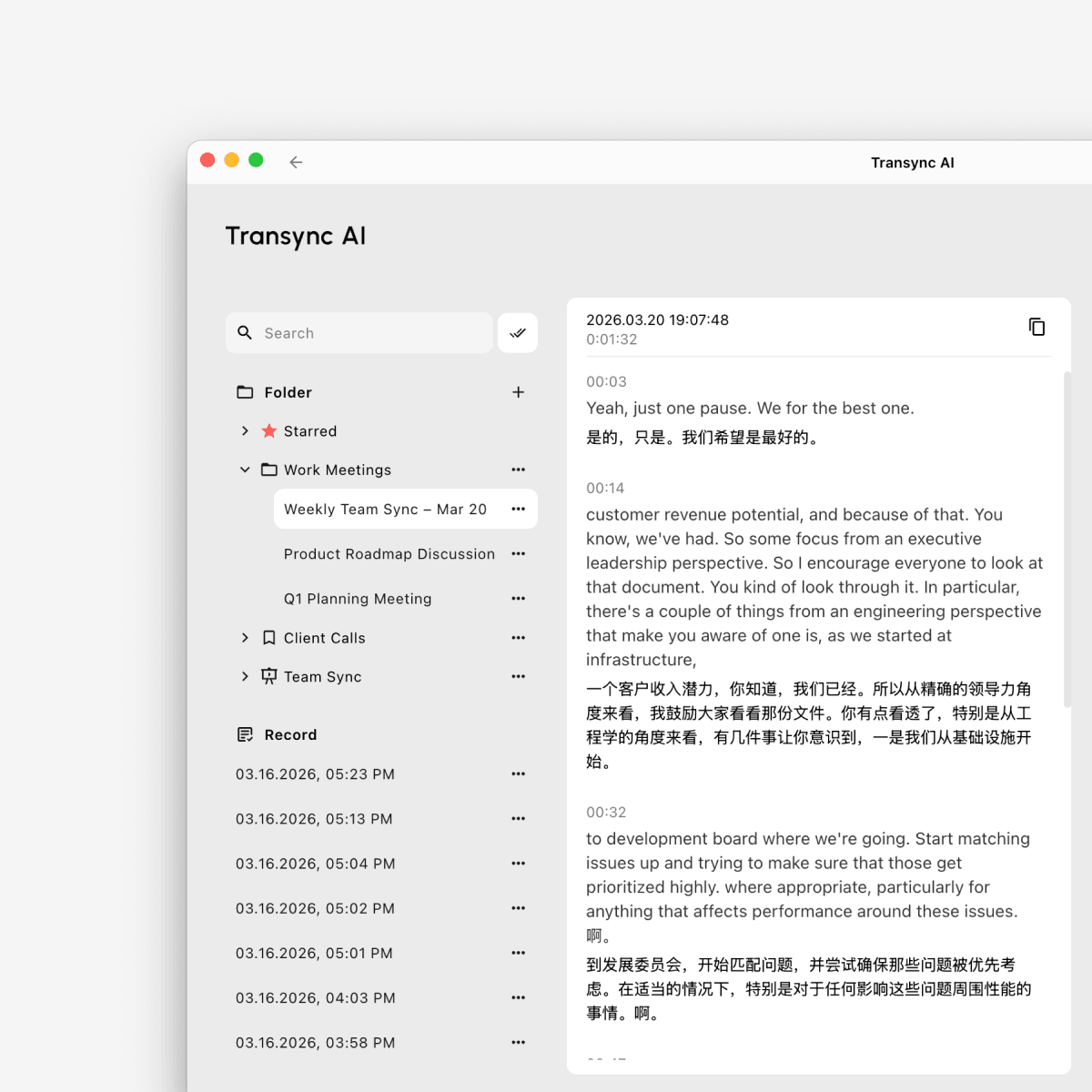
1. Catatan Terjemahan Terbuka #
Untuk mengakses semua catatan terjemahan yang tersimpan:
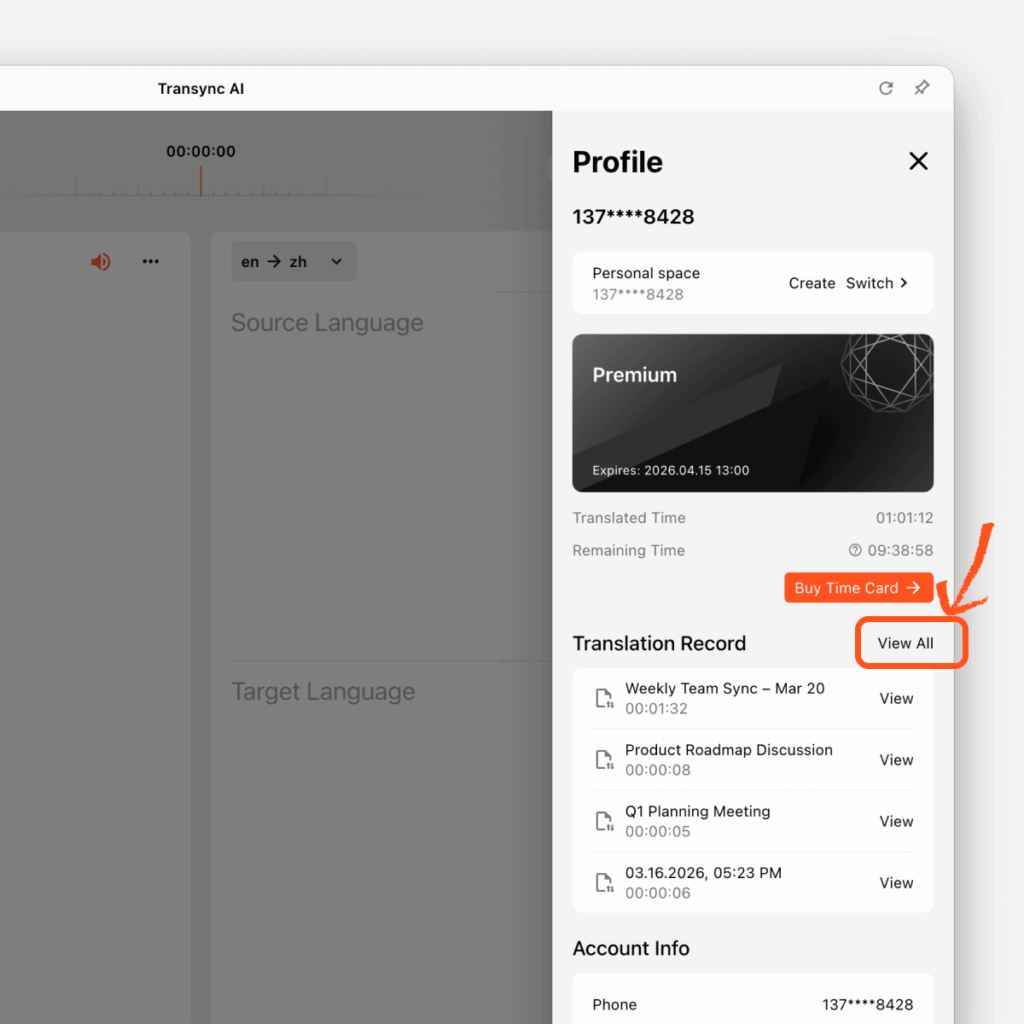
- Membuka Profil
- Temukan Catatan Penerjemahan bagian
- Klik Lihat Semua
Ini akan membawa Anda ke halaman manajemen Catatan Terjemahan lengkap, di mana Anda dapat menelusuri, mengatur, dan mengelola file yang telah Anda simpan.
2. Buat folder baru #
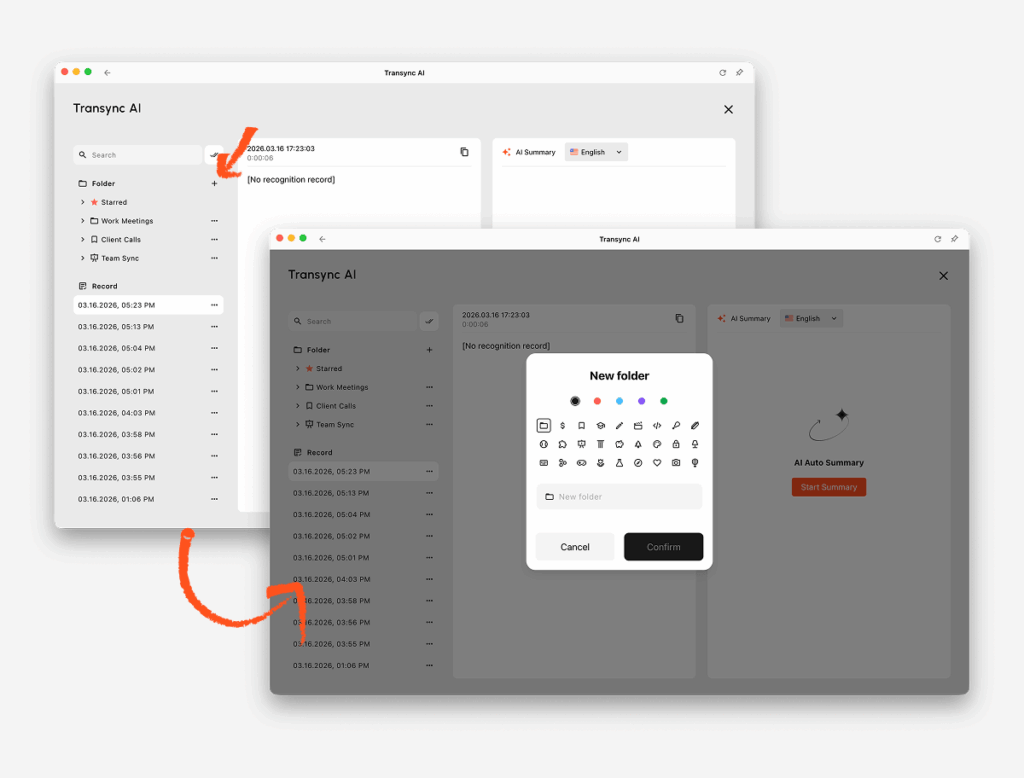
Anda dapat membuat folder untuk mengatur catatan berdasarkan proyek, jenis rapat, pelanggan, atau tim.
Untuk membuat folder:
- Di bilah sisi kiri, temukan Map
- Klik tombol + tombol
- Pilih ikon folder
- Masukkan nama folder
- Klik Mengonfirmasi
Folder baru Anda kemudian akan muncul di daftar folder di sebelah kiri.
3. Mengelola satu catatan terjemahan #
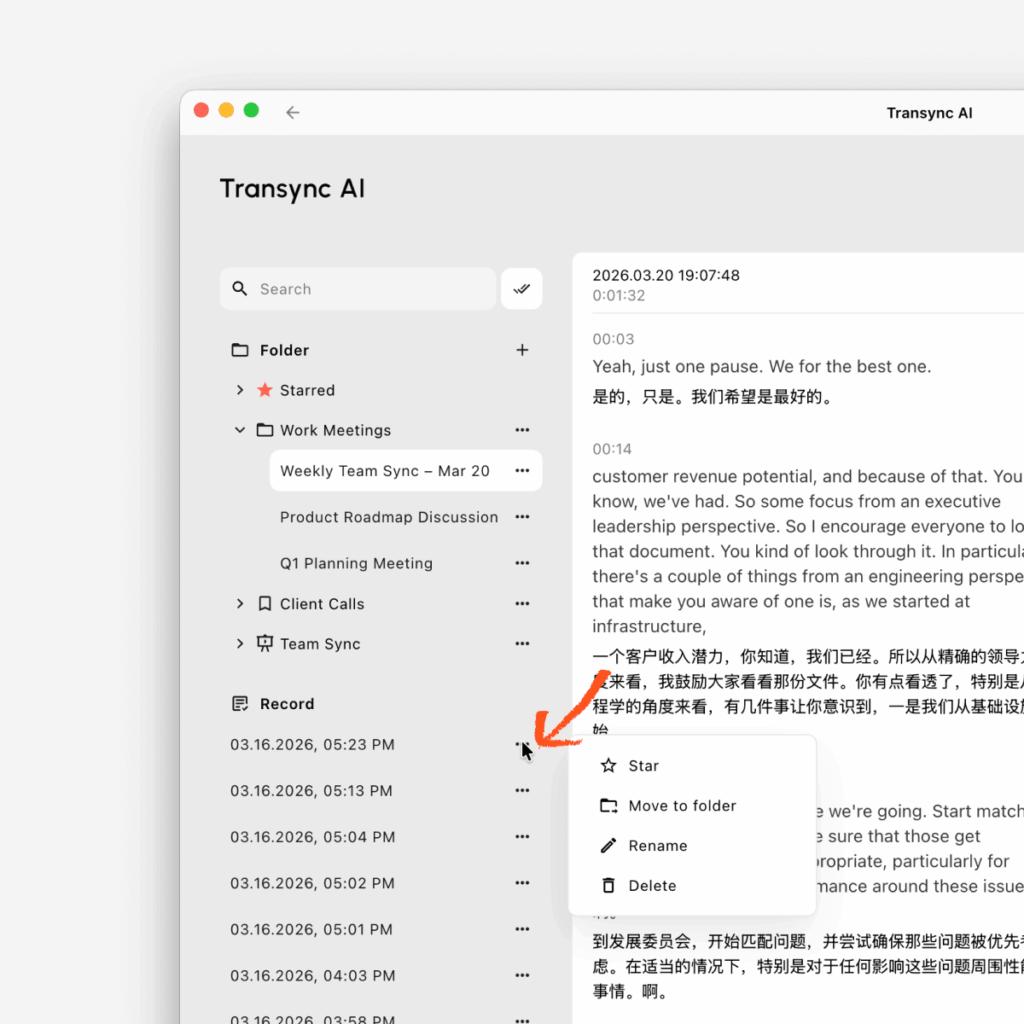
Setiap catatan terjemahan memiliki menu tiga titik untuk tindakan cepat.
Untuk mengelola file:
- Temukan file di bawah ini Catatan atau di dalam sebuah folder
- Klik tombol menu tiga titik di samping berkas
- Pilih tindakan yang Anda butuhkan
Tindakan yang tersedia meliputi:
Menghapus: hapus file tersebut dari catatan Anda
Bintang: pindahkan file ke Berbintang untuk akses cepat
Pindahkan ke folder: masukkan file tersebut ke salah satu folder Anda
Ganti namaUbah nama file agar lebih mudah dikenali.
4. Mengganti nama catatan terjemahan #
Jika nama file default kurang jelas, Anda dapat mengganti namanya.
Untuk mengganti nama file:
- Klik tombol menu tiga titik di samping rekaman
- Memilih Ganti nama
- Masukkan nama file baru
- Konfirmasi perubahan
Nama yang jelas memudahkan pencarian rekaman di kemudian hari, terutama jika Anda memiliki banyak sesi yang tersimpan.
5. Pindahkan catatan ke folder Berbintang atau folder lain. #
Anda dapat mengatur file-file penting dengan dua cara:
Pindah ke bagian Berbintang #
Menggunakan Berbintang untuk file yang ingin Anda akses dengan cepat.
- Klik tombol menu tiga titik
- Memilih Bintang
File tersebut akan muncul di Berbintang map.
Pindah ke folder yang dipilih #
Gunakan folder untuk mengelompokkan file berdasarkan topik atau alur kerja.
- Klik tombol menu tiga titik
- Memilih Pindahkan ke folder
- Pilih folder tujuan
- Mengonfirmasi
6. Menghapus catatan terjemahan #
Jika Anda tidak lagi membutuhkan file tersebut, Anda dapat menghapusnya.
Untuk menghapus data:
- Klik tombol menu tiga titik
- Memilih Menghapus
- Konfirmasi penghapusan
Pastikan Anda sudah tidak memerlukan file tersebut lagi sebelum menghapusnya.
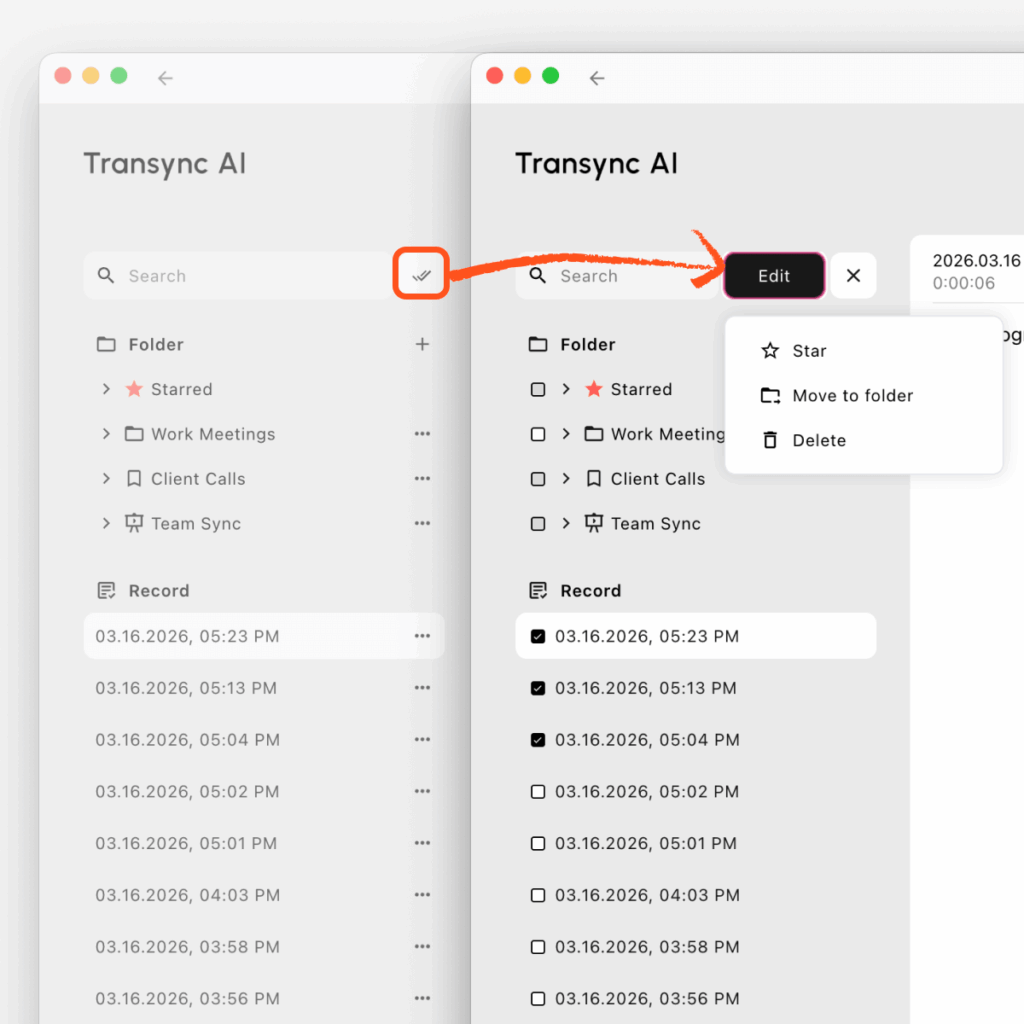
7. Mencari dan mengelola banyak catatan secara massal. #
Jika Anda ingin mengelola beberapa catatan sekaligus, Anda dapat menggunakan alat pencarian dan pengeditan massal.
Untuk mengelola file secara massal:
- Gunakan Mencari bilah untuk menemukan catatan yang Anda inginkan
- Klik tombol Edit tombol di sebelah bilah pencarian
- Pilih beberapa catatan
- Pilih tindakan yang Anda butuhkan
Anda dapat melakukan batching:
- Bintang berkas terpilih
- Pindahkan ke folder untuk file terpilih
- Menghapus berkas terpilih
Ini sangat berguna terutama ketika Anda ingin membersihkan catatan lama atau mengatur beberapa file sekaligus.
8. Tips Mengelola Catatan Terjemahan Secara Efisien #
Kami merekomendasikan alur kerja ini:
- Buat folder untuk berbagai skenario rapat.
- ganti nama file penting setelah setiap sesi
- Star Records, Anda mungkin akan mengunjunginya kembali segera.
- Gunakan pengeditan massal untuk mengatur beberapa file dengan lebih cepat.
Hal ini membuat catatan terjemahan Anda lebih mudah ditinjau, dicari, dan dikelola dari waktu ke waktu.


