
Appuyez sur la touche Entrée pour effectuer une recherche ou sur la touche ESC pour fermer
Fermer la recherche
Transync AI – Traduction en temps réel
  • Essai gratuit
Menu
  • outils
    • Traduction en temps réel par l'IA
    • Traduction de réunions en direct par IA
    • Notes de réunion sur l'IA
    • Traducteur vocal IA
    • Assistant IA : mots-clés et contexte
    • Langues prises en charge
  • Cas d'utilisation
    • Traduction Zoom
    • Traduction de Microsoft Teams
    • Traduction Google Meet
    • Appel vocal de traduction WhatsApp
    • Traduction de réunions en personne
  • Blog
  • Tarification
  • Entreprise
  • Soutien
  • Télécharger
  • Essai gratuit
  • outils
    • Traduction en temps réel par l'IA
    • Traduction de réunions en direct par IA
    • Notes de réunion sur l'IA
    • Traducteur vocal IA
    • Assistant IA : mots-clés et contexte
    • Langues prises en charge
  • Cas d'utilisation
    • Traduction Zoom
    • Traduction de Microsoft Teams
    • Traduction Google Meet
    • Appel vocal de traduction WhatsApp
    • Traduction de réunions en personne
  • Blog
  • Tarification
  • Entreprise
  • Soutien
  • Télécharger

bonjour@transyncai.com

Commencer

2
  • Démarrage rapide
  • Contactez-nous

Guide de l'utilisateur

8
  • Comment enregistrer Transync AI
  • Comment démarrer la traduction en temps réel
  • Comment partager l'audio de l'ordinateur
  • Comment utiliser la lecture vocale dans Transync AI
  • Comment accéder aux transcriptions et résumés des réunions
  • Comment utiliser l'assistant IA
  • Comment gérer les enregistrements de traduction
  • Comment recharger et demander un remboursement

Entreprise

1
  • Guide de l'entreprise

Ressources

3
  • Rapport de conformité
  • Conditions générales et politique
  • Journal des modifications
Voir les catégories
  • Maison
  • Documents
  • Guide de l'utilisateur
  • Comment gérer les enregistrements de traduction

Comment gérer les enregistrements de traduction

2 minutes de lecture

Transync AI vous permet de gérer plus facilement vos enregistrements de traduction. Vous pouvez créer des dossiers, renommer des fichiers, déplacer les enregistrements importants vers les dossiers « Favoris » ou autres, et supprimer ceux dont vous n'avez plus besoin. Si vous découvrez ce produit, n'hésitez pas à consulter notre documentation. Démarrage rapide ou apprendre comment démarrer une traduction en temps réel d'abord.

Cette fonctionnalité est utile lorsque vous souhaitez :

  • identifier rapidement les différentes réunions ou enregistrements
  • Marquer les documents importants pour consultation ultérieure
  • Organiser les dossiers par client, projet, langue ou équipe

Ce guide explique comment gérer les enregistrements de traduction dans Transync AI. Vous pouvez créer des dossiers, renommer des fichiers, déplacer des enregistrements vers des dossiers favoris ou autres, et supprimer les enregistrements dont vous n'avez plus besoin.
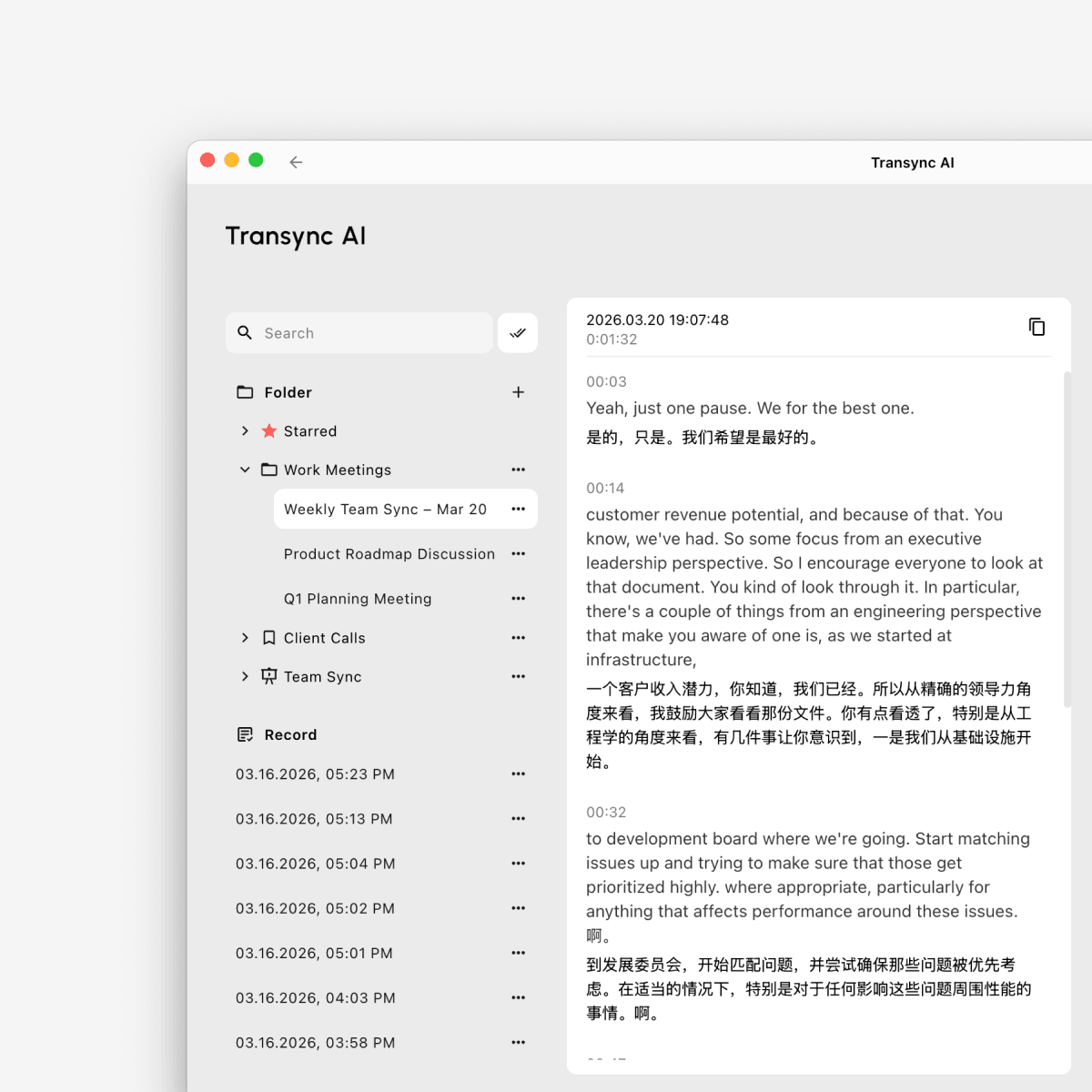
Page d'enregistrement de traduction Transync AI présentant l'interface globale de gestion des enregistrements, incluant la recherche, les dossiers, les éléments favoris, les enregistrements enregistrés et une vue bilingue de la transcription.

1. Archives de traduction ouvertes #

Pour accéder à tous les enregistrements de traduction sauvegardés :

  1. Ouvrir Profil
  2. Trouvez le Enregistrement de traduction section
  3. Cliquez Afficher tout

Vous accéderez ainsi à la page complète de gestion des enregistrements de traduction, où vous pourrez parcourir, organiser et gérer vos fichiers enregistrés.
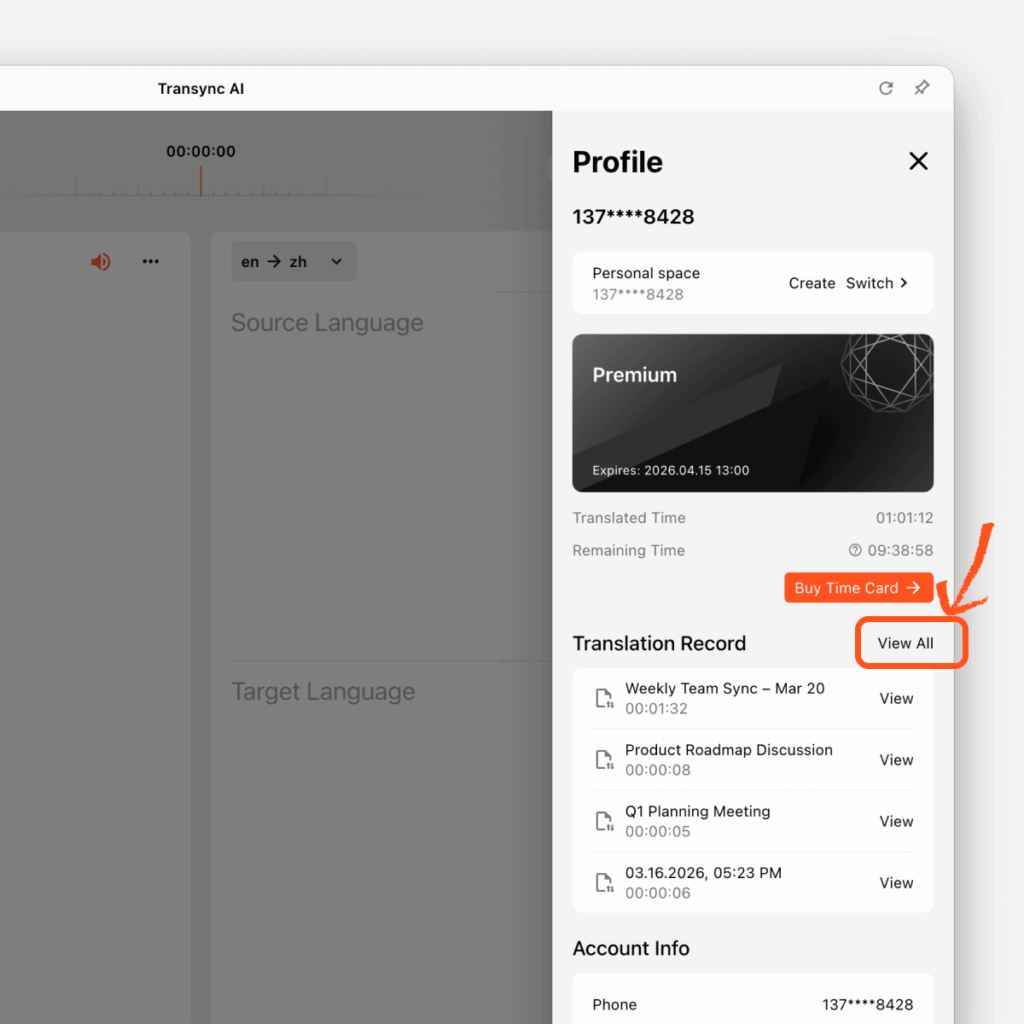
Panneau de profil Transync AI affichant la section “ Enregistrement des traductions ” avec les fichiers récents et un bouton « Tout afficher » mis en évidence pour ouvrir la page complète de gestion des enregistrements.

2. Créez un nouveau dossier #

Vous pouvez créer des dossiers pour organiser les enregistrements par projet, type de réunion, client ou équipe.

Pour créer un dossier :

  1. Dans la barre latérale gauche, trouvez Dossier
  2. Cliquez sur le + bouton
  3. Choisissez une icône de dossier
  4. Saisissez un nom de dossier
  5. Cliquez Confirmer

Votre nouveau dossier apparaîtra alors dans la liste des dossiers à gauche.
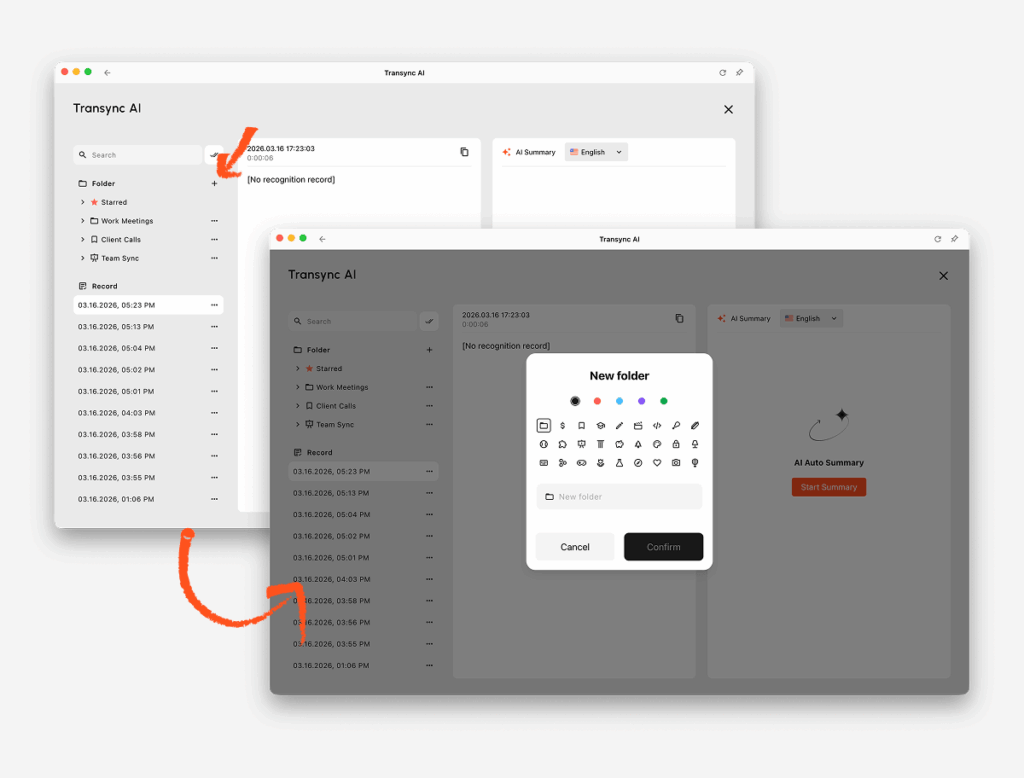
Page d'enregistrement de traduction Transync AI avec la boîte de dialogue de création de dossier ouverte, affichant les options d'icône de dossier, les choix de couleur, un champ de nom de dossier et les boutons de confirmation et d'annulation.

3. Gérer un seul enregistrement de traduction #

Chaque enregistrement de traduction possède un menu à trois points pour des actions rapides.

Pour gérer un fichier :

  1. Trouvez le fichier sous Enregistrer ou dans un dossier
  2. Cliquez sur le menu à trois points à côté du fichier
  3. Choisissez l'action dont vous avez besoin

Les actions disponibles comprennent :

Supprimer: supprimez le fichier de vos archives

Étoile: déplacer le fichier vers Étoile pour un accès rapide

Déplacer vers le dossier: placez le fichier dans l'un de vos dossiers

Rebaptiser: modifier le nom du fichier pour faciliter son identification
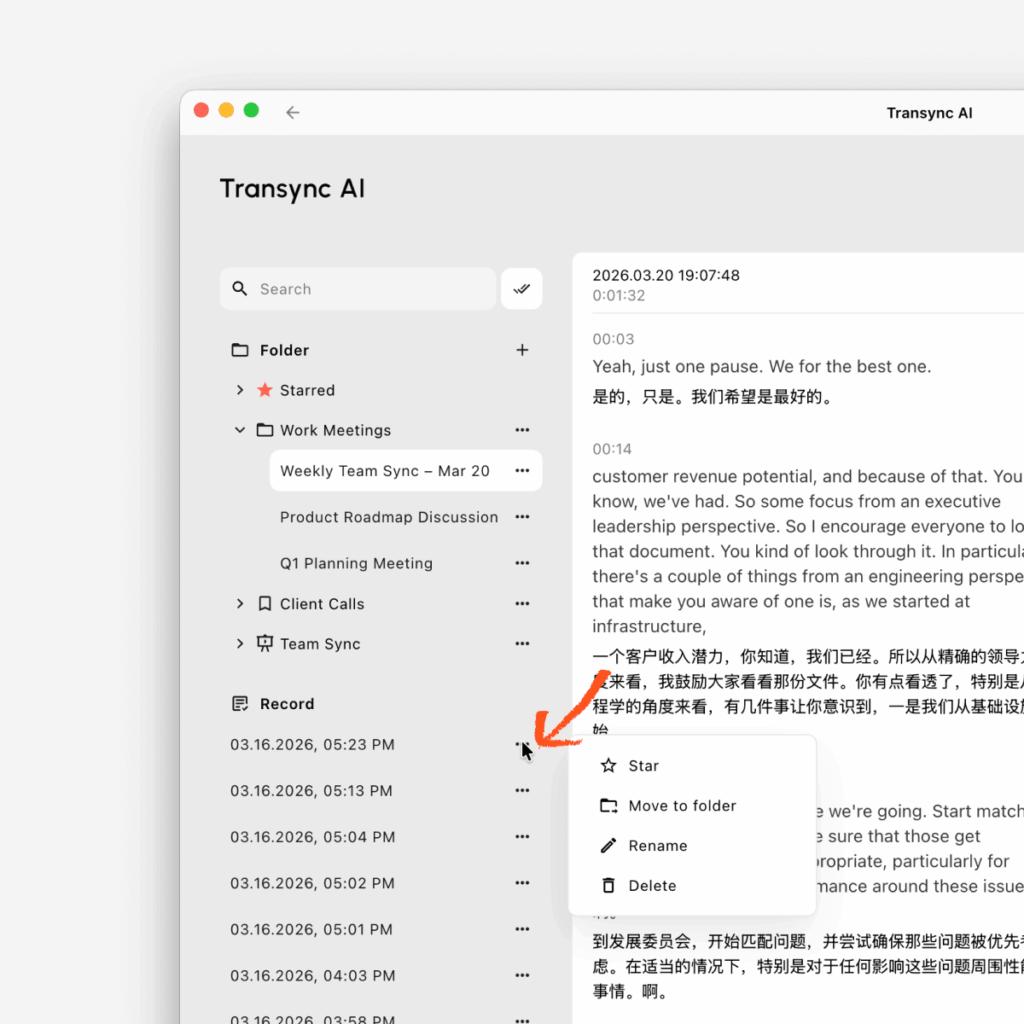
Page d'enregistrement de traduction Transync AI affichant le menu d'actions pour un enregistrement unique, avec les options suivantes : ajouter aux favoris, déplacer vers un dossier, renommer ou supprimer le fichier.

4. Renommer un enregistrement de traduction #

Si le nom de fichier par défaut n'est pas suffisamment clair, vous pouvez le renommer.

Pour renommer un fichier :

  1. Cliquez sur le menu à trois points à côté du disque
  2. Sélectionner Rebaptiser
  3. Saisissez le nouveau nom de fichier
  4. Confirmer la modification

Un nom clair facilite la recherche ultérieure de l'enregistrement, surtout lorsque vous avez de nombreuses sessions enregistrées.

5. Déplacer un enregistrement vers le dossier « Favoris » ou un autre dossier. #

Vous pouvez organiser vos fichiers importants de deux manières :

Déplacer vers les favoris #

Utiliser Étoile pour les fichiers auxquels vous souhaitez accéder rapidement.

  1. Cliquez sur le menu à trois points
  2. Sélectionner Étoile

Le fichier apparaîtra dans le Étoile dossier.

Déplacer vers un dossier sélectionné #

Utilisez des dossiers pour regrouper les fichiers par sujet ou par flux de travail.

  1. Cliquez sur le menu à trois points
  2. Sélectionner Déplacer vers le dossier
  3. Choisissez le dossier cible
  4. Confirmer

6. Supprimer un enregistrement de traduction #

Si vous n'avez plus besoin d'un fichier, vous pouvez le supprimer.

Pour supprimer un enregistrement :

  1. Cliquez sur le menu à trois points
  2. Sélectionner Supprimer
  3. Confirmer la suppression

Veuillez vous assurer que vous n'avez plus besoin de ce fichier avant de le supprimer.

7. Recherche et gestion par lots de plusieurs enregistrements #

Si vous souhaitez gérer plusieurs enregistrements simultanément, vous pouvez utiliser les outils de recherche et d'édition par lots.

Pour gérer les fichiers par lots :

  1. Utilisez le Recherche barre pour trouver les disques que vous souhaitez
  2. Cliquez sur le Modifier bouton à côté de la barre de recherche
  3. Sélectionner plusieurs enregistrements
  4. Choisissez l'action dont vous avez besoin

Vous pouvez traiter par lots :

  • Étoile fichiers sélectionnés
  • Déplacer vers le dossier pour les fichiers sélectionnés
  • Supprimer fichiers sélectionnés

C'est particulièrement utile lorsque vous souhaitez nettoyer d'anciens documents ou organiser plusieurs fichiers simultanément.
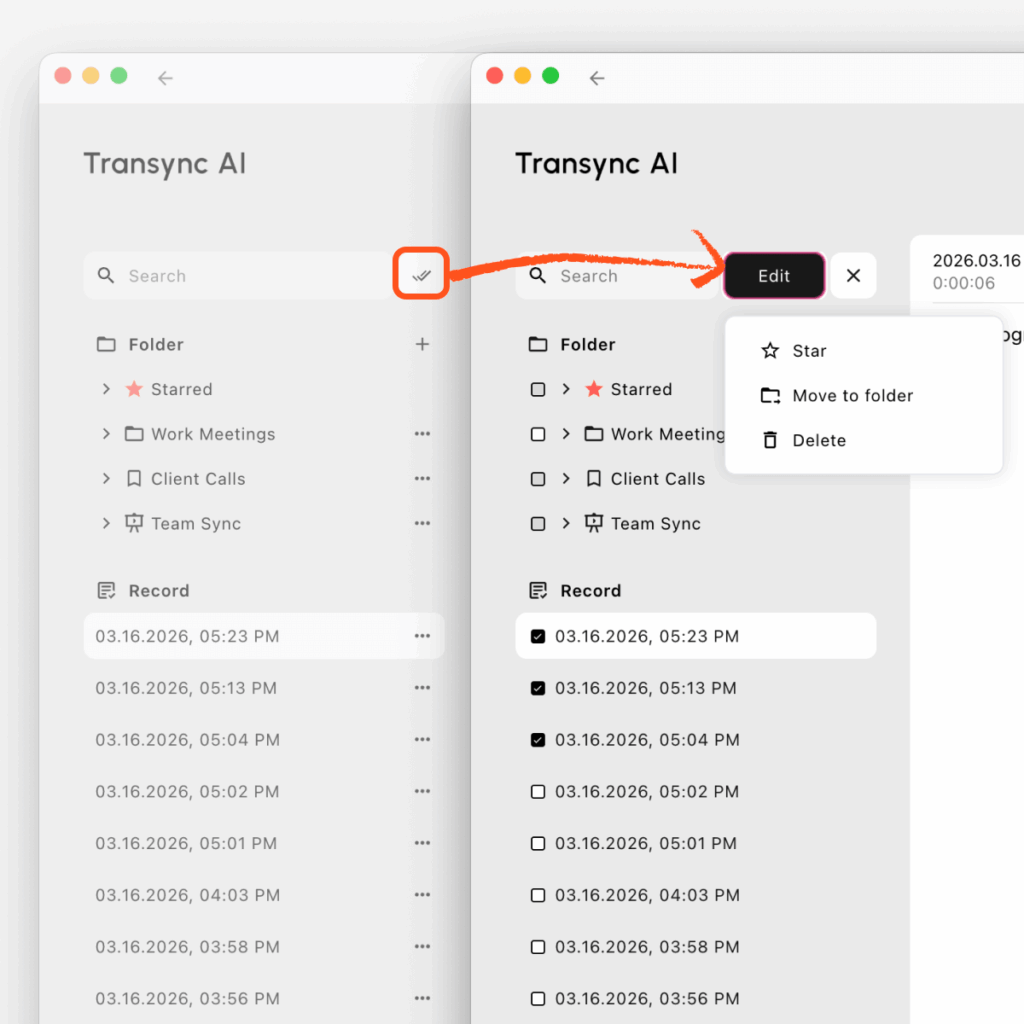
Page d'enregistrement des traductions Transync AI en mode édition, affichant plusieurs enregistrements sélectionnés avec des cases à cocher et des actions par lots disponibles pour mettre en favori, déplacer ou supprimer des fichiers.

8. Conseils pour gérer efficacement les dossiers de traduction #

Nous recommandons ce flux de travail :

  • créer des dossiers pour différents scénarios de réunion
  • renommer les fichiers importants après chaque session
  • Des records que vous pourrez bientôt consulter
  • Utilisez le traitement par lots pour organiser plus rapidement plusieurs fichiers.

Cela facilite la consultation, la recherche et la gestion de vos enregistrements de traduction au fil du temps.

Mis à jour le 26 juillet 2026

Ce document est-il utile ?

  • Heureux
  • Triste

Partagez cet article :

  • Facebook
  • X
  • LinkedIn
  • Pinterest
Comment recharger et demander un remboursementComment utiliser la lecture vocale dans Transync AI
Table des matières
  • 1. Archives de traduction ouvertes
  • 2. Créez un nouveau dossier
  • 3. Gérer un seul enregistrement de traduction
  • 4. Renommer un enregistrement de traduction
  • 5. Déplacer un enregistrement vers le dossier « Favoris » ou un autre dossier.
    • Déplacer vers les favoris
    • Déplacer vers un dossier sélectionné
  • 6. Supprimer un enregistrement de traduction
  • 7. Recherche et gestion par lots de plusieurs enregistrements
  • 8. Conseils pour gérer efficacement les dossiers de traduction

小红书 抖音 Bilibili 知乎 Youtube TikTok LinkedIn

沪ICP备2025119728号

Contact : support@transyncai.com

Produit

  • Outils
  • Traduction en temps réel par l'IA
  • Traduction de réunions en direct avec IA
  • Notes de réunion sur l'IA
  • Traducteur vocal IA
  • Assistant IA
  • Cas d'utilisation
  • Traduction Zoom
  • Équipes Traduction
  • Traduction Google Meet
  • Traduction WhatsApp
  • Traduction de réunions en personne

Pages

  • Tarification
  • Blog
  • Soutien
  • Télécharger
  • Entreprise
  • Journal des modifications
  • Essai gratuit

Termes

  • Confidentialité
  • Conditions d'utilisation
  • Conformité

© 2026 Transync AI – Traduction en temps réel.

Français
English 简体中文 日本語 한국어 Русский Español Deutsch Italiano Čeština ไทย 繁體中文繁體中文 Português do Brasil العربية हिन्दी Bahasa Indonesia Tiếng Việt Türkçe Nederlands Polski Українська