
LiveCaptions Translator erweitert Windows-Untertitel um Übersetzungs-APIs. Erfahren Sie mehr über 7 wichtige Fakten zu Einrichtung, Datenschutz, Kosten, Genauigkeit und Alternativen.
Die Eingabe von “Live-Untertitelübersetzer” in die Suchleiste liefert Browsererweiterungen, Barrierefreiheitstools und Meeting-Assistenten. Die genaue Suche Live-Untertitel-Übersetzer, verweist jedoch in der Regel auf eine bestimmte Open-Source-Software. Windows Anwendung. Bevor Sie sie herunterladen, müssen Sie wissen, welche Teile auf Ihrem Computer laufen, welche Teile möglicherweise einen Online-Dienst nutzen und ob eine persönliche Untertitelüberlagerung für Ihre eigentliche Aufgabe ausreicht.
LiveCaptions-Übersetzer verbindet den von Microsoft Windows Live-Untertitelung über eine Übersetzungs-API. Die API kann Quelltext und Übersetzung in einem anpassbaren Overlay anzeigen, den lokalen Verlauf speichern und technisch versierten Nutzern die Wahl zwischen Online- und selbstgehosteten Übersetzungs-Engines ermöglichen. Sie benötigt keine Copilot+ PC weil die Open-Source-App eine eigene Übersetzungsschicht mitbringt.
Diese Beschreibung verdeutlicht auch seine Grenzen. Das Tool ist kein vollständiger Meeting-Service, keine mobile App und keine Dolmetschplattform. Es ist eine konfigurierbare Desktop-Brücke. Zum Beispiel Windows Für Nutzer, die übersetzte Untertitel für Videos, Streams, Spiele, Vorlesungen oder Anrufe wünschen, könnte genau das der Reiz sein. Für mehrsprachige Teams, die übersetzte Sprachausgabe, gemeinsamen Zugriff, Besprechungsnotizen und geräteübergreifende Nutzung benötigen, ist ein auf Besprechungen ausgerichtetes Produkt wie beispielsweise … ideal. Transync AI ist eine andere Kategorie von Lösung.
Das Kurzurteil
Wählen LiveCaptions-Übersetzer wenn Sie verwenden Windows 11, Sie konfigurieren gerne Software, wünschen sich eine systemweite Untertitelüberlagerung und legen Wert auf die Kontrolle über den Übersetzungsanbieter? Dann wählen Sie Transync AI Wenn Sie einen sofort einsatzbereiten Workflow für mehrsprachige Meetings über Web, Desktop und Mobilgeräte hinweg wünschen, mit zweisprachigen Untertiteln, übersetzter Sprachausgabe, Terminologievorbereitung und Protokollierung nach dem Gespräch.
Keiner der beiden Wege ist generell besser. Die richtige Wahl hängt davon ab, ob Sie sich eine flexible, persönliche Übersetzungslösung zusammenstellen oder einen vorgefertigten Kommunikationsworkflow abonnieren möchten.
LiveCaptions Translator und Transync AI auf einen Blick
| Entscheidungspunkt | LiveCaptions-Übersetzer | Transync AI |
|---|---|---|
| Produktmodell | Open-Source-Windows-Dienstprogramm, das Windows Live Captions mit einer ausgewählten Übersetzungs-Engine verbindet. | Verwaltung einer Echtzeit-Übersetzungs-App für Meetings, Anrufe, Präsentationen und persönliche Gespräche |
| Unterstützte Geräte | Windows 11, Version 22H2 oder höher | Web, Windows, macOS, iOS und Android |
| Spracherkennung | Windows Live Captions führt die Quelltexttranskription auf dem Gerät durch. | Erkennung und Übersetzung erfolgen über den KI-Dienst Transync. |
| Übersetzungsoptionen | Mehrere Online- und selbstgehostete Suchmaschinen, darunter Ollama, OpenAI-kompatible APIs, OpenRouter, Google Translate, DeepL, Youdao, Baidu, MTranServer und LibreTranslate | Integrierte Transync-KI-Modelle und unterstützte Sprachworkflows |
| Anzeige | Anpassbare transparente Überlagerung mit dem Verlauf der letzten Bildunterschriften | Zweisprachige Untertitel nebeneinander und schwebende Bild-in-Bild-Einblendungen |
| Übersetzte Stimme | Keine Kernausgabe; konzipiert für Textuntertitel | KI-Sprachwiedergabe, Sprachstile und Optionen zur Stimmklonierung |
| Nachbereitung des Treffens | Verlauf der lokalen Untertitel, Suche und CSV-Export | Übersetzungsprotokolle und KI-Besprechungsnotizen |
| Publikumszugang | In erster Linie die Person, die den Windows-PC benutzt. | Im Präsentationsmodus können Zuschauer per Link, QR-Code oder Raum-ID beitreten und eine aktivierte Sprache auswählen. |
| Verwaltung | Der Benutzer verwaltet Installation, Updates, API-Schlüssel, Anbieter und lokale Daten. | Privat- und Unternehmenstarife; Abrechnung und Kontoverwaltung für Organisationen sind verfügbar. |
| Öffentliches Preismodell | Die App ist kostenlos und Open Source; die Kosten für API, Modell, Rechenleistung und Einrichtung variieren. | Kostenloses Startguthaben von 40 Minuten; Personal Premium kostet 8,99 €/Monat für 10 Stunden; Enterprise kostet 24,99 €/Monat pro Nutzer für bis zu 40 Stunden. |
| Optimale Passform | Ein technisch versierter Windows-Nutzer, der eine personalisierte, konfigurierbare Untertitelüberlagerung wünscht. | Einzelpersonen und Teams, die einen plattformübergreifenden Workflow für die Meeting-Übersetzung wünschen. |
| Hauptbeschränkung | Windows-exklusiv und aus separaten Erkennungs- und Übersetzungsebenen zusammengesetzt. | Erfordert eine Internetverbindung und ist kein allgemeiner Übersetzer für Texte, Bilder oder Dokumente. |
Produktdetails und öffentliche Preise wurden am 24. September 2026 überprüft. Projekte, Anbieter und Pläne können sich ändern, daher überprüfen Sie bitte vor der Bereitstellung die verlinkten offiziellen Seiten.
Fakt 1: Der LiveCaptions-Übersetzer ist eine Pipeline, keine einzelne KI.
Die wichtigste Tatsache über LiveCaptions-Übersetzer Es ist seine Architektur. Es hört nicht einfach Audio ab, erkennt Sprache, übersetzt Bedeutung und zeigt Untertitel an – alles in einem unteilbaren Modell. Stattdessen verbindet es mehrere Stufen:
PC-Audio oder Mikrofon → Windows Live-Untertitel → Untertiteltext → ausgewählte Übersetzungs-Engine → Überlagerung und Verlauf
Diese Unterscheidung erleichtert die Fehlersuche erheblich. Wenn die Quellübersetzung einen Produktnamen, eine Zahl oder eine Negation falsch versteht, lässt sich die fehlende Bedeutung durch Ändern der Übersetzungsabfrage nicht wiederherstellen. Ist die Quellzeile korrekt, die Zielzeile jedoch fehlerhaft, liegt die Ursache wahrscheinlich im Übersetzungsmodul, der Abfrage, der Zielsprache oder der Kontextverarbeitung. Sind beide Zeilen korrekt, treffen aber verspätet ein, können Systemlast, Übersetzungsfrequenz, Netzwerklatenz oder die Reaktionszeit des Anbieters die Ursache sein.
Die Projektdokumentation empfiehlt die Verwendung von LLM-basierter Übersetzung für unvollständige Sätze und Kontext. Dies ist eine sinnvolle Designentscheidung für Live-Sprachaufnahmen, bei denen die Untertitel während des Gesprächs aktualisiert werden. Eine Garantie für Genauigkeit besteht jedoch nicht. Ein LLM-System kann einen flüssigeren Satz erzeugen und dabei unauffällig Namen oder Fakten ändern. Daher sollte die Quellzeile während wichtiger Gespräche sichtbar bleiben.
Dieses mehrschichtige Design ist der Kernreiz des Projekts: Benutzer können eine Übersetzungskomponente ändern, ohne die gesamte Übersetzung ersetzen zu müssen. Windows Erkennungsschicht. Aus diesem Grund bleiben Einrichtung und Qualitätssicherung in der Verantwortung des Benutzers.
Fakt 2: Die Installation hat vier notwendige Voraussetzungen.
Die Schnellstartanleitung des Projekts lässt die Installation einfach erscheinen, doch für eine zuverlässige Einrichtung sind vier separate Voraussetzungen erforderlich.
1. Eine kompatible Windows-Version
Die App benötigt Live-Untertitel, die in folgender App verfügbar sind: Windows 11, Version 22H2 und höher. Das Repository empfiehlt Version 8 oder höher der erforderlichen Laufzeitumgebung. Benutzer, die diese nicht besitzen, können die größere Release-Version “mit Laufzeitumgebung” wählen.
2. Eine heruntergeladene Spracherkennungssprache
Wenn die nativen Live-Untertitel zum ersten Mal starten, Windows Die App bittet um Zustimmung zur Verarbeitung von Sprachdaten auf dem Gerät und fordert den Nutzer auf, Sprachdateien herunterzuladen. Laden Sie die tatsächlich gesprochene Sprache herunter, nicht nur die Sprache, die Sie lesen möchten.
3. Die korrekte native Untertitelposition
Die Projektanleitung weist die Benutzer an, Live-Untertitel zu aktivieren. Position → Überlagert auf dem Bildschirm Bevor Sie das native Fenster ausblenden, müssen Sie die Quellsprache der Untertitel in den nativen Live-Untertiteln ändern. Das Überspringen dieses Schritts kann zu Anzeigeproblemen führen. Außerdem müssen Sie die Quellsprache der Untertitel in den nativen Live-Untertiteln ändern; es reicht nicht aus, nur die Zielsprache des Übersetzers zu ändern.
4. Eine bewusste Eingabewahl
Bei Video- oder Telefonanrufen werden die systemeigenen Untertitel über die konfigurierte Systemausgabe angezeigt. Aktivieren Sie für persönliche Gespräche die Option “Mikrofon-Audio einbeziehen”.” Microsoft Beachten Sie, dass bei der Untertitelung von Audioinhalten anderer Geräte überlappende Mikrofonaufnahmen möglicherweise nicht ebenfalls untertitelt werden. Dies ist insbesondere in interaktiven Meetings relevant: Ein einfacher Desktop-Untertitel-Feed ist nicht automatisch ein System für die saubere Aufnahme mehrerer Sprecher.
Die aktuellste Projektversion ist v1.7.1300.1822. Die zugehörigen Versionshinweise beschreiben eine verbesserte Overlay-Anzeige, die Hervorhebung des zu übersetzenden Satzes, das Vertauschen von Quelltext und Übersetzung, Untertitelumrisse, automatische Erweiterung, weniger wiederholte Übersetzungen und mehr Zielsprachen. Die Entwickler weisen außerdem darauf hin, dass das größere Update möglicherweise unentdeckte Fehler enthält und die Einstellungsdatei gegebenenfalls neu konfiguriert werden muss. Sichern Sie daher Ihre Einstellungen und testen Sie die neue Version, bevor Sie eine funktionierende Installation ersetzen.
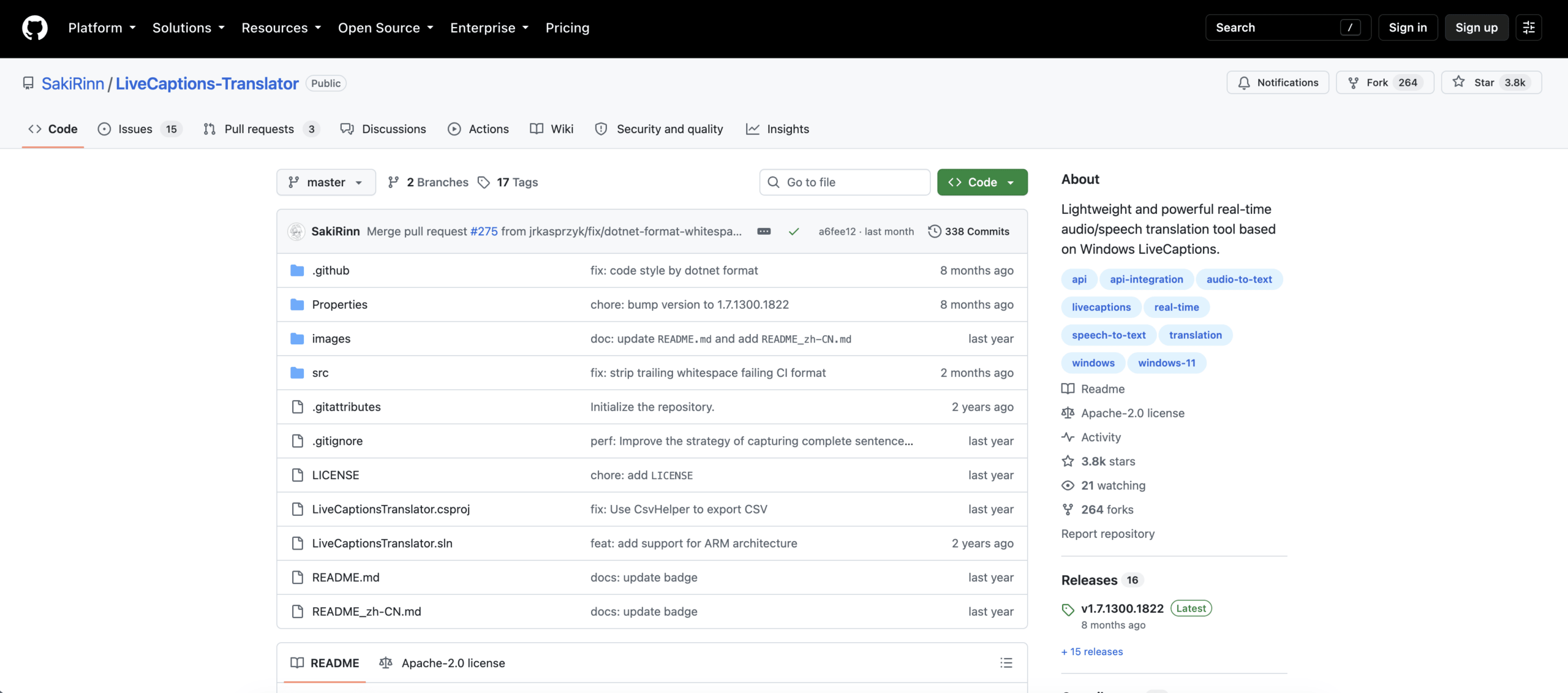
Entdecken Sie den LiveCaptions-Übersetzer
Fakt 3: “Untertitel auf dem Gerät” bedeutet nicht “ausschließlich lokal”
Datenschutzansprüche werden verwirrend, weil LiveCaptions-Übersetzer Verbindet zwei unterschiedliche Systeme. Laut Microsoft, Die native Live-Untertitel-Funktion generiert Untertitel aus der auf dem Gerät erkannten Sprache; Audio-, Sprachdaten und generierte Untertitel werden nicht an Microsoft, und native Untertitel werden von dieser Funktion nicht gespeichert.
Der nächste Schritt ist separat. Danach Windows Der Übersetzer kann den erzeugten Text an den vom Nutzer ausgewählten Online-Übersetzungsdienst senden. Eine selbstgehostete Engine kann diese externe Datenübertragung reduzieren, jedoch nur, wenn die gewählte Konfiguration tatsächlich auf der vom Nutzer kontrollierten Infrastruktur verbleibt. API-Protokolle, Modellhosting-Einstellungen, Eingabeaufforderungen, Diagnosedaten und Netzwerkrouten müssen weiterhin überprüft werden.
Die App führt außerdem eine eigene Verlaufsdatenbank. In der Dokumentation werden das Suchen von Datensätzen, das Exportieren von CSV-Dateien, das Löschen des Verlaufs und der Zugriff auf die Datenbankdatei mit externen Tools beschrieben. Das ist zwar nützlich, bedeutet aber auch, dass die Open-Source-Schicht Text beibehalten kann, obwohl die native Live-Untertitel-App dies nicht tut.
Nutzen Sie diesen Datenschutztest mit drei Fragen, bevor Sie vertrauliche Äußerungen verarbeiten:
- Wo wird Audio erkannt?
- Wo wird der Untertitel übersetzt?
- Wo werden Quelltext, übersetzter Text, Eingabeaufforderungen, Schlüssel, Protokolle und Exporte gespeichert?
Die tatsächliche Aussage zum Datenschutz der App hängt daher vom gewählten Anbieter und der Konfiguration ab. “Die Spracherkennung erfolgt lokal” trifft auf die native Untertitelungsphase zu; “der gesamte Übersetzungsprozess erfolgt lokal” ist nicht automatisch korrekt.
Fakt 4: Auch kostenlose Software kann reale Kosten verursachen.
LiveCaptions-Übersetzer Die Software wird als Open-Source-Software unter der Apache-2.0-Lizenz veröffentlicht. Für die Anwendung selbst wird kein Abonnementpreis erhoben. Das bedeutet jedoch nicht, dass jede funktionierende Konfiguration kostenlos ist.
Ein Online-Übersetzungs- oder LLM-Anbieter kann nach Zeichen, Token, Anfragen oder Nutzungsumfang abrechnen. Ein selbstgehostetes Modell benötigt Hardware, Strom, Einrichtungszeit und Wartungsaufwand. Außerdem muss jemand die API-Schlüssel schützen, fehlgeschlagene Anfragen überwachen, Updates installieren, Einstellungen erneut testen und Änderungen im Verhalten des Anbieters untersuchen.
Berechnen Sie die Gesamtkosten mit diesem einfachen Modell:
Anwendungskosten + Übersetzungskosten + lokale Rechenleistung + Einrichtungszeit + Wartung + Ausfallrisiko
Hier wird die Budgetierung eines Managed Service einfacher. Transync AI Aktuell werden ein Basistarif (0) mit 40 Minuten nach der Anmeldung, Personal Premium für 8,99 € pro Monat mit 10 Stunden und Enterprise für 24,99 € pro Monat und Nutzer mit bis zu 40 Stunden angeboten. Diese Preise beziehen sich auf einen definierten Produkt-Workflow und nicht auf ein API-Entwicklungskit. Die Nutzung mehrsprachiger Präsentationen wird anders abgerechnet. Veranstalter sollten daher vor der Nutzungsprognose die aktuelle Preisseite prüfen.
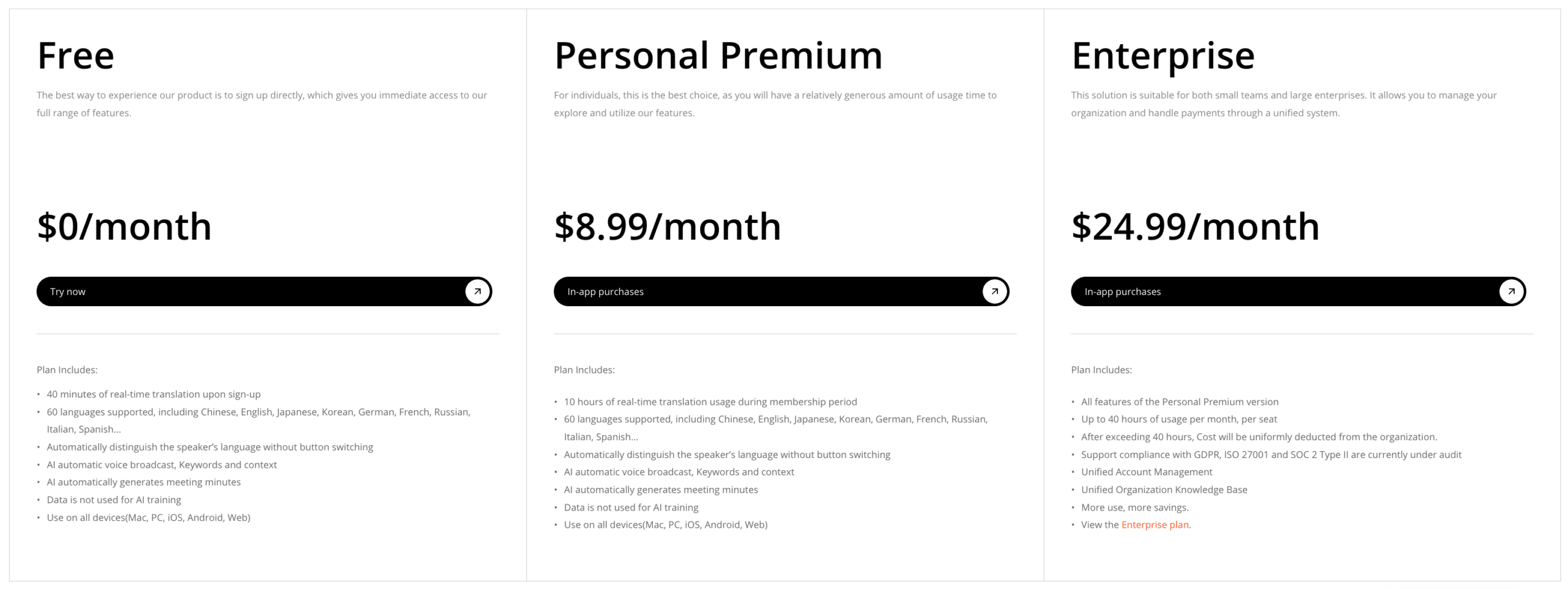 Der Preisvergleich lautet nicht “kostenlos versus kostenpflichtig”. Es geht vielmehr um “Selbstaufbau und Betrieb der Systemarchitektur” versus “Bezahlung für einen betreuten Workflow”. Ein Hobbyist bevorzugt möglicherweise Kontrolle; ein Vertriebsteam legt Wert auf planbare Einarbeitung und Support.
Fakt 5: Die Überlagerung ist stärker als die Kollaborationsschicht.
Die transparente Überlagerung ist einer der nützlichsten Teile von LiveCaptions-Übersetzer. Nutzer können Untertitel über einer anderen Anwendung anzeigen lassen, Hintergrund und Textdarstellung anpassen, die Transparenz ändern und die Anzahl der zuletzt angezeigten Sätze festlegen. Die aktuelle Version reduziert zudem visuelle Sprünge, indem die Übersetzung über dem Quelltext platziert und der übersetzte Satz hervorgehoben wird.
Dieses Design eignet sich ideal für die persönliche Nutzung. Eine einzelne Person kann einem fremdsprachigen Livestream, Online-Unterricht, aufgezeichneten Video, Spiel oder Anruf folgen, ohne auf die Bereitstellung übersetzter Untertitel durch die Medienseite angewiesen zu sein. Die Suchfunktion im Verlauf und die CSV-Exportmöglichkeit erleichtern das spätere Wiederfinden einzelner Sequenzen.
Eine personalisierte Benutzeroberfläche ist jedoch nicht dasselbe wie ein gemeinsamer, mehrsprachiger Raum. Sie bietet den Teilnehmenden nicht automatisch individuelle Sprachauswahlmöglichkeiten, sendet übersetzte Audioinhalte zurück in die Besprechung, weist organisatorische Rollen zu, erstellt strukturierte Besprechungsnotizen oder ermöglicht den Beitritt von Teilnehmenden. Diese Funktionen erfordern ein Kollaborationsprodukt oder einen Event-Management-Service.
Transync AI verwendet ein Bild-in-Bild-Untertitelfenster für ein ähnliches Bedürfnis, “Untertitel sichtbar zu halten”, aber es verbindet diese Sichtweise mit einem breiteren Live-Meeting-Übersetzung Arbeitsablauf. Sein KI-Sprachübersetzer kann übersetzte Ausgaben wiedergeben, während KI-Besprechungsnotizen Das abgeschlossene Gespräch in ein Folgeprotokoll umwandeln.
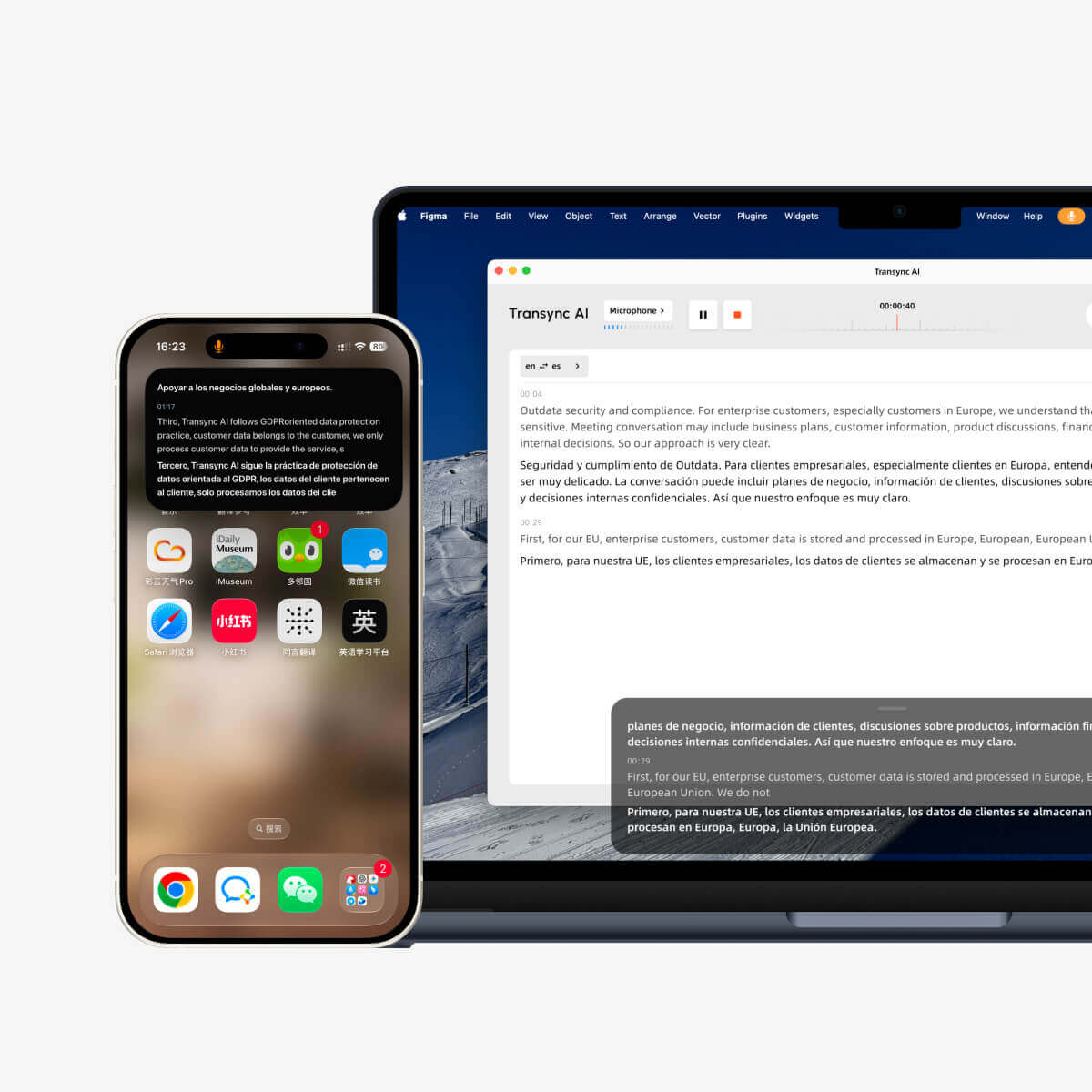
Echtzeit-Untertitel werden auf Desktop- und Mobilgeräten angezeigt.
Für Vorträge, Schulungen, Bürgerversammlungen oder Präsentationen, Präsentationsmodus Ein Gastgeber kann bis zu 10 Zielsprachen auswählen. Zuschauer können per Link, QR-Code oder Raum-ID beitreten und anschließend eine der verfügbaren Sprachen für übersetzte Untertitel und optionale Sprachausgabe auswählen. Dies ist eine grundlegend andere Aufgabe als das Einblenden von Untertiteln in eine einzelne Sprache. Windows Desktop.
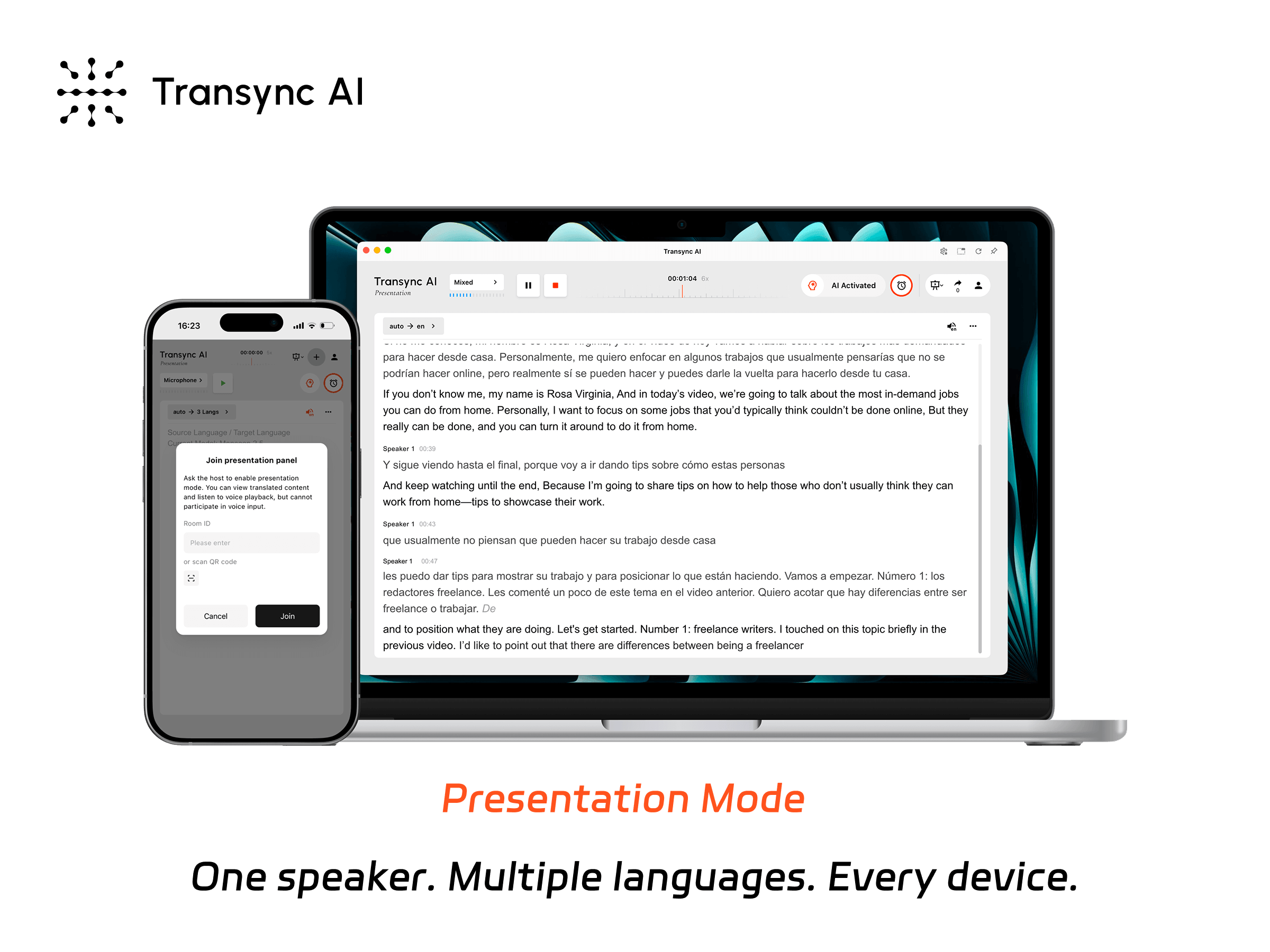
Im Präsentationsmodus kann ein Moderator die Live-Übersetzung mit den Zuhörern auf ihren eigenen Geräten teilen.
Testen Sie Transync AI kostenlos
Fakt 6: Genauigkeit muss auf zwei Ebenen gemessen werden
Ein gut formulierter Zielsatz kann eine schlechte Quellenangabe kaschieren. Test LiveCaptions-Übersetzer durch separate Bewertung von Erkennung und Übersetzung.
Verwenden Sie ein 90-sekündiges Skript mit folgendem Inhalt:
- Drei Namen, darunter ein ungewöhnlicher Nachname.
- Ein Produktname und zwei Branchenbegriffe.
- Eine Dezimalzahl, ein Währungsbetrag und ein Datum.
- Eine Verneinung wie “nicht verlängern”.”
- Eine Korrektur wie “Dienstag – Entschuldigung, Donnerstag”.”
- Ein langer Satz und eine Unterbrechung.
Vergleichen Sie zunächst die gesprochene Audioaufnahme mit der Windows Quellenangaben. Markieren Sie jede Ersetzung, Auslassung und fehlerhafte Grenze. Vergleichen Sie dann die korrekte beabsichtigte Bedeutung mit der übersetzten Zeile. Notieren Sie abschließend die Zeit von der gesprochenen Sprache bis zur stabilen Übersetzung, nicht die Zeit bis zum ersten Teilwort.
| Testschicht | Was ist zu prüfen? | Typischer Fehler | Hilfreiche Antwort |
|---|---|---|---|
| Audioaufnahme | Korrektes Ausgabegerät oder Mikrofon, Lautstärke, Überlappung, Rauschen | Fehlender Sprecher oder ausgelassene Wörter | Optimieren Sie das Routing, verwenden Sie ein näheres Mikrofon, reduzieren Sie die Hintergrundverarbeitung. |
| Quellenerkennung | Namen, Zahlen, Verneinungen, Zeichensetzung | Flüssige, aber faktisch falsche Quellzeile | Verbessern Sie die Audioqualität und wählen Sie die richtige Erkennungssprache aus |
| Segmentierung | Wo unvollständige Phrasen zu Sätzen werden | Die Übersetzung verändert oder verliert wiederholt den Kontext. | Passen Sie die Übersetzungshäufigkeit an und testen Sie eine kontextsensitive Engine. |
| Übersetzung | Bedeutung, Terminologie, Tonfall, Zielgrammatik | wörtliche, erfundene oder widersprüchliche Formulierungen | Vergleichen Sie Engines und Eingabeaufforderungen mithilfe desselben Skripts. |
| Anzeige | Stabilität, Lesbarkeit, Zeilenhalt | Der Text springt oder verschwindet zu schnell | Overlay-Layout, Schriftart, Satzanzahl und Fenstergröße anpassen |
| Geschichte | Korrekte Quell-Ziel-Zuordnung und Export | Überarbeitete Zeilen führen zu verwirrenden Datensätzen | Prüfen Sie die Datenbank/CSV-Datei, bevor Sie sie als Beweismittel verwenden. |
Führen Sie diesen Test mit genau dem Akzent, der Sprachkombination, dem Raum, dem Headset und der Anwendung durch, die Sie auch im Arbeitsalltag verwenden. Eine Demonstration mit sauberem Studio-Audio sagt wenig über die Leistung bei einem überlasteten Laptop-Anruf aus.
Fakt 7: Die beste Wahl hängt davon ab, wem der Workflow gehört.
Die Entscheidung wird klarer, wenn man den Bediener identifiziert hat.
Wählen LiveCaptions-Übersetzer wenn ein technisch fähiger Windows Der Benutzer besitzt die Installation, kann Anbieter bewerten, akzeptiert Open-Source-Wartung, wünscht sich ein konfigurierbares Desktop-Overlay und muss übersetzte Texte in erster Linie selbst lesen können.
Wählen Transync AI wenn eine Einzelperson oder ein Team plattformübergreifendes Onboarding, zweisprachige Untertitel und übersetzte Sprachausgabe wünscht, Schlüsselwörter und Kontext für vorbereitete Terminologie, synchronisierte Datensätze oder ein Präsentationspublikum, das ohne Konfiguration einer Übersetzungs-API teilnehmen kann.
Bei wichtigen juristischen, medizinischen, barrierefreien oder diplomatischen Ereignissen, die zertifizierte Dolmetscher, vertraglich vereinbarte Serviceleistungen, eine spezielle Veranstaltungsorganisation oder formelle Vorkehrungen erfordern, sollte eine völlig andere Kategorie herangezogen werden. Weder eine Open-Source-Lösung noch eine KI-gestützte Meeting-App zur Selbstbedienung können professionelles Urteilsvermögen automatisch ersetzen.
Ein 15-minütiger Pilotversuch für einen Live-Untertitelübersetzer
Das erste Produktionsmeeting sollte nicht Ihr erster Test sein. Nutzen Sie stattdessen diesen kurzen Pilotversuch.
Minuten 1–3: Überprüfung der Originaluntertitel
Drücken Sie die Windows Um Live-Untertitel zu öffnen, wählen Sie die gesprochene Sprache aus und spielen Sie einen bekannten Audioausschnitt ab. Vergewissern Sie sich, dass der Ausgangstext korrekt ist, bevor Sie die Übersetzungsebene öffnen.
Minuten 4–6: Position und Eingabe überprüfen.
Stellen Sie die native Untertitelposition auf „Überlagerung“ ein. Testen Sie den Systemton, aktivieren Sie anschließend die Mikrofonnutzung und testen Sie die Sprachausgabe. Falls eine Audioquelle die andere während der Überlagerung unterdrückt, notieren Sie diese Einschränkung.
Minuten 7–9: Übersetzungs-Engines vergleichen
Verwenden Sie dasselbe 90-Sekunden-Skript mit zwei verfügbaren Anbietern oder Konfigurationen. Erfassen Sie stabile Latenzzeiten, sachliche Fehler, Konsistenz der Terminologie und jegliche kostenverursachende Nutzung.
Minuten 10–12: Testen Sie die Überlagerung
Verschieben Sie das Untertitelfenster über ein Video, eine Präsentation oder eine Vollbildanwendung. Passen Sie Textgröße, Deckkraft, Quell- und Zielreihenfolge sowie die Anzahl der zuletzt angezeigten Sätze an. Stellen Sie sicher, dass wichtige Steuerelemente sichtbar bleiben.
Minuten 13–15: Überprüfung von Rückhalt und Versagen
Exportieren Sie den Verlauf, suchen Sie den lokalen Eintrag, löschen Sie eine Testsitzung, trennen Sie die Netzwerkverbindung und starten Sie die App neu. Prüfen Sie, welche Funktionen noch funktionieren, wie Fehler auftreten und ob die Einstellungen nach einem Update oder Neustart erhalten bleiben.
Dieses Pilotprojekt verwandelt das Projekt von einem ansprechenden Screenshot in eine faktenbasierte Entscheidung.
Häufig gestellte Fragen zum LiveCaptions-Übersetzer
Ist LiveCaptions Translator ein offizielles Microsoft-Produkt?
NEIN. LiveCaptions-Übersetzer ist ein unabhängiges Open-Source-Projekt, das Untertiteltexte verwendet, die von Microsoft Windows Live-Untertitel. Veröffentlichungen, Support und Weiterentwicklung erfolgen über das Projekt-Repository, nicht über [Plattformname]. Microsoft Produktsupport.
Benötigt LiveCaptions Translator einen Copilot+ PC?
Nein. In der Projektdokumentation steht ausdrücklich, dass kein/e erforderlich ist. Copilot+ PC. Es verwendet native Windows Die Spracherkennung wird durch eine separat auswählbare Übersetzungs-API ergänzt. Dies unterscheidet sich von der direkt in Live Captions integrierten Übersetzung auf kompatiblen Geräten. Copilot+ PCs.
Ist LiveCaptions Translator komplett offline?
Standardmäßig nicht. Die native Untertitelgenerierung kann nach Installation der erforderlichen Sprachdateien auf dem Gerät erfolgen, die Übersetzungsphase sendet den Text jedoch möglicherweise an einen Online-Anbieter. Eine selbstgehostete Engine ermöglicht je nach Konfiguration einen stärker auf lokale Gegebenheiten ausgerichteten Workflow.
Speichert LiveCaptions Translator Transkripte?
Die App speichert Quell- und Übersetzungsinhalte in einer eigenen Verlaufsdatenbank und unterstützt Suche, CSV-Export und Löschung. Windows Live Captions gibt separat an, dass die generierten Untertitel nicht von der nativen Funktion gespeichert werden.
Kann LiveCaptions Translator Mikrofonsprache übersetzen?
Ja, wenn die Option “Mikrofon-Audio einbeziehen” in den nativen Live-Untertiteln aktiviert ist., Microsoft Beachten Sie, dass Mikrofon-Sprache möglicherweise nicht untertitelt wird, während andere Audiosignale von Geräten aktiv untertitelt werden. Testen Sie daher überlappende Gespräche, bevor Sie sich bei Besprechungen darauf verlassen.
Ist LiveCaptions Translator besser als Transync AI?
LiveCaptions-Übersetzer ist stärker für ein technisches Windows Ein Nutzer, der Anbieterwahl, lokale Geschichte und eine individuell anpassbare persönliche Benutzeroberfläche wünscht. Transync AI Es eignet sich besser für einen plattformübergreifenden Meeting-Workflow mit integrierter Übersetzung von Sprache, Terminologie, Notizen und Zugriff auf die Präsentationsteilnehmer. “Besser” hängt davon ab, welche Aufgabe erledigt werden muss.
Ist die Installation von LiveCaptions Translator sicher?
Es handelt sich zwar um ein Open-Source-Projekt, aber Open Source bietet keine universelle Sicherheitsgarantie. Laden Sie die Software ausschließlich von der offiziellen Release-Seite herunter, prüfen Sie das Repository und die gemeldeten Probleme, untersuchen Sie die Datenschutzbestimmungen des Anbieters, schützen Sie Ihre API-Schlüssel, erstellen Sie eine Sicherungskopie Ihrer Einstellungen und testen Sie die ausführbare Datei gemäß den Softwarerichtlinien Ihrer Organisation, bevor Sie vertrauliche Inhalte verwenden.
Endgültige Entscheidung
LiveCaptions-Übersetzer ist eine clevere Brücke: Sie erweitert die effiziente On-Device-Funktionalität. Windows Untertitel mit verschiedenen Übersetzungsmodulen und einer gut lesbaren Desktop-Einblendung. Die Flexibilität ist beachtlich, doch damit verbunden sind auch die Verantwortlichkeiten bei Installation, Anbieterauswahl, Datenschutzprüfung und laufenden Tests.
Für einen technisch versierten Benutzer, der Inhalte auf einer Plattform übersetzt Windows Für PCs kann dieser Tausch hervorragend sein. Für ein Team, das Gespräche geräteübergreifend führen, Übersetzungen vorlesen, Terminologie vorbereiten, Besprechungsnotizen erstellen oder mehrere Sprachen an ein Publikum verteilen muss, Transync AI bietet den umfassenderen Kommunikationsablauf.
Die sicherste Entscheidung basiert nicht allein auf einer Funktionsliste. Führen Sie dasselbe Sprachskript mit beiden Optionen aus, messen Sie den gesamten Weg vom Audiosignal bis zur nutzbaren Ausgabe, überprüfen Sie den Datenfluss und wählen Sie den Workflow, den Ihr Bediener tatsächlich umsetzen kann.
Wenn Sie ein Erlebnis der nächsten Generation wünschen, Transync AI ist führend mit Echtzeit-Übersetzungen auf KI-Basis, die einen natürlichen Gesprächsfluss gewährleisten. Sie können kostenlos testen Jetzt.