
LiveCaptions Translator เพิ่ม API การแปลให้กับคำบรรยายของ Windows เรียนรู้ 7 ข้อเท็จจริงที่สำคัญเกี่ยวกับการตั้งค่า ความเป็นส่วนตัว ค่าใช้จ่าย ความถูกต้อง และทางเลือกอื่น ๆ.
การพิมพ์คำว่า “live caption translator” ลงในช่องค้นหา อาจแสดงผลลัพธ์เป็นส่วนขยายของเบราว์เซอร์ เครื่องมือช่วยเหลือการเข้าถึง และผู้ช่วยในการประชุม การค้นหาที่ตรงเป๊ะ โปรแกรมแปลคำบรรยายสด, อย่างไรก็ตาม โดยปกติแล้วจะชี้ไปยังโอเพนซอร์สเฉพาะเจาะจง Windows แอปพลิเคชันนี้ ก่อนดาวน์โหลด คุณต้องทราบว่าส่วนใดบ้างที่ทำงานบนคอมพิวเตอร์ของคุณ ส่วนใดบ้างที่อาจต้องใช้บริการออนไลน์ และการแสดงคำบรรยายส่วนตัวนั้นเพียงพอสำหรับงานของคุณหรือไม่.
โปรแกรมแปลคำบรรยายสด เชื่อมต่อข้อความคำบรรยายที่สร้างโดย ไมโครซอฟท์ Windows Live Captions เป็น API สำหรับการแปล สามารถแสดงทั้งข้อความต้นฉบับและคำแปลในรูปแบบโอเวอร์เลย์ที่ปรับแต่งได้ เก็บประวัติการแปลในเครื่อง และช่วยให้ผู้ใช้ที่มีความรู้ด้านเทคนิคสามารถเลือกใช้เอนจิ้นการแปลออนไลน์หรือแบบติดตั้งเองได้ ไม่จำเป็นต้องมี โคไพล็อต+ พีซี เนื่องจากแอปโอเพนซอร์สมีระบบแปลภาษาในตัวอยู่แล้ว.
คำอธิบายนั้นยังเผยให้เห็นถึงขอบเขตของมันด้วย เครื่องมือนี้ไม่ใช่บริการจัดการประชุมแบบครบวงจร แอปพลิเคชันบนมือถือ หรือแพลตฟอร์มการแปลแบบครบวงจร แต่เป็นเครื่องมือเชื่อมต่อบนเดสก์ท็อปที่สามารถปรับแต่งได้ ตัวอย่างเช่น Windows สำหรับผู้ใช้ที่ต้องการคำบรรยายที่แปลแล้วในวิดีโอ สตรีม เกม การบรรยาย หรือการโทร นี่อาจเป็นจุดดึงดูดใจอย่างแท้จริง สำหรับทีมงานหลายภาษาที่ต้องการเสียงที่แปลแล้ว การเข้าถึงร่วมกัน บันทึกการประชุม และการใช้งานข้ามอุปกรณ์ ผลิตภัณฑ์ที่เน้นการประชุมเป็นหลัก เช่น Transync AI เป็นโซลูชันประเภทที่แตกต่างออกไป.
บทสรุปสั้นๆ
เลือก โปรแกรมแปลคำบรรยายสด ถ้าคุณใช้ วินโดวส์ 11, สนุกกับการตั้งค่าซอฟต์แวร์ ต้องการคำบรรยายซ้อนทับระดับระบบ และให้ความสำคัญกับการควบคุมผู้ให้บริการแปล เลือก Transync AI หากคุณต้องการเวิร์กโฟลว์ที่พร้อมใช้งานสำหรับการประชุมหลายภาษาผ่านเว็บ เดสก์ท็อป และมือถือ พร้อมคำบรรยายสองภาษา เสียงแปล การเตรียมคำศัพท์ และการบันทึกหลังการสนทนา.
ไม่มีเส้นทางใดดีกว่ากันอย่างสมบูรณ์แบบ ทางเลือกที่เหมาะสมขึ้นอยู่กับว่าคุณต้องการสร้างชุดเครื่องมือแปลส่วนบุคคลที่ยืดหยุ่น หรือสมัครใช้บริการเวิร์กโฟลว์การสื่อสารที่มีการดูแลรักษาอย่างเป็นระบบ.
ภาพรวมของ LiveCaptions Translator และ Transync AI
| จุดตัดสินใจ | โปรแกรมแปลคำบรรยายสด | Transync AI |
|---|---|---|
| แบบจำลองผลิตภัณฑ์ | โปรแกรมยูทิลิตี้โอเพนซอร์สสำหรับ Windows ที่เชื่อมต่อ Windows Live Captions กับโปรแกรมแปลภาษาที่เลือกไว้ | แอปแปลภาษาแบบเรียลไทม์ที่ใช้งานง่าย สำหรับการประชุม การโทร การนำเสนอ และการสนทนาแบบตัวต่อตัว |
| อุปกรณ์ที่รองรับ | ระบบปฏิบัติการ Windows 11 เวอร์ชัน 22H2 หรือใหม่กว่า | เว็บ, วินโดวส์, แมคอาสตอล, ไอโอเอส และแอนดรอยด์ |
| การรู้จำเสียงพูด | Windows Live Captions จะทำการถอดเสียงจากไฟล์ต้นฉบับบนอุปกรณ์ | การจดจำและการแปลนั้นให้บริการผ่านบริการ AI Transync |
| ตัวเลือกการแปล | มีเครื่องมือแปลภาษาออนไลน์และแบบติดตั้งเองหลายตัว รวมถึง Ollama, API ที่เข้ากันได้กับ OpenAI, OpenRouter, Google Translate, DeepL, Youdao, Baidu, MTranServer และ LibreTranslate | โมเดล AI Transync แบบบูรณาการและเวิร์กโฟลว์ภาษาที่รองรับ |
| แสดง | โอเวอร์เลย์โปร่งใสที่ปรับแต่งได้ พร้อมประวัติคำบรรยายล่าสุด | คำบรรยายสองภาษาแบบแสดงเคียงข้างกัน และคำบรรยายแบบลอยตัวในภาพซ้อนภาพ |
| เสียงแปล | ไม่ใช่ผลลัพธ์หลัก ออกแบบมาเพื่อใช้กับคำบรรยายข้อความ | ตัวเลือกการเล่นเสียงด้วย AI, รูปแบบเสียง และการโคลนเสียง |
| การติดตามผลการประชุม | ประวัติคำบรรยายในเครื่อง การค้นหา และการส่งออกเป็นไฟล์ CSV | บันทึกการแปลและบันทึกการประชุม AI |
| การเข้าถึงของผู้ชม | โดยหลักแล้วคือผู้ที่ใช้คอมพิวเตอร์ระบบ Windows | โหมดการนำเสนอช่วยให้ผู้ชมสามารถเข้าร่วมได้โดยใช้ลิงก์ รหัส QR หรือรหัสห้อง และเลือกภาษาที่เปิดใช้งาน |
| การบริหาร | ผู้ใช้จัดการการติดตั้ง การอัปเดต คีย์ API ผู้ให้บริการ และข้อมูลในเครื่อง | มีแผนบริการสำหรับบุคคลและองค์กร; มีบริการเรียกเก็บเงินและการจัดการบัญชีสำหรับองค์กร |
| แบบจำลองราคาสาธารณะ | แอปนี้ใช้งานได้ฟรีและเป็นโอเพนซอร์ส ค่าใช้จ่ายสำหรับ API, โมเดล, การประมวลผล และการติดตั้งอาจแตกต่างกันไป | ใช้งานฟรี 40 นาทีแรก; แพ็กเกจ Personal Premium ราคา 8.99 ดอลลาร์ต่อเดือน สำหรับ 10 ชั่วโมง; แพ็กเกจ Enterprise ราคา 24.99 ดอลลาร์ต่อเดือนต่อที่นั่ง สำหรับสูงสุด 40 ชั่วโมง |
| เหมาะสมที่สุด | ผู้ใช้งาน Windows ที่มีความรู้ด้านเทคนิค และต้องการปรับแต่งการแสดงคำบรรยายใต้ภาพได้เอง | บุคคลและทีมที่ต้องการเวิร์กโฟลว์การแปลการประชุมข้ามแพลตฟอร์ม |
| ข้อจำกัดหลัก | ใช้งานได้เฉพาะบนระบบปฏิบัติการ Windows และประกอบขึ้นจากเลเยอร์การจดจำและการแปลที่แยกจากกัน | ต้องใช้การเชื่อมต่ออินเทอร์เน็ต และไม่ใช่โปรแกรมแปลข้อความ รูปภาพ หรือเอกสารทั่วไป |
รายละเอียดผลิตภัณฑ์และราคาที่เปิดเผยต่อสาธารณะได้รับการตรวจสอบเมื่อวันที่ 24 กันยายน 2569 โครงการ ผู้ให้บริการ และแผนงานอาจมีการเปลี่ยนแปลง ดังนั้นโปรดตรวจสอบหน้าเว็บทางการที่เชื่อมโยงไว้ก่อนการใช้งานจริง.
ข้อเท็จจริงที่ 1: ระบบแปลคำบรรยายสด (LiveCaptions Translator) คือกระบวนการทำงานแบบหลายขั้นตอน ไม่ใช่ปัญญาประดิษฐ์ (AI) ตัวเดียว
ข้อเท็จจริงที่สำคัญที่สุดเกี่ยวกับ โปรแกรมแปลคำบรรยายสด จุดเด่นอยู่ที่สถาปัตยกรรมของมัน มันไม่ได้ฟังเสียง จดจำคำพูด แปลความหมาย และแสดงคำบรรยายในรูปแบบเดียวที่แยกออกจากกันไม่ได้ แต่เป็นการเชื่อมต่อหลายขั้นตอนเข้าด้วยกัน:
เสียงจากพีซีหรือไมโครโฟน → คำบรรยายสดของ Windows → ข้อความคำบรรยาย → เครื่องมือแปลที่เลือก → การแสดงผลซ้อนทับและประวัติ
ความแตกต่างนี้ทำให้การแก้ไขปัญหาทำได้ง่ายขึ้นมาก หากคำบรรยายต้นฉบับได้ยินชื่อผลิตภัณฑ์ หมายเลข หรือคำปฏิเสธผิดพลาด การเปลี่ยนข้อความแจ้งการแปลจะไม่สามารถกู้คืนความหมายที่หายไปได้ หากบรรทัดต้นฉบับถูกต้อง แต่บรรทัดที่แปลแล้วไม่ดี เครื่องมือแปล ข้อความแจ้ง ภาษาเป้าหมาย หรือการจัดการบริบทก็อาจเป็นสาเหตุ หากทั้งสองบรรทัดถูกต้อง แต่มาถึงช้า ภาระงานของระบบ ความถี่ในการแปล ความหน่วงของเครือข่าย หรือเวลาตอบสนองของผู้ให้บริการอาจเป็นสาเหตุ.
เอกสารโครงการแนะนำให้ใช้การแปลแบบ LLM สำหรับประโยคที่ไม่สมบูรณ์และบริบท นี่เป็นทางเลือกการออกแบบที่เหมาะสมสำหรับการพูดสด ซึ่งคำบรรยายจะปรับเปลี่ยนไปพร้อมกับการพูดของผู้พูด อย่างไรก็ตาม วิธีนี้ไม่ได้เป็นการรับประกันความถูกต้องแม่นยำเสมอไป LLM อาจทำให้ประโยคดูราบรื่นขึ้น ในขณะที่อาจมีการเปลี่ยนแปลงชื่อหรือข้อเท็จจริงโดยไม่รู้ตัว ดังนั้นควรคงบรรทัดต้นฉบับไว้ในระหว่างการสนทนาที่สำคัญ.
การออกแบบแบบหลายชั้นนี้เป็นจุดเด่นสำคัญของโครงการนี้: ผู้ใช้สามารถเปลี่ยนส่วนประกอบการแปลเพียงส่วนเดียวโดยไม่ต้องเปลี่ยนส่วนอื่นๆ ทั้งหมด Windows ชั้นการรับรู้ และนี่ก็เป็นเหตุผลที่การตั้งค่าและการตรวจสอบคุณภาพยังคงเป็นความรับผิดชอบของผู้ใช้.
ข้อเท็จจริงที่ 2: การติดตั้งมีข้อกำหนดเบื้องต้นที่สำคัญสี่ประการ
คำอธิบายขั้นตอนเริ่มต้นอย่างรวดเร็วของโครงการทำให้การติดตั้งดูเหมือนง่าย แต่การตั้งค่าที่เชื่อถือได้นั้นต้องอาศัยข้อกำหนดแยกกันถึงสี่ประการ.
1. ระบบปฏิบัติการ Windows เวอร์ชันที่เข้ากันได้
แอปนี้ต้องอาศัยฟีเจอร์คำบรรยายสด (Live Captions) ซึ่งมีให้ใช้งานใน วินโดวส์ 11, เวอร์ชัน 22H2 และเวอร์ชันที่ใหม่กว่า แนะนำให้ใช้รันไทม์เวอร์ชัน 8 หรือใหม่กว่า ผู้ใช้ที่ไม่มีสามารถเลือกเวอร์ชัน "พร้อมรันไทม์" ที่มีขนาดใหญ่กว่าได้.
2. ไฟล์ภาษาสำหรับการแปลงเสียงเป็นข้อความ (Speech Recognition Language) ที่ดาวน์โหลดมา
ครั้งแรกที่คำบรรยายสดแบบเนทีฟเริ่มทำงาน, Windows แอปจะขอความยินยอมในการประมวลผลข้อมูลเสียงบนอุปกรณ์ และแจ้งให้ผู้ใช้ดาวน์โหลดไฟล์ภาษา โปรดดาวน์โหลดภาษาที่กำลังพูดอยู่จริง ไม่ใช่เพียงภาษาที่คุณต้องการอ่าน.
3. ตำแหน่งคำบรรยายต้นฉบับที่ถูกต้อง
คำแนะนำของโครงการระบุให้ผู้ใช้ตั้งค่าคำบรรยายสดเป็น ตำแหน่ง → ซ้อนทับบนหน้าจอ ก่อนที่จะซ่อนหน้าต่างดั้งเดิม การข้ามขั้นตอนนี้อาจทำให้เกิดปัญหาในการแสดงผล คุณต้องเปลี่ยนภาษาคำบรรยายต้นฉบับภายในคำบรรยายสดดั้งเดิมด้วย การเปลี่ยนเฉพาะภาษาเป้าหมายของตัวแปลอย่างเดียวไม่เพียงพอ.
4. การเลือกข้อมูลป้อนเข้าอย่างรอบคอบ
สำหรับวิดีโอหรือเสียงสนทนา ระบบคำบรรยายจะตรวจสอบเอาต์พุตของระบบที่ตั้งค่าไว้ สำหรับการพูดคุยแบบตัวต่อตัว ให้เปิดใช้งาน “รวมเสียงจากไมโครโฟน” ไมโครซอฟท์ หมายเหตุว่า เมื่อมีการสร้างคำบรรยายจากเสียงของอุปกรณ์อื่น เสียงพูดจากไมโครโฟนที่ซ้อนทับกันอาจไม่ปรากฏขึ้นด้วย ซึ่งเป็นสิ่งสำคัญในการประชุมแบบสองทาง เพราะระบบสร้างคำบรรยายบนเดสก์ท็อปแบบธรรมดาไม่ได้หมายความว่าจะเป็นระบบบันทึกเสียงจากหลายผู้พูดได้อย่างสมบูรณ์แบบเสมอไป.
เวอร์ชันล่าสุดของโครงการที่ระบุไว้คือ v1.7.1300.1822 บันทึกการเปลี่ยนแปลงระบุถึงการปรับปรุงการแสดงผลโอเวอร์เลย์ การเน้นประโยคที่กำลังแปล การสลับต้นฉบับ/คำแปล โครงร่างคำบรรยาย การขยายอัตโนมัติ การแปลซ้ำน้อยลง และภาษาเป้าหมายเพิ่มเติม ผู้ดูแลโครงการยังเตือนด้วยว่าการอัปเดตครั้งใหญ่อาจมีข้อบกพร่องที่ยังไม่ถูกค้นพบ และไฟล์การตั้งค่าอาจต้องได้รับการกำหนดค่าใหม่ โปรดสำรองข้อมูลการตั้งค่าและทดสอบก่อนที่จะแทนที่การติดตั้งที่ใช้งานได้อยู่แล้ว.
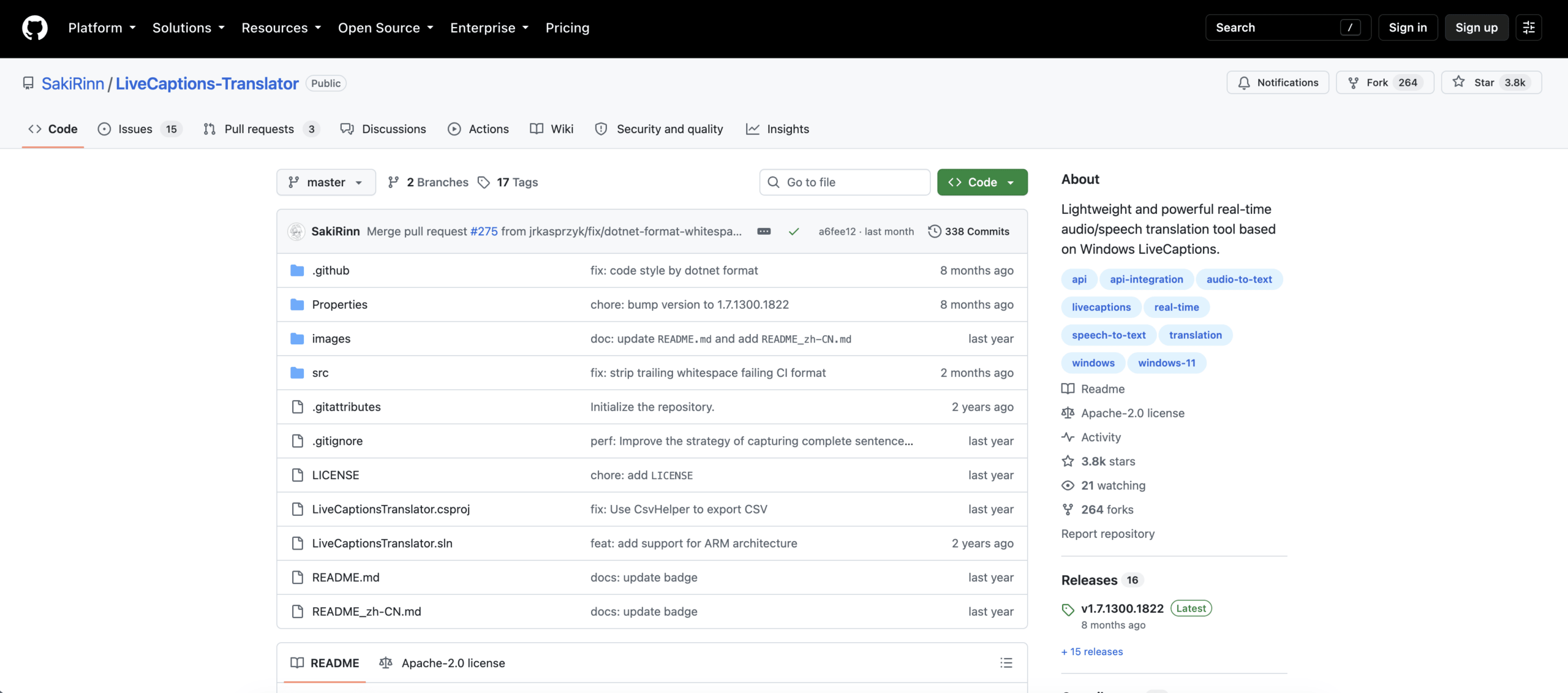
ข้อเท็จจริงที่ 3: “คำบรรยายบนอุปกรณ์” ไม่ได้หมายความว่า “เป็นคำบรรยายท้องถิ่นทั้งหมด”
การกล่าวอ้างเรื่องความเป็นส่วนตัวกลายเป็นเรื่องสับสนเพราะ โปรแกรมแปลคำบรรยายสด เป็นการเชื่อมต่อระบบสองระบบที่แตกต่างกัน ตามข้อมูลระบุว่า ไมโครซอฟท์, ฟีเจอร์ Live Captions ดั้งเดิมจะสร้างคำบรรยายจากเสียงพูดที่ตรวจพบในอุปกรณ์ โดยจะไม่ส่งข้อมูลเสียง ข้อมูลเสียง และคำบรรยายที่สร้างขึ้นไปยังอุปกรณ์อื่น ไมโครซอฟท์, และฟีเจอร์นั้นไม่ได้จัดเก็บคำบรรยายต้นฉบับไว้.
ขั้นตอนต่อไปเป็นขั้นตอนแยกต่างหาก หลังจากนั้น Windows เมื่อสร้างข้อความแล้ว โปรแกรมแปลอาจส่งข้อความคำบรรยายนั้นไปยังผู้ให้บริการแปลออนไลน์ที่ผู้ใช้เลือกไว้ เครื่องมือแปลที่ติดตั้งบนเซิร์ฟเวอร์เองสามารถลดการถ่ายโอนข้อมูลภายนอกได้ แต่จะทำได้ก็ต่อเมื่อการกำหนดค่าที่เลือกนั้นอยู่บนโครงสร้างพื้นฐานที่ผู้ใช้ควบคุมได้จริงเท่านั้น บันทึก API การตั้งค่าการโฮสต์โมเดล ข้อความแจ้งเตือน ข้อมูลการวินิจฉัย และเส้นทางเครือข่ายยังคงต้องได้รับการตรวจสอบ.
แอปนี้ยังเก็บฐานข้อมูลประวัติของตัวเองไว้ด้วย เอกสารประกอบการใช้งานอธิบายวิธีการค้นหาบันทึก การส่งออกไฟล์ CSV การล้างประวัติ และการเข้าถึงไฟล์ฐานข้อมูลด้วยเครื่องมือภายนอก ซึ่งมีประโยชน์ แต่หมายความว่าเลเยอร์โอเพนซอร์สสามารถเก็บข้อความไว้ได้แม้ว่าฟีเจอร์ Live Captions ดั้งเดิมจะไม่ทำเช่นนั้นก็ตาม.
โปรดใช้แบบทดสอบความเป็นส่วนตัวสามข้อนี้ก่อนดำเนินการกับข้อมูลที่เป็นความลับ:
- ระบบจะตรวจจับเสียงที่ใด?
- ข้อความคำบรรยายถูกแปลไว้ที่ไหน?
- ไฟล์ต้นฉบับ ข้อความที่แปลแล้ว ข้อความแจ้งเตือน คีย์ บันทึก และไฟล์ส่งออกถูกจัดเก็บไว้ที่ใด
คำตอบที่ถูกต้องเกี่ยวกับความเป็นส่วนตัวของแอปจึงขึ้นอยู่กับผู้ให้บริการและการตั้งค่าที่เลือก “การรู้จำเสียงพูดเป็นแบบโลคอล” นั้นถูกต้องสำหรับขั้นตอนการสร้างคำบรรยายแบบเนทีฟ แต่ “กระบวนการแปลทั้งหมดเป็นแบบโลคอล” นั้นไม่ถูกต้องเสมอไป.
ข้อเท็จจริงที่ 4: ซอฟต์แวร์ฟรีก็อาจมีต้นทุนที่แท้จริงได้เช่นกัน
โปรแกรมแปลคำบรรยายสด โปรแกรมนี้เผยแพร่เป็นซอฟต์แวร์โอเพนซอร์สภายใต้ใบอนุญาต Apache-2.0 ไม่มีค่าใช้จ่ายในการใช้งานแอปพลิเคชัน แต่ไม่ได้หมายความว่าทุกการตั้งค่าที่ใช้งานได้นั้นฟรี.
ผู้ให้บริการแปลออนไลน์หรือผู้ให้บริการ LLM อาจคิดค่าบริการตามจำนวนตัวอักษร โทเค็น คำขอ หรือระดับการใช้งาน รูปแบบการใช้งานแบบติดตั้งเองนั้นต้องใช้ฮาร์ดแวร์ ไฟฟ้า เวลาในการติดตั้ง และความพยายามในการบำรุงรักษา นอกจากนี้ยังต้องมีผู้ดูแลรักษาความปลอดภัยของคีย์ API ตรวจสอบคำขอที่ล้มเหลว ติดตั้งการอัปเดต ทดสอบการตั้งค่าใหม่ และตรวจสอบการเปลี่ยนแปลงพฤติกรรมของผู้ให้บริการด้วย.
คำนวณต้นทุนรวมด้วยแบบจำลองอย่างง่ายนี้:
ราคาแอปพลิเคชัน + การใช้งานการแปล + การประมวลผลในพื้นที่ + เวลาในการติดตั้ง + การบำรุงรักษา + ความเสี่ยงจากความล้มเหลว
นี่แหละที่ทำให้การวางแผนงบประมาณสำหรับบริการจัดการง่ายขึ้น. Transync AI ปัจจุบันมีแผนบริการให้เลือก 3 แบบ คือ แผน 0 ใช้งานได้ 40 นาทีหลังลงทะเบียน แผน Personal Premium ราคา 8.99 ดอลลาร์ต่อเดือน ใช้งานได้ 10 ชั่วโมง และแผน Enterprise ราคา 24.99 ดอลลาร์ต่อเดือนต่อที่นั่ง ใช้งานได้สูงสุด 40 ชั่วโมง ราคาเหล่านี้เป็นราคาสำหรับขั้นตอนการทำงานของผลิตภัณฑ์ที่กำหนดไว้แล้ว ไม่ใช่ชุดเครื่องมือสร้าง API การใช้งานการนำเสนอหลายภาษาจะคิดค่าบริการแตกต่างกัน ดังนั้นผู้จัดงานควรตรวจสอบหน้าราคาปัจจุบันก่อนคาดการณ์การใช้งาน.
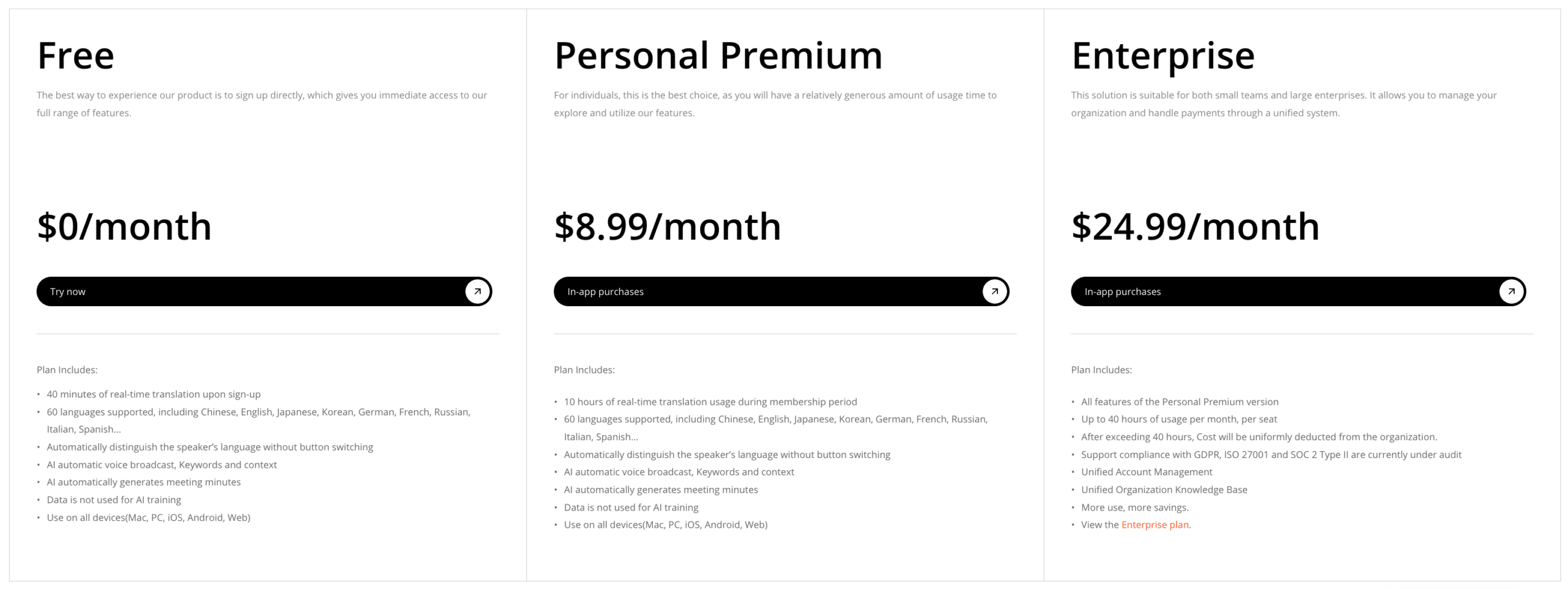 การเปรียบเทียบราคาไม่ได้อยู่ที่ “ฟรีกับเสียเงิน” แต่เป็นการ “ประกอบและใช้งานระบบ” เทียบกับ “จ่ายเงินเพื่อรับการดูแลรักษาระบบ” ผู้ใช้งานทั่วไปอาจชอบการควบคุม ในขณะที่ทีมขายอาจให้ความสำคัญกับการเริ่มต้นใช้งานและการสนับสนุนที่คาดการณ์ได้.
ข้อเท็จจริงที่ 5: เลเยอร์ซ้อนทับมีประสิทธิภาพมากกว่าเลเยอร์การทำงานร่วมกัน
แผ่นใสที่ซ้อนทับอยู่เป็นหนึ่งในส่วนที่มีประโยชน์ที่สุดของ โปรแกรมแปลคำบรรยายสด. ผู้ใช้สามารถแสดงคำบรรยายซ้อนทับแอปพลิเคชันอื่น ปรับพื้นหลังและลักษณะข้อความ เปลี่ยนความโปร่งใส และควบคุมจำนวนประโยคล่าสุดที่แสดงได้ เวอร์ชันปัจจุบันยังช่วยลดการกระโดดของภาพโดยอนุญาตให้คำแปลอยู่เหนือข้อความต้นฉบับและเน้นประโยคที่กำลังแปลอยู่.
การออกแบบนี้เหมาะสำหรับการรับชมส่วนตัว บุคคลคนเดียวสามารถติดตามการถ่ายทอดสดภาษาต่างประเทศ ชั้นเรียนออนไลน์ วิดีโอที่บันทึกไว้ เกม หรือการสนทนาได้โดยไม่ต้องพึ่งพาเว็บไซต์สื่อในการจัดหาคำบรรยายที่แปลแล้ว ประวัติการค้นหาและการส่งออกเป็นไฟล์ CSV ช่วยให้ผู้ใช้สามารถกลับมาดูบรรทัดต่างๆ ในภายหลังได้.
แต่การแสดงผลแบบส่วนบุคคลไม่เหมือนกับห้องประชุมหลายภาษาที่ใช้ร่วมกันได้ มันไม่ได้ให้ตัวเลือกภาษาเฉพาะบุคคลแก่ผู้เข้าร่วมแต่ละคน ส่งเสียงแปลกลับเข้าไปในการประชุม กำหนดบทบาทในองค์กร สร้างบันทึกการประชุมที่เป็นระบบ หรือมีขั้นตอนการเข้าร่วมจากผู้ชม ความต้องการเหล่านั้นเป็นของผลิตภัณฑ์สำหรับการทำงานร่วมกันหรือบริการจัดการกิจกรรม.
Transync AI ใช้ หน้าต่างคำบรรยายภาพซ้อนภาพ สำหรับความต้องการที่คล้ายกันคือ "แสดงคำบรรยายภาพตลอดเวลา" แต่เชื่อมโยงมุมมองนั้นเข้ากับมุมมองที่กว้างขึ้น การแปลการประชุมสด ขั้นตอนการทำงาน เครื่องแปลเสียง AI สามารถพูดผลลัพธ์ที่แปลแล้วได้ ในขณะที่ บันทึกการประชุม AI แปลงบทสนทนาที่เสร็จสมบูรณ์แล้วให้เป็นบันทึกติดตามผล.
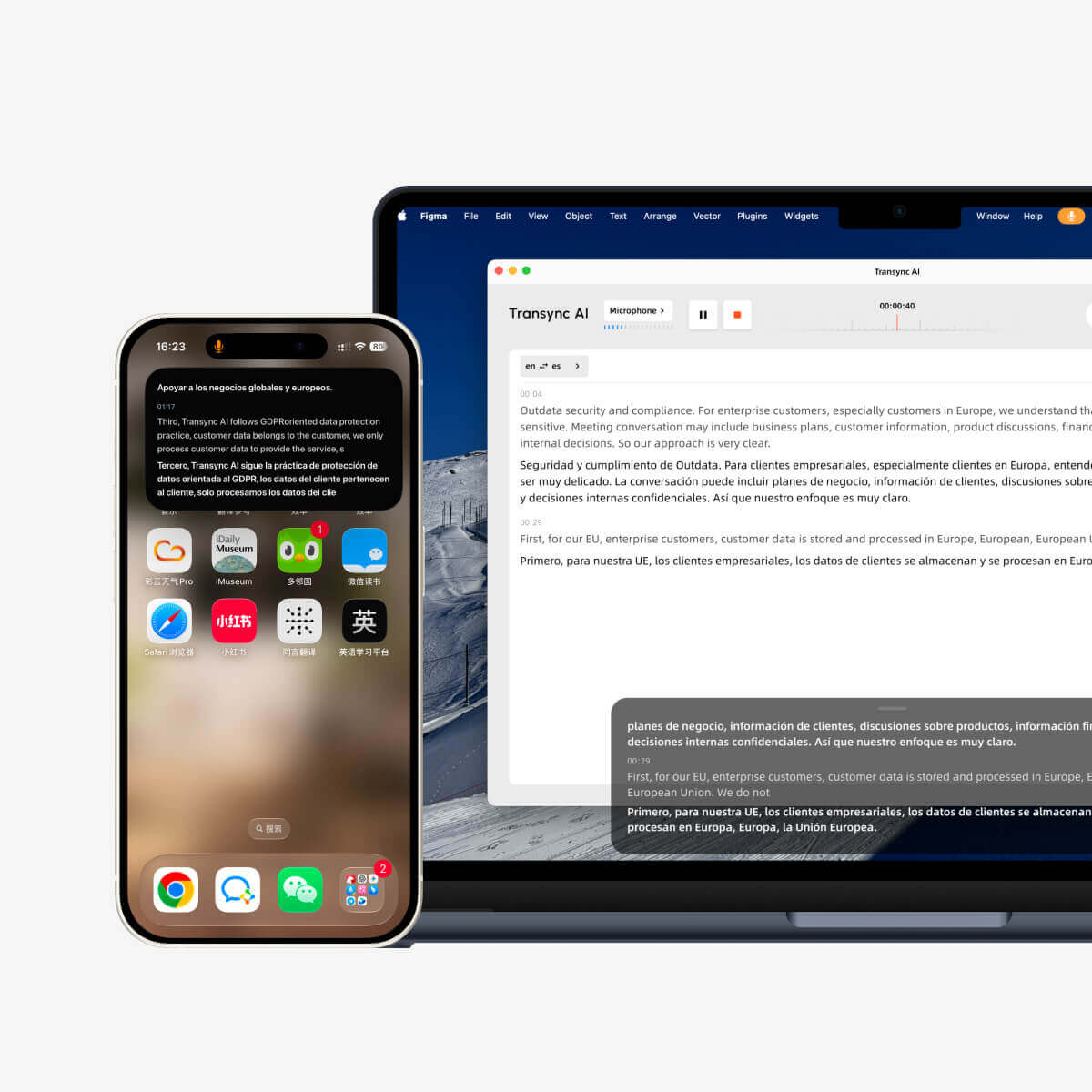
คำบรรยายแบบลอยตัวแบบเรียลไทม์บนเดสก์ท็อปและอุปกรณ์มือถือ
สำหรับการบรรยาย การฝึกอบรม การประชุม หรือการนำเสนอ, โหมดการนำเสนอ ระบบนี้ช่วยให้โฮสต์สามารถเปิดใช้งานภาษาเป้าหมายได้สูงสุด 10 ภาษา ผู้ชมสามารถเข้าร่วมได้โดยใช้ลิงก์ รหัส QR หรือรหัสห้อง จากนั้นเลือกภาษาที่เปิดใช้งานเพื่อรับคำบรรยายที่แปลแล้วและการเล่นเสียง (ถ้าต้องการ) ซึ่งเป็นงานที่แตกต่างอย่างสิ้นเชิงจากการใส่คำบรรยายลงไปบนหน้าจอเดียว Windows เดสก์ท็อป.
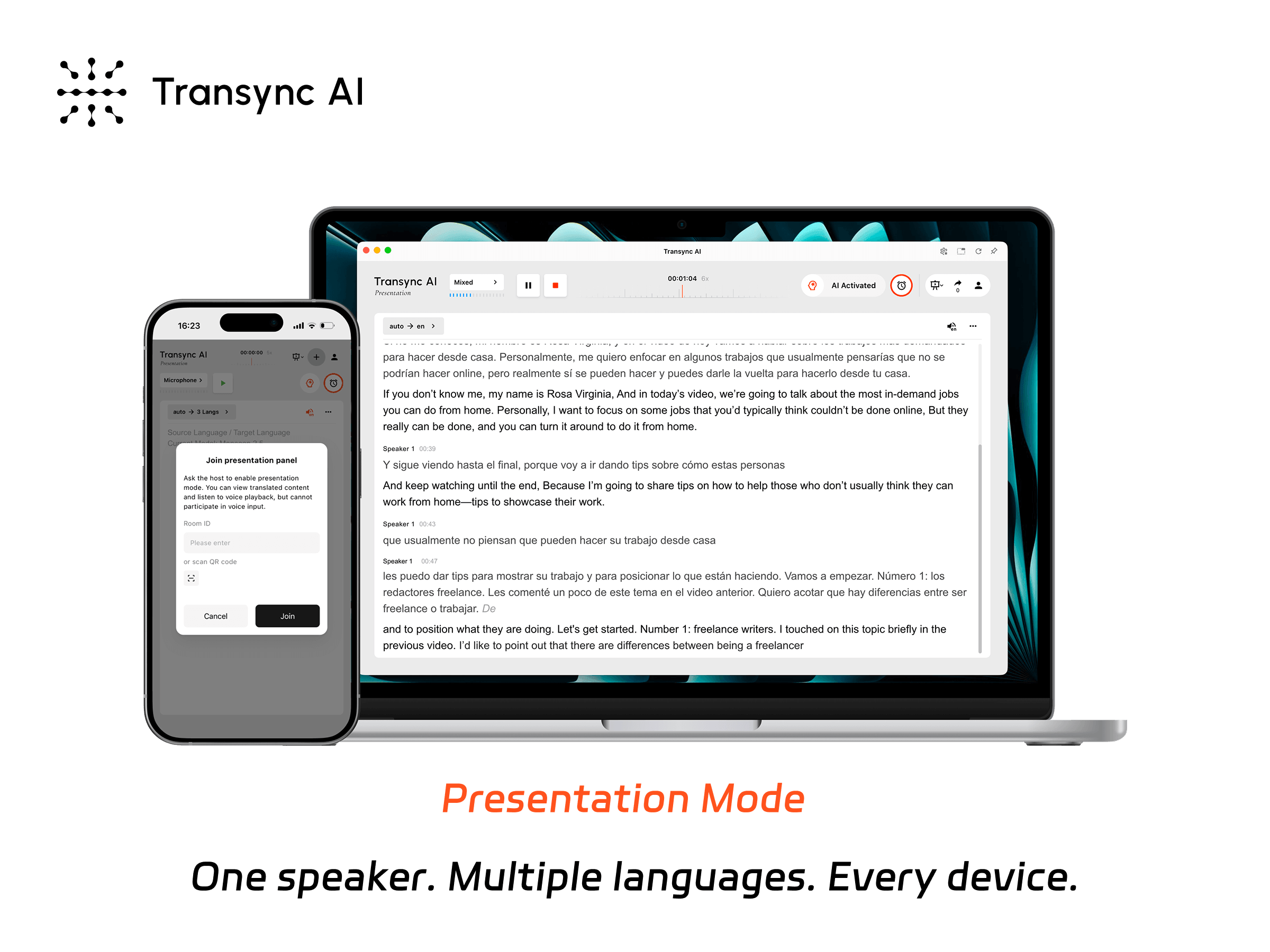
โหมดการนำเสนอช่วยให้ผู้ดำเนินรายการสามารถแชร์การแปลสดกับผู้ฟังบนอุปกรณ์ของตนเองได้.
ข้อเท็จจริงที่ 6: ความแม่นยำต้องวัดที่สองชั้น
ประโยคเป้าหมายที่เรียบเรียงอย่างดีสามารถช่วยปกปิดคำบรรยายแหล่งที่มาที่ไม่ดีได้ ทดสอบ โปรแกรมแปลคำบรรยายสด โดยให้คะแนนการจดจำและการแปลแยกกัน.
ใช้สคริปต์ความยาว 90 วินาทีที่มีเนื้อหาดังนี้:
- มีชื่อสามชื่อ รวมทั้งนามสกุลที่ไม่ค่อยพบเห็นหนึ่งนามสกุล.
- ชื่อผลิตภัณฑ์และศัพท์เฉพาะทางอุตสาหกรรมสองคำ.
- ตัวเลขทศนิยม จำนวนเงิน และวันที่.
- ประโยคปฏิเสธ เช่น “อย่าต่ออายุ”
- การแก้ไข เช่น “วันอังคาร—ขออภัย วันพฤหัสบดี”
- ประโยคยาวหนึ่งประโยคและการขัดจังหวะหนึ่งครั้ง.
ขั้นแรก ให้เปรียบเทียบเสียงพูดกับ... Windows ตรวจสอบคำบรรยายต้นฉบับ ทำเครื่องหมายทุกการแทนที่ การละเว้น และขอบเขตที่ไม่ถูกต้อง จากนั้นเปรียบเทียบความหมายที่ถูกต้องกับบรรทัดที่แปลแล้ว สุดท้าย ให้บันทึกเวลาตั้งแต่การพูดจนถึงการแปลที่สมบูรณ์ แทนที่จะเป็นเวลาจนถึงคำแรกที่แปลไม่สมบูรณ์.
| ชั้นทดสอบ | สิ่งที่ต้องตรวจสอบ | ความล้มเหลวทั่วไป | คำตอบที่เป็นประโยชน์ |
|---|---|---|---|
| การบันทึกเสียง | เลือกอุปกรณ์เอาต์พุตหรือไมโครโฟนให้ถูกต้อง ปรับระดับเสียง การซ้อนทับ และเสียงรบกวน | ขาดผู้พูดหรือตกหล่นคำพูด | แก้ไขการกำหนดเส้นทาง ใช้ไมโครโฟนที่อยู่ใกล้ขึ้น ลดการประมวลผลพื้นหลัง |
| การระบุแหล่งที่มา | ชื่อ ตัวเลข การปฏิเสธ เครื่องหมายวรรคตอน | แหล่งข้อมูลที่พูดคล่องแคล่วแต่ไม่ถูกต้องตามข้อเท็จจริง | ปรับปรุงคุณภาพเสียงและเลือกภาษาการจดจำที่ถูกต้อง |
| การแบ่งส่วน | ที่ซึ่งวลีที่ไม่สมบูรณ์กลายเป็นประโยค | การแปลมักเขียนซ้ำหรือสูญเสียบริบทไปซ้ำมา | ปรับความถี่ในการแปลและทดสอบระบบการแปลที่คำนึงถึงบริบท |
| การแปล | ความหมาย คำศัพท์ น้ำเสียง ไวยากรณ์เป้าหมาย | ถ้อยคำที่ตรงตัว ถ้อยคำที่แต่งขึ้น หรือถ้อยคำที่ไม่สอดคล้องกัน | เปรียบเทียบเครื่องมือและข้อความแจ้งเตือนโดยใช้สคริปต์เดียวกัน |
| แสดง | ความเสถียร ความชัดเจน การคงรูปบรรทัด | ข้อความกระโดดหรือหายไปเร็วเกินไป | ปรับแต่งรูปแบบการแสดงผลซ้อนทับ แบบอักษร จำนวนประโยค และขนาดหน้าต่าง |
| ประวัติศาสตร์ | การจับคู่แหล่งที่มาและเป้าหมายที่ถูกต้อง และการส่งออก | บรรทัดที่แก้ไขแล้วทำให้เกิดบันทึกที่สับสน | ตรวจสอบฐานข้อมูล/ไฟล์ CSV ก่อนที่จะนำมาใช้เป็นหลักฐาน |
ทำการทดสอบนี้โดยใช้สำเนียง ภาษา ห้อง ชุดหูฟัง และแอปพลิเคชันที่ใช้จริงในการทำงาน การสาธิตด้วยเสียงคุณภาพสูงในสตูดิโอไม่ได้บอกอะไรมากนักเกี่ยวกับประสิทธิภาพระหว่างการโทรด้วยแล็ปท็อปที่มีการใช้งานหนัก.
ข้อเท็จจริงที่ 7: ทางเลือกที่ดีที่สุดขึ้นอยู่กับว่าใครเป็นเจ้าของเวิร์กโฟลว์
การตัดสินใจจะชัดเจนขึ้นเมื่อคุณระบุตัวผู้ดำเนินการได้แล้ว.
เลือก โปรแกรมแปลคำบรรยายสด เมื่อมีความสามารถทางเทคนิค Windows ผู้ใช้เป็นเจ้าของโปรแกรมที่ติดตั้ง สามารถประเมินผู้ให้บริการ ยอมรับการบำรุงรักษาแบบโอเพนซอร์ส ต้องการโอเวอร์เลย์บนเดสก์ท็อปที่ปรับแต่งได้ และที่สำคัญที่สุดคือต้องการอ่านข้อความที่แปลแล้วด้วยตนเอง.
เลือก Transync AI เมื่อบุคคลหรือทีมต้องการการเริ่มต้นใช้งานข้ามแพลตฟอร์ม คำบรรยายสองภาษา เสียงพากย์ที่แปลแล้ว, คำสำคัญและบริบท สำหรับคำศัพท์ที่เตรียมไว้ล่วงหน้า บันทึกที่ซิงโครไนซ์ หรือกลุ่มผู้ชมการนำเสนอที่สามารถเข้าร่วมได้โดยไม่ต้องกำหนดค่า API การแปล.
ควรพิจารณาเลือกใช้หมวดหมู่อื่นโดยสิ้นเชิงเมื่อเหตุการณ์สำคัญทางกฎหมาย การแพทย์ การเข้าถึง หรือการทูต จำเป็นต้องใช้ล่ามที่ได้รับการรับรอง บริการตามสัญญา การผลิตงานอีเวนต์โดยเฉพาะ หรือการอำนวยความสะดวกอย่างเป็นทางการ ทั้งโปรแกรมเสริมแบบโอเพนซอร์สหรือแอปพลิเคชัน AI สำหรับการประชุมแบบบริการตนเองไม่ควรถูกนำมาใช้ทดแทนการตัดสินใจอย่างมืออาชีพโดยอัตโนมัติ.
โครงการนำร่องระบบแปลคำบรรยายสด 15 นาที
อย่าใช้การประชุมการผลิตครั้งแรกเป็นการทดสอบครั้งแรก ให้ใช้โครงการนำร่องขนาดเล็กนี้แทน.
นาทีที่ 1–3: ตรวจสอบคำบรรยายต้นฉบับ
กดปุ่ม Windows สำหรับคำบรรยายสด ให้ใช้ทางลัดโดยเลือกภาษาที่พูด และเล่นคลิปเสียงที่รู้จัก ตรวจสอบให้แน่ใจว่าข้อความต้นฉบับถูกต้องก่อนเปิดเลเยอร์การแปล.
นาทีที่ 4-6: ตรวจสอบตำแหน่งและข้อมูลที่ป้อน
ตั้งค่าตำแหน่งคำบรรยายต้นฉบับให้แสดงซ้อนทับบนหน้าจอ ทดสอบเสียงของระบบ จากนั้นเปิดใช้งานการรวมไมโครโฟนและทดสอบการพูด หากแหล่งเสียงหนึ่งกลบเสียงอีกแหล่งหนึ่งระหว่างการแสดงซ้อนทับ ให้บันทึกข้อจำกัดนั้นไว้.
นาทีที่ 7–9: เปรียบเทียบเครื่องมือแปลภาษา
ใช้สคริปต์ 90 วินาทีเดียวกันกับผู้ให้บริการหรือการกำหนดค่าสองแบบที่ใช้งานได้ บันทึกค่าความหน่วงที่เสถียร ข้อผิดพลาดทางข้อเท็จจริง ความสอดคล้องของคำศัพท์ และการใช้งานใดๆ ที่ก่อให้เกิดค่าใช้จ่าย.
นาทีที่ 10-12: ทดสอบการแสดงผลซ้อนทับ
เลื่อนหน้าต่างคำบรรยายไปวางบนวิดีโอ งานนำเสนอ และแอปพลิเคชันแบบเต็มหน้าจอ ปรับขนาดตัวอักษร ความโปร่งใส ลำดับการแสดงผล และจำนวนประโยคล่าสุด ตรวจสอบให้แน่ใจว่าปุ่มควบคุมที่สำคัญยังคงมองเห็นได้.
นาทีที่ 13–15: ตรวจสอบการยึดติดและความล้มเหลว
ส่งออกประวัติ ค้นหาบันทึกในเครื่อง ล้างเซสชันทดสอบ ตัดการเชื่อมต่อเครือข่าย และรีสตาร์ทแอป ตรวจสอบว่าส่วนใดยังคงทำงานได้ ลักษณะของข้อผิดพลาด และการตั้งค่าจะยังคงอยู่หลังจากการอัปเดตหรือการรีสตาร์ทหรือไม่.
โครงการนำร่องนี้เปลี่ยนโครงการจากภาพหน้าจอที่น่าสนใจให้กลายเป็นทางเลือกที่อิงตามหลักฐานเชิงประจักษ์.
คำถามที่พบบ่อยเกี่ยวกับโปรแกรมแปล LiveCaptions
โปรแกรม LiveCaptions Translator เป็นผลิตภัณฑ์อย่างเป็นทางการของ Microsoft หรือไม่?
เลขที่. โปรแกรมแปลคำบรรยายสด เป็นโครงการโอเพนซอร์สอิสระที่ใช้ข้อความคำบรรยายที่สร้างโดย ไมโครซอฟต์ วินโดวส์ คำบรรยายสด (Live Captions) การเผยแพร่ การสนับสนุน และการพัฒนาจะดำเนินการผ่านทางคลังเก็บโครงการ (project repository) ไม่ใช่ผ่านทางอื่น ไมโครซอฟท์ การสนับสนุนผลิตภัณฑ์.
โปรแกรม LiveCaptions Translator จำเป็นต้องใช้พีซีที่มี Copilot+ หรือไม่?
ไม่ เอกสารโครงการระบุไว้อย่างชัดเจนว่าไม่จำเป็นต้องใช้ โคไพล็อต+ พีซี. มันใช้พื้นฐาน Windows ระบบนี้ใช้การรู้จำเสียงพูดและเพิ่ม API การแปลที่เลือกแยกต่างหาก ซึ่งแตกต่างจากการแปลที่สร้างขึ้นโดยตรงในคำบรรยายสด (Live Captions) บนอุปกรณ์ที่เข้าเกณฑ์ คอมพิวเตอร์ Copilot+.
โปรแกรม LiveCaptions Translator สามารถใช้งานแบบออฟไลน์ได้อย่างสมบูรณ์หรือไม่?
โดยปกติแล้วจะไม่เป็นเช่นนั้น การสร้างคำบรรยายแบบเนทีฟสามารถทำงานบนอุปกรณ์ได้หลังจากติดตั้งไฟล์ภาษาที่จำเป็นแล้ว แต่ขั้นตอนการแปลอาจส่งข้อความไปยังผู้ให้บริการออนไลน์ เครื่องมือสร้างคำบรรยายแบบโฮสต์เองสามารถสร้างเวิร์กโฟลว์ที่ทำงานในพื้นที่ได้มากกว่า ขึ้นอยู่กับการกำหนดค่าจริง.
โปรแกรม LiveCaptions Translator บันทึกข้อความถอดเสียงหรือไม่?
แอปจะบันทึกเนื้อหาต้นฉบับและเนื้อหาที่แปลแล้วลงในฐานข้อมูลประวัติของตัวเอง และรองรับการค้นหา การส่งออกเป็นไฟล์ CSV และการล้างข้อมูล Windows Live Captions ระบุเพิ่มเติมว่าคำบรรยายที่สร้างขึ้นนั้นไม่ได้ถูกจัดเก็บโดยฟีเจอร์ดั้งเดิม.
โปรแกรม LiveCaptions Translator สามารถแปลคำพูดจากไมโครโฟนได้หรือไม่?
ใช่ เมื่อเปิดใช้งาน “รวมเสียงไมโครโฟน” ในคำบรรยายสดแบบดั้งเดิม อย่างไรก็ตาม, ไมโครซอฟท์ โปรดทราบว่าเสียงจากไมโครโฟนอาจไม่แสดงคำบรรยายในขณะที่เสียงจากอุปกรณ์อื่นกำลังแสดงคำบรรยายอยู่ ดังนั้นควรทดสอบการสนทนาที่ซ้อนทับกันก่อนที่จะนำไปใช้ในการประชุม.
โปรแกรม LiveCaptions Translator ดีกว่าโปรแกรม Transync AI หรือไม่?
โปรแกรมแปลคำบรรยายสด แข็งแกร่งกว่าในเชิงเทคนิค Windows ผู้ใช้ที่ต้องการเลือกผู้ให้บริการ ประวัติการใช้งานในพื้นที่ และส่วนเสริมส่วนบุคคลที่ปรับแต่งได้. Transync AI มีประสิทธิภาพมากกว่าสำหรับเวิร์กโฟลว์การประชุมข้ามแพลตฟอร์มที่มีการบูรณาการเสียงแปล คำศัพท์ บันทึก และการเข้าถึงการนำเสนอสำหรับผู้ชม คำว่า "ดีกว่า" นั้นขึ้นอยู่กับว่าต้องทำงานอะไรให้เสร็จ.
การติดตั้ง LiveCaptions Translator ปลอดภัยหรือไม่?
นี่เป็นโครงการโอเพนซอร์ส แต่โอเพนซอร์สไม่ได้เป็นหลักประกันความปลอดภัยเสมอไป ดาวน์โหลดเฉพาะจากหน้าเผยแพร่ทางการ ตรวจสอบที่เก็บและปัญหาต่างๆ ตรวจสอบข้อกำหนดด้านข้อมูลของผู้ให้บริการที่เลือก ปกป้องคีย์ API เก็บสำรองข้อมูลการตั้งค่าที่สามารถกู้คืนได้ และทดสอบไฟล์ปฏิบัติการภายใต้นโยบายซอฟต์แวร์ขององค์กรของคุณก่อนที่จะใช้เนื้อหาที่เป็นความลับ.
การตัดสินใจขั้นสุดท้าย
โปรแกรมแปลคำบรรยายสด เป็นสะพานเชื่อมที่ชาญฉลาด: ช่วยขยายประสิทธิภาพการทำงานบนอุปกรณ์ Windows คำบรรยายพร้อมตัวเลือกเครื่องมือแปลภาษาและการแสดงผลซ้อนทับบนเดสก์ท็อปที่อ่านง่าย ความยืดหยุ่นนั้นเป็นเรื่องจริง แต่ก็มาพร้อมกับความรับผิดชอบในการติดตั้ง การเลือกผู้ให้บริการ การตรวจสอบความเป็นส่วนตัว และการทดสอบอย่างต่อเนื่องเช่นกัน.
สำหรับผู้ใช้งานด้านเทคนิคที่แปลเนื้อหาบนเว็บไซต์หนึ่ง Windows สำหรับพีซี การแลกเปลี่ยนนั้นอาจยอดเยี่ยมมาก สำหรับทีมที่ต้องการการสนทนาข้ามอุปกรณ์ การแปลออกเสียง การเตรียมคำศัพท์ การสร้างบันทึกการประชุม หรือการเผยแพร่หลายภาษาให้กับผู้ฟัง, Transync AI ช่วยให้กระบวนการสื่อสารสมบูรณ์ยิ่งขึ้น.
การตัดสินใจที่ปลอดภัยที่สุดไม่ได้ขึ้นอยู่กับรายการตรวจสอบคุณสมบัติเพียงอย่างเดียว ลองใช้สคริปต์เสียงเดียวกันกับทั้งสองตัวเลือก วัดเส้นทางทั้งหมดตั้งแต่เสียงไปจนถึงเอาต์พุตที่ใช้งานได้ ตรวจสอบว่าข้อมูลเดินทางผ่านที่ใด และเลือกเวิร์กโฟลว์ที่ผู้ปฏิบัติงานของคุณสามารถดูแลรักษาได้จริง.
หากคุณต้องการประสบการณ์รุ่นถัดไป Transync AI นำทางด้วยการแปลแบบเรียลไทม์ที่ขับเคลื่อนด้วย AI ซึ่งช่วยให้การสนทนาไหลลื่นอย่างเป็นธรรมชาติ คุณสามารถ ทดลองใช้ฟรี ตอนนี้.