
LiveCaptions Translator, Windows altyazılarına çeviri API'leri ekler. Kurulum, gizlilik, maliyet, doğruluk ve alternatifler hakkında 7 önemli gerçeği öğrenin.
Arama çubuğuna "canlı altyazı çevirmeni" yazmak, tarayıcı uzantıları, erişilebilirlik araçları ve toplantı yardımcıları gibi sonuçlar verebilir. Tam arama canlı altyazı çevirmeni, Ancak, genellikle belirli bir açık kaynak kodlu projeye işaret eder. Windows Uygulamayı indirmeden önce, hangi bölümlerin bilgisayarınızda çalıştığını, hangi bölümlerin çevrimiçi bir hizmet kullanabileceğini ve kişisel bir altyazı katmanının asıl göreviniz için yeterli olup olmadığını bilmeniz gerekir.
Canlı Altyazı Çevirmeni tarafından oluşturulan altyazı metnini birbirine bağlar Microsoft Windows Çeviri API'sine canlı altyazılar gönderir. Kaynak metni ve çeviriyi özelleştirilebilir bir katmanda gösterebilir, yerel geçmişi saklayabilir ve teknik olarak kendine güvenen kullanıcıların çevrimiçi ve kendi sunucularında barındırılan çeviri motorları arasından seçim yapmasına olanak tanır. Herhangi bir şeye ihtiyaç duymaz. Yardımcı Pilot+ Bilgisayar Çünkü açık kaynaklı uygulama kendi çeviri katmanını sağlıyor.
Bu açıklama aynı zamanda sınırlarını da ortaya koyuyor. Bu araç, eksiksiz bir toplantı hizmeti, mobil uygulama veya yönetilen bir tercüme platformu değil. Yapılandırılabilir bir masaüstü köprüsü. Örneğin Windows Video, yayın, oyun, ders veya görüşme sırasında çevrilmiş altyazı isteyen bir kullanıcı için bu tam da aradığınız şey olabilir. Çevrilmiş ses, paylaşımlı erişim, toplantı notları ve cihazlar arası kullanım gerektiren çok dilli bir ekip için ise, toplantı odaklı bir ürün tam size göre olabilir. Transync AI Bu farklı bir çözüm kategorisidir.
Kısa Karar
Seçmek Canlı Altyazı Çevirmeni Eğer kullanırsanız Windows 11, Yazılım yapılandırmayı seviyorsanız, sistem düzeyinde altyazı katmanına ihtiyaç duyuyorsanız ve çeviri sağlayıcısı üzerinde kontrol sahibi olmak istiyorsanız, doğru seçimi yapın. Transync AI Eğer web, masaüstü ve mobil cihazlarda çok dilli toplantılar için kullanıma hazır bir iş akışı istiyorsanız, bu çözüm tam size göre. Bu çözüm, çift dilli altyazılar, ses çevirisi, terminoloji hazırlığı ve görüşme sonrası kayıt özelliklerini de içeriyor.
İki yöntemden hiçbiri diğerinden daha iyi değil. Doğru seçim, esnek bir kişisel çeviri altyapısı oluşturmak mı yoksa sürekli bir iletişim iş akışına abone olmak mı istediğinize bağlıdır.
LiveCaptions Çevirmeni ve Transync Yapay Zekaya Genel Bakış
| Karar noktası | Canlı Altyazı Çevirmeni | Transync AI |
|---|---|---|
| Ürün modeli | Windows Live Altyazılarını seçilen bir çeviri motoruna bağlayan açık kaynaklı bir Windows yardımcı programı. | Toplantılar, aramalar, sunumlar ve yüz yüze görüşmeler için yönetilen gerçek zamanlı çeviri uygulaması. |
| Desteklenen cihazlar | Windows 11, sürüm 22H2 veya üzeri | Web, Windows, macOS, iOS ve Android |
| Konuşma tanıma | Windows Live Altyazıları, kaynak metnin transkripsiyonunu cihaz üzerinde gerçekleştirir. | Tanıma ve çeviri işlemleri Transync AI hizmeti aracılığıyla sağlanmaktadır. |
| Çeviri seçenekleri | Ollama, OpenAI uyumlu API'ler, OpenRouter, Google Translate, DeepL, Youdao, Baidu, MTranServer ve LibreTranslate dahil olmak üzere çok sayıda çevrimiçi ve kendi sunucunuzda barındırılan çeviri motoru. | Entegre Transync yapay zeka modelleri ve desteklenen dil iş akışları |
| Görüntülemek | Son altyazı geçmişini gösteren, özelleştirilebilir şeffaf kaplama. | Yan yana çift dilli altyazılar ve Resim içinde Resim hareketli altyazılar |
| Çevrilmiş ses | Temel çıktı değil; metin alt yazıları etrafında tasarlandı. | Yapay zekâ destekli ses oynatma, ses stilleri ve ses klonlama seçenekleri |
| Toplantı sonrası takip | Yerel altyazı geçmişi, arama ve CSV dışa aktarma | Çeviri kayıtları ve yapay zeka toplantı notları |
| İzleyici erişimi | Öncelikle Windows bilgisayarı kullanan kişi | Sunum Modu, izleyicilerin bağlantı, QR kodu veya Oda Kimliği aracılığıyla katılmasına ve etkinleştirilmiş bir dil seçmesine olanak tanır. |
| Yönetim | Kullanıcı, kurulumu, güncellemeleri, API anahtarlarını, sağlayıcıları ve yerel verileri yönetir. | Bireysel ve kurumsal planlar; kurumsal faturalama ve hesap yönetimi mevcuttur. |
| Kamu fiyat modeli | Uygulama ücretsiz ve açık kaynaklıdır; API, model, hesaplama ve kurulum maliyetleri değişiklik gösterebilir. | 40 dakikalık ücretsiz başlangıç hakkı; Kişisel Premium 10 saat için aylık 8,99 TL; Kurumsal ise 40 saate kadar koltuk başına aylık 24,99 TL'dir. |
| En uygun olan | Kişiselleştirilebilir, yapılandırılabilir bir altyazı katmanı isteyen teknik Windows kullanıcısı. | Platformlar arası toplantı çeviri iş akışı isteyen bireyler ve ekipler |
| Ana sınırlama | Yalnızca Windows'ta çalışır ve ayrı tanıma ve çeviri katmanlarından oluşturulmuştur. | İnternet bağlantısı gerektirir ve genel bir metin, resim veya belge çevirmeni değildir. |
Ürün detayları ve halka açık fiyatlandırma 24 Eylül 2026 tarihinde kontrol edilmiştir. Projeler, sağlayıcılar ve planlar değişebilir, bu nedenle dağıtımdan önce bağlantılı resmi sayfaları doğrulayın.
Gerçek 1: LiveCaptions Çevirmeni Tek Bir Yapay Zeka Değil, Bir İşlem Hattıdır
En önemli gerçek şu ki... Canlı Altyazı Çevirmeni Mimari yapısı böyledir. Ses dinleme, konuşmayı tanıma, anlamı çevirme ve altyazı gösterme işlemlerini tek bir bölünmez model olarak gerçekleştirmez. Bunun yerine, çeşitli aşamaları birbirine bağlar:
Bilgisayar sesi veya mikrofonu → Windows Live Altyazıları → altyazı metni → seçilen çeviri motoru → yer paylaşımı ve geçmiş
Bu ayrım, sorun gidermeyi çok daha kolaylaştırır. Kaynak altyazıda ürün adı, numarası veya olumsuzlama yanlış anlaşılmışsa, çeviri istemini değiştirmek eksik anlamı geri getirmeyecektir. Kaynak satır doğru ancak hedef satır hatalıysa, çeviri motoru, istem, hedef dil veya bağlam işleme muhtemel nedendir. Her iki satır da doğru ancak geç geliyorsa, sistem yükü, çeviri sıklığı, ağ gecikmesi veya sağlayıcı yanıt süresi sorumlu olabilir.
Proje dokümantasyonu, eksik cümleler ve bağlam için LLM tabanlı çeviriyi önermektedir. Bu, konuşmacı konuşmaya devam ettikçe altyazıların güncellendiği canlı konuşmalar için makul bir tasarım seçimidir. Ancak bu, doğruluğun garantisi değildir. Bir LLM, bir ismi veya gerçeği sessizce değiştirirken daha akıcı bir cümle oluşturabilir, bu nedenle önemli konuşmalar sırasında kaynak satır görünür kalmalıdır.
Bu katmanlı tasarım, projenin temel çekiciliğini oluşturuyor: kullanıcılar, diğer çeviri bileşenlerini değiştirmeden tek bir çeviri bileşenini değiştirebiliyorlar. Windows Tanıma katmanı. Kurulum ve kalite güvencesinin kullanıcının sorumluluğunda kalmasının nedeni de budur.
Gerçek 2: Kurulumun Dört Gerçek Ön Koşulu Vardır
Projenin hızlı başlangıç kılavuzu, kurulumu basitmiş gibi gösteriyor ancak güvenilir bir kurulum için dört ayrı gereksinim bulunuyor.
1. Uyumlu bir Windows sürümü
Uygulama, canlı altyazı özelliğine bağlıdır ve bu özellik şu adreste mevcuttur: Windows 11, 22H2 ve sonraki sürümler. Depo, gerekli çalışma ortamının 8 veya daha sonraki bir sürümünü önermektedir. Bu sürüme sahip olmayan kullanıcılar, daha büyük olan "çalışma ortamı içeren" sürüm derlemesini seçebilirler.
2. İndirilen bir konuşma tanıma dili
Yerel Canlı Altyazılar ilk kez başlatıldığında, Windows Cihazda ses verilerinin işlenmesi için onay ister ve kullanıcıdan dil dosyalarını indirmesini ister. Sadece okumak istediğiniz dili değil, gerçekten konuşulan dili indirin.
3. Doğru altyazı konumu
Proje talimatlarında kullanıcılara Canlı Altyazıları şu şekilde ayarlamaları söyleniyor: Konum → Ekrana yerleştirildi Yerel pencereyi gizlemeden önce bu adımı atlamanız gerekir. Bu adım görüntü sorunlarına neden olabilir. Ayrıca, yerel Canlı Altyazılar içindeki kaynak altyazı dilini de değiştirmeniz gerekir; yalnızca çevirmenin hedef dilini değiştirmek yeterli değildir.
4. Bilinçli bir girdi seçimi
Video veya arama sesleri için, yerel altyazılar yapılandırılmış sistem çıktısını izler. Yüz yüze konuşmalar için, "Mikrofon sesini dahil et" seçeneğini etkinleştirin.“ Microsoft Diğer cihazlardan gelen seslere altyazı eklenirken, üst üste binen mikrofon konuşmalarının da görünmeyebileceği belirtiliyor. Bu durum iki yönlü bir toplantıda önemlidir: basit bir masaüstü altyazı akışı, otomatik olarak temiz bir çok konuşmacılı kayıt sistemi anlamına gelmez.
Listelenen en son proje sürümü v1.7.1300.1822'dir. Sürüm notlarında, geliştirilmiş yer paylaşımı ekranı, çevrilen cümlenin vurgulanması, kaynak/çeviri değiştirme, altyazı ana hatları, otomatik genişletme, daha az tekrarlanan çeviri ve daha fazla hedef dil açıklanmaktadır. Bakımcılar ayrıca, büyük güncellemenin keşfedilmemiş hatalar içerebileceği ve ayarlar dosyasının yeniden yapılandırılması gerekebileceği konusunda uyarıda bulunuyor. Çalışır durumdaki bir kurulumu değiştirmeden önce ayarları yedekleyin ve test edin.
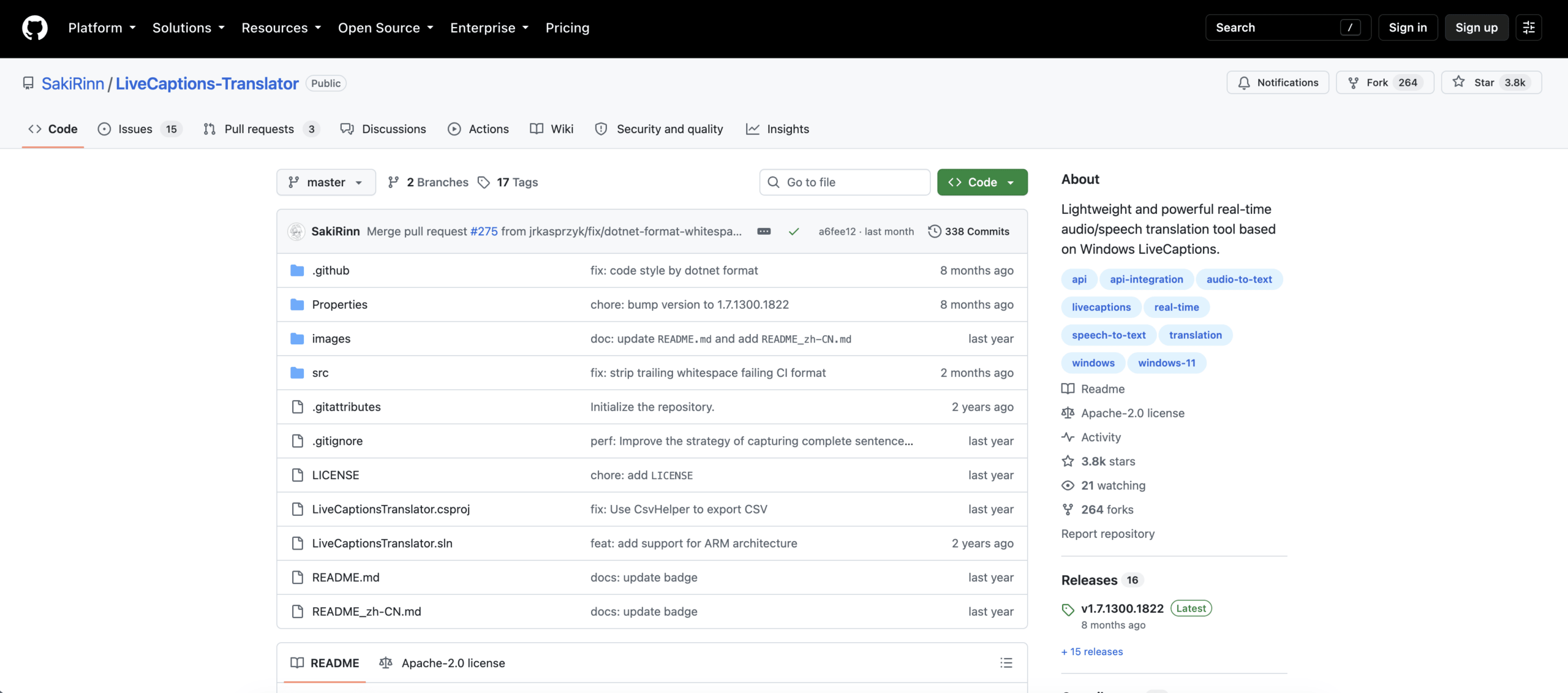
LiveCaptions Çevirmenini Keşfedin
3. Gerçek: "Cihaz İçi Altyazılar" "Tamamen Yerel" Anlamına Gelmez“
Gizlilik iddiaları kafa karıştırıcı hale geliyor çünkü Canlı Altyazı Çevirmeni İki farklı sistemi birleştiriyor. Buna göre Microsoft, Yerel Canlı Altyazılar, cihazda algılanan konuşmadan altyazı oluşturur; ses, konuşma verileri ve oluşturulan altyazılar gönderilmez. Microsoft, Ayrıca, bu özellik yerel altyazıları saklamaz.
Sonraki aşama ayrıdır. Sonrasında Windows Metin üretildiğinde, çevirmen bu altyazı metnini kullanıcının seçtiği çevrimiçi çeviri sağlayıcısına gönderebilir. Kendi kendine barındırılan bir motor, bu harici aktarımı azaltabilir, ancak yalnızca seçilen yapılandırma gerçekten kullanıcının kontrolündeki altyapıda kaldığı takdirde. API günlükleri, model barındırma ayarları, istemler, teşhis verileri ve ağ yönlendirmeleri hala incelenmelidir.
Uygulama ayrıca kendi geçmiş veritabanını da tutar. Belgelerinde kayıt arama, CSV dosyalarını dışa aktarma, geçmişi temizleme ve veritabanı dosyasına harici araçlarla erişme işlemleri açıklanmaktadır. Bu kullanışlıdır, ancak bu, yerel Canlı Altyazılar'ın kendisi metin saklamasa bile açık kaynak katmanının metni saklayabileceği anlamına gelir.
Gizli konuşmaları işlemeden önce bu üç soruluk gizlilik testini kullanın:
- Ses nerede algılanıyor?
- Altyazı metni nereye çevrildi?
- Kaynak metin, çevrilmiş metin, istemler, anahtarlar, günlükler ve dışa aktarımlar nerede saklanıyor?
Dolayısıyla, uygulamanın gizlilik konusundaki dürüst yanıtı, seçilen sağlayıcıya ve yapılandırmaya bağlıdır. "Konuşma tanıma yereldir" ifadesi, yerel altyazı aşaması için doğrudur; "tüm çeviri iş akışı yereldir" ifadesi ise otomatik olarak doğru değildir.
4. Gerçek: Ücretsiz Yazılımların Hala Gerçek Bir Maliyeti Olabilir
Canlı Altyazı Çevirmeni Apache-2.0 lisansı altında açık kaynak yazılım olarak yayınlanmıştır. Uygulamanın kendisi için abonelik ücreti yoktur. Ancak bu, her çalışan yapılandırmanın ücretsiz olduğu anlamına gelmez.
Çevrimiçi çeviri veya dil öğrenme yönetimi (LLM) sağlayıcıları, karakter, jeton, istek veya kullanım düzeyine göre ücretlendirme yapabilir. Kendi kendine barındırılan bir model, donanım, elektrik, kurulum süresi ve bakım çabası gerektirir. Ayrıca birinin API anahtarlarını koruması, başarısız istekleri izlemesi, güncellemeleri yüklemesi, ayarları yeniden test etmesi ve sağlayıcı davranışındaki değişiklikleri araştırması gerekir.
Bu basit modelle toplam maliyeti hesaplayın:
Uygulama fiyatı + çeviri kullanımı + yerel işlem gücü + kurulum süresi + bakım + arıza riski
İşte bu noktada yönetilen hizmetlerin bütçelendirilmesi kolaylaşıyor. Transync AI Şu anda, kayıt olduktan sonra 40 dakika kullanım hakkı sunan 0 planı, aylık 8,99 TL karşılığında 10 saat kullanım hakkı sunan Kişisel Premium planı ve kişi başı aylık 150 TL karşılığında 40 saate kadar kullanım hakkı sunan Kurumsal planı listeliyor. Bu fiyatlar, bir API oluşturma kiti yerine tanımlanmış bir ürün iş akışı satın almayı ifade ediyor. Çok dilli sunum kullanımı farklı şekilde ölçüldüğünden, etkinlik organizatörleri kullanım tahmininde bulunmadan önce güncel fiyatlandırma sayfasını kontrol etmelidir.
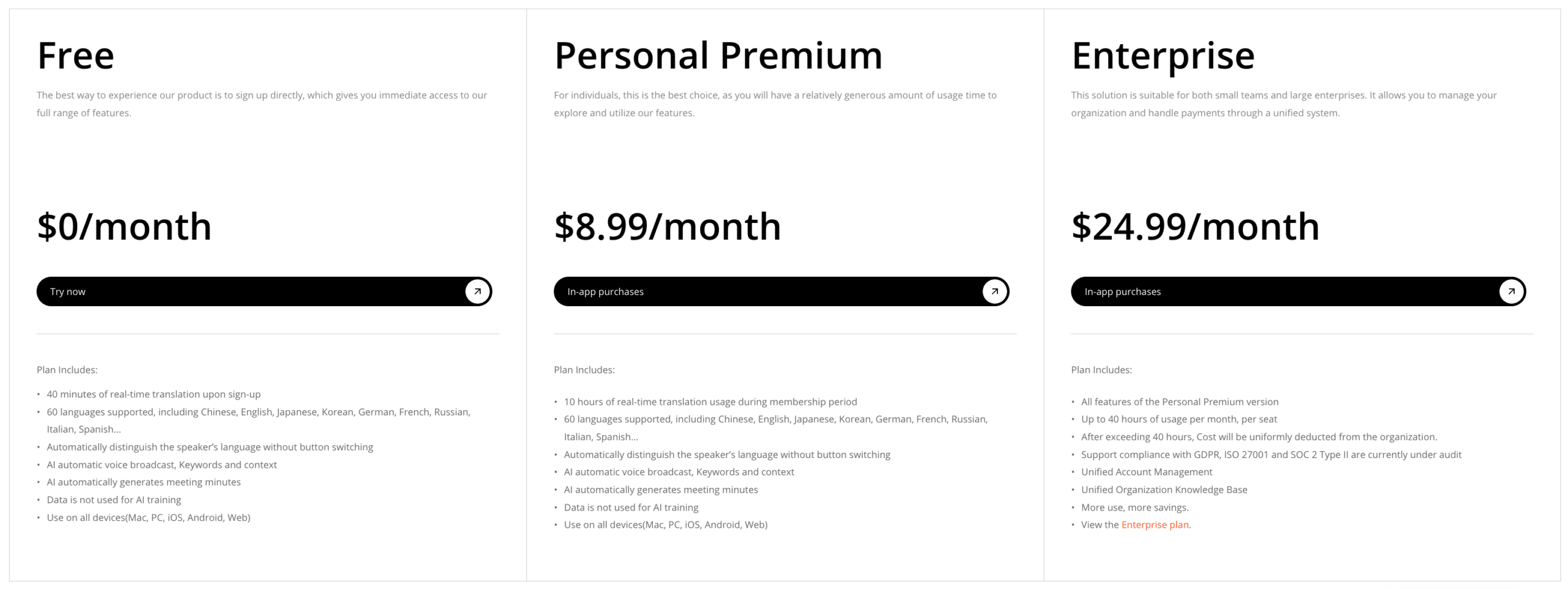 Fiyat karşılaştırması "ücretsiz mi yoksa ücretli mi" şeklinde değil. "Sistemi kurup çalıştırmak" ile "bakımı yapılan bir iş akışı için ödeme yapmak" arasında bir karşılaştırma söz konusu. Bir hobi sahibi kontrolü tercih edebilir; bir satış ekibi ise öngörülebilir bir eğitim ve destek sürecine değer verebilir.
5. Gerçek: Üst Katman, İşbirliği Katmanından Daha Güçlüdür
Şeffaf kaplama, en kullanışlı kısımlardan biridir. Canlı Altyazı Çevirmeni. Kullanıcılar altyazıları başka bir uygulamanın üzerinde tutabilir, arka plan ve metin görünümünü ayarlayabilir, şeffaflığı değiştirebilir ve son cümlelerin kaç tanesinin görüneceğini kontrol edebilir. Mevcut sürüm ayrıca, çevirinin kaynak metnin üzerinde yer almasını sağlayarak ve çevrilen cümleyi vurgulayarak görsel atlamaları azaltır.
Bu tasarım kişisel izlemeye uygundur. Tek bir kişi, çevrilmiş altyazı sağlamak için medya sitesine bağımlı kalmadan yabancı dildeki canlı yayınları, çevrimiçi dersleri, kayıtlı videoları, oyunları veya aramaları takip edebilir. Aranabilir geçmiş ve CSV dışa aktarma özelliği, kullanıcının daha sonra satırları tekrar incelemek istemesi durumunda yardımcı olur.
Ancak kişisel bir arayüz, paylaşımlı çok dilli bir odayla aynı şey değildir. Katılımcılara bireysel dil seçiciler sunmaz, çevrilmiş ses dosyalarını toplantıya geri göndermez, organizasyon rolleri atamaz, yapılandırılmış toplantı notları oluşturmaz veya izleyici katılım akışı sunmaz. Bu ihtiyaçlar, bir iş birliği ürününe veya yönetilen etkinlik hizmetine aittir.
Transync AI bir kullanır Resim içinde resim alt yazı penceresi Benzer bir "altyazıları görünür tut" ihtiyacı için, ancak bu bakış açısını daha geniş bir bağlamda ele alıyor. canlı toplantı çevirisi iş akışı. Onun Yapay zeka ses çevirmeni çevrilmiş çıktıyı seslendirebilirken Yapay zeka toplantı notları Tamamlanan görüşmeyi takip kaydına dönüştürün.
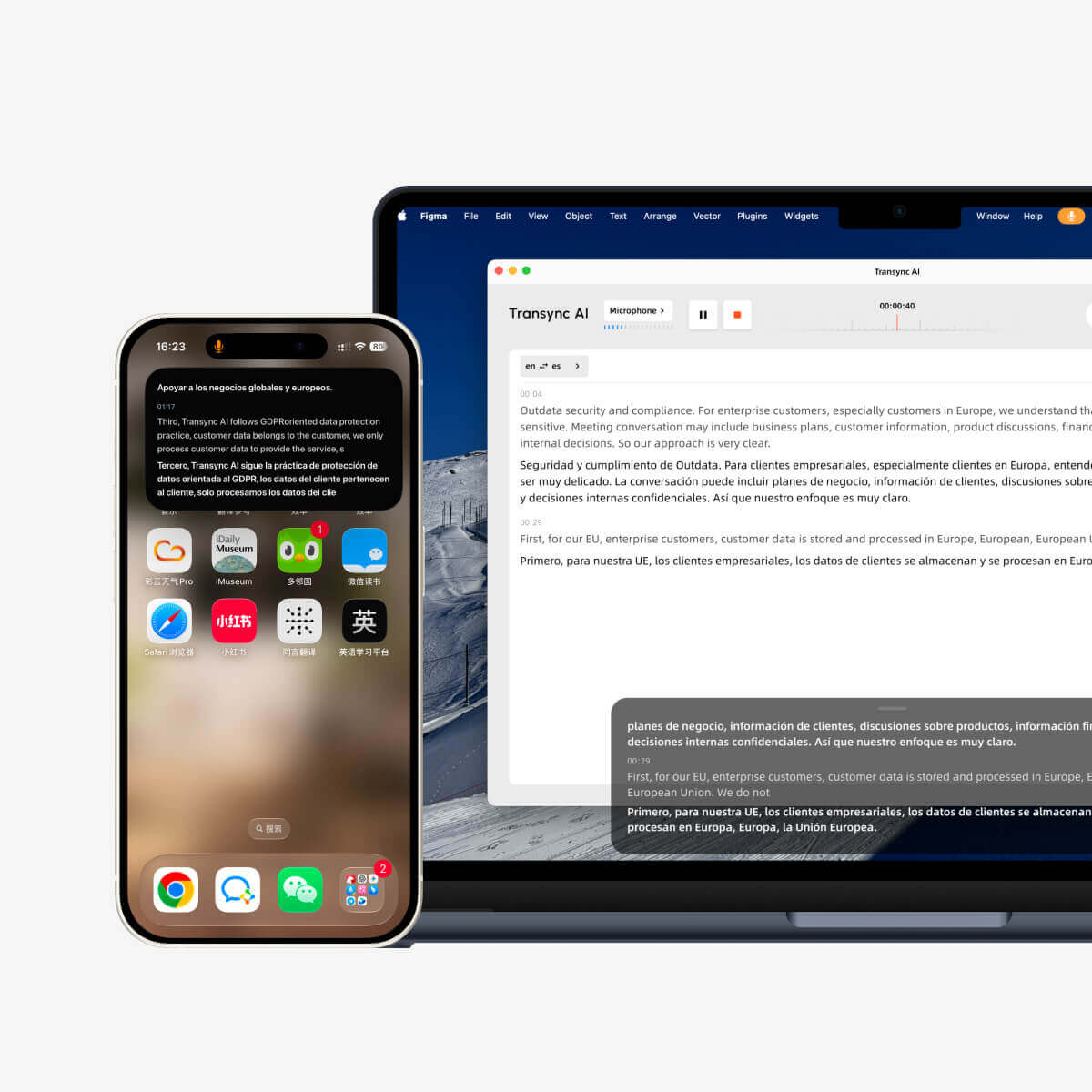
Masaüstü ve mobil cihazlarda gerçek zamanlı kayan altyazılar.
Konferanslar, eğitimler, halka açık toplantılar veya sunumlar için, Sunum Modu Bu özellik, sunucunun 10'a kadar hedef dili etkinleştirmesine olanak tanır. İzleyiciler bağlantı, QR kodu veya Oda Kimliği ile katılabilir ve ardından çevrilmiş altyazılar ve isteğe bağlı ses oynatma için etkinleştirilmiş dillerden birini seçebilirler. Bu, tek bir videonun üzerine altyazı yerleştirmekten temelde farklı bir işlemdir. Windows masaüstü.
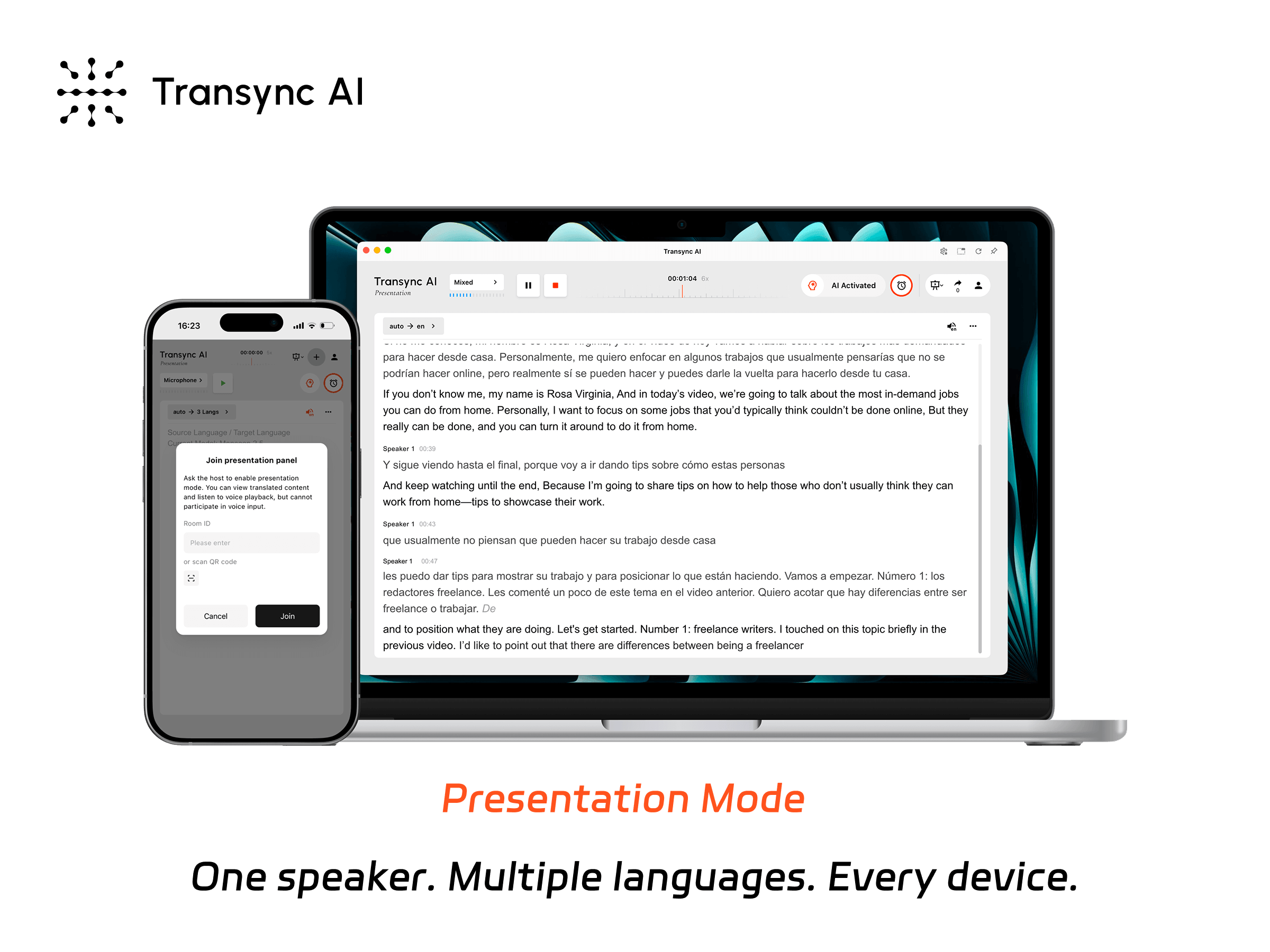
Sunum Modu, sunucunun canlı çeviriyi izleyicilerle kendi cihazları üzerinden paylaşmasına olanak tanır.
Transync AI'yı Ücretsiz Deneyin
6. Gerçek: Doğruluk İki Katmanda Ölçülmelidir
Özenle hazırlanmış bir hedef cümle, kötü bir kaynak başlığını gizleyebilir. Test Canlı Altyazı Çevirmeni Tanıma ve çeviriyi ayrı ayrı puanlayarak.
Aşağıdakileri içeren 90 saniyelik bir komut dosyası kullanın:
- Üç isim, bunlardan biri nadir bulunan bir soyadı.
- Bir ürün adı ve iki sektör terimi.
- Bir ondalık sayı, bir para miktarı ve bir tarih.
- “Yenilemeyin” gibi bir olumsuzlama ifadesi.”
- “Salı—özür dilerim, Perşembe.” gibi bir düzeltme.”
- Uzun bir cümle ve bir de kesinti.
Öncelikle, konuşulan sesi aşağıdakiyle karşılaştırın. Windows Kaynak altyazılarını inceleyin. Her türlü değiştirme, eksiklik ve yanlış sınırı işaretleyin. Ardından, doğru amaçlanan anlamı çevrilmiş satırla karşılaştırın. Son olarak, ilk kısmi kelimeye kadar geçen süre yerine, konuşmadan kalıcı çeviriye kadar geçen süreyi not edin.
| Test katmanı | Neleri incelemeli? | Tipik başarısızlık | Faydalı yanıt |
|---|---|---|---|
| Ses kaydı | Doğru çıkış cihazı veya mikrofon, ses seviyesi, örtüşme, gürültü | Konuşmacının olmaması veya kelimelerin atlanması | Yönlendirmeyi düzeltin, daha yakın bir mikrofon kullanın, arka plan işlemeyi azaltın. |
| Kaynak tanıma | İsimler, sayılar, olumsuzlamalar, noktalama işaretleri | Akıcı ama gerçek dışı kaynak satırı | Ses kalitesini iyileştirin ve doğru tanıma dilini seçin. |
| Bölümleme | Eksik ifadelerin cümleye dönüştüğü yer | Çeviri, tekrar tekrar yeniden yazıyor veya bağlamı kaybediyor. | Çeviri sıklığını ayarlayın ve bağlam duyarlı bir çeviri motorunu test edin. |
| Çeviri | Anlam, terminoloji, üslup, hedef dilbilgisi | Gerçek, uydurma veya tutarsız ifade | Aynı komut dosyasını kullanarak motorları ve komut istemlerini karşılaştırın. |
| Görüntülemek | Stabilite, okunabilirlik, satır tutma | Metin çok hızlı bir şekilde atlıyor veya kayboluyor. | Yer paylaşımı düzenini, yazı tipini, cümle sayısını ve pencere boyutunu ayarlayın. |
| Tarih | Doğru kaynak-hedef eşleştirmesi ve dışa aktarma | Değiştirilen satırlar kafa karıştırıcı kayıtlar oluşturuyor. | Veritabanını/CSV dosyasını kanıt olarak kullanmadan önce inceleyin. |
Bu testi gerçek iş ortamında kullanılan aksan, dil çifti, oda, kulaklık ve uygulama ile birebir aynı şekilde gerçekleştirin. Temiz stüdyo ses kaydıyla yapılan bir gösterim, aşırı yüklenmiş bir dizüstü bilgisayar görüşmesi sırasındaki performans hakkında çok az şey söyler.
7. Gerçek: En İyi Seçim, İş Akışının Sahibi Kimin Olduğuna Bağlıdır
Operatörü tespit ettiğinizde karar daha da netleşir.
Seçmek Canlı Altyazı Çevirmeni teknik olarak yetenekli biri olduğunda Windows Kullanıcı, kurulumun sahibidir, sağlayıcıları değerlendirebilir, açık kaynak bakımını kabul eder, yapılandırılabilir bir masaüstü kaplaması ister ve öncelikle çevrilmiş metni bizzat okumaya ihtiyaç duyar.
Seçmek Transync AI Bir birey veya ekip platformlar arası entegrasyon, çift dilli altyazı, ses çevirisi istediğinde, Anahtar Kelimeler ve Bağlam Hazırlanmış terminoloji, senkronize kayıtlar veya çeviri API'sini yapılandırmadan katılabilecek bir sunum kitlesi için.
Yüksek riskli yasal, tıbbi, erişilebilirlik veya diplomatik bir etkinlik, sertifikalı insan tercümanlar, sözleşmeli hizmet seviyeleri, özel etkinlik prodüksiyonu veya resmi konaklama gerektirdiğinde, tamamen farklı bir kategoriyi değerlendirin. Ne açık kaynaklı bir arayüz ne de kendi kendine hizmet veren bir yapay zeka toplantı uygulaması, profesyonel yargının otomatik bir alternatifi olarak görülmemelidir.
15 Dakikalık Canlı Altyazı Çevirmeni Pilot Uygulaması
İlk üretim toplantısını ilk test toplantınız yapmayın. Bunun yerine bu kısa pilot çalışmayı kullanın.
1-3. dakikalar: Yerel altyazıları doğrulayın.
Basın Windows Canlı Altyazılar için kısayolu kullanın, konuşulan dili seçin ve bilinen bir ses kaydını oynatın. Çeviri katmanını açmadan önce kaynak metnin doğru olduğunu doğrulayın.
4-6. dakikalar: Konumu ve girişi doğrulayın.
Altyazı konumunu ekranın üzerine bindirilmiş olarak ayarlayın. Sistem sesini test edin, ardından mikrofonu etkinleştirin ve konuşmayı test edin. Çakışma sırasında bir kaynak diğerini bastırıyorsa, bu sınırlamayı kaydedin.
7-9. dakikalar: çeviri motorlarını karşılaştırın
Aynı 90 saniyelik komut dosyasını iki farklı sağlayıcı veya yapılandırma ile kullanın. İstikrarlı gecikme süresini, olgusal hataları, terminoloji tutarlılığını ve maliyet oluşturan kullanımları kaydedin.
10-12. dakikalar: Katmanı test edin
Altyazı penceresini bir video, sunum veya tam ekran uygulama üzerine taşıyın. Metin boyutunu, şeffaflığını, kaynak-hedef sırasını ve son cümle sayısını ayarlayın. Önemli kontrollerin görünür kaldığından emin olun.
13-15. dakikalar: tutma ve arıza kontrolü
Geçmişi dışa aktarın, yerel kaydı bulun, test oturumunu temizleyin, ağı bağlantısını kesin ve uygulamayı yeniden başlatın. Hangi bölümlerin hala çalıştığını, hataların nasıl ortaya çıktığını ve ayarların bir güncelleme veya yeniden başlatmadan sonra korunup korunmadığını doğrulayın.
Bu pilot uygulama, projeyi ilgi çekici bir ekran görüntüsünden kanıtlara dayalı bir seçeneğe dönüştürüyor.
LiveCaptions Çevirmeni SSS
LiveCaptions Translator resmi bir Microsoft ürünü mü?
HAYIR. Canlı Altyazı Çevirmeni Bu, tarafından oluşturulan altyazı metnini kullanan bağımsız bir açık kaynak projesidir. Microsoft Windows Canlı Altyazılar. Sürümleri, desteği ve geliştirilmesi, proje deposu aracılığıyla sağlanır, doğrudan şirket üzerinden değil. Microsoft Ürün desteği.
LiveCaptions Translator için Copilot+ özellikli bir bilgisayar gerekli mi?
Hayır. Proje dokümanında açıkça belirtildiği üzere, böyle bir şeye gerek yoktur. Yardımcı Pilot+ Bilgisayar. Yerel özellikleri kullanıyor. Windows Konuşma tanıma özelliğine ek olarak ayrı olarak seçilen bir çeviri API'si de ekler. Bu, uygun cihazlarda Canlı Altyazılara doğrudan entegre edilmiş çeviriden farklıdır. Copilot+ Bilgisayarlar.
LiveCaptions Translator tamamen çevrimdışı mı?
Varsayılan olarak değil. Yerel altyazı oluşturma işlemi, gerekli dil dosyaları yüklendikten sonra cihaz üzerinde çalışabilir, ancak çeviri aşaması metni çevrimiçi bir sağlayıcıya gönderebilir. Kendi kendine barındırılan bir motor, gerçek yapılandırmasına bağlı olarak daha yerel bir iş akışı oluşturabilir.
LiveCaptions Translator transkriptleri kaydediyor mu?
Uygulama, kaynak ve çevrilmiş içeriği kendi geçmiş veritabanına kaydeder ve arama, CSV dışa aktarma ve silme işlemlerini destekler. Windows Canlı Altyazılar özelliği, oluşturduğu altyazıların yerleşik özellik tarafından saklanmadığını ayrı bir şekilde belirtiyor.
LiveCaptions Translator mikrofon konuşmalarını çevirebilir mi?
Evet, yerel Canlı Altyazılar'da "Mikrofon sesini dahil et" seçeneği etkinleştirildiğinde. Ancak, Microsoft Mikrofondan yapılan konuşmaların, başka bir cihazdan gelen sesler aktif olarak altyazılandırılırken altyazılandırılmayabileceğini unutmayın; bu nedenle, toplantılarda kullanmadan önce çakışan konuşmaları test edin.
LiveCaptions Translator, Transync AI'dan daha mı iyi?
Canlı Altyazı Çevirmeni teknik açıdan daha güçlüdür Windows Sağlayıcı seçme olanağı, yerel geçmiş ve özelleştirilebilir kişisel bir arayüz isteyen kullanıcı. Transync AI Entegre çevrilmiş ses, terminoloji, notlar ve sunum izleyici erişimi ile platformlar arası toplantı iş akışı için daha güçlüdür. "Daha iyi" ifadesi, hangi işin tamamlanması gerektiğine bağlıdır.
LiveCaptions Translator'ı yüklemek güvenli mi?
Bu açık kaynaklı bir projedir, ancak açık kaynak evrensel bir güvenlik garantisi değildir. Yalnızca resmi sürüm sayfasından indirin, depoyu ve sorunları inceleyin, seçilen sağlayıcının veri koşullarını kontrol edin, API anahtarlarını koruyun, kurtarılabilir bir ayar yedeği saklayın ve gizli içeriği kullanmadan önce yürütülebilir dosyayı kuruluşunuzun yazılım politikası kapsamında test edin.
Nihai Karar
Canlı Altyazı Çevirmeni Akıllı bir köprüdür: cihaz üzerinde verimli çalışmayı genişletir. Windows Çeşitli çeviri motorları arasından seçim yapabileceğiniz altyazılar ve okunabilir bir masaüstü katmanı sunuyor. Esnekliği gerçek, ancak kurulum, sağlayıcı seçimi, gizlilik incelemesi ve sürekli test etme ile birlikte gelen sorumluluklar da öyle.
Teknik bir kullanıcının bir platformda içerik çevirmesi için Windows PC, bu alanda mükemmel bir çözüm olabilir. Cihazlar arası iletişim gerektiren, çevirileri sesli olarak yapması gereken, terminoloji hazırlaması gereken, toplantı notları oluşturması gereken veya birden fazla dilde içeriği bir kitleye iletmesi gereken bir ekip için;, Transync AI Daha eksiksiz bir iletişim iş akışı sağlar.
En güvenli karar yalnızca özellik listesine dayanarak verilmez. Aynı konuşma metnini her iki seçenek üzerinden de çalıştırın, sesten kullanılabilir çıktıya kadar olan tüm yolu ölçün, verilerin nereye gittiğini inceleyin ve gerçek operatörünüzün sürdürebileceği iş akışını seçin.
Yeni nesil bir deneyim istiyorsanız, Transync AI Konuşmaların doğal bir şekilde akmasını sağlayan gerçek zamanlı, yapay zeka destekli çeviriyle öncülük ediyor. ücretsiz deneyin Şimdi.