
Přejít k hlavnímu obsahu
Stiskněte Enter pro vyhledávání nebo ESC pro zavření
Zavřít vyhledávání
Transync AI – Překlad v reálném čase
  • Bezplatná zkušební verze
Menu
  • Produkt
    • Překlad v reálném čase s umělou inteligencí
    • Překlad živých setkání s umělou inteligencí
    • Poznámky ze schůzky s umělou inteligencí
    • Hlasový překladač s umělou inteligencí
    • AI Assistant: Klíčová slova a kontext
    • Podporované jazyky
  • Případy použití
    • Překlad Zoomu
    • Překlad Microsoft Teams
    • Překlad Google Meet
    • Hlasový hovor s překladem WhatsApp
    • Překlad osobních schůzek
  • Blog
  • Ceny
  • Podnik
  • Podpora
  • Stáhnout
  • Bezplatná zkušební verze
  • Produkt
    • Překlad v reálném čase s umělou inteligencí
    • Překlad živých setkání s umělou inteligencí
    • Poznámky ze schůzky s umělou inteligencí
    • Hlasový překladač s umělou inteligencí
    • AI Assistant: Klíčová slova a kontext
    • Podporované jazyky
  • Případy použití
    • Překlad Zoomu
    • Překlad Microsoft Teams
    • Překlad Google Meet
    • Hlasový hovor s překladem WhatsApp
    • Překlad osobních schůzek
  • Blog
  • Ceny
  • Podnik
  • Podpora
  • Stáhnout

hello@transyncai.com

Začínáme

2
  • Rychlý start
  • Kontaktujte nás

Uživatelská příručka

8
  • Jak zaregistrovat Transync AI
  • Jak spustit překlad v reálném čase
  • Jak sdílet zvuk z počítače
  • Jak používat přehrávání hlasu v Transync AI
  • Jak získat přístup k přepisům a shrnutím schůzek
  • Jak používat asistenta s umělou inteligencí
  • Jak spravovat záznamy o překladech
  • Jak dobít peníze a požádat o vrácení peněz

Podnik

1
  • Průvodce podnikem

Zdroje

3
  • Zpráva o shodě
  • Podmínky a zásady
  • Seznam změn
Zobrazit kategorie
  • Domov
  • Dokumenty
  • Uživatelská příručka
  • Jak spravovat záznamy o překladech

Jak spravovat záznamy o překladech

2 minuty čtení

Transync AI vám umožňuje snadněji spravovat záznamy o překladech. Můžete vytvářet složky, přejmenovávat soubory, přesouvat důležité záznamy do složek s hvězdičkou nebo jiných složek a mazat záznamy, které již nepotřebujete. Pokud s produktem začínáte, můžete se podívat na naše Rychlý start nebo se učit jak spustit překlad v reálném čase první.

Tato funkce je užitečná, když chcete:

  • rychle identifikovat různé schůzky nebo nahrávky
  • označit důležité záznamy pro pozdější kontrolu
  • uspořádat záznamy podle klienta, projektu, jazyka nebo týmu

Tato příručka vysvětluje, jak spravovat záznamy překladů v aplikaci Transync AI. Můžete vytvářet složky, přejmenovávat soubory, přesouvat záznamy do složek s hvězdičkou nebo jiných složek a mazat záznamy, které již nepotřebujete.
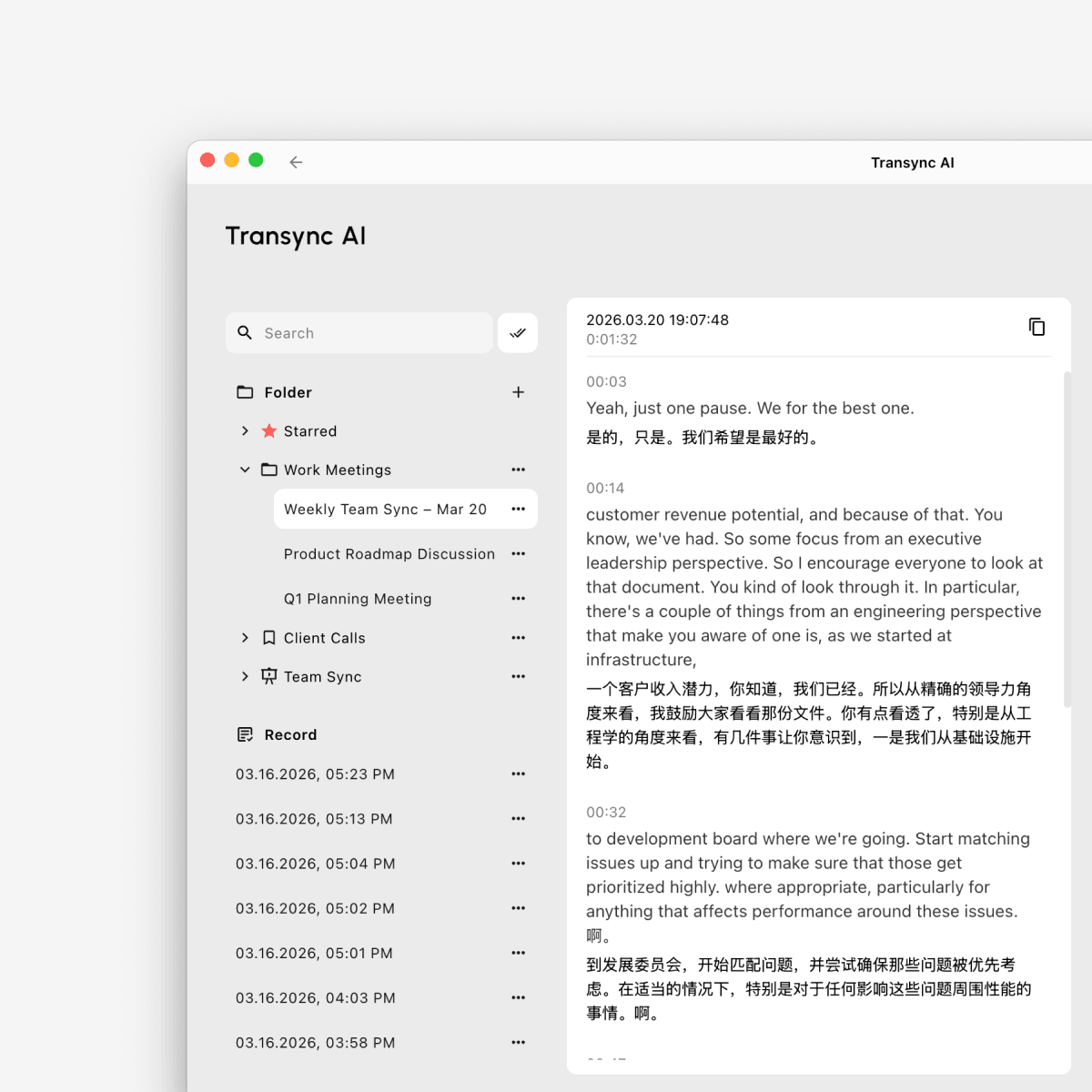
Stránka záznamu překladu AI Transync zobrazující celkové rozhraní pro správu záznamů, včetně vyhledávání, složek, položek označených hvězdičkou, uložených záznamů a dvojjazyčného zobrazení přepisu.

1. Otevření záznamů o překladu #

Přístup ke všem uloženým záznamům překladů:

  1. OTEVŘENO Profil
  2. Najděte Záznam překladu sekce
  3. Klikněte Zobrazit vše

Tím se dostanete na stránku pro správu záznamů překladů, kde můžete procházet, organizovat a spravovat uložené soubory.
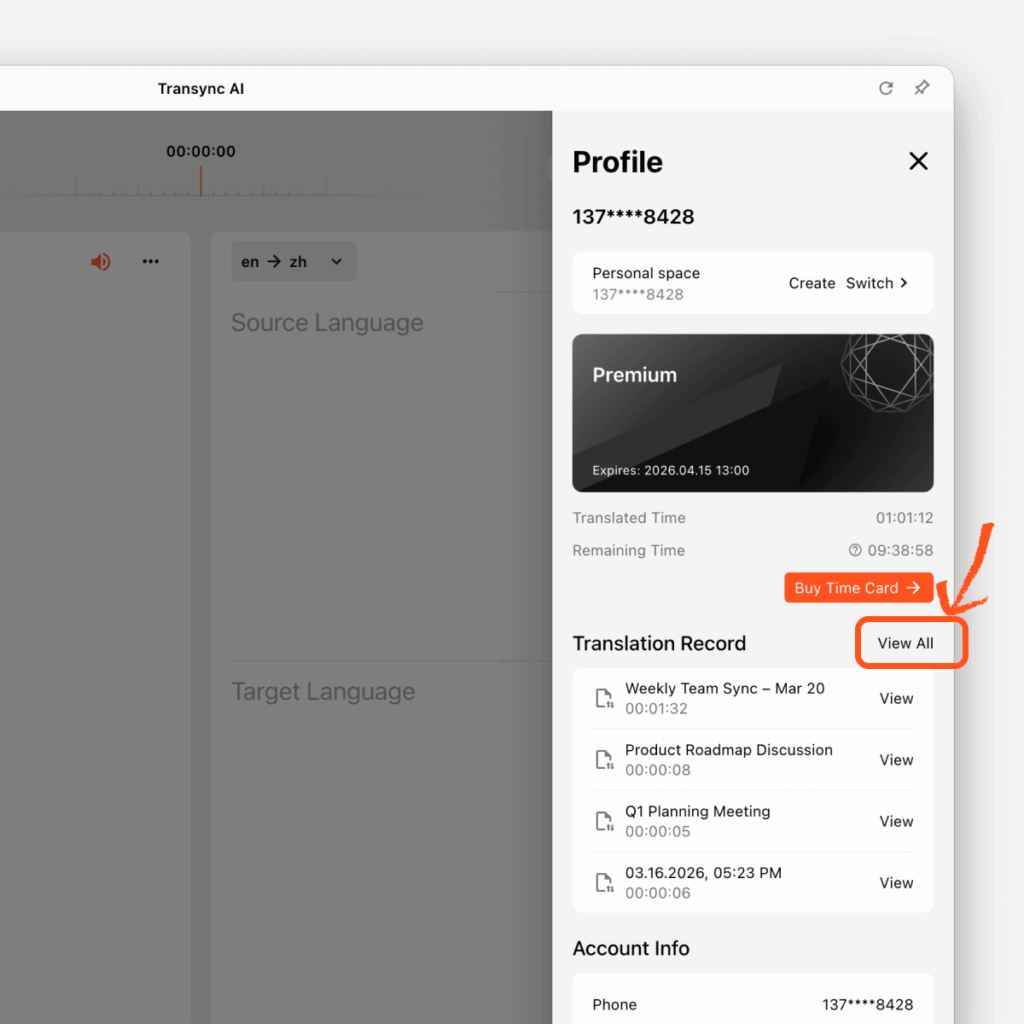
Panel profilu AI v aplikaci Transync zobrazující sekci Záznam překladu s posledními soubory a zvýrazněným tlačítkem “Zobrazit vše” pro otevření stránky pro správu všech záznamů.

2. Vytvořte novou složku #

Můžete vytvářet složky pro uspořádání záznamů podle projektu, typu schůzky, zákazníka nebo týmu.

Vytvoření složky:

  1. V levém postranním panelu najděte Složka
  2. Klikněte na + tlačítko
  3. Vyberte ikonu složky
  4. Zadejte název složky
  5. Klikněte Potvrdit

Vaše nová složka se poté zobrazí v seznamu složek vlevo.
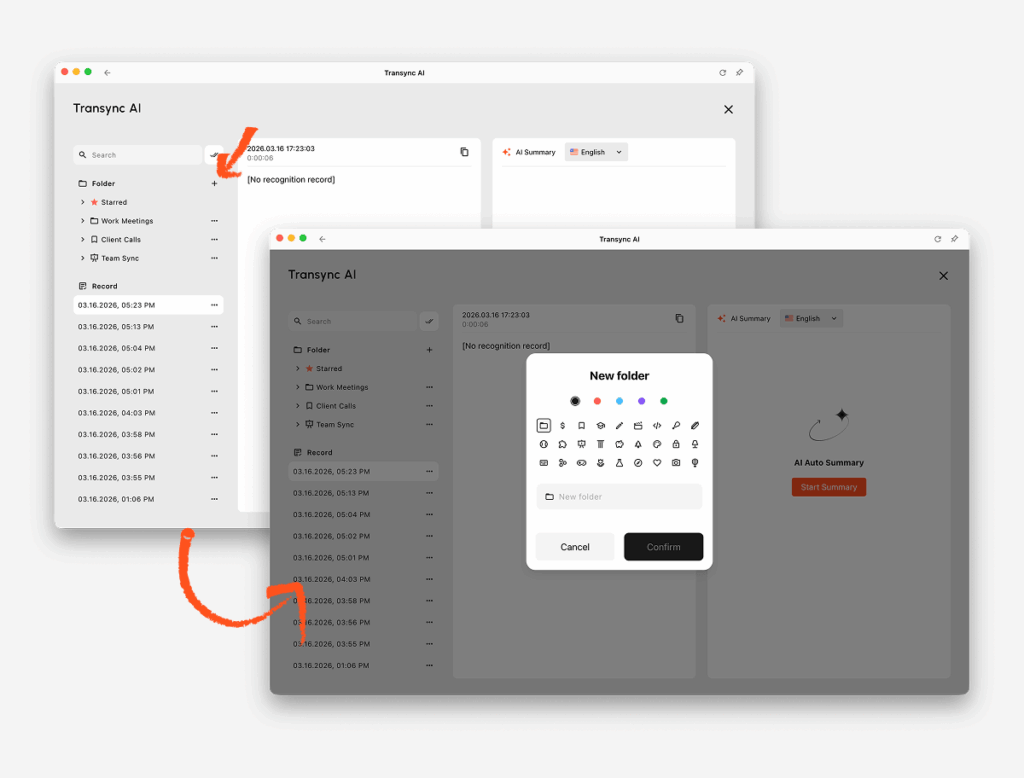
Stránka záznamu překladu AI v aplikaci Transync s otevřeným dialogovým oknem pro vytvoření nové složky, zobrazující možnosti ikon složky, výběr barev, pole pro název složky a tlačítka pro potvrzení a zrušení.

3. Správa jednoho záznamu překladu #

Každý záznam překladu má třítečkové menu pro rychlé akce.

Správa souboru:

  1. Najděte soubor pod Záznam nebo uvnitř složky
  2. Klikněte na třítečkové menu vedle souboru
  3. Vyberte akci, kterou potřebujete

Mezi dostupné akce patří:

Vymazat: odstranit soubor ze svých záznamů

Hvězda: přesunout soubor do Označeno hvězdičkou pro rychlý přístup

Přesunout do složky: umístěte soubor do jedné ze svých složek

Přejmenovat: změnit název souboru pro snazší identifikaci
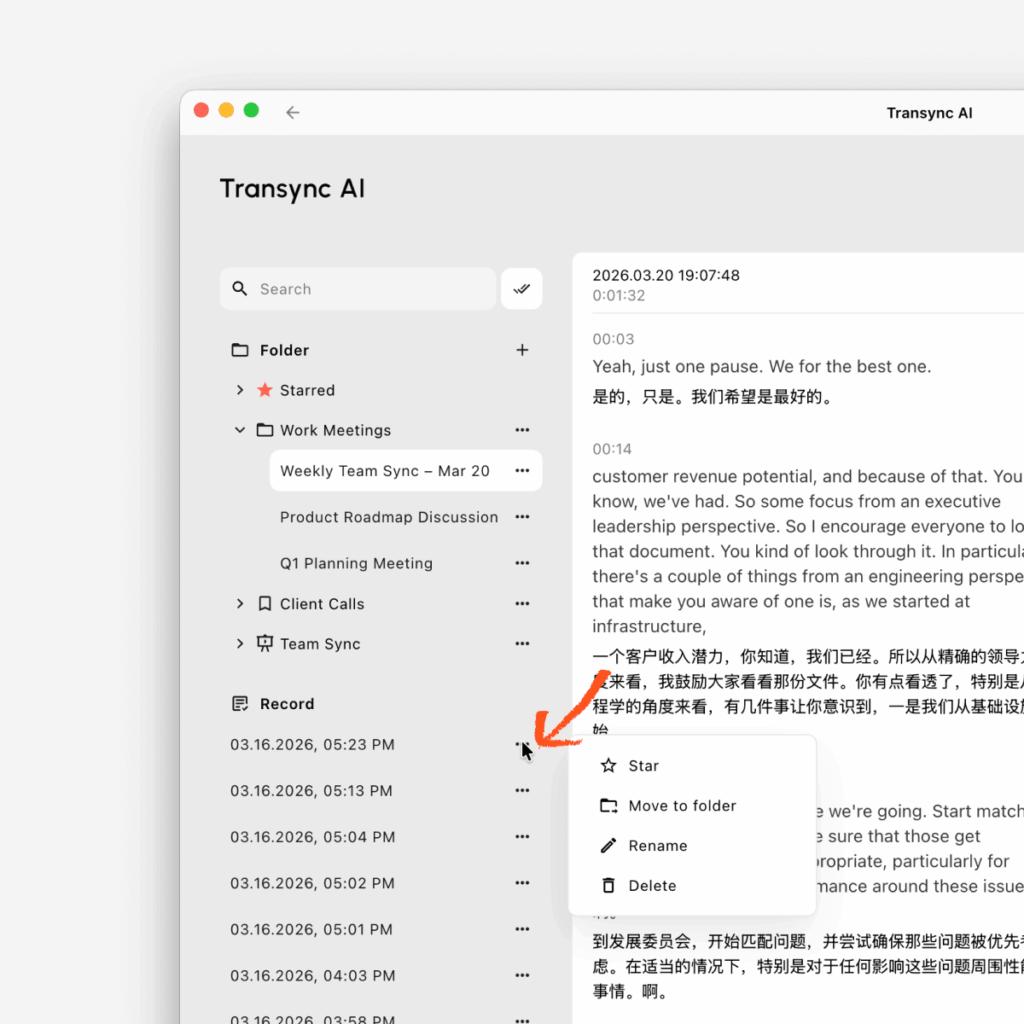
Stránka záznamu překladu AI v Transync zobrazující nabídku akcí pro jeden záznam s možnostmi označení hvězdičkou, přesunutí do složky, přejmenování nebo smazání souboru.

4. Přejmenování záznamu překladu #

Pokud výchozí název souboru není dostatečně jasný, můžete jej přejmenovat.

Přejmenování souboru:

  1. Klikněte na třítečkové menu vedle záznamu
  2. Vybrat Přejmenovat
  3. Zadejte nový název souboru
  4. Potvrdit změnu

Jasný název usnadňuje pozdější nalezení záznamu, zejména pokud máte mnoho uložených relací.

5. Přesunutí záznamu do složky Označeno hvězdičkou nebo do jiné složky #

Důležité soubory můžete uspořádat dvěma způsoby:

Přesunout do kategorie Označeno hvězdičkou #

Použití Označeno hvězdičkou pro soubory, ke kterým chcete mít rychlý přístup.

  1. Klikněte na třítečkové menu
  2. Vybrat Hvězda

Soubor se zobrazí v Označeno hvězdičkou složku.

Přesunout do vybrané složky #

Pomocí složek můžete seskupovat soubory podle tématu nebo pracovního postupu.

  1. Klikněte na třítečkové menu
  2. Vybrat Přesunout do složky
  3. Vyberte cílovou složku
  4. Potvrdit

6. Smazání záznamu překladu #

Pokud již soubor nepotřebujete, můžete ho smazat.

Chcete-li smazat záznam:

  1. Klikněte na třítečkové menu
  2. Vybrat Vymazat
  3. Potvrdit smazání

Před smazáním souboru se prosím ujistěte, že jej již nepotřebujete.

7. Vyhledávání a správa více záznamů najednou #

Pokud chcete spravovat více záznamů najednou, můžete použít nástroje pro vyhledávání a dávkovou úpravu.

Dávková správa souborů:

  1. Použijte Vyhledávání panel pro nalezení požadovaných záznamů
  2. Klikněte na Upravit tlačítko vedle vyhledávacího řádku
  3. Vyberte více záznamů
  4. Vyberte akci, kterou potřebujete

Můžete dávkově:

  • Hvězda vybrané soubory
  • Přesunout do složky pro vybrané soubory
  • Vymazat vybrané soubory

To je obzvláště užitečné, když chcete vyčistit staré záznamy nebo uspořádat více souborů najednou.
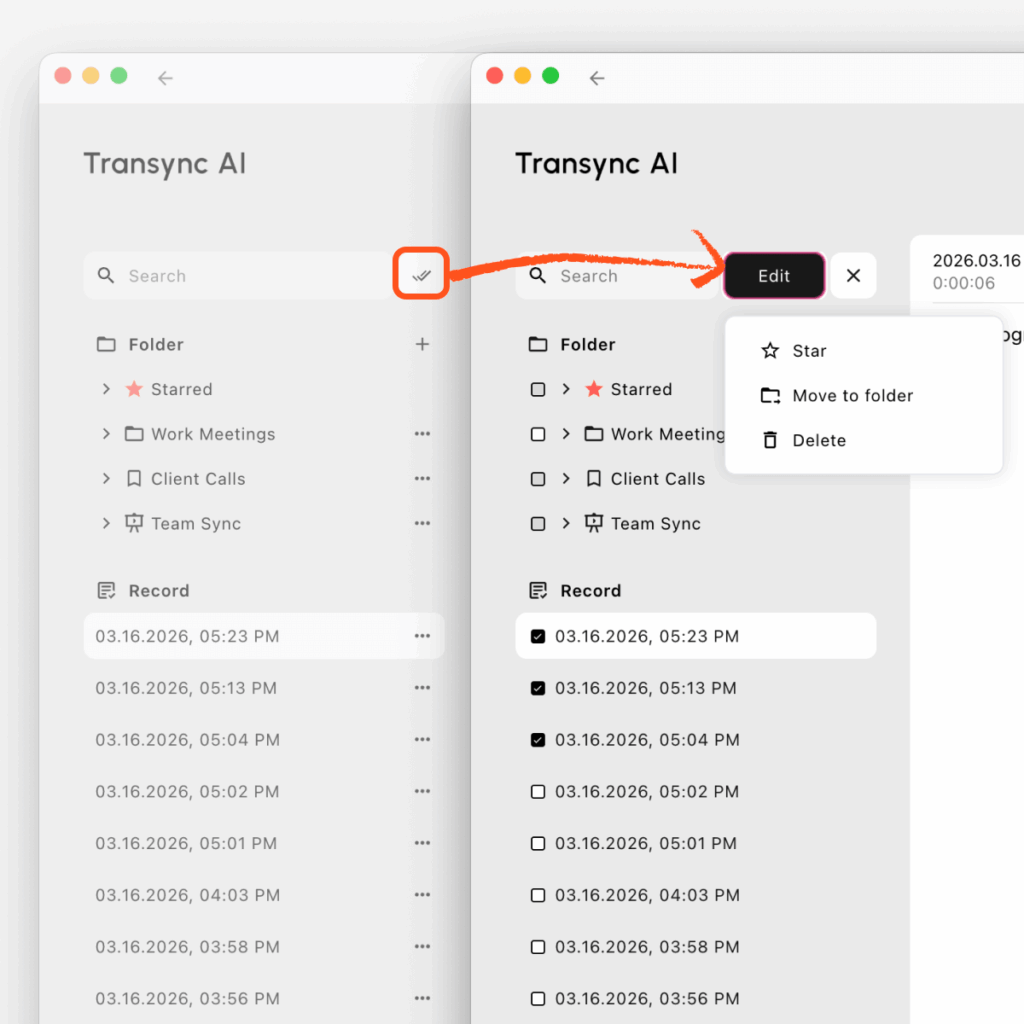
Stránka záznamu překladu AI Transync v režimu úprav zobrazuje více vybraných záznamů se zaškrtávacími políčky a dávkovými akcemi dostupnými pro označení hvězdičkou, přesunutí nebo smazání souborů.

8. Tipy pro efektivní správu překladatelských záznamů #

Doporučujeme tento pracovní postup:

  • vytvářet složky pro různé scénáře schůzek
  • přejmenujte důležité soubory po každé relaci
  • hvězdné rekordy, ke kterým se možná brzy vrátíte
  • použijte dávkovou úpravu pro rychlejší uspořádání více souborů

Díky tomu se vaše překladové záznamy snáze kontrolují, vyhledávají a spravují v průběhu času.

Aktualizováno dne 2026, 03. 26. 日

Je tento dokument užitečný?

  • Šťastný
  • Smutný

Sdílet tento článek:

  • Facebook
  • X
  • LinkedIn
  • Pinterest
Jak dobít peníze a požádat o vrácení penězJak používat přehrávání hlasu v Transync AI
Obsah
  • 1. Otevření záznamů o překladu
  • 2. Vytvořte novou složku
  • 3. Správa jednoho záznamu překladu
  • 4. Přejmenování záznamu překladu
  • 5. Přesunutí záznamu do složky Označeno hvězdičkou nebo do jiné složky
    • Přesunout do kategorie Označeno hvězdičkou
    • Přesunout do vybrané složky
  • 6. Smazání záznamu překladu
  • 7. Vyhledávání a správa více záznamů najednou
  • 8. Tipy pro efektivní správu překladatelských záznamů

小红书 抖音 Bilibili 知乎 YouTube Tiktok LinkedIn

沪ICP备2025119728号

Kontakt:support@transyncai.com

Produkt

  • Nástroje
  • Překlad v reálném čase s umělou inteligencí
  • Překlad živých setkání s umělou inteligencí
  • Poznámky ze schůzky s umělou inteligencí
  • Hlasový překladač s umělou inteligencí
  • Asistent umělé inteligence
  • Případy použití
  • Překlad Zoomu
  • Překlad Teams
  • Překlad Google Meet
  • Překlad WhatsAppu
  • Překlad osobních schůzek

Stránky

  • Ceny
  • Blog
  • Podpora
  • Stáhnout
  • Podnik
  • Seznam změn
  • Bezplatná zkušební verze

Podmínky

  • Soukromí
  • Podmínky služby
  • Dodržování

© 2026 Transync AI – Překlad v reálném čase.

Čeština
English 简体中文 日本語 한국어 Русский Français Español Deutsch Italiano ไทย 繁體中文繁體中文 Português do Brasil العربية हिन्दी Bahasa Indonesia Tiếng Việt Türkçe Nederlands Polski Українська