
Transync AI giúp bạn quản lý các bản ghi dịch thuật dễ dàng hơn. Bạn có thể tạo thư mục, đổi tên tệp, di chuyển các bản ghi quan trọng vào thư mục Đã đánh dấu sao hoặc các thư mục khác, và xóa các bản ghi mà bạn không còn cần nữa. Nếu bạn mới sử dụng sản phẩm này, bạn có thể tham khảo hướng dẫn sử dụng của chúng tôi. Bắt đầu nhanh hoặc học cách bắt đầu dịch thuật thời gian thực Đầu tiên.
Tính năng này hữu ích khi bạn muốn:
- Nhanh chóng xác định các cuộc họp hoặc bản ghi âm khác nhau.
- Đánh dấu các hồ sơ quan trọng để xem lại sau.
- Sắp xếp hồ sơ theo khách hàng, dự án, ngôn ngữ hoặc nhóm.
Hướng dẫn này giải thích cách quản lý các bản ghi dịch thuật trong Transync AI. Bạn có thể tạo thư mục, đổi tên tệp, di chuyển các bản ghi vào thư mục Đã đánh dấu sao hoặc các thư mục khác và xóa các bản ghi mà bạn không còn cần nữa.
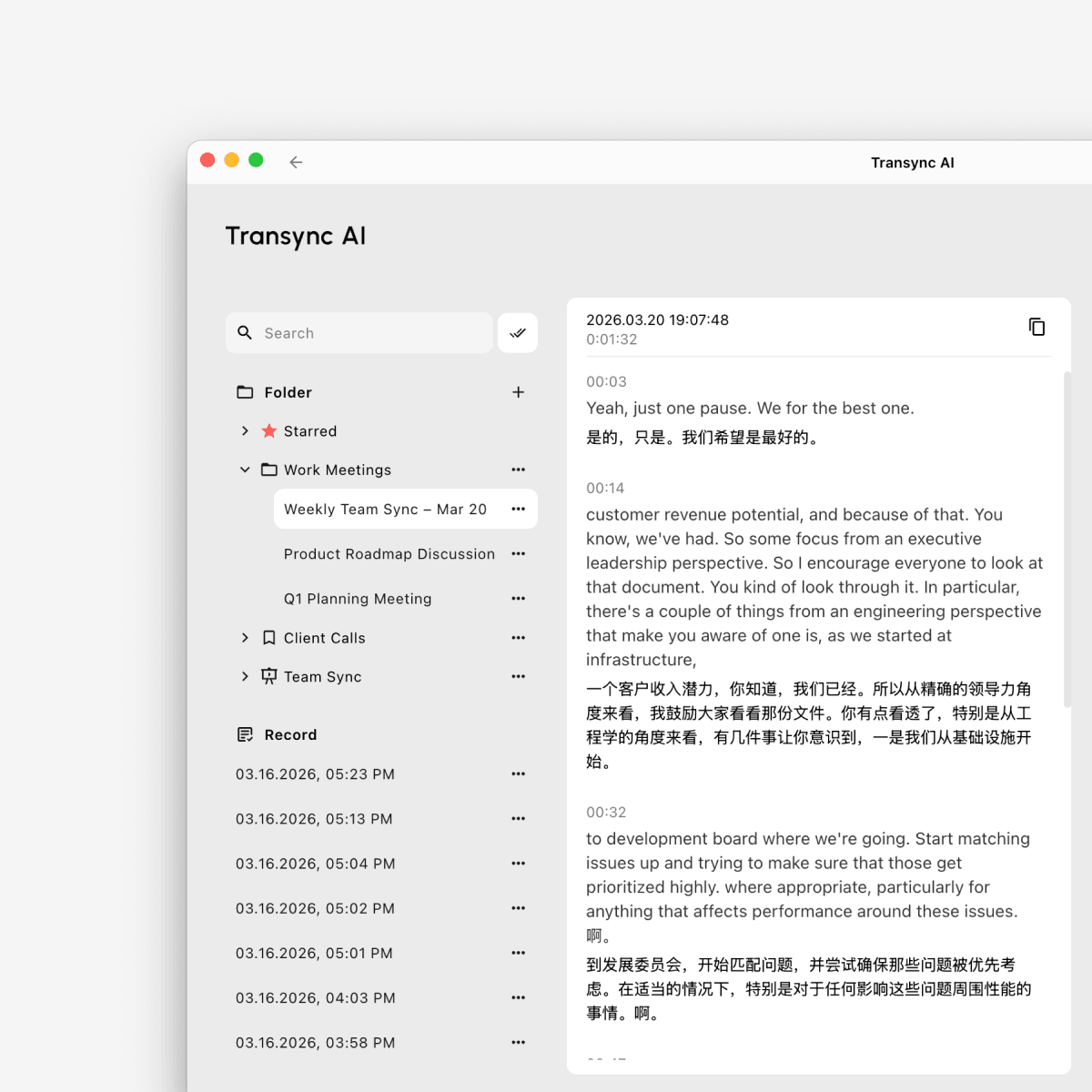
1. Mở hồ sơ dịch thuật #
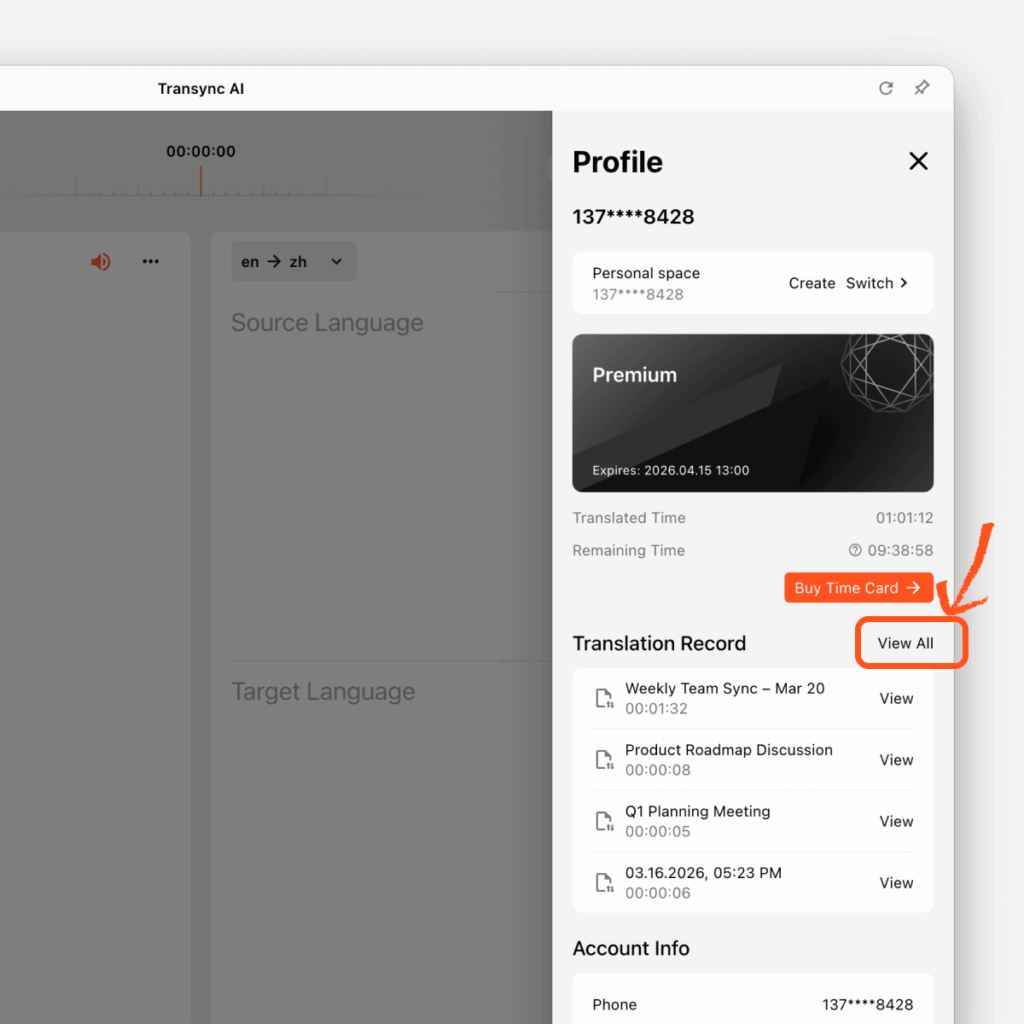
Để truy cập tất cả các bản ghi dịch đã lưu:
- Mở Hồ sơ
- Tìm Bản ghi dịch thuật phần
- Nhấp chuột Xem tất cả
Thao tác này sẽ đưa bạn đến trang quản lý Hồ sơ Dịch thuật đầy đủ, nơi bạn có thể duyệt, sắp xếp và quản lý các tệp đã lưu của mình.
2. Tạo thư mục mới #
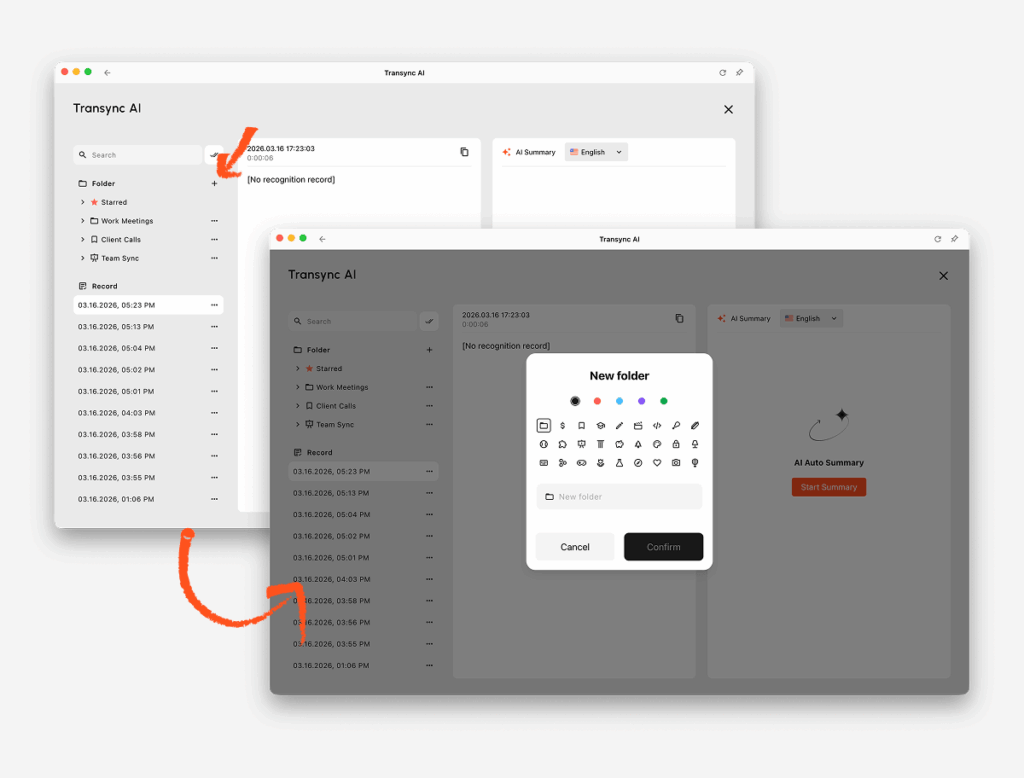
Bạn có thể tạo thư mục để sắp xếp hồ sơ theo dự án, loại cuộc họp, khách hàng hoặc nhóm.
Để tạo thư mục:
- Ở thanh bên trái, hãy tìm Thư mục
- Nhấp vào + cái nút
- Chọn biểu tượng thư mục
- Nhập tên thư mục
- Nhấp chuột Xác nhận
Thư mục mới của bạn sẽ xuất hiện trong danh sách thư mục ở bên trái.
3. Quản lý một bản ghi dịch duy nhất #
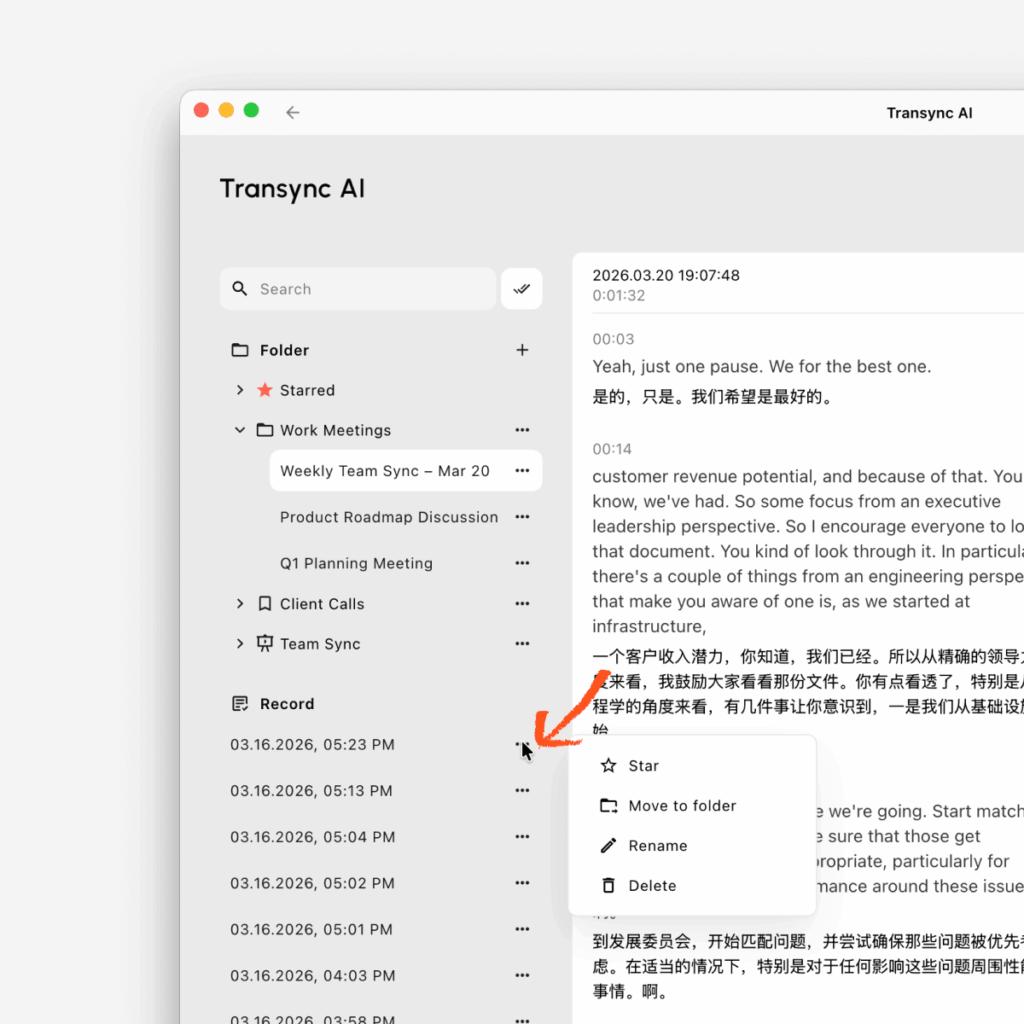
Mỗi bản ghi dịch thuật đều có một menu ba chấm Để thực hiện các thao tác nhanh chóng.
Để quản lý tập tin:
- Tìm tệp tin dưới đây Ghi hoặc bên trong một thư mục
- Nhấp vào menu ba chấm bên cạnh tập tin
- Chọn hành động bạn cần
Các hành động có thể thực hiện bao gồm:
Xóa bỏXóa tệp tin khỏi hồ sơ của bạn.
Ngôi sao: di chuyển tệp tin đến Đã đóng dấu sao để truy cập nhanh
Di chuyển vào thư mụcĐặt tệp tin vào một trong các thư mục của bạn.
Đổi tênĐổi tên tệp để dễ nhận biết hơn.
4. Đổi tên bản ghi dịch #
Nếu tên tệp mặc định không đủ rõ ràng, bạn có thể đổi tên nó.
Để đổi tên tập tin:
- Nhấp vào menu ba chấm bên cạnh bản ghi
- Lựa chọn Đổi tên
- Nhập tên tệp mới
- Xác nhận thay đổi
Việc đặt tên rõ ràng giúp bạn dễ dàng tìm lại bản ghi sau này, đặc biệt khi bạn có nhiều phiên đã lưu.
5. Di chuyển bản ghi vào thư mục Đã đánh dấu sao hoặc thư mục khác. #
Bạn có thể sắp xếp các tập tin quan trọng theo hai cách:
Chuyển sang mục Đã đánh dấu sao #
Sử dụng Đã đóng dấu sao Dành cho các tập tin bạn muốn truy cập nhanh.
- Nhấp vào menu ba chấm
- Lựa chọn Ngôi sao
Tệp sẽ xuất hiện trong Đã đóng dấu sao thư mục.
Di chuyển đến thư mục đã chọn #
Sử dụng thư mục để nhóm các tệp theo chủ đề hoặc quy trình làm việc.
- Nhấp vào menu ba chấm
- Lựa chọn Di chuyển vào thư mục
- Chọn thư mục đích
- Xác nhận
6. Xóa bản ghi dịch #
Nếu bạn không còn cần tệp tin đó nữa, bạn có thể xóa nó.
Để xóa một bản ghi:
- Nhấp vào menu ba chấm
- Lựa chọn Xóa bỏ
- Xác nhận việc xóa
Vui lòng đảm bảo bạn không còn cần tệp tin đó nữa trước khi xóa.
7. Tìm kiếm và quản lý nhiều bản ghi cùng lúc #
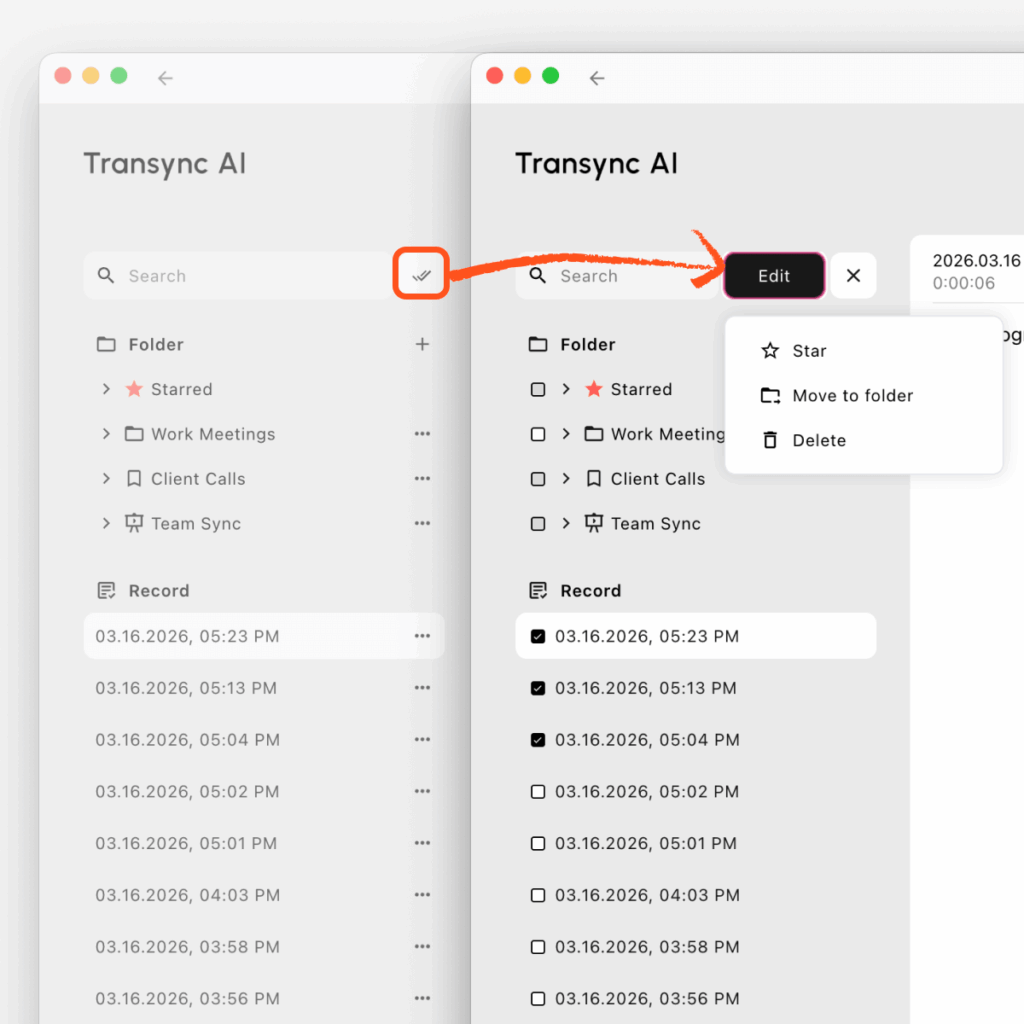
Nếu bạn muốn quản lý nhiều bản ghi cùng lúc, bạn có thể sử dụng các công cụ tìm kiếm và chỉnh sửa hàng loạt.
Để quản lý hàng loạt tập tin:
- Sử dụng Tìm kiếm thanh tìm kiếm để tìm các bản ghi bạn muốn
- Nhấp vào Biên tập nút bên cạnh thanh tìm kiếm
- Chọn nhiều bản ghi
- Chọn hành động bạn cần
Bạn có thể thực hiện theo lô:
- Ngôi sao các tệp đã chọn
- Di chuyển vào thư mục đối với các tệp đã chọn
- Xóa bỏ các tệp đã chọn
Điều này đặc biệt hữu ích khi bạn muốn dọn dẹp các bản ghi cũ hoặc sắp xếp nhiều tập tin cùng một lúc.
8. Mẹo quản lý hồ sơ dịch thuật hiệu quả #
Chúng tôi khuyến nghị quy trình làm việc này:
- Tạo thư mục cho các tình huống họp khác nhau
- Đổi tên các tập tin quan trọng sau mỗi phiên làm việc.
- Những kỷ lục ngôi sao mà bạn có thể sẽ sớm xem lại.
- Sử dụng chế độ chỉnh sửa hàng loạt để sắp xếp nhiều tập tin nhanh hơn.
Điều này giúp bạn dễ dàng xem lại, tìm kiếm và quản lý hồ sơ dịch thuật của mình theo thời gian.


