
Дізнайтеся, як використовувати миттєвий переклад за 7 кроків для розмов, зустрічей та презентацій, з чіткішим звуком, субтитрами, відтворенням голосу та записами.
Знання як користуватися живою перекладачкою полягає не стільки в пошуку кнопки, скільки в побудові чіткого шляху від доповідача до слухача. Правильна обстановка змінюється залежно від кімнати: двом людям, які користуються одним телефоном, колегам на онлайн-зустрічі та аудиторії після презентації, потрібні різні входи та виходи.
Ось найкоротша корисна версія. Виберіть тип розмови, виберіть мови, підключіть аудіо, яке фактично містить промову, вирішіть, чи будуть люди читати чи чути результат, і проведіть 90-секундну репетицію. Якщо ця репетиція охоплює імена, цифри та виправлення, то реальний сеанс має набагато більше шансів на успіх.
Перш ніж почати: уявіть собі момент прослуховування
Уявіть собі людину, якій потрібен переклад. Де вона знаходиться і що вона робитиме, поки хтось інший говорить?
- За стійкою кафе вони можуть дивитися на телефон, розміщений між двома людьми.
- Під час онлайн-зустрічі вони можуть читати двомовні субтитри, дивлячись на спільний екран.
- Під час телефонної розмови з питань продажів іншому учаснику може знадобитися перекладене мовлення, спрямоване на розмову.
- На лекції кожен учасник аудиторії може захотіти використовувати на своєму пристрої різну мову.
Це питання, яке багато навчальних посібників пропускають. Навчання як користуватися живою перекладачкою починається з досвіду слухача, оскільки він визначає пристрій, джерело аудіо, режим перекладу та спосіб подачі.
Як користуватися функцією «Живий переклад» за 7 кроків
1. Як використовувати функцію «Переклад у реальному часі», даючи назву кімнаті
Почніть з того, що перемістіть розмову в одну з чотирьох кімнат.
Кімната зі спільним телефоном: Двоє людей стоять поруч і можуть говорити по черзі. Зазвичай достатньо мобільного перекладача розмов.
Кімната для прослуховування: Один промовець говорить кілька хвилин, поки інший слідкує за ним. Використовуйте односторонній переклад, навушники або перекладені субтитри, які не потребують постійної черги.
Кімната для переговорів: Кілька людей розмовляють через програмне забезпечення для конференц-зв'язку. Перекладач повинен отримувати як звук з мікрофона, так і голоси, що надходять з комп'ютера.
Кімната для презентацій: Один ведучий звертається до багатьох людей. Аудиторії потрібне посилання, QR-код або подібний спосіб, щоб самостійно вибирати мови.
Перш ніж щось налаштовувати, запишіть одне речення: “Спікер говоритиме через _, а слухач отримає переклад через _.”Це речення запобігає найпоширенішій помилці налаштування — вибору привабливого елемента, який не може розчути джерело або досягти аудиторії.
2. Як використовувати функцію «Живий переклад» у потрібній кімнаті
Не існує універсального робочого процесу “перекладу в реальному часі”. Ці чотири маршрути вирішують змістовно різні завдання.
Для короткої розмови віч-на-віч, Google Перекладач пропонує режими «Аудіювання», «Розмова», «Тільки текстові повідомлення», «Налаштування користувача» та «Особистий спілкування» на підтримуваних телефонах і планшетах. У режимі розмови учасники спілкуються по черзі, а переклади можуть відтворюватися через динамік телефону або навушники. У режимі «Особистий спілкування» дисплей розділяється, щоб обидві людини могли читати.
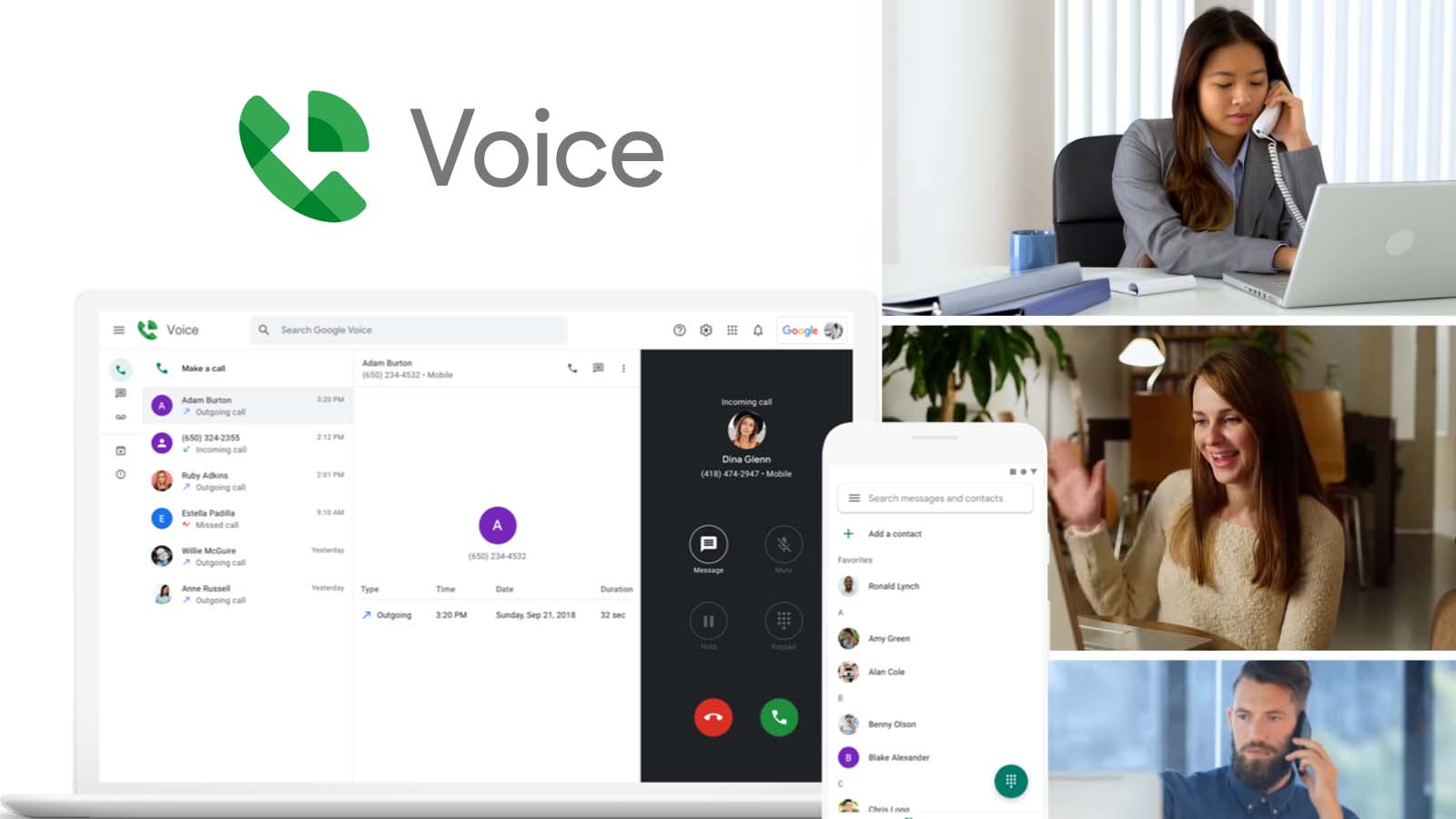
Ознайомтеся з Google Перекладачем
Для повторюваних дзвінків та зустрічей на різних платформах, Штучний інтелект Transync забезпечує переклад у режимі реального часу з двомовними субтитрами та додатковим перекладом голосу. Може працювати разом Zoom, Microsoft Teams, Google Meet, вміст браузера та особисті розмови, а не вимога, щоб кожна розмова залишалася в одному продукті для зустрічей.
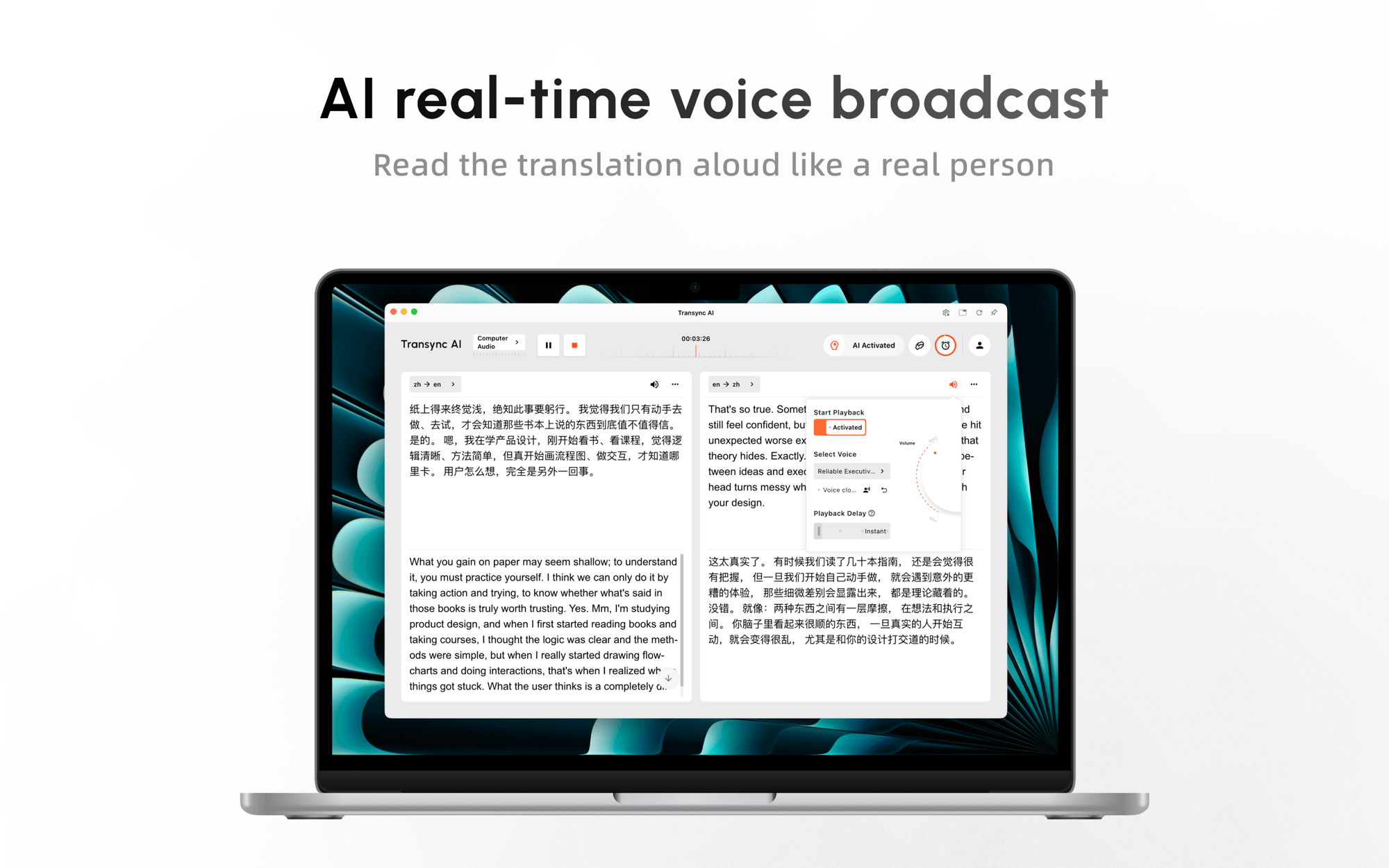
Спробуйте Transync AI безкоштовно
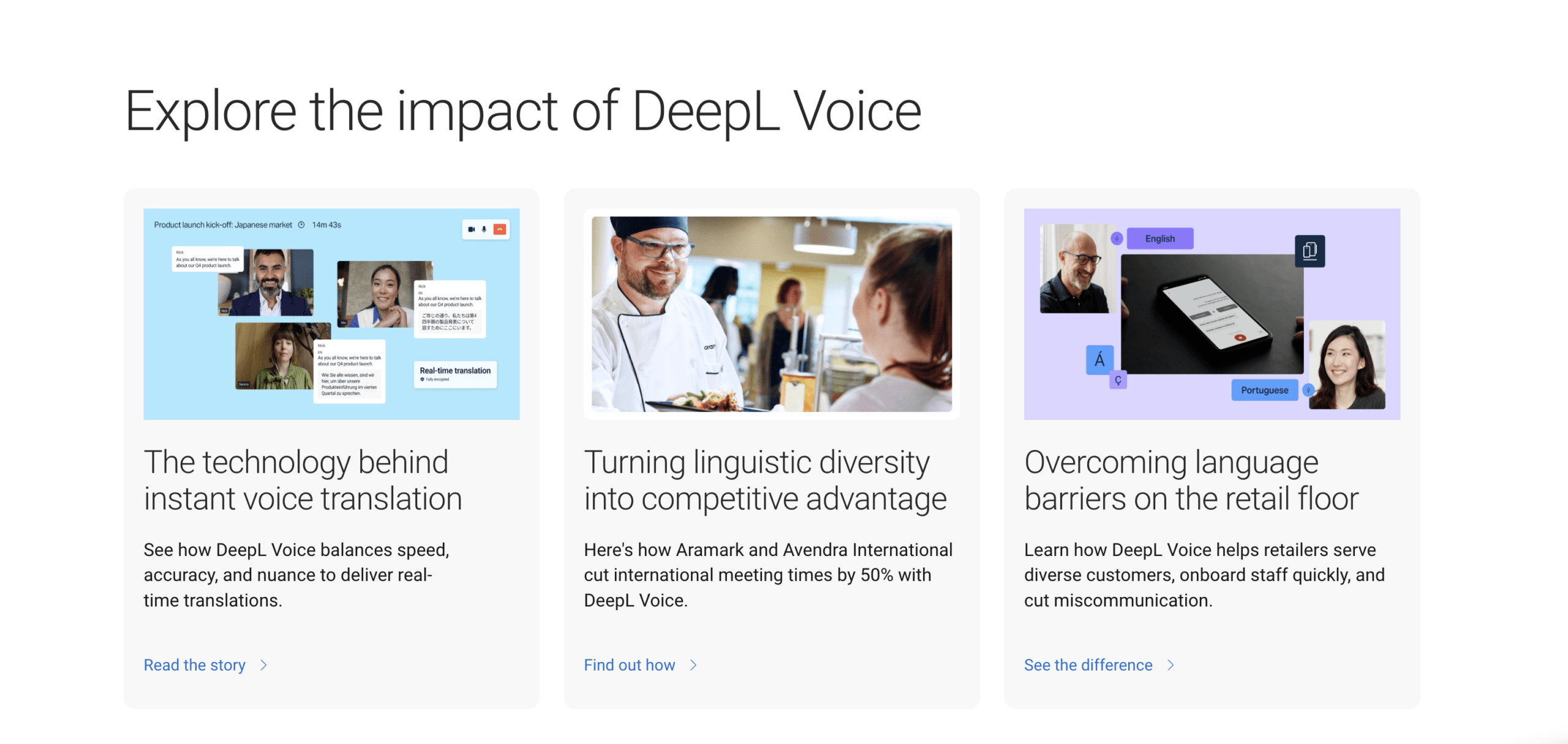
Для організацій, які надають перевагу корпоративному рівню проведення зустрічей, DeepL Voice підтримує субтитри з перекладом у реальному часі в сумісних робочих процесах зустрічей і пропонує голосовий переклад у поточній версії для комп’ютера. Доступні функції залежать від плану Voice та робочого процесу; переклад зустрічей на основі браузера може використовувати бота для зустрічей та посилання на учасників, тоді як програма для комп’ютера пропонує інші налаштування.
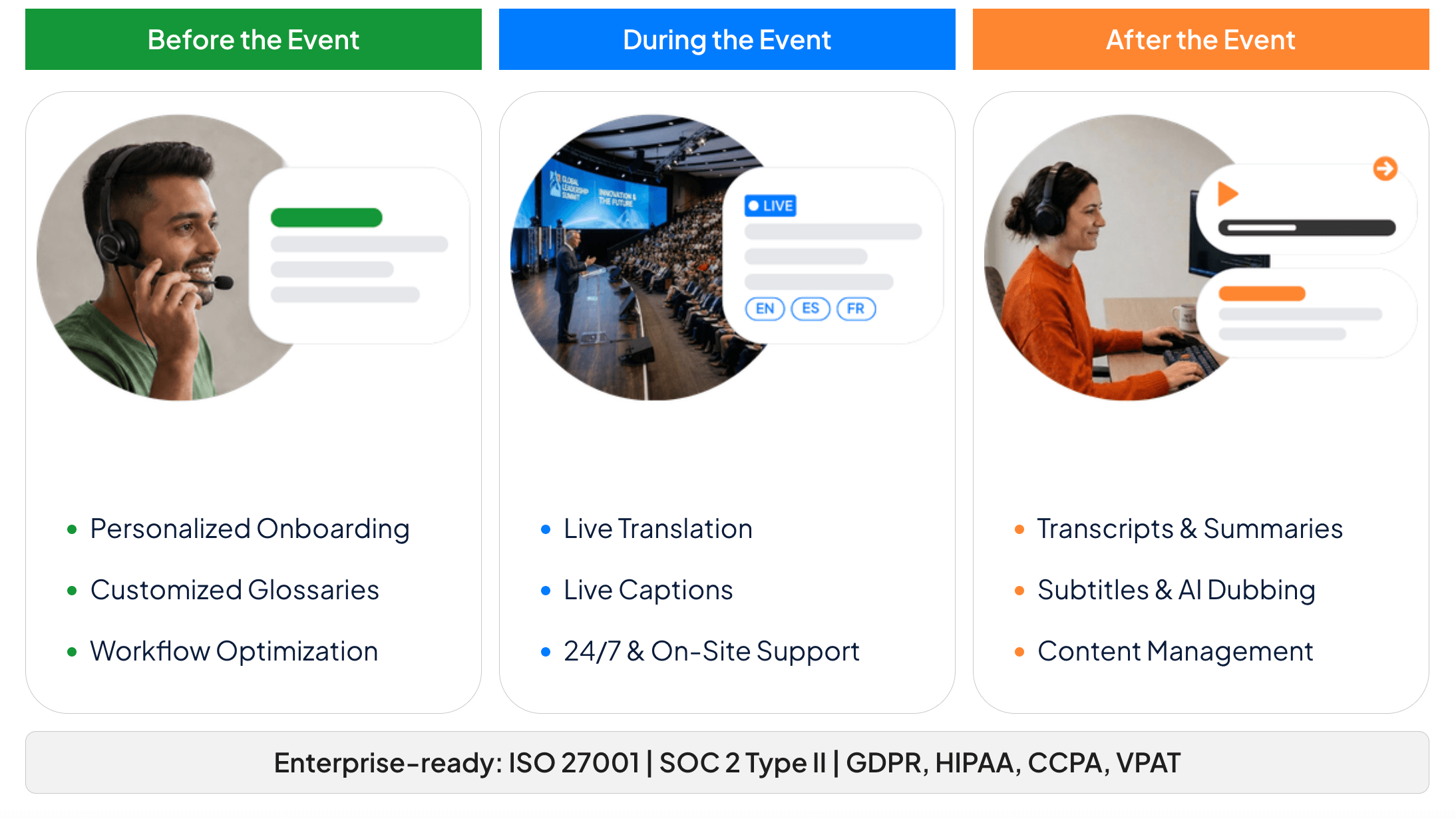
Для конференцій та керованих заходів, Слово дозволяє організатору створювати сеанс і розподіляти доступ через URL-адресу або QR-код. Учасники можуть приєднуватися зі своїх пристроїв, вибирати доступну мову та читати субтитри або слухати перекладене аудіо без створення облікового запису учасника.
Який маршрут живого перекладу відповідає вашому завданню?
| Продукт | Найкраща відправна точка | Як мова входить | Що отримує слухач | Межа основної установки |
|---|---|---|---|---|
| Google Перекладач | Коротка розмова віч-на-віч або особисте слухання | Мікрофон телефону або планшета | Перекладений текст та аудіо (за бажанням) | Підтримка пристроїв, режимів та мов різна |
| Штучний інтелект Transync | Повторювані зустрічі, дзвінки, заняття та презентації | Мікрофон, підтримуваний робочий процес комп'ютерного аудіо або аудіо кімнати | Двомовні субтитри, перекладений голос, записи або перегляд аудиторією | Потрібен інтернет та правильна маршрутизація аудіо |
| DeepL Voice | Ліцензовані робочі процеси для корпоративних зустрічей | Виявлення нарад на робочому столі або робочий процес із ботами для нарад | Перекладені субтитри та голосові функції, що залежать від тарифного плану | Вимоги до ліцензії, платформи, бота та адміністратора різняться |
| Слово | Конференції, вебінари та зустрічі для учасників | Аудіоканал доповідача або події | Персональні субтитри або перекладене аудіо за посиланням/QR-кодом | Налаштування організатора та надійний звук на місці проведення/мережі |
Ця таблиця не є рейтингом. Якщо ви навчаєтесь як користуватися живою перекладачкою Для готельного столу спільний телефон може бути найзрозумілішим рішенням. Якщо вам потрібні регулярні ділові зустрічі, термінологія, перекладений голос і нотатки, робочий процес, орієнтований на зустріч, є більш доцільним. Якщо сотні учасників повинні приєднатися без облікових записів, доступ до події може визначити вибір ще до перевірки якості перекладу.
3. Виберіть мови та форму розмови
Не вибирайте мови, дивлячись лише на назви країн. Перевірте варіант мови, який фактично використовуватимуть ваші мовці, наприклад, бразильську або європейську португальську, і перевірте, чи розрізняє продукт варіант, який важливий для вашої розмови.
Наступна частина як користуватися живою перекладачкою вирішує, чи рухається мовлення в одному напрямку, двох напрямках чи від одного мовця до кількох мовних груп.
Далі виберіть режим.
- Односторонній переклад: Найкраще, коли одна людина говорить, а інша переважно слухає.
- Двосторонній переклад: Найкраще підходить для розмови, в якій обидві сторони відповідають своїми рідними мовами.
- Багатомовний переклад: Найкращий варіант, коли один і той самий джерельний текст має бути охоплений кількома цільовими мовами.
- Подання презентації: Найкраще, коли один хост розповсюджує прямий переклад на пристрої аудиторії.
У Штучний інтелект Transync, Режим слід вибрати перед сеансом. Двосторонній переклад підходить для зустрічей, односторонній переклад спрощує лекції та завдання з аудіювання, а багатомовний переклад може створювати кілька цільових мов в одному завданні. Більша кількість мов може збільшити використання, тому вмикайте лише ті мови, які людям дійсно потрібні.
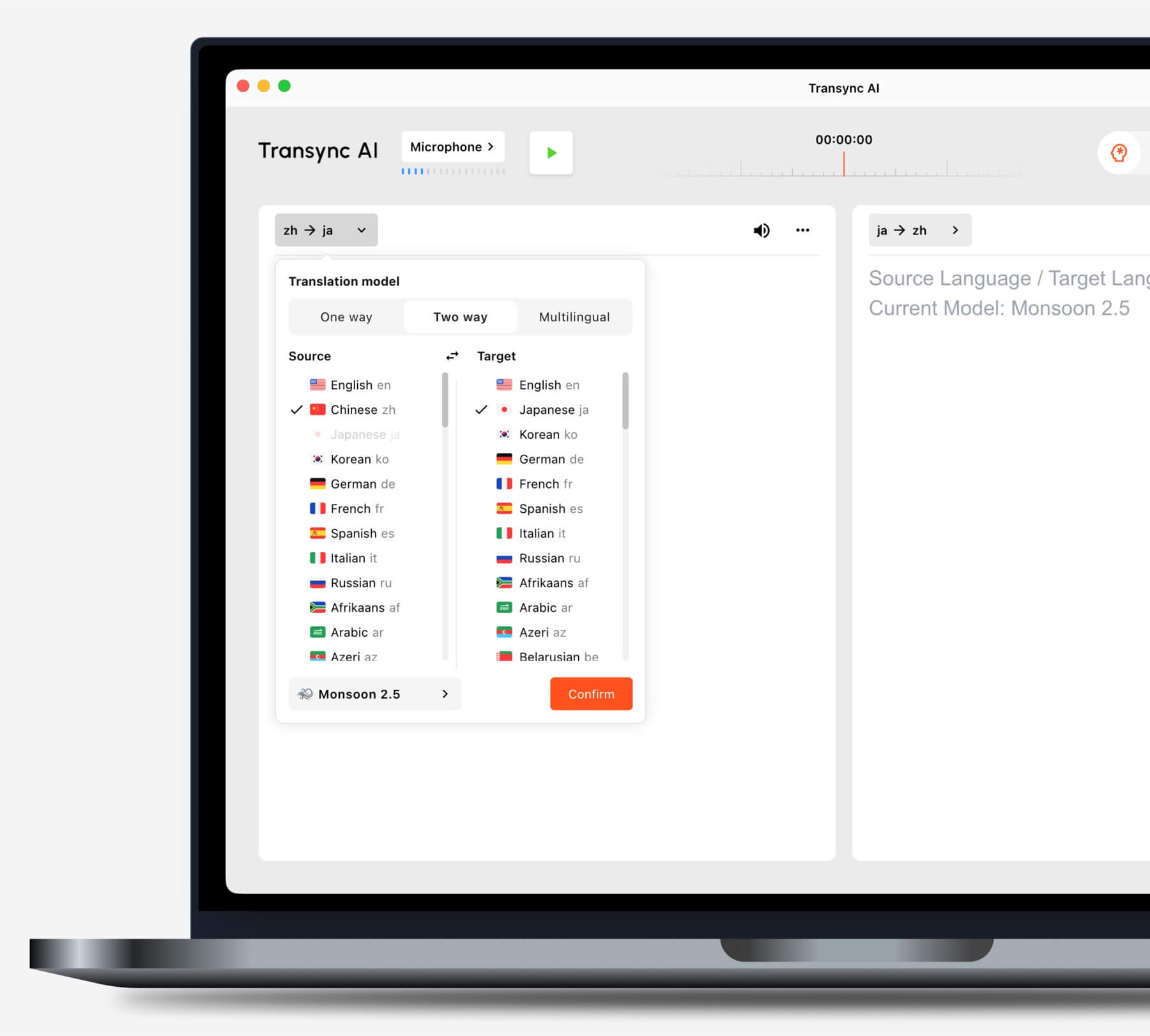
Перш ніж розпочати завдання, виберіть режим перекладу, який відповідає вашому сценарію.
У Google Перекладач, виберіть режим «Живий переклад» та мовну пару після відкриття програми. Аудіювання призначене для прослуховування перекладу, Розмова відтворює переклади по черзі, коли люди читають один одного, Тільки текст видаляє звук, а Особистий контакт змінює те, як обидві сторони читають екран.
Люди шукають як користуватися живою перекладачкою часто вмикають автоматичне виявлення без його тестування. Автоматичне виявлення зручне, але фіксована мова оригіналу може бути безпечнішою, коли мовець залишатиметься однією мовою, а імена чи короткі технічні фрази можуть бути сплутані з іншою мовою.
4. Як використовувати функцію «Переклад у реальному часі» з правильним аудіо
Живий переклад не може перекласти звук, який він ніколи не отримує. Перш ніж думати про якість моделі, перегляньте показник вхідного сигналу або вихідну транскрипцію та переконайтеся, що відображається правильний голос.
Для особистої розмови розмістіть мікрофон достатньо близько до обох динаміків, не ставлячи його поруч із гучним динаміком. Зменште шум телевізора, музику, перекриття розмов та луну. Заохочуйте природну чергу, замість того, щоб тримати телефон безпосередньо біля рота однієї людини.
Для онлайн-зустрічі розділіть два аудіоканали:
- Аудіо мікрофона несе вашу власну промову.
- Комп'ютерне аудіо передає віддалених учасників, відео та інші звуки, що відтворюються через комп’ютер.
The робочий процес перекладу живої зустрічі в Штучний інтелект Transync можна використовувати ці джерела в підтримуваних налаштуваннях. Налаштуйте обидва, перш ніж приєднатися до важливого дзвінка, а потім попросіть віддаленого учасника говорити, поки ви перевіряєте, чи його слова, а не лише ваш мікрофон, відображаються в оригінальній стенограмі.
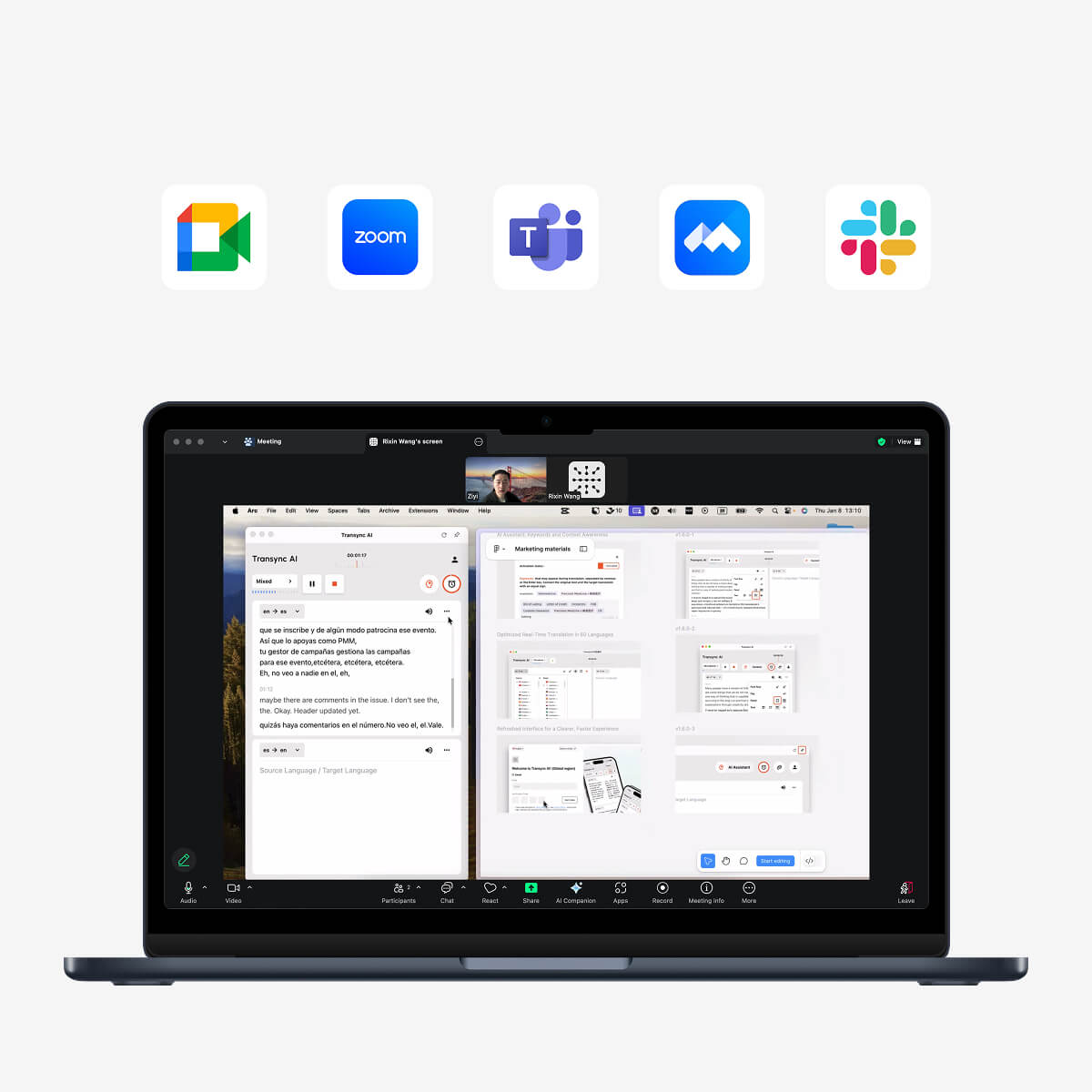
Сумісний з основними платформами для онлайн-зустрічей для безперебійного перекладу в режимі реального часу
Якщо іншим учасникам потрібно чути перекладене мовлення, просте ввімкнення відтворення на вашому комп’ютері може не передати його на зустріч. Залежно від налаштувань, використовуйте елементи керування спільним доступом до аудіо на платформі для зустрічей або робочий процес віртуального мікрофона. Навушники зменшують луну, але також можуть змінити спосіб маршрутизації відтворення.
Ця аудіоперевірка є практичним серцем як користуватися живою перекладачкою. Якщо вихідна транскрипція неправильна, зміна перекладеного голосу або мови перекладу не виправить введений текст.
5. Дайте перекладачеві слова, які неможливо вгадати
Назви, коди продуктів, абревіатури, назви місць та спеціалізовані терміни непропорційно дорогі, якщо їх неправильно перекладати. Підготуйте їх до розмови.
Надійний підхід до як користуватися живою перекладачкою розглядає цю підготовку як частину налаштування, а не як спробу виправлення посеред дзвінка.
У Штучний інтелект Transync, Ключові слова та контекст дозвольте користувачам вводити короткі терміни та опис передумови зустрічі. Ключове слово також можна поєднати з бажаним перекладом за допомогою знака рівності. Ключові слова повинні бути короткими; вказуйте довші пояснення в полі контексту.
Наприклад:
Ключові слова: Oriona X4, Джун Чен, SLA, фотоелектричний інвертор. Бажаний термін: валова маржа = margen bruto. Контекст: Щоквартальний огляд постачальника для компанії з виробництва сонячного обладнання.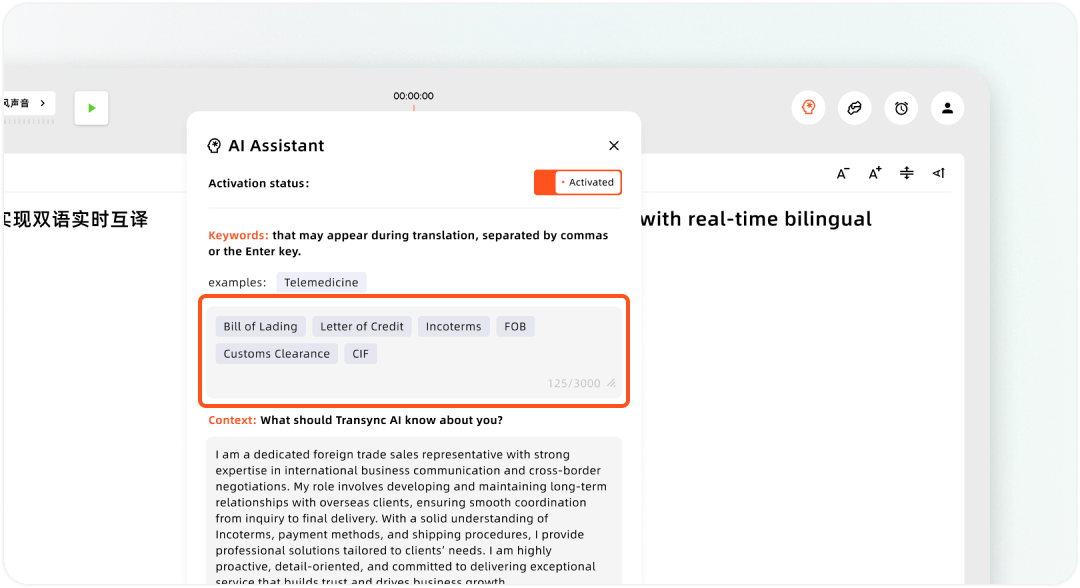
Налаштування власних ключових слів та контексту користувача в Transync AI Assistant
Інші продукти можуть називати цю функцію глосарієм, розмовними термінами, користувацьким словником або керуванням термінологією. DeepL Voice пропонує глосарії та розмовні терміни, що залежать від плану, у своєму продукті для проведення зустрічей. Незалежно від назви, використовуйте один і той самий список тестів у кожному продукті, щоб порівняння було справедливим.
Якщо перекладач у режимі реального часу не володіє термінологією, вводьте незвичайні імена повільно, розміщуйте їх у чаті зустрічі або підтверджуйте їх усно. як користуватися живою перекладачкою включає знання того, коли системі потрібна допомога, а не очікування, що вона виведе кожну власну назву з одного складу.
6. Як використовувати миттєвий переклад як текст, голос або перегляд аудиторії
Перекладене речення може бути представлено у чотирьох корисних формах: текст на головному екрані, плаваючі субтитри, озвучка або перегляд для особистої аудиторії. Виберіть один основний вихідний сигнал та один резервний.
Тримайте текст поруч із роботою
Субтитри для режиму «картинка в картинці» в Штучний інтелект Transync може залишати перекладений текст видимим над підтримуваними програмами для робочого столу або у плаваючому вікні мобільного пристрою. Це корисно, коли слухач повинен стежити за слайдами, електронною таблицею або іншим вікном зустрічі, не перемикаючись постійно назад до перекладача.
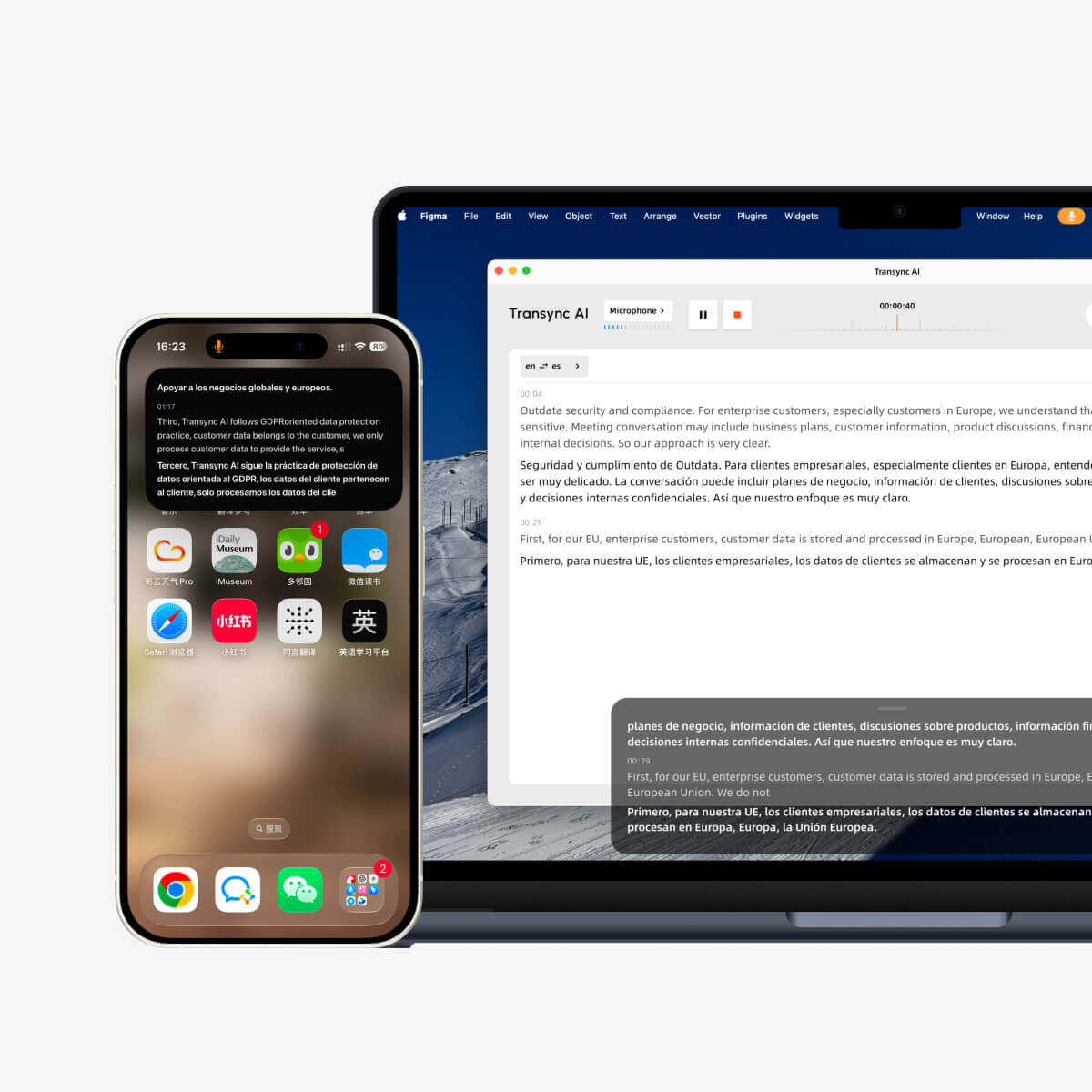
Плаваючі субтитри в режимі реального часу на комп’ютерах та мобільних пристроях
Використовуйте лише оригінальний режим під час перевірки розпізнавання, режим лише перекладу для чіткішого читання або змішаний режим, коли потрібно порівняти обидва варіанти. Збільште розмір шрифту перед показом екрана; не чекайте початку зустрічі.
Нехай люди почують результат
Ан Голосовий перекладач зі штучним інтелектом може читати перекладений вивід вголос Штучний інтелект Transync. Почніть із затримки відтворення в одну секунду для балансу між швидкістю та повними фразами. Використовуйте функцію «Миттєве відтворення», коли швидкість відповіді має більше значення, або довшу затримку, коли оратори часто роблять паузи посеред речень.
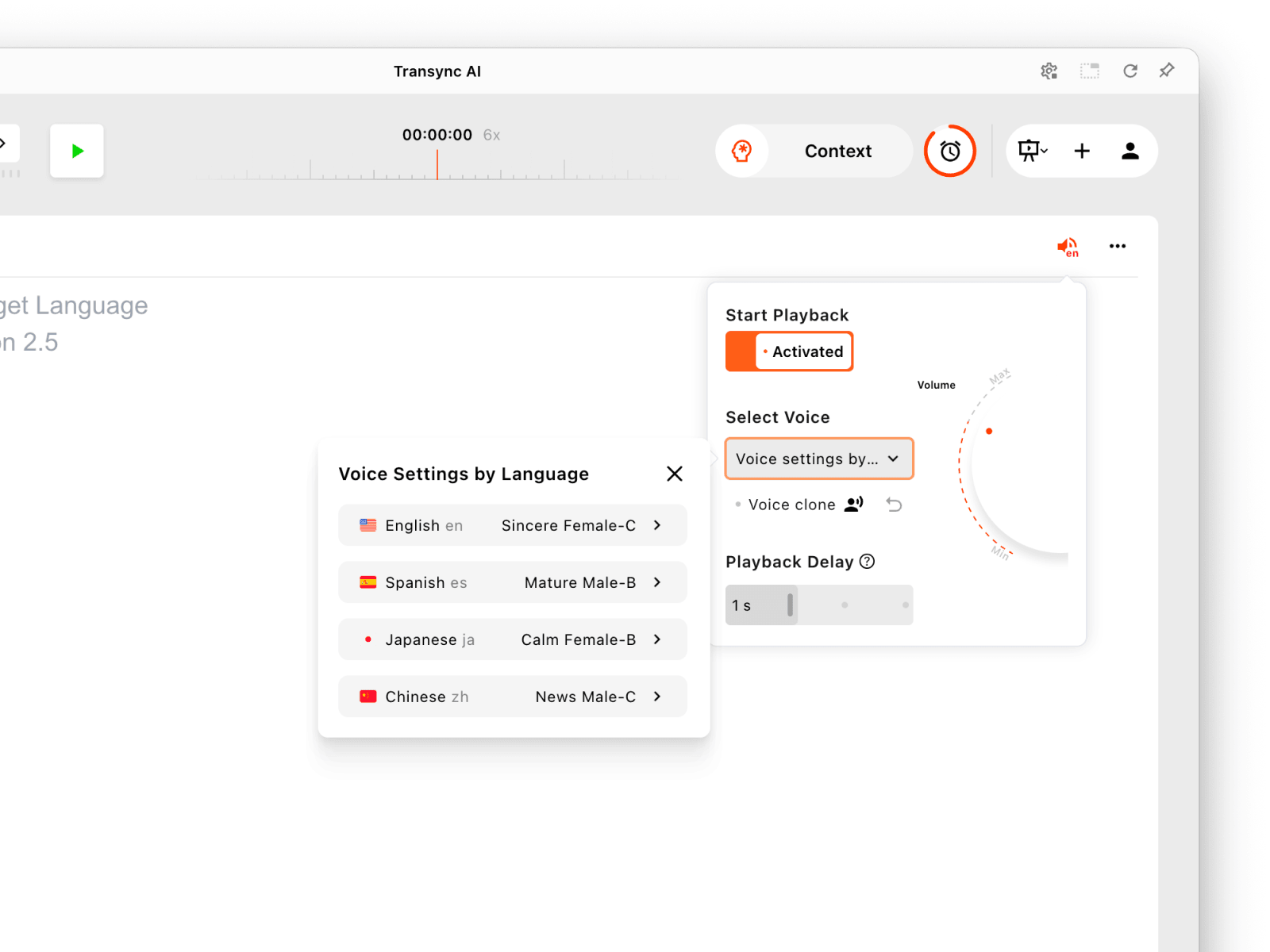
Налаштуйте відтворення голосу окремо для кожної мови презентації.
Якщо дві сторони одночасно транслюють перекладене мовлення, може виникати повторний звук або луна. Спочатку увімкніть відтворення на одному боці, використовуйте навушники, де це доречно, і додайте другий напрямок лише після тестування.
Надайте аудиторії власний мовний погляд
У бета-версії Режим презентації, а Штучний інтелект Transync Організатор може ввімкнути до 10 цільових мов. Учасники аудиторії приєднуються через посилання, QR-код або ідентифікатор кімнати та вибирають одну з увімкнених мов на своїх пристроях. Вони можуть читати текст у реальному часі та використовувати голосове відтворення, коли це можливо, але не можуть надсилати голосовий ввід у завдання організатора. У поточному процесі приєднання може відображатися крок входу.
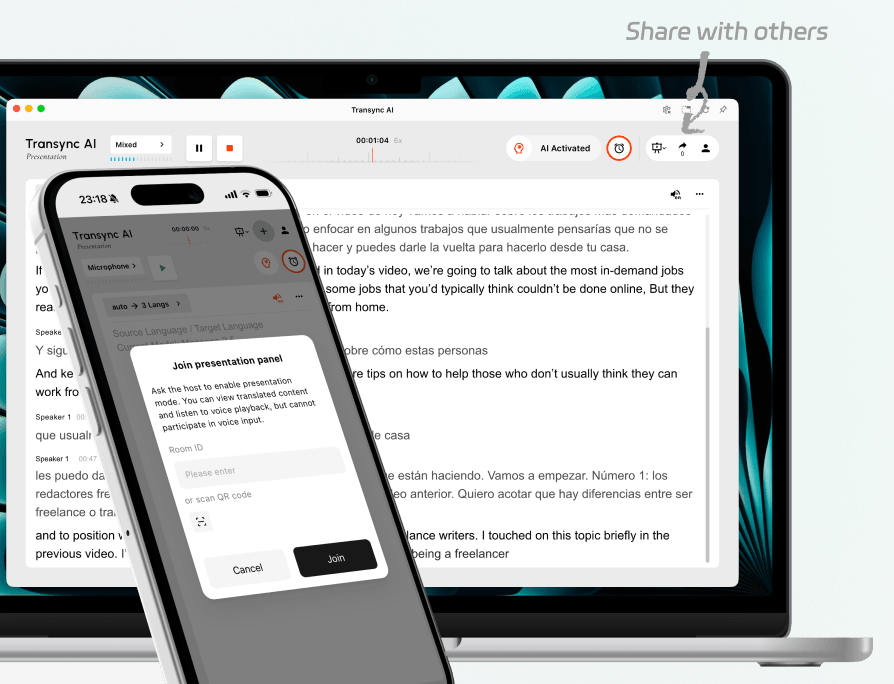
Запросіть учасників аудиторії, які перебувають у залі, та віддалених учасників на ту саму презентацію в прямому ефірі.
Слово також використовує посилання для учасників або QR-коди для доставки подій. У поточній публічній інформації зазначено, що учасники можуть приєднатися через сучасний браузер, не завантажуючи додаток чи не створюючи обліковий запис. Ця різниця може мати значення, коли велика аудиторія повинна швидко увійти.
Найкраща відповідь на як користуватися живою перекладачкою іноді не є кращою моделлю перекладу. Це метод доставки, який розміщує результат там, де слухач може його фактично використовувати.
7. Проведіть 90-секундну репетицію, а потім збережіть те, що має значення
Не тестуйте за допомогою запиту “Привіт, як справи?”. Використовуйте скрипт, який виявляє реальні точки невдачі:
Ця репетиція перетворюється як користуватися живою перекладачкою зі списку налаштувань у спостережуваний тест зв'язку.
Доброго ранку. Я Джун Чен з Oriona Systems. Змінене замовлення становить 1450 одиниць, а не 1540, а доставка переноситься з вівторка на четвер, 24 вересня. Будь ласка, утримуйте валову маржу вище 18,5%. Вибачте, виправлення: дзвінок починається о 9:30, а не о 9:13.
Прочитайте це у звичайному темпі. Потім оцініть п'ять пунктів:
| Перевірити | Умова проходження |
|---|---|
| Захоплення | Вихідна стенограма чує цільового мовця та не зациклює відтворення |
| Факти | Імена, дати, числа, негативи та виправлення залишаються точними |
| Значення | Переклад зберігає, хто що має зробити і до якого терміну. |
| Час | Слухач отримує результат достатньо швидко, щоб відреагувати природно |
| Доставка | Потрібна людина може прочитати або почути переклад без сторонньої допомоги |
Якщо розпізнавання оригіналу не вдається, виправте проблеми з мікрофоном, джерелом комп’ютерного аудіо, відстанню, шумом або перекриттям динаміків. Якщо розпізнавання добре, але ім’я не вдається, додайте термінологію або уповільніть вступ. Якщо фрази занадто фрагментарні, налаштуйте затримку відтворення та попросіть доповідачів закінчити думку, перш ніж перебивати.
В кінці Штучний інтелект Transync завдання, зупиніть сеанс і перегляньте стенограму. Нотатки зі зустрічі зі штучним інтелектом може організувати обговорення у більш корисний запис для подальшої роботи. У режимі презентації ведучий контролює, чи буде транскрипт доступний для учасників аудиторії.
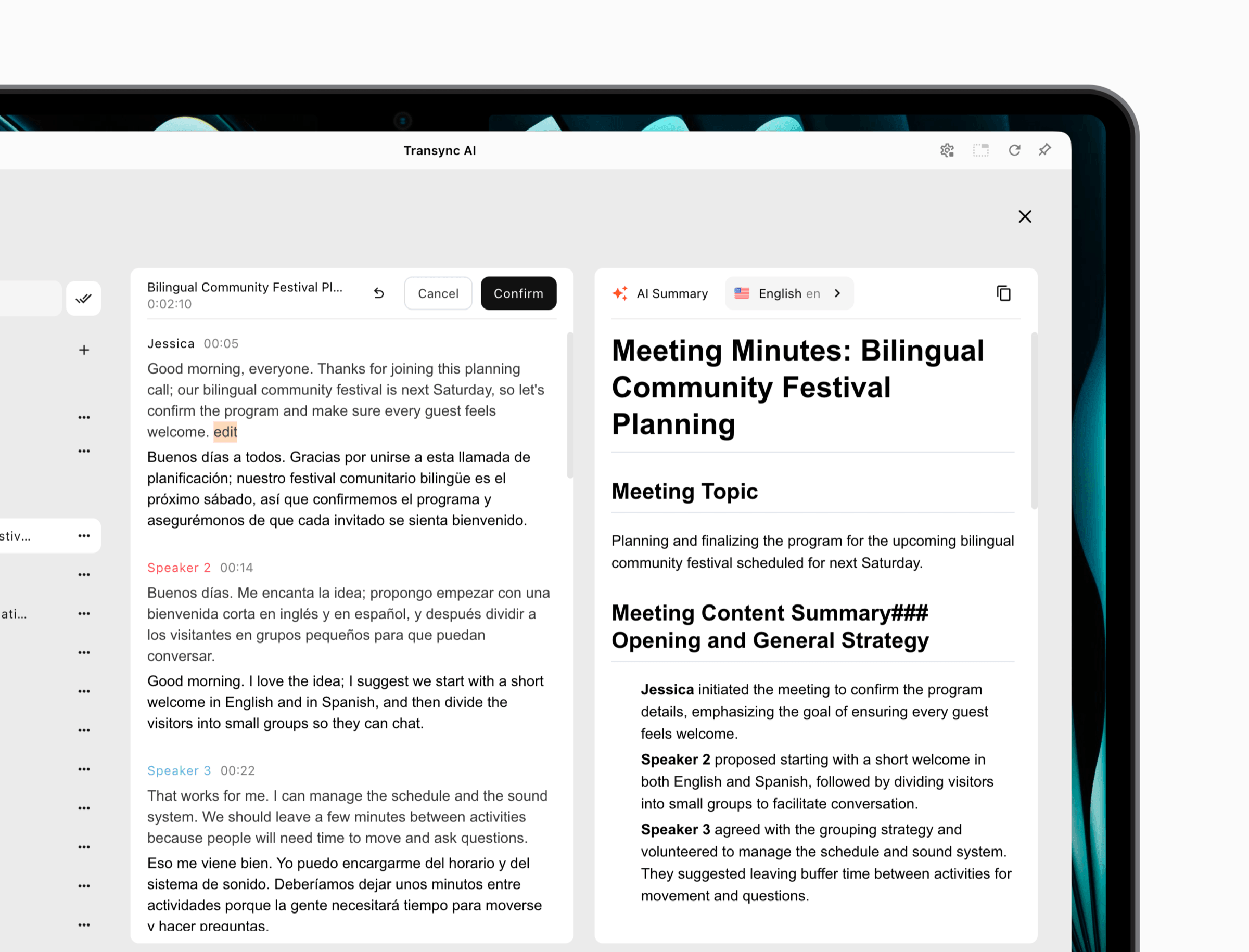 Інші продукти обробляють записи по-різному. DeepL робить завантаження транскрипту залежним від плану, тоді як особистий Google Перекладач Розмова не розроблена як повноцінний робочий процес ведення запису зустрічі. Вирішіть перед сесією, чи потрібна учасникам довговічна стенограма, короткий виклад, чи взагалі не потрібно зберігати запис.
Цей останній крок завершено як користуватися живою перекладачкою: переклад має або зникнути належним чином, або стати контрольованим записом, що підтримує наступну дію.
Карта усунення несправностей за п'ять хвилин
Додаток чує вас, але не віддаленого учасника
Перекладач, ймовірно, використовує лише мікрофон. Увімкніть підтримуваний шлях аудіо комп’ютера або аудіо через вкладку, а потім попросіть віддалену людину говорити, поки ви переглядаєте вихідний текст.
Субтитри точні, але перекладеного голосу немає
Переконайтеся, що для цільового напрямку ввімкнено відтворення голосу, вибрано правильний голос, гучність пристрою чутна, а учасники зустрічі отримують спільний звук комп’ютера або вихід віртуального мікрофона, коли це необхідно.
Переклад повторюється
Можливо, мікрофон чує перекладений звук і передає його назад на перекладач. Використовуйте навушники, зменште гучність динаміка, перемістіть мікрофон або транслюйте лише в одному напрямку.
Імена та цифри постійно змінюються
Додайте імена та термінологію перед початком, зменште фоновий шум, промовляйте цифри повними групами та повторюйте важливі деталі. Завжди перевіряйте ціни, дати, назви ліків, юридичні терміни та інструкції з безпеки за допомогою відповідної професійної процедури.
Аудиторія приєдналася, але бачить неправильну мову
Переконайтеся, що організатор увімкнув потрібну мову перекладу. Попросіть учасника відкрити селектор мов. Якщо мова недоступна, організатору може знадобитися перезапустити або змінити налаштування завдання залежно від продукту та поточної поведінки програми.
Використовуйте цю карту щоразу, коли хтось знає як користуватися живою перекладачкою теоретично, але реальний сеанс все одно не працює. Більшість проблем стосуються введення, конфігурації, доставки або відлуння, а не лише перекладу.
Конфіденційність є частиною налаштування
Перш ніж розпочати, повідомте учасникам, що автоматичний переклад увімкнено, і поясніть, чи будуть збережені аудіо, стенограми або короткий зміст. Перевірте поточну документацію щодо конфіденційності продукту та правила вашої організації.
Конфіденційність належить до будь-якого відповідального пояснення як користуватися живою перекладачкою, оскільки той самий розмовний контент може оброблятися та зберігатися по-різному в різних продуктах та режимах.
Штучний інтелект Transync зазначає, що дані клієнтів за замовчуванням не використовуються для навчання ШІ. Записи перекладу можуть містити конфіденційну бізнес-інформацію, тому використовуйте елементи керування обліковими записами та видаляйте записи, коли вони більше не потрібні. Перегляньте Центр довіри для отримання актуальної інформації про безпеку.
DeepL Voice У документації зазначено, що дані про зустрічі з клієнтами не використовуються для навчання DeepL мова моделює та описує тимчасову обробку та локальне зберігання даних для робочого процесу зустрічі. Слово і Google Перекладач мають власні моделі обробки та облікового запису; не переносять висновок щодо конфіденційності з одного маршруту на інший.
Для юридичних, медичних, фінансових, імміграційних, регуляторних або критично важливих для безпеки розмов використовуйте кваліфікованого перекладача або рецензента, коли це вимагає професійної відповідальності. Живий переклад за допомогою штучного інтелекту може покращити доступ, але він не може брати на себе цю відповідальність.
Часті запитання
Як користуватися функцією живого перекладу на телефоні?
Для короткого особистого спілкування відкрийте підтримуваний додаток для перекладу, виберіть дві мови, виберіть режим «Розмова» або «Особиста розмова», надайте доступ до мікрофона та говоріть по черзі. Тримайте телефон між динаміками та перевірте відтворення аудіо, перш ніж обговорювати важливі деталі.
Як використовувати онлайн-переклад під час онлайн-зустрічі?
Оберіть перекладача, який може проводити зустрічі, виберіть мовну пару та режим, увімкніть мікрофон і аудіо на комп’ютері зустрічі, а також перевірте обидві сторони у вихідній стенограмі. Потім налаштуйте субтитри або перекладений голос і проведіть коротку репетицію, перш ніж учасники приєднаються.
Чи може живий переклад працювати з кількома мовами одночасно?
Так, деякі продукти підтримують багатомовний вивід. Штучний інтелект Transync пропонує робочі процеси багатомовного перекладу та режиму презентації, а також Слово дозволяє учасникам заходу вибирати з мов, що підтримуються організатором. Використання, план і доступність мов різняться, тому вмикайте лише необхідні мови.
Чи варто використовувати субтитри чи переклад?
Використовуйте субтитри, коли учасникам потрібно перевірити формулювання, тихо переглянути зустріч або порівняти вихідний та цільовий текст. Використовуйте перекладений голос, коли читання відволікатиме від розмови чи презентації. Для важливих сесій забезпечте наявність субтитрів як резервного варіанту, навіть якщо голос є основним виходом.
Чи працює онлайн-переклад офлайн?
Це залежить від продукту та режиму. Штучний інтелект Transync потрібне онлайн-з’єднання. Деякі функції перекладу для споживачів можуть підтримувати завантажені мови, але не припускайте, що функція, описана як офлайн-перегляд, включає той самий робочий процес живого аудіо, зустрічі чи розмови. Перевірте конкретний пристрій і режим перед подорожжю.
Який найважливіший тест на переклад у реальному часі?
Переконайтеся, що система розпізнає правильне джерело аудіо. Потім перевірте справжнє ім'я, номер, заперечне твердження та виправлення. Відшліфований голос не може компенсувати відсутню або неправильно записану мову оригіналу.
Кращий спосіб уявити собі прямий переклад
Навчання як користуватися живою перекладачкою – це невелика вправа з дизайну комунікації. Модель має значення, але так само мають значення мікрофон, мовний режим, екран, навушники, політика зустрічі, доступ аудиторії та запис після розмови.
Якщо двоє людей користуються одним телефоном, налаштування прості. Для повторюваних зустрічей створіть повторюваний робочий процес аудіо та термінології. Для презентацій надайте кожному слухачеві персональний мовний шлях. У кожному випадку перевіряйте справжні імена та номери, перш ніж вони матимуть наслідки.
Ось як надійно використовувати живий переклад: вловлювати правильний голос, зберігати значення, вчасно передавати його та залишати лише той запис, який людям дійсно потрібен.
Якщо ви хочете отримати досвід наступного покоління, Штучний інтелект Transync лідирує завдяки перекладу в режимі реального часу на базі штучного інтелекту, який забезпечує природний хід розмов. Ви можете спробуйте безкоштовно зараз.