
Aprende a usar la traducción en directo en 7 pasos para conversaciones, reuniones y presentaciones, con audio más nítido, subtítulos, reproducción de voz y grabaciones.
Conocimiento Cómo usar la traducción en vivo No se trata tanto de encontrar un botón, sino de crear una conexión fluida entre el orador y el oyente. La configuración ideal varía según el entorno: dos personas compartiendo un teléfono, compañeros en una reunión en línea y un público siguiendo una presentación requieren entradas y salidas diferentes.
Aquí tienes la versión más breve y útil. Elige el tipo de conversación, selecciona los idiomas, conecta el audio que contiene el discurso, decide si los participantes leerán o escucharán el resultado y realiza un ensayo de 90 segundos. Si en ese ensayo se manejan nombres, números y una corrección, es mucho más probable que la sesión real funcione.
Antes de empezar: Imagina el momento de la escucha.
Imagínese a la persona que necesita la traducción. ¿Dónde está y qué hará mientras otra persona habla?
- En la barra de una cafetería, es posible que miren un teléfono colocado entre dos personas.
- En una reunión en línea, es posible que lean subtítulos bilingües mientras ven una pantalla compartida.
- Durante una llamada de ventas, es posible que el otro participante necesite que se le transmita la voz traducida a la llamada.
- En una conferencia, cada asistente puede preferir un idioma diferente en su propio dispositivo.
Esta es la pregunta que muchos tutoriales omiten. Aprender Cómo usar la traducción en vivo Comienza con la experiencia del oyente, ya que esta determina el dispositivo, la fuente de audio, el modo de traducción y el método de entrega.
Cómo usar la traducción en vivo en 7 pasos
1. Cómo usar la traducción en vivo nombrando la sala
Comience por ubicar la conversación en una de las cuatro habitaciones.
La sala de teléfonos compartidos: Dos personas están de pie juntas y pueden turnarse. Un traductor de conversaciones para móviles suele ser suficiente.
La sala de escucha: Una persona habla durante varios minutos mientras otra la sigue. Utilice traducción unidireccional, auriculares o subtítulos traducidos que no requieran alternar turnos constantemente.
La sala de reuniones: Varias personas hablan a través de un software de videoconferencia. El traductor debe recibir tanto el audio del micrófono como las voces que provienen del ordenador.
La sala de presentaciones: Un presentador se dirige a muchas personas. La audiencia necesita un enlace, un código QR o un método similar para elegir los idiomas de forma independiente.
Escribe una frase antes de configurar nada: “El orador hablará a través de _, y el oyente recibirá la traducción a través de _.Esa frase evita el error de configuración más común: elegir una función atractiva que no pueda escuchar la fuente ni llegar a la audiencia.
2. Cómo usar la traducción en vivo en la sala correcta
No existe un flujo de trabajo universal para la traducción en tiempo real. Estas cuatro opciones resuelven tareas significativamente diferentes.
Para una breve conversación cara a cara, Google Translate Ofrece los modos Escuchar, Conversación, Solo texto, Ajustes personalizados y Cara a cara en teléfonos y tabletas compatibles. En el modo Conversación, las personas se turnan y las traducciones se pueden reproducir a través del altavoz del teléfono o los auriculares. El modo Cara a cara divide la pantalla para que ambas personas puedan leer.
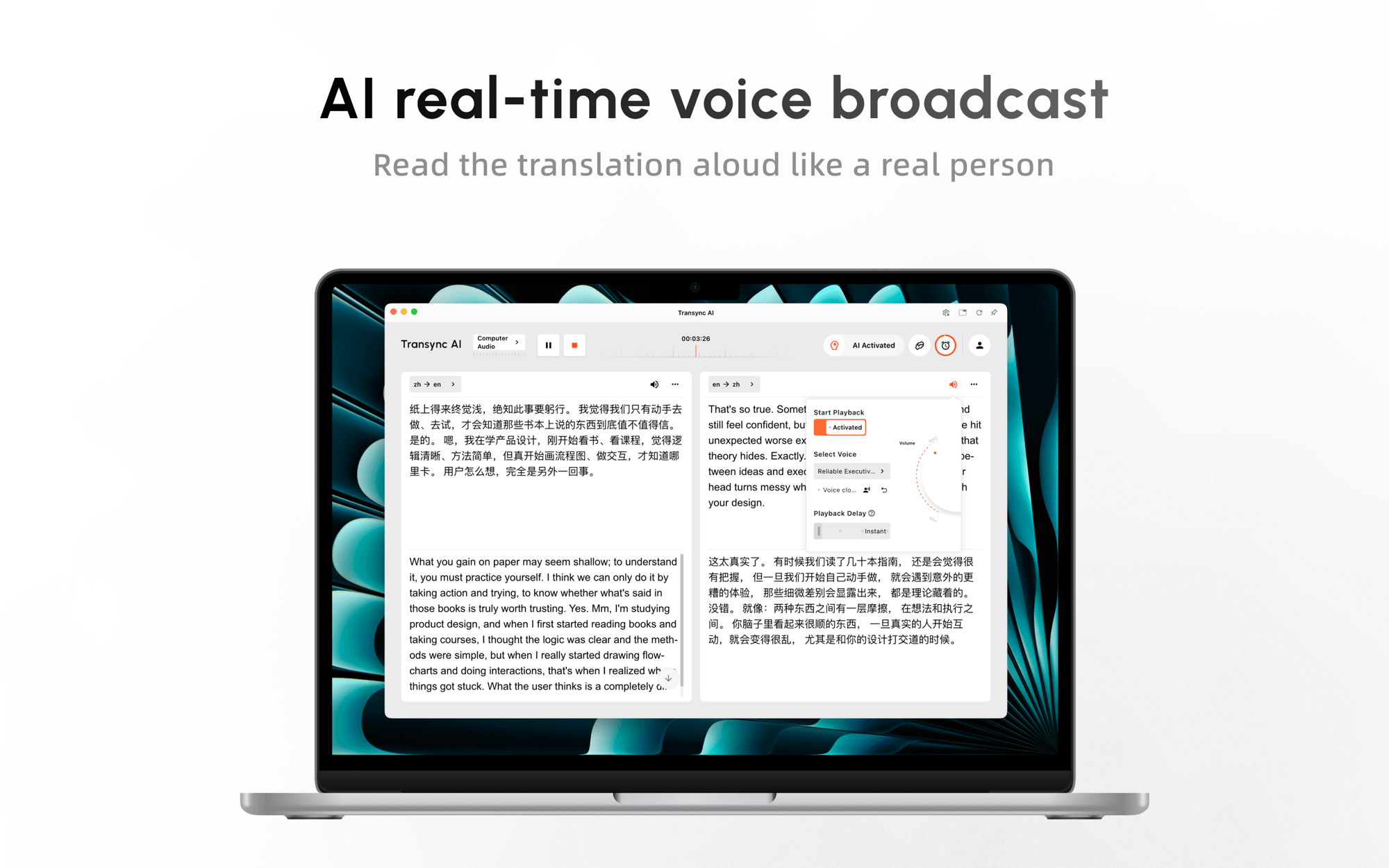
Para llamadas y reuniones recurrentes en diferentes plataformas, Transync AI proporciona traducción en tiempo real con subtítulos bilingües y voz traducida opcional. Puede funcionar junto con Zoom, Microsoft Teams, Google Meet, contenido del navegador y conversaciones en persona en lugar de exigir que cada conversación permanezca dentro de un solo producto de reunión.
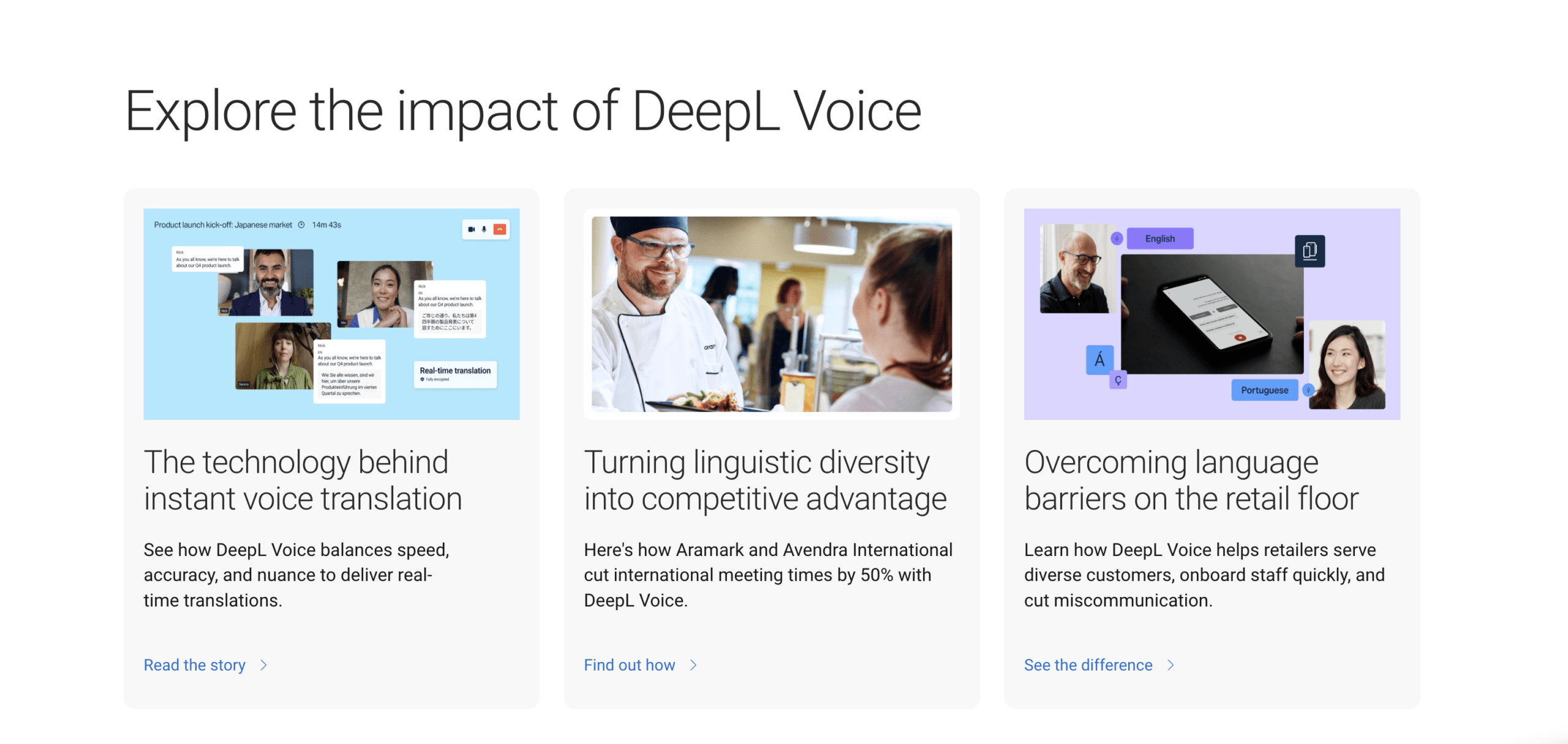
Para las organizaciones que prefieren una capa de reuniones empresariales, Voz DeepL Admite subtítulos traducidos en tiempo real en flujos de trabajo de reuniones compatibles y ofrece traducción de voz en su experiencia de escritorio actual. Las funciones disponibles dependen del plan de voz y del flujo de trabajo; la traducción de reuniones basada en navegador puede usar un bot de reunión y un enlace para participantes, mientras que la aplicación de escritorio ofrece una configuración diferente.
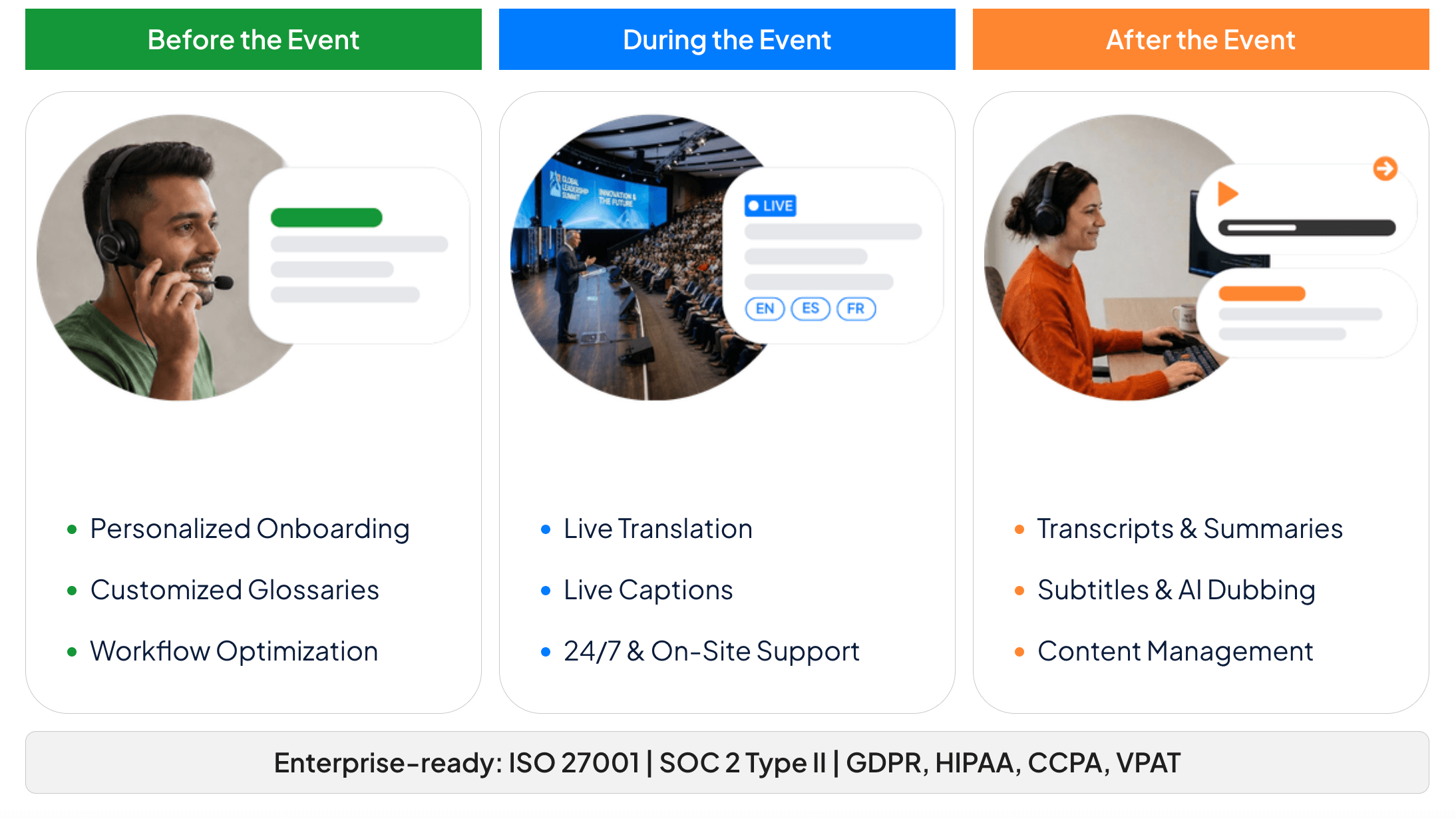
Para conferencias y eventos organizados, Mundo Permite al organizador crear una sesión y distribuir el acceso mediante una URL o un código QR. Los asistentes pueden unirse desde sus propios dispositivos, elegir un idioma disponible y leer subtítulos o escuchar el audio traducido sin necesidad de crear una cuenta de asistente.
¿Qué ruta de traducción en vivo se ajusta mejor a tu tarea?
| Producto | Mejor punto de partida | Cómo entra el habla | Lo que recibe el oyente | Límite de configuración principal |
|---|---|---|---|---|
| Google Translate | Breve conversación cara a cara o escucha personal | Micrófono de teléfono o tableta | Texto traducido y audio opcional | La compatibilidad con dispositivos, modos e idiomas varía. |
| Transync AI | Reuniones, llamadas, clases y presentaciones periódicas. | Micrófono, flujo de trabajo de audio de computadora compatible o audio de sala | Subtítulos bilingües, voz traducida, grabaciones o vista del público | Requiere conexión a internet y enrutamiento de audio correcto. |
| Voz DeepL | Flujos de trabajo para reuniones empresariales con licencia | Detección de reuniones de escritorio o flujo de trabajo de Meeting-bot | Subtítulos traducidos y funciones de voz dependientes del plan. | Los requisitos de licencia, plataforma, bot y administrador varían. |
| Mundo | Conferencias, seminarios web y sesiones dirigidas a los asistentes. | Transmisión de audio del presentador o del evento | Subtítulos personalizados o audio traducido mediante enlace/QR | Configuración del organizador y audio fiable del lugar/red |
La tabla no es una clasificación. Si estás aprendiendo Cómo usar la traducción en vivo Para la recepción de un hotel, un teléfono compartido puede ser la solución más práctica. Si necesita reuniones de negocios recurrentes, terminología, audio con traducción y notas, un flujo de trabajo que priorice la reunión es más apropiado. Si cientos de asistentes deben unirse sin cuenta, el acceso al evento puede ser determinante antes de evaluar la calidad de la traducción.
3. Seleccionar los idiomas y la estructura de la conversación.
No elijas los idiomas fijándote únicamente en los nombres de los países. Confirma la variedad lingüística que usarán tus interlocutores, como el portugués brasileño o el europeo, y comprueba si el producto distingue la variante relevante para tu conversación.
La siguiente parte de Cómo usar la traducción en vivo Se trata de decidir si el habla se mueve en una dirección, en dos direcciones o desde un hablante hacia varios grupos lingüísticos.
A continuación, elige un modo.
- Traducción unidireccional: Lo ideal es cuando una persona habla y la otra escucha principalmente.
- Traducción bidireccional: Ideal para una conversación en la que ambas partes respondan en sus propios idiomas.
- Traducción multilingüe: Resulta más adecuado cuando la misma fuente debe llegar a varios idiomas de destino.
- Presentación: Lo ideal es que un único presentador distribuya la traducción en directo a los dispositivos de la audiencia.
En Transync AI, El modo debe seleccionarse antes de la sesión. La traducción bidireccional es ideal para reuniones con intercambio de mensajes, la traducción unidireccional simplifica las clases y las actividades de comprensión auditiva, y la traducción multilingüe permite generar varios idiomas de destino en una sola tarea. Un mayor número de idiomas puede aumentar el uso, por lo que se recomienda habilitar solo los idiomas que los usuarios realmente necesiten.
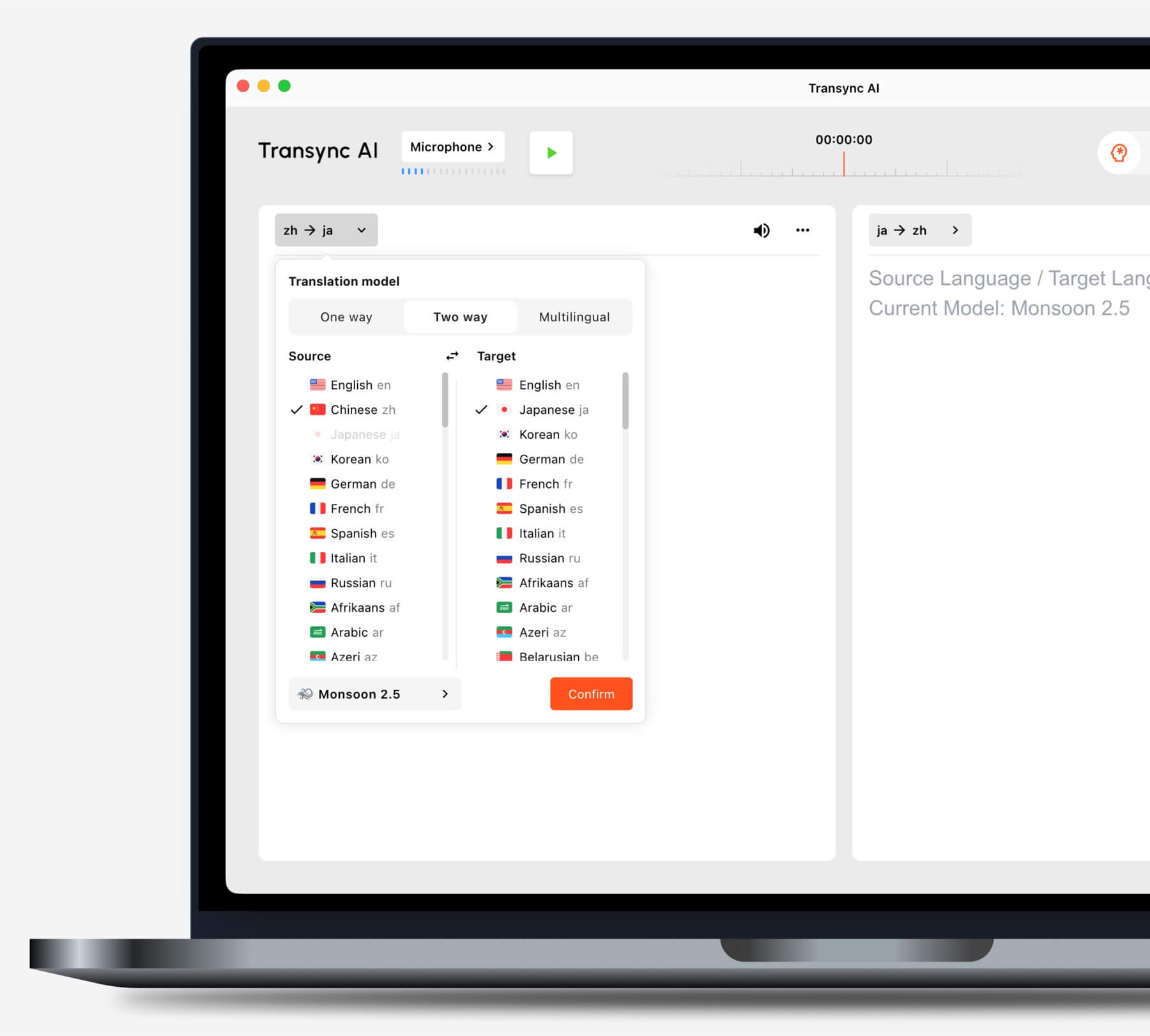
Antes de comenzar una tarea, seleccione el modo de traducción que mejor se adapte a su situación.
En Google Translate, Después de abrir la aplicación, seleccione el modo Traducción en vivo y el par de idiomas. El modo Escuchar está diseñado para oír la traducción, el modo Conversación reproduce las traducciones por turnos, el modo Solo texto elimina el audio y el modo Cara a cara cambia la forma en que ambas partes leen la pantalla.
Personas que buscan Cómo usar la traducción en vivo A menudo se habilita la detección automática sin realizar pruebas. La detección automática es práctica, pero un idioma de origen fijo puede ser más seguro cuando el hablante se mantiene en un solo idioma y los nombres o frases técnicas cortas podrían confundirse con otro idioma.
4. Cómo usar la traducción en vivo con el audio correcto
La traducción en directo no puede traducir sonidos que no recibe. Antes de pensar en la calidad del modelo, observe el medidor de entrada o la transcripción original y confirme que aparece la voz correcta.
Para una conversación en persona, acerque el micrófono lo suficiente a ambos interlocutores sin colocarlo junto a un altavoz. Reduzca el ruido del televisor, la música, las conversaciones superpuestas y el eco. Fomente la alternancia natural de turnos en lugar de sostener el teléfono directamente contra la boca de una sola persona.
Para una reunión en línea, separe las dos rutas de audio:
- Audio del micrófono lleva tu propio discurso.
- Audio de computadora transmite a los participantes remotos, los vídeos y otros sonidos que se reproducen a través del ordenador.
El Flujo de trabajo de traducción de reuniones en directo en Transync AI Puedes usar estas fuentes en configuraciones compatibles. Configura ambas antes de unirte a una llamada importante y luego pídele a un participante remoto que hable mientras verificas que sus palabras, y no solo las de tu micrófono, aparezcan en la transcripción de la fuente.
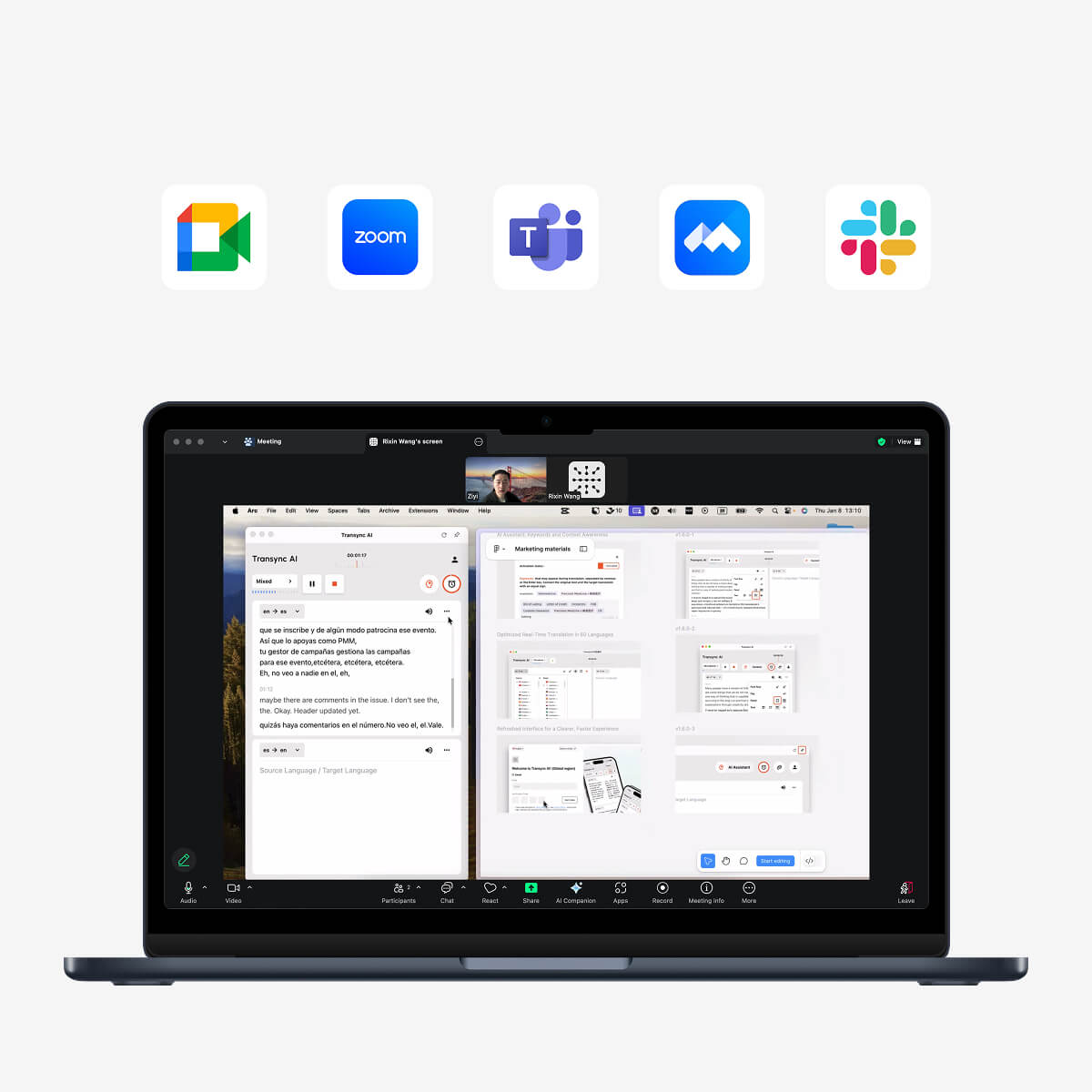
Compatible con las principales plataformas de reuniones en línea para una traducción en tiempo real sin interrupciones.
Si los demás participantes necesitan escuchar la traducción, simplemente activar la reproducción en su computadora podría no ser suficiente para que el audio se transmita a la reunión. Según la configuración, utilice los controles de uso compartido de audio de la plataforma de reuniones o un micrófono virtual. Los auriculares reducen el eco, pero también pueden modificar la forma en que se enruta la reproducción.
Esta comprobación de audio es el núcleo práctico de Cómo usar la traducción en vivo. Si la transcripción original es incorrecta, cambiar la voz traducida o el idioma de destino no corregirá la entrada.
5. Proporcione al traductor las palabras que no se pueden adivinar.
Los nombres, códigos de productos, acrónimos, topónimos y términos especializados resultan excesivamente costosos cuando se traducen incorrectamente. Prepárelos antes de la conversación.
Un enfoque confiable para Cómo usar la traducción en vivo Considera esta preparación como parte de la configuración inicial, no como una corrección que se intenta realizar a mitad de la llamada.
En Transync AI, Palabras clave y contexto Permita que los usuarios ingresen términos breves y una descripción del contexto de la reunión. También se puede combinar una palabra clave con su traducción preferida mediante un signo de igual. Mantenga las palabras clave cortas; incluya explicaciones más extensas en el campo de contexto.
Por ejemplo:
Palabras clave: Oriona X4, Jun Chen, SLA, inversor fotovoltaico Término preferido: margen bruto Contexto: Revisión trimestral de proveedores para una empresa de equipos solares.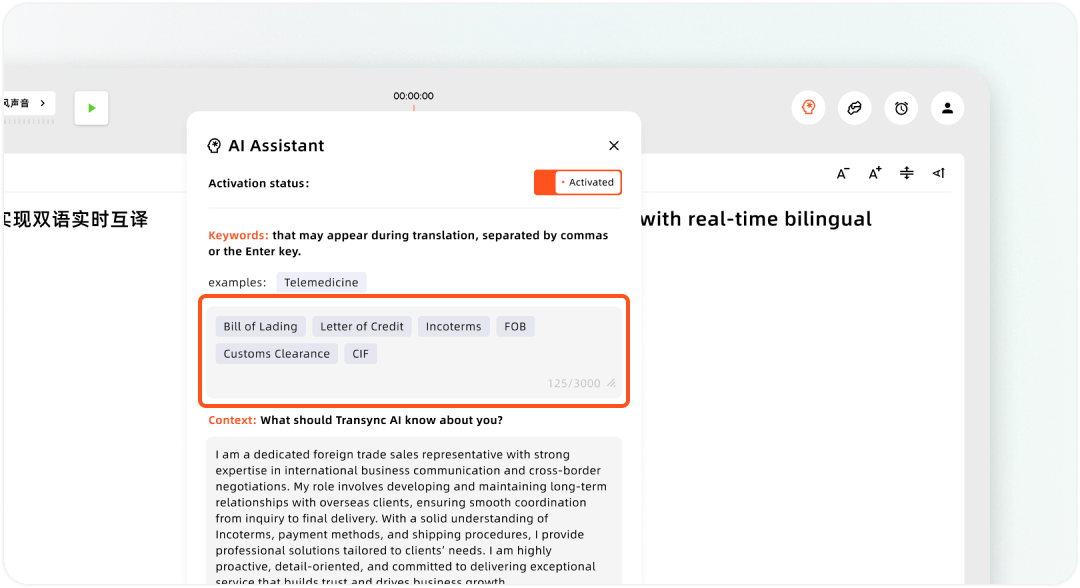
Configuración de palabras clave personalizadas y contexto de usuario en el Asistente de IA de Transync
Otros productos pueden denominar esta función glosario, términos hablados, vocabulario personalizado o gestión de terminología. Voz DeepL Ofrece glosarios y términos de uso específico para cada plan en su producto para reuniones. Independientemente de la etiqueta, utilice la misma lista de prueba en todos los productos para que la comparación sea justa.
Si el traductor en vivo no tiene control de terminología, introduzca los nombres poco comunes lentamente, colóquelos en el chat de la reunión o confírmelos verbalmente. Cómo usar la traducción en vivo Esto incluye saber cuándo el sistema necesita ayuda, en lugar de esperar que deduzca cada nombre propio a partir de una sola sílaba.
6. Cómo usar la traducción en vivo como texto, voz o vista de audiencia.
Una frase traducida puede aparecer en cuatro formatos útiles: texto en la pantalla principal, subtítulos flotantes, audio o vista para el público. Elija una salida principal y una de respaldo.
Mantén el texto al lado del trabajo.
Subtítulos en modo imagen dentro de imagen en Transync AI Puede mantener el texto traducido visible sobre las aplicaciones de escritorio compatibles o en una ventana flotante en dispositivos móviles. Esto resulta útil cuando el oyente debe seguir diapositivas, una hoja de cálculo u otra ventana de la reunión sin tener que volver constantemente al traductor.
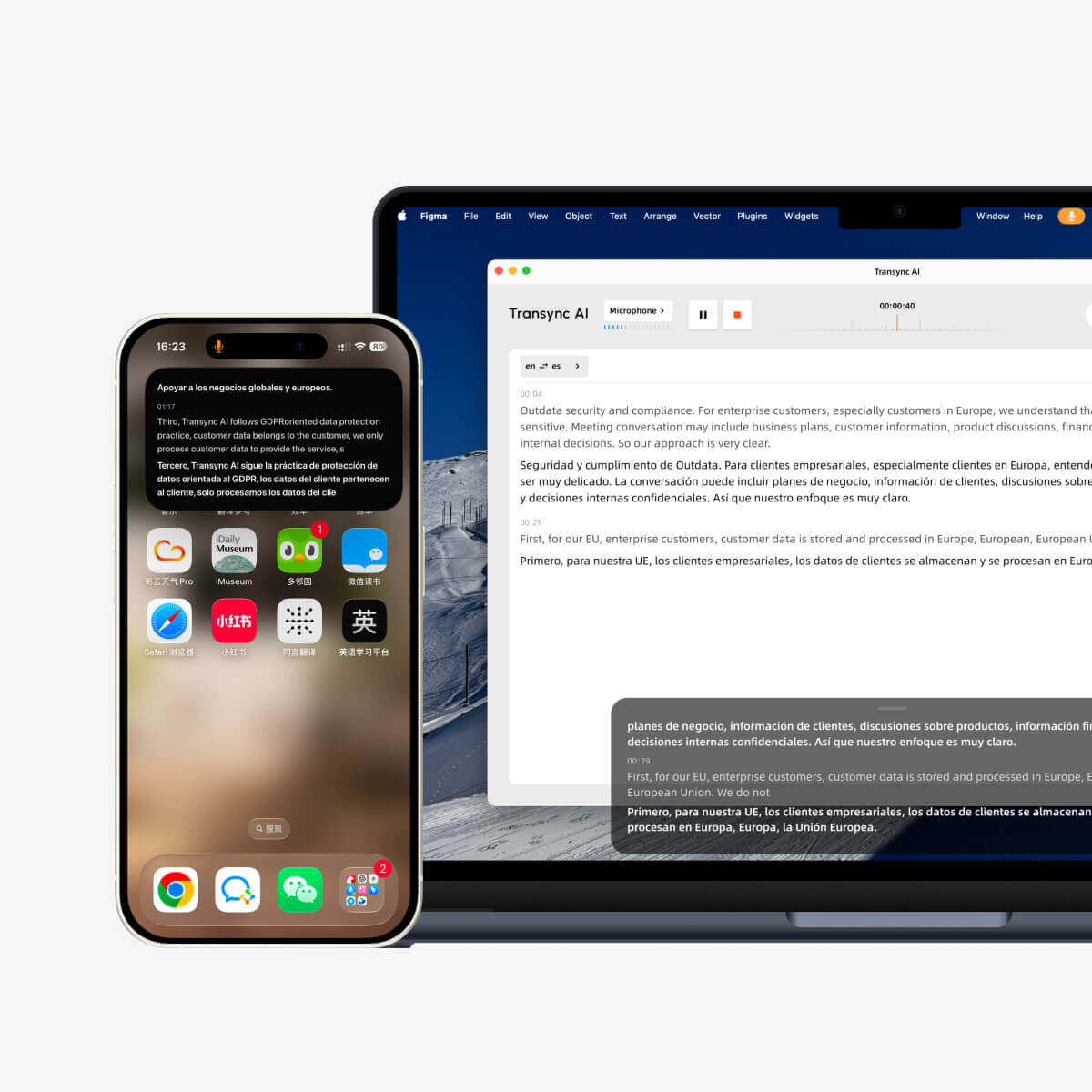
Subtítulos flotantes en tiempo real en dispositivos de escritorio y móviles.
Utilice la vista solo con texto original para comprobar el reconocimiento, la vista solo con traducción para una lectura más clara o la vista mixta cuando sea necesario comparar ambas. Aumente el tamaño de la fuente antes de compartir la pantalla; no espere a que empiece la reunión.
Dejemos que la gente escuche el resultado.
Un Traductor de voz con IA puede leer la salida traducida en voz alta en Transync AI. Comience con un retardo de reproducción de un segundo para lograr un equilibrio entre velocidad y frases completas. Use la opción Instantánea cuando la velocidad de respuesta sea más importante, o un retardo mayor cuando los oradores hagan pausas frecuentes en medio de las frases.
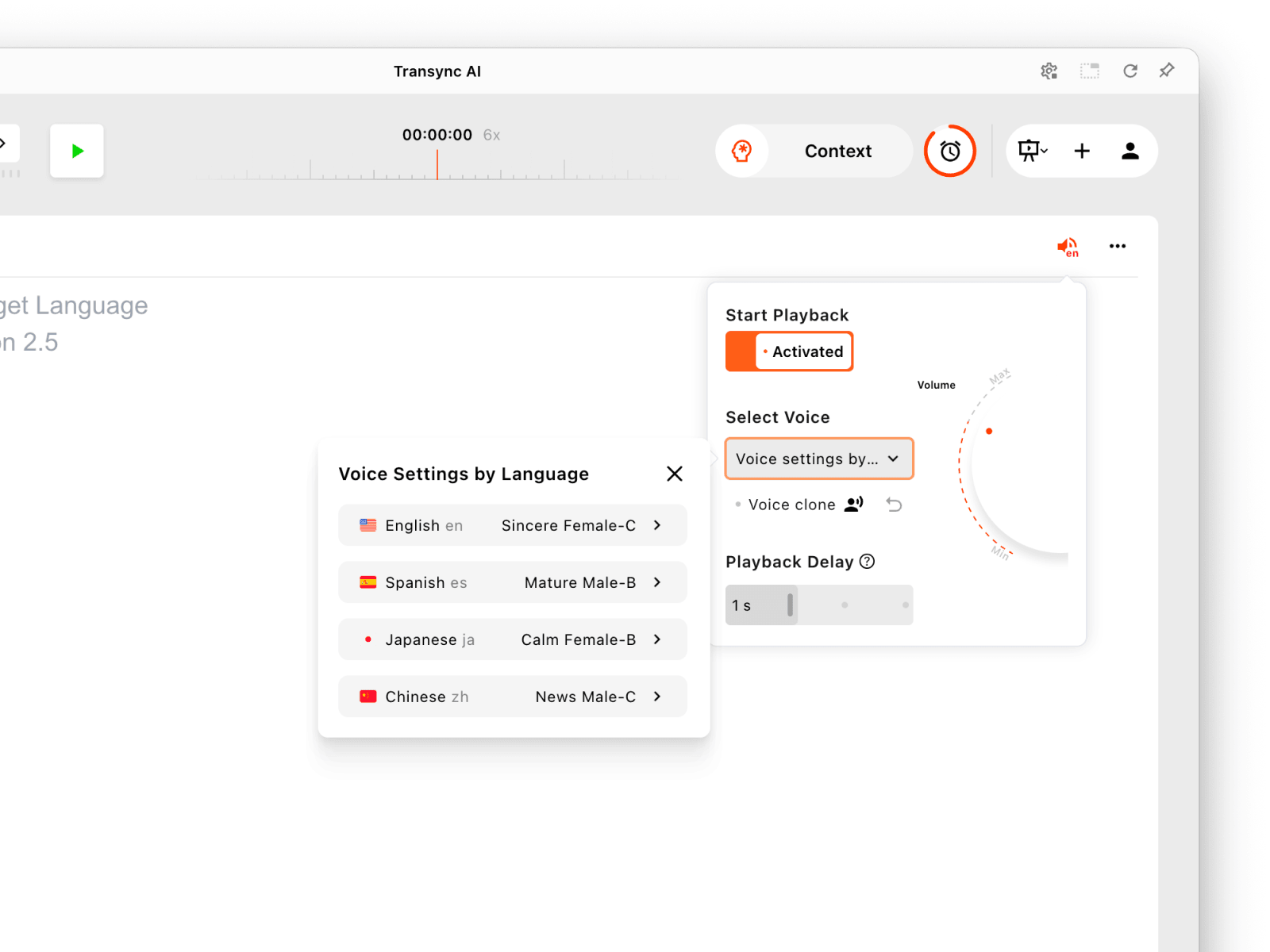
Configure la reproducción de voz por separado para cada idioma de presentación.
Si se transmiten voces traducidas simultáneamente en ambos lados, puede producirse repetición de sonido o eco. Active primero la reproducción en un lado, utilice auriculares cuando sea necesario y añada la segunda dirección solo después de realizar pruebas.
Dé a la audiencia su propio punto de vista lingüístico
En versión beta Modo de presentación, a Transync AI El anfitrión puede habilitar hasta 10 idiomas de destino. Los participantes se unen mediante un enlace, un código QR o el ID de la sala y seleccionan entre los idiomas habilitados en sus propios dispositivos. Pueden leer el texto en directo y usar la reproducción de voz cuando esté disponible, pero no pueden enviar comandos de voz a la tarea del anfitrión. Es posible que aparezca un paso de inicio de sesión durante el proceso de acceso.
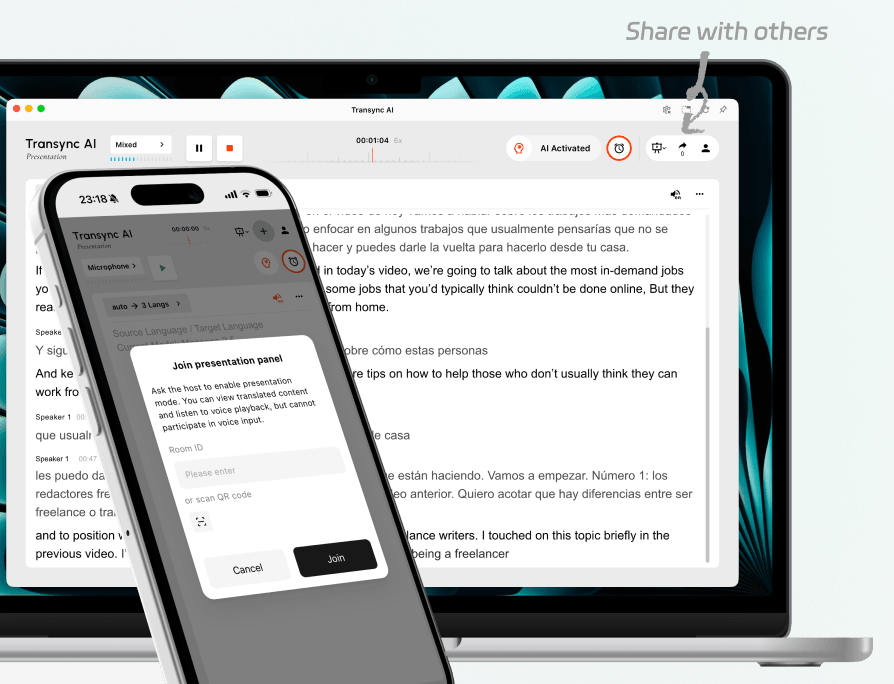
Invite a los asistentes presentes en la sala y a los que se conecten de forma remota a la misma presentación en directo.
Mundo También utiliza enlaces o códigos QR para la transmisión de eventos. Según su información pública actual, los asistentes pueden unirse a través de un navegador moderno sin necesidad de descargar una aplicación ni crear una cuenta. Esta diferencia puede ser importante cuando un gran público necesita acceder rápidamente.
La mejor respuesta a Cómo usar la traducción en vivo A veces, no se trata de un mejor modelo de traducción. Es un método de entrega que coloca el resultado donde el oyente puede usarlo realmente.
7. Realiza un ensayo de 90 segundos y guarda lo que importa.
No realice pruebas con “Hola, ¿cómo estás?”. Utilice un script que exponga los puntos de fallo reales:
Este ensayo se convierte en Cómo usar la traducción en vivo desde una lista de configuraciones en una prueba de comunicación observable.
Buenos días. Soy Jun Chen de Oriona Systems. El pedido revisado es de 1450 unidades, no de 1540, y la entrega se pospone del martes al jueves 24 de septiembre. Por favor, mantengan el margen bruto por encima de 18,5%. Disculpen, corrección: la llamada comienza a las 9:30, no a las 9:13.
Léelo a velocidad normal. Luego, anota cinco cosas:
| Controlar | Condición de aprobación |
|---|---|
| Captura | La transcripción original capta al orador previsto y no se reproduce en bucle. |
| Hechos | Los nombres, las fechas, los números, los negativos y las correcciones siguen siendo correctos. |
| Significado | La traducción conserva quién debe hacer qué y para cuándo. |
| Momento | El oyente recibe el resultado con la suficiente rapidez como para responder de forma natural. |
| Entrega | La persona adecuada puede leer o escuchar la traducción sin ayuda. |
Si la transcripción original falla, corrija el micrófono, la fuente de audio del ordenador, la distancia, el ruido o la superposición de voces. Si el reconocimiento es bueno pero no se reconoce un nombre, añada terminología o reduzca el ritmo de la introducción. Si las frases están demasiado fragmentadas, ajuste el retardo de reproducción y pida a los interlocutores que terminen una idea antes de interrumpir.
Al final de un Transync AI tarea, detenga la sesión y revise la transcripción. Notas de la reunión de IA Puede organizar la discusión en un registro más útil para su seguimiento. En el modo Presentación, el anfitrión controla si la transcripción se comparte con los miembros de la audiencia.
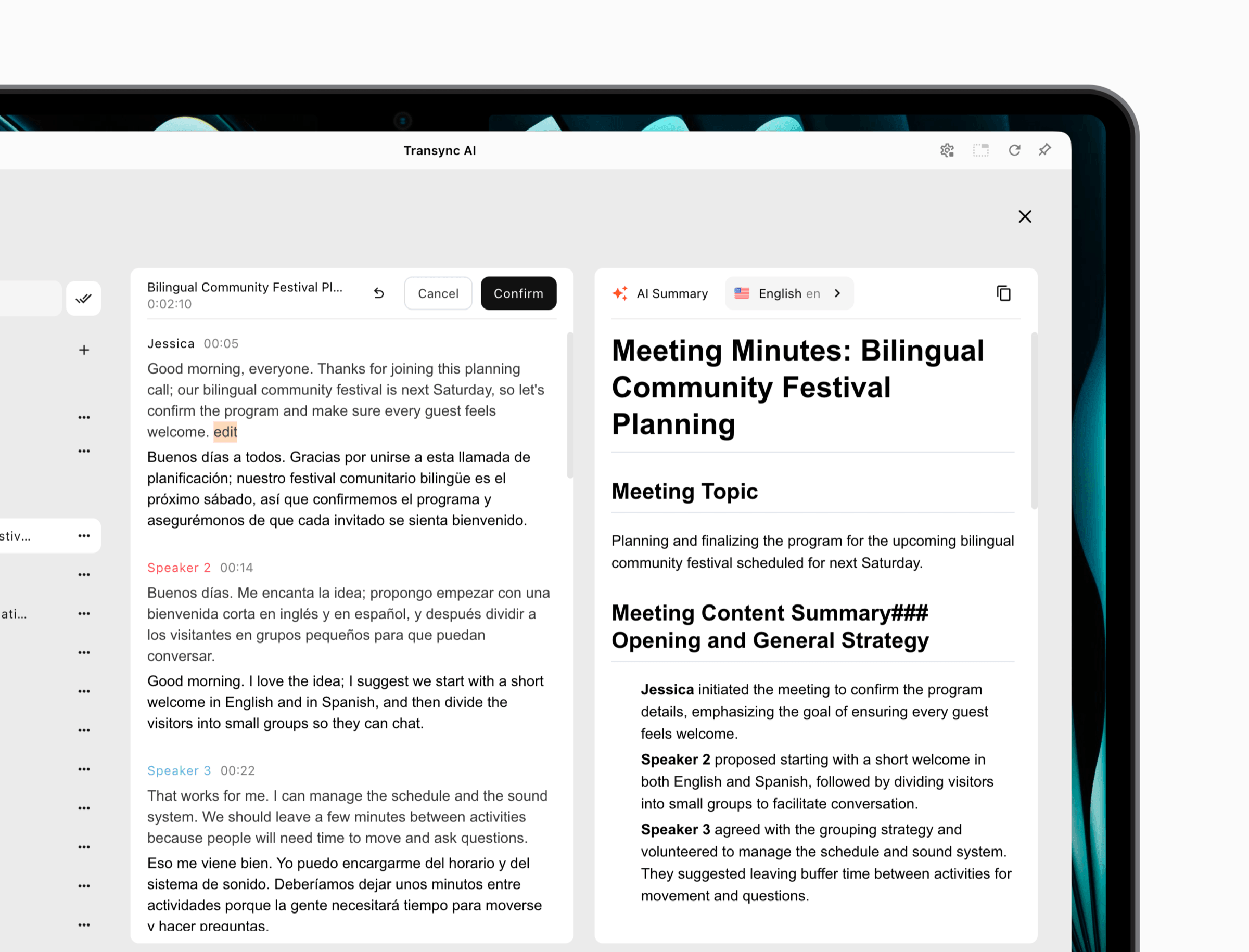 Otros productos gestionan los registros de forma diferente. DeepL hace que la descarga de la transcripción dependa del plan, mientras que una personal Google Translate La función de conversación no está diseñada como un flujo de trabajo completo para la elaboración de actas de reuniones. Decida antes de la sesión si los participantes necesitan una transcripción definitiva, un resumen o ningún registro.
Este último paso completa Cómo usar la traducción en vivoLa traducción debería desaparecer adecuadamente o convertirse en un registro controlado que respalde la siguiente acción.
Mapa de solución de problemas en cinco minutos
La aplicación te escucha, pero no al participante remoto.
Es probable que el traductor solo esté usando el micrófono. Habilite la ruta de audio del ordenador o de la pestaña, y pídale a la persona que habla mientras usted observa el texto original.
Los subtítulos son correctos, pero falta la voz traducida.
Confirme que la reproducción de voz esté habilitada para la dirección de destino, que se haya seleccionado la voz correcta, que el volumen del dispositivo sea audible y que la reunión reciba el audio compartido del ordenador o la salida del micrófono virtual cuando sea necesario.
La traducción se repite
Es posible que el micrófono esté captando la reproducción traducida y la esté enviando de vuelta al traductor. Utilice auriculares, baje el volumen de los altavoces, mueva el micrófono o transmita en una sola dirección.
Los nombres y los números cambian constantemente.
Antes de comenzar, añada nombres y terminología, reduzca el ruido de fondo, diga los números en grupos completos y repita los detalles importantes. Confirme siempre los precios, las fechas, los nombres de los medicamentos, los términos legales y las instrucciones de seguridad mediante un proceso profesional adecuado.
El público se unió pero vio el idioma equivocado.
Confirme que el anfitrión habilitó el idioma de destino requerido. Pida al participante que abra el selector de idioma. Si el idioma no está disponible, es posible que el anfitrión deba reiniciar o reconfigurar la tarea, según el producto y el comportamiento actual de la aplicación.
Utilice este mapa siempre que alguien lo sepa Cómo usar la traducción en vivo En teoría, sí, pero la sesión real sigue fallando. La mayoría de los problemas se deben a la entrada, la configuración, la entrega o el eco, no solo a la traducción.
La privacidad forma parte de la configuración.
Antes de comenzar, informe a los participantes que la traducción automática está activada y explique si se conservarán el audio, las transcripciones o los resúmenes. Consulte la documentación de privacidad vigente del producto y las normas de su organización.
La privacidad pertenece dentro de cualquier explicación responsable de Cómo usar la traducción en vivo, porque el mismo contenido hablado puede procesarse y retenerse de manera diferente en distintos productos y formatos.
Transync AI indica que los datos de los clientes no se utilizan para el entrenamiento de IA de forma predeterminada. Los registros de traducción pueden contener información comercial confidencial, por lo que debe usar los controles de la cuenta y eliminar los registros cuando ya no sean necesarios. Revise el Centro de confianza para obtener información de seguridad actualizada.
Voz DeepL La documentación indica que los datos de las reuniones con los clientes no se utilizan para la capacitación. DeepL Modela el lenguaje y describe el procesamiento temporal y el comportamiento de retención local para su flujo de trabajo de reuniones. Mundo y Google Translate Tienen sus propios modelos de procesamiento y de cuentas; no transfieren una conclusión de privacidad de una vía a otra.
Para conversaciones legales, médicas, financieras, de inmigración, regulatorias o de seguridad crítica, utilice un intérprete o revisor humano cualificado cuando se requiera responsabilidad profesional. La traducción automática en tiempo real puede mejorar el acceso, pero no puede asumir esa responsabilidad.
Preguntas frecuentes
¿Cómo usar la traducción en tiempo real en un teléfono?
Para una breve conversación cara a cara, abre una aplicación de traducción compatible, elige los dos idiomas, selecciona el modo Conversación o Cara a cara, otorga acceso al micrófono y habla por turnos. Mantén el teléfono entre los altavoces y prueba la reproducción del audio antes de hablar de detalles importantes.
¿Cómo usar la traducción en directo en una reunión en línea?
Elija un traductor compatible con reuniones, seleccione el par de idiomas y el modo, active su micrófono y el audio del ordenador de la reunión, y verifique ambas partes en la transcripción original. A continuación, configure los subtítulos o la voz traducida y realice un breve ensayo antes de que se unan los participantes.
¿Puede la traducción en directo funcionar con varios idiomas a la vez?
Sí, algunos productos admiten salida multilingüe. Transync AI ofrece flujos de trabajo de traducción multilingüe y modo de presentación, mientras que Mundo Permite a los asistentes al evento elegir entre los idiomas compatibles con el organizador. El uso, el plan y la disponibilidad de idiomas varían, así que active solo los idiomas necesarios.
¿Debo usar subtítulos o la voz traducida?
Utilice subtítulos cuando los participantes necesiten verificar la información, seguir la reunión en silencio o comparar el texto original con el traducido. Utilice la voz traducida cuando la lectura pueda distraer de la conversación o la presentación. Para las sesiones importantes, mantenga los subtítulos disponibles como respaldo, incluso cuando la voz sea la fuente principal de audio.
¿Funciona la traducción en directo sin conexión a internet?
Depende del producto y del modo de uso. Transync AI Requiere conexión a internet. Algunas funciones de traducción para el consumidor pueden admitir idiomas descargados, pero no asuma que una función descrita como sin conexión incluye el mismo flujo de trabajo de audio en vivo, reuniones o conversaciones. Pruebe el dispositivo y el modo exactos antes de viajar.
¿Cuál es la prueba de traducción en vivo más importante?
Confirme que el sistema detecta la fuente de audio correcta. A continuación, pruebe con un nombre real, un número, una negación y una corrección. Una voz pulida no puede compensar la falta de grabación o la captura incorrecta del audio original.
La mejor manera de pensar en la traducción en vivo
Aprendiendo Cómo usar la traducción en vivo Es un pequeño ejercicio de diseño de comunicación. El modelo importa, pero también el micrófono, el modo de idioma, la pantalla, los auriculares, la política de la reunión, el acceso de la audiencia y la grabación posterior a la conversación.
Si dos personas comparten un teléfono, mantén la configuración sencilla. Para reuniones recurrentes, crea un flujo de trabajo repetible para el audio y la terminología. Para presentaciones, asigna a cada oyente una ruta lingüística personalizada. En todos los casos, prueba los nombres y números reales antes de que tengan consecuencias.
Así es como se utiliza la traducción en directo de forma fiable: captar el tono adecuado, preservar el significado, transmitirlo a tiempo y dejar solo el registro que la gente realmente necesita.
Si quieres una experiencia de próxima generación, Transync AI lidera el camino con la traducción en tiempo real impulsada por IA que permite que las conversaciones fluyan con naturalidad. Puedes Pruébalo gratis ahora.