
A Reprodução de Voz permite que a IA da Transync leia o texto traduzido em voz alta no idioma de destino selecionado. Isso é útil quando você deseja que outras pessoas também leiam o texto traduzido. ouvir A tradução, e não apenas a leitura de legendas na tela.
Por exemplo, se a sua reunião for em inglês e você quiser reprodução em japonês, você pode ativar a reprodução de voz nas configurações. en → ja Selecione a voz que preferir. Você pode ativar a transmissão de voz para o idioma desejado e escolher o tom de voz preferido.
Antes de usar a reprodução de voz, certifique-se de que o Transync AI consegue capturar o áudio da sua reunião corretamente. Se ainda não o configurou, siga este guia: Como compartilhar áudio do computador
1. Ative a reprodução de voz #
No painel de idioma de destino, habilite Reprodução de voz.
Por exemplo:
- Se você deseja saída de áudio em japonês, ative-a em en → ja
- Em seguida, selecione a voz que deseja usar.
2. Selecione uma voz #
Sob Selecione Voz, Escolha o estilo de voz que melhor se adapte ao seu caso de uso.
Você pode usar vozes diferentes dependendo de:
- tom de reunião
- preferência do público
- clareza e conforto auditivo
3. Ajustar o volume #
Use o controle de volume para ajustar o volume da reprodução.
Em muitos casos, outros participantes podem ouvir a reprodução diretamente pelos alto-falantes do seu computador. A documentação atual observa que, geralmente, o uso dos alto-falantes do computador é suficiente para que os outros participantes da reunião ouçam a transmissão do áudio.

4. Quando você também precisa compartilhar a reprodução na reunião #
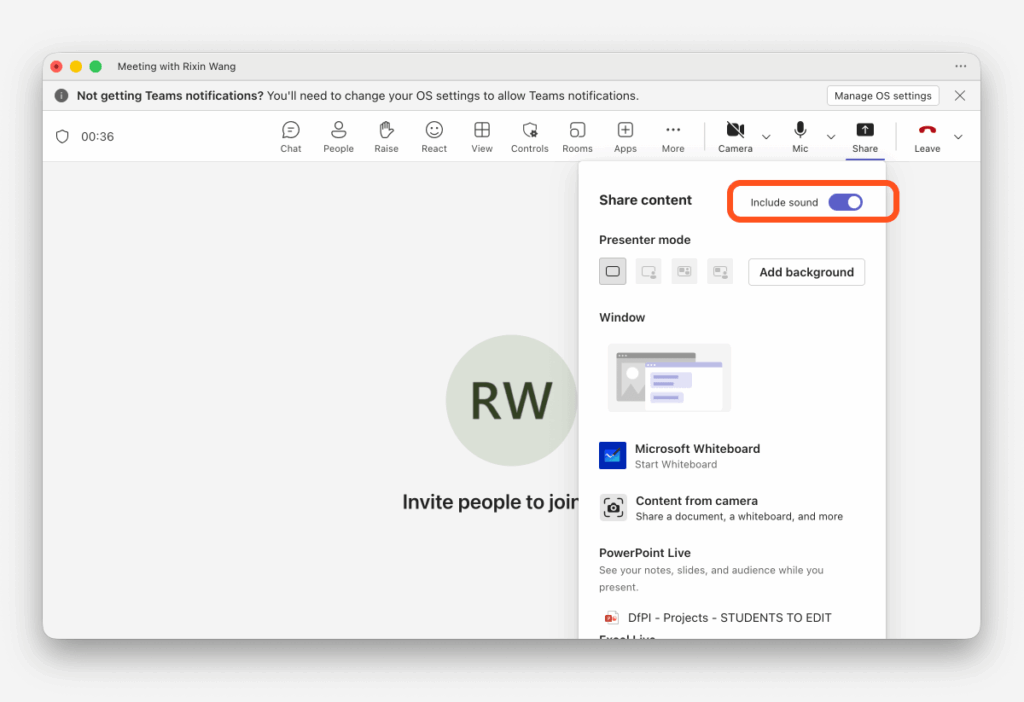
Se você estiver usando fones de ouvido ou se outras pessoas na reunião não conseguirem ouvir a reprodução da sua voz, talvez seja necessário compartilhar o áudio. tela e áudio de computador dentro da plataforma de reunião. O Teams usa "Incluir som do computador", o Zoom usa "Compartilhar som" e o Google Meet usa "Apresentar agora → Uma guia" com o áudio da guia ativado.
5. Atraso na reprodução #
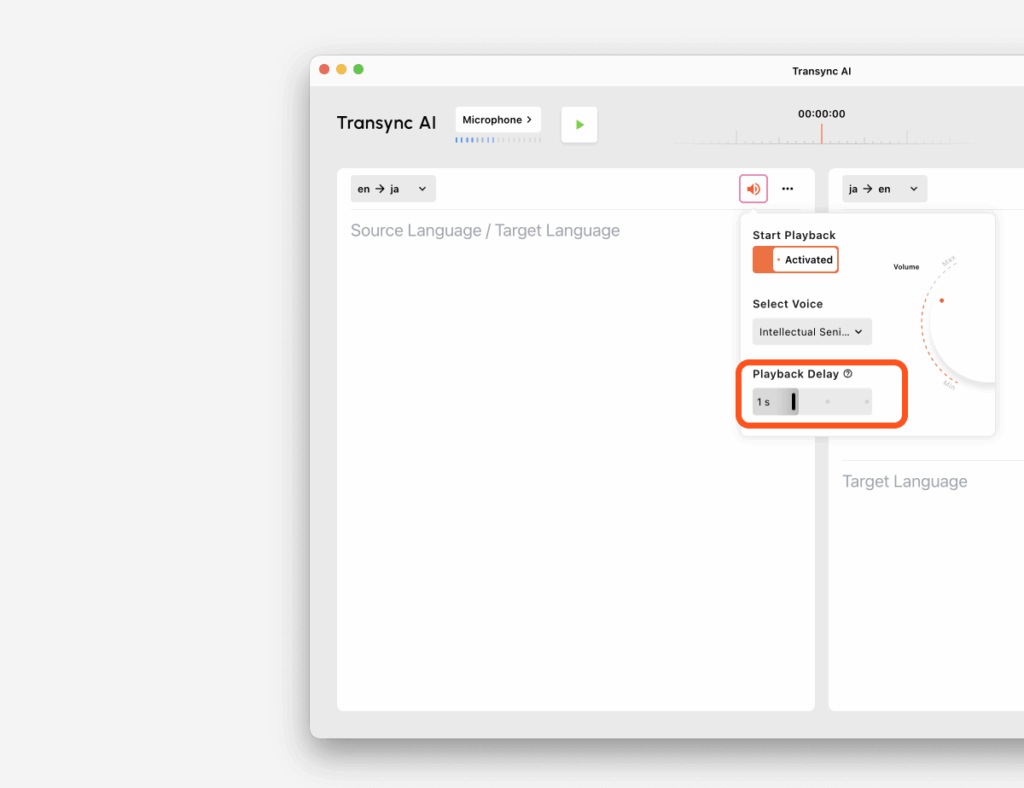
Atraso na reprodução Controla por quanto tempo a IA Transync espera durante uma pausa antes de começar a ler o resultado traduzido em voz alta.
Isso é útil porque, em conversas reais, os falantes costumam fazer pequenas pausas entre as frases. Um pequeno atraso pode impedir que a reprodução comece muito cedo e interrompa o fluxo natural.
Como funciona #
- InstantA reprodução começa imediatamente após a tradução estar concluída.
- 1s / 2s / 3sA IA Transync aguarda esse período de silêncio antes de reiniciar a reprodução.
Exemplo: quando o atraso de reprodução está definido para 1 segundo #
Se o orador fizer uma pausa, e a pausa for menos de 1 segundo, A reprodução de voz irá não Comece já.
O sistema continuará aguardando porque a IA Transync pressupõe que o falante está dando continuidade à mesma frase.
Somente quando a pausa na fala se torna mais de 1 segundo A reprodução será iniciada.
Em termos simples:
- pausa menores de 1 ano → fazer não iniciar reprodução
- pausa mais de 1s → iniciar reprodução
Isso ajuda a evitar áudio fragmentado e faz com que a transmissão soe mais completa e natural.
6. Configurações recomendadas #
Use Instant quando: #
- Você deseja a reprodução mais rápida possível.
- Respostas curtas e rápidas importam mais do que uma fraseologia natural.
Use 1s quando: #
- Você busca um equilíbrio entre velocidade e reprodução mais fluida.
- Os falantes tendem a fazer breves pausas no meio da frase.
Use 2s–3s quando: #
- Os falantes falam em blocos mais longos.
- Você deseja que a reprodução aguarde grupos de frases mais completos.
- Você deseja reduzir as interrupções excessivamente frequentes.
7. Evite o eco #
Se ambos os lados estiverem usando a reprodução ao mesmo tempo, pode ocorrer eco ou repetição de som. Recomendamos ativar a transmissão de voz apenas em um dos lados caso ocorra eco.
Pontas #
- Use alto-falantes se quiser que todos ao redor ouçam o áudio traduzido.
- Use o compartilhamento de tela e áudio se as pessoas na reunião online precisarem ouvir a reprodução.
- Comece com 1s atraso de reprodução para a maioria dos cenários de reunião
- Se a reprodução parecer muito instável, aumente o atraso.
- Se a reprodução estiver muito lenta, mude para Instant ou reduzir o atraso


