
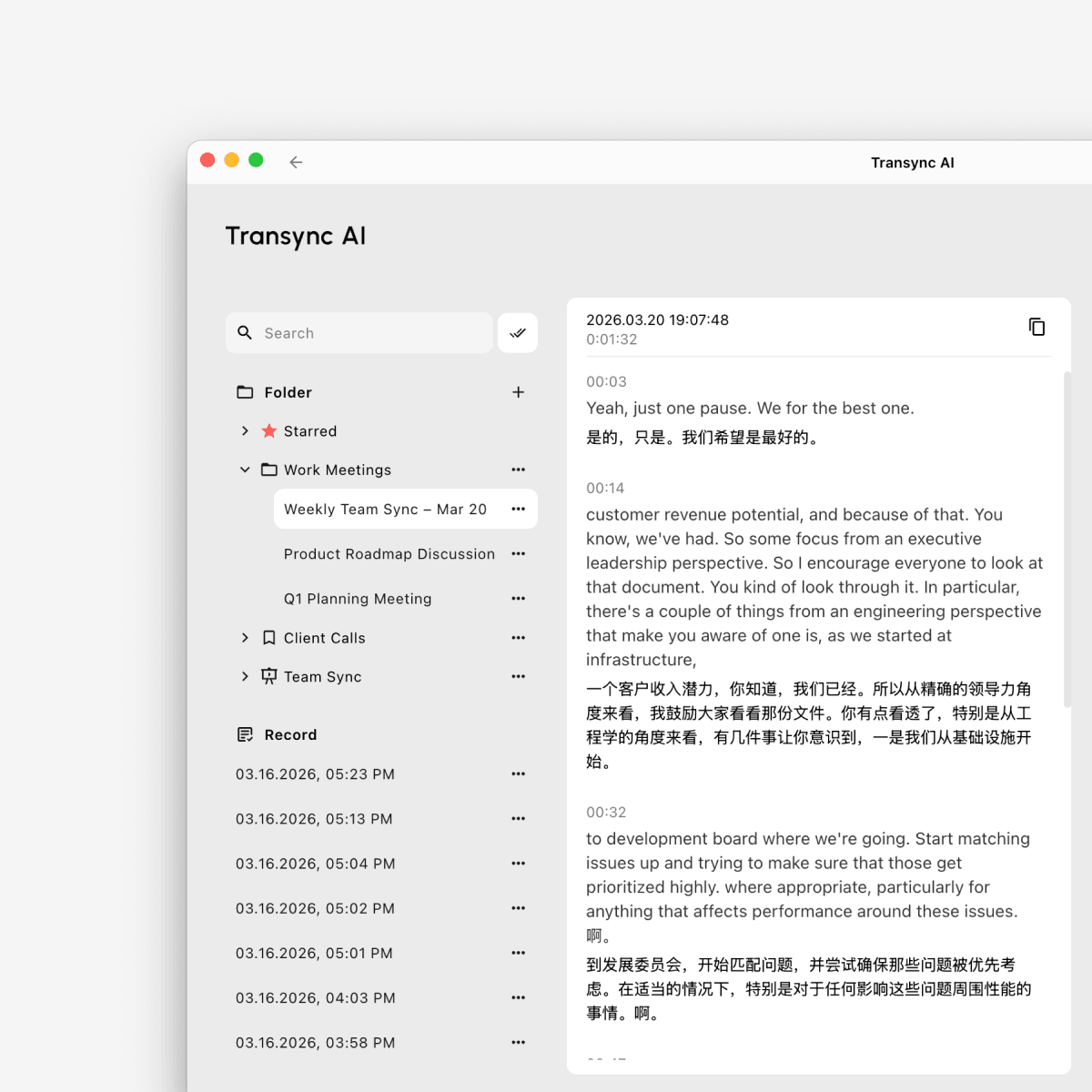
Transync AI आपको अनुवाद रिकॉर्ड को अधिक आसानी से प्रबंधित करने की सुविधा देता है। आप फ़ोल्डर बना सकते हैं, फ़ाइलों का नाम बदल सकते हैं, महत्वपूर्ण रिकॉर्ड को 'स्टार' या अन्य फ़ोल्डरों में ले जा सकते हैं और उन रिकॉर्ड को हटा सकते हैं जिनकी अब आपको आवश्यकता नहीं है। यदि आप इस उत्पाद का पहली बार उपयोग कर रहे हैं, तो आप हमारी समीक्षा देख सकते हैं। त्वरित प्रारंभ या सीखें रीयल-टाइम अनुवाद कैसे शुरू करें पहला।.
यह फ़ीचर तब उपयोगी होता है जब आप निम्नलिखित कार्य करना चाहते हैं:
- विभिन्न बैठकों या रिकॉर्डिंग की शीघ्रता से पहचान करें
- बाद में समीक्षा के लिए महत्वपूर्ण अभिलेखों को चिह्नित करें
- रिकॉर्ड को ग्राहक, परियोजना, भाषा या टीम के आधार पर व्यवस्थित करें।
यह गाइड ट्रांससिंक एआई में अनुवाद रिकॉर्ड को प्रबंधित करने का तरीका बताती है। आप फ़ोल्डर बना सकते हैं, फ़ाइलों का नाम बदल सकते हैं, रिकॉर्ड को 'स्टार' या अन्य फ़ोल्डरों में ले जा सकते हैं और उन रिकॉर्ड को हटा सकते हैं जिनकी अब आपको आवश्यकता नहीं है।.
1. खुले अनुवाद रिकॉर्ड #
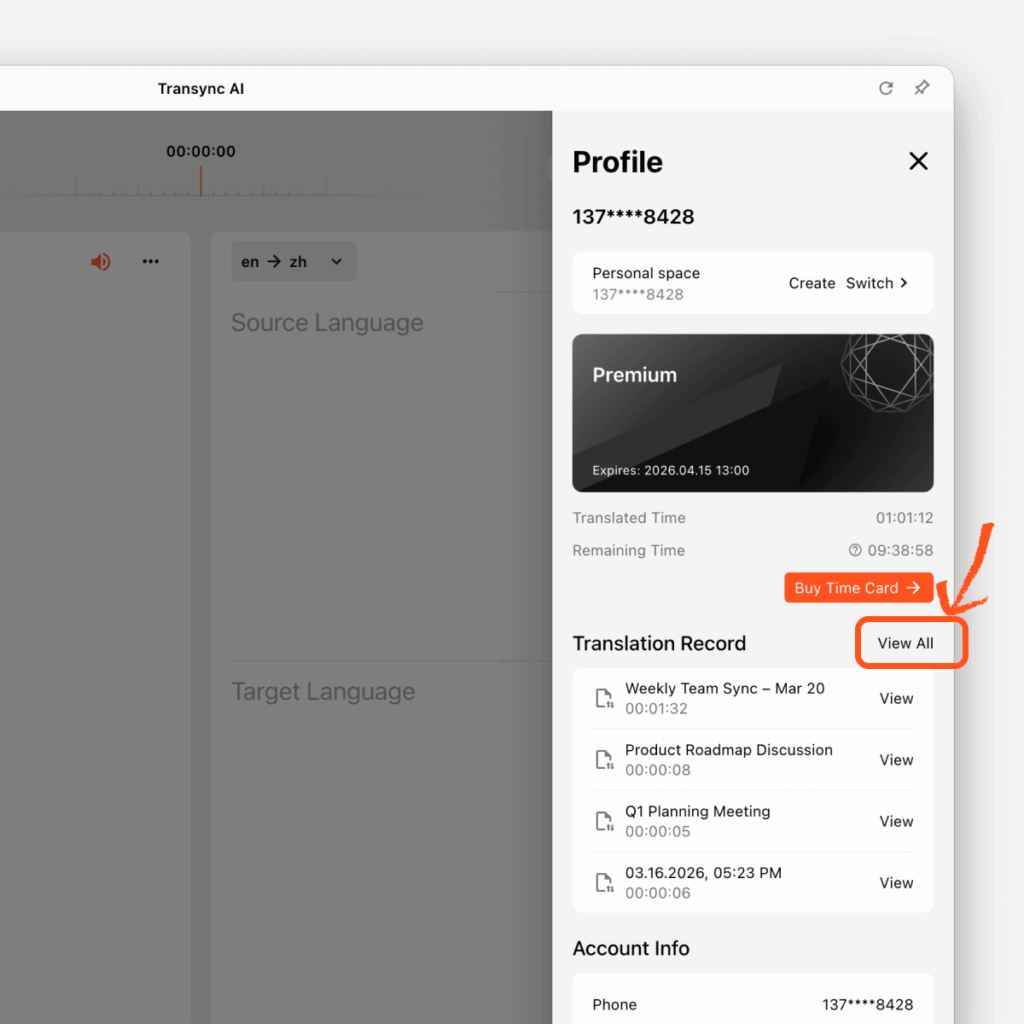
सभी सहेजे गए अनुवाद रिकॉर्ड तक पहुंचने के लिए:
- खुला प्रोफ़ाइल
- खोजें अनुवाद रिकॉर्ड अनुभाग
- क्लिक सभी को देखें
यह आपको पूर्ण अनुवाद रिकॉर्ड प्रबंधन पृष्ठ पर ले जाएगा, जहाँ आप अपनी सहेजी गई फ़ाइलों को ब्राउज़ कर सकते हैं, व्यवस्थित कर सकते हैं और प्रबंधित कर सकते हैं।.
2. एक नया फ़ोल्डर बनाएँ #
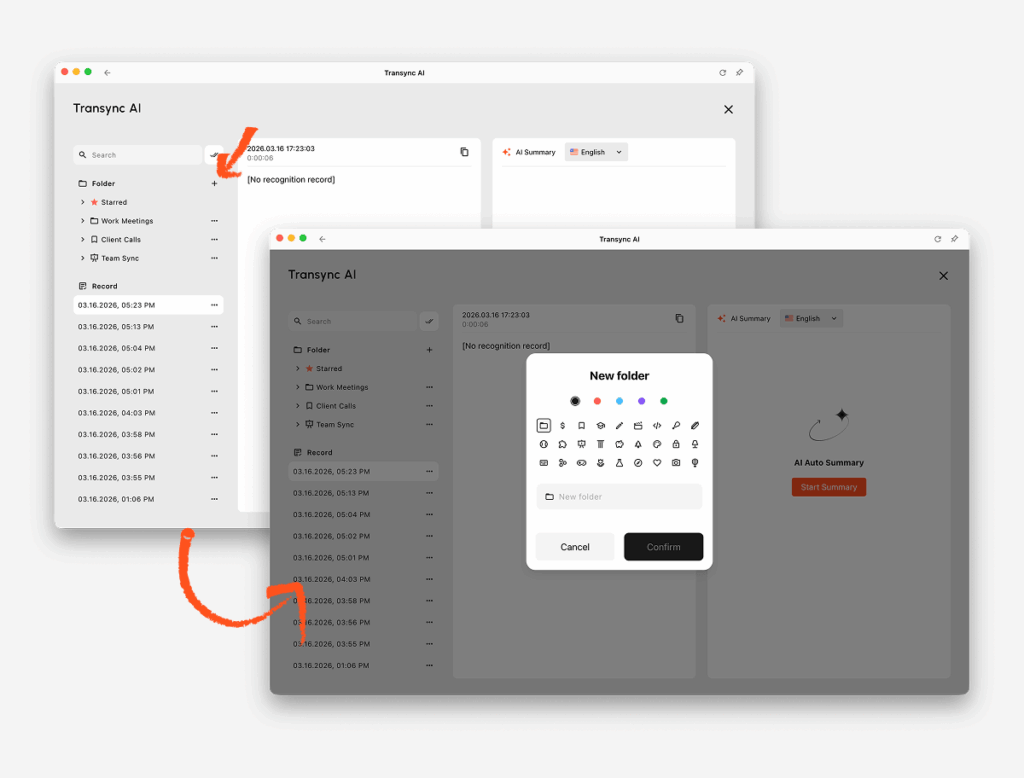
आप प्रोजेक्ट, मीटिंग के प्रकार, ग्राहक या टीम के आधार पर रिकॉर्ड को व्यवस्थित करने के लिए फ़ोल्डर बना सकते हैं।.
फ़ोल्डर बनाने के लिए:
- बाईं ओर के साइडबार में, खोजें फ़ोल्डर
- क्लिक करें + बटन
- फ़ोल्डर आइकन चुनें
- फ़ोल्डर का नाम दर्ज करें
- क्लिक पुष्टि करना
आपका नया फोल्डर फिर बाईं ओर की फोल्डर सूची में दिखाई देगा।.
3. एकल अनुवाद रिकॉर्ड का प्रबंधन करें #
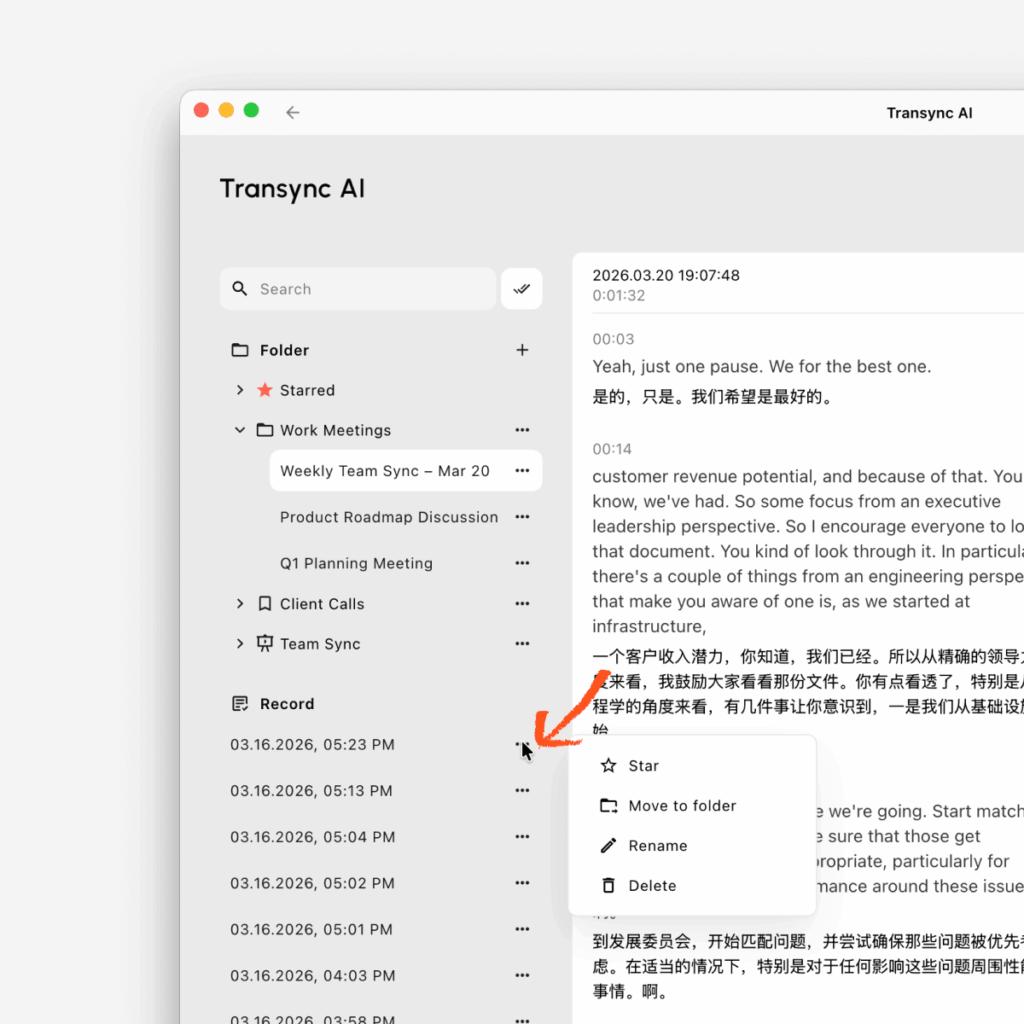
प्रत्येक अनुवाद रिकॉर्ड में एक होता है तीन-बिंदु मेनू त्वरित कार्रवाई के लिए।.
किसी फ़ाइल को प्रबंधित करने के लिए:
- फ़ाइल को निम्न स्थान पर खोजें अभिलेख या किसी फ़ोल्डर के अंदर
- क्लिक करें तीन-बिंदु मेनू फ़ाइल के बगल में
- आवश्यक कार्रवाई चुनें
उपलब्ध कार्रवाइयों में शामिल हैं:
मिटानाइस फ़ाइल को अपने रिकॉर्ड से हटा दें।
ताराफ़ाइल को यहाँ ले जाएँ तारांकित त्वरित पहुँच के लिए
फ़ोल्डर में ले जाएँफ़ाइल को अपने किसी फ़ोल्डर में रखें।
नाम बदलेंफ़ाइल का नाम बदलें ताकि उसे पहचानना आसान हो जाए।
4. अनुवाद रिकॉर्ड का नाम बदलें #
यदि डिफ़ॉल्ट फ़ाइल नाम पर्याप्त रूप से स्पष्ट नहीं है, तो आप इसे रीनेम कर सकते हैं।.
किसी फ़ाइल का नाम बदलने के लिए:
- क्लिक करें तीन-बिंदु मेनू रिकॉर्ड के बगल में
- चुनना नाम बदलें
- नई फ़ाइल का नाम दर्ज करें
- परिवर्तन की पुष्टि करें
स्पष्ट नाम होने से बाद में रिकॉर्ड को ढूंढना आसान हो जाता है, खासकर जब आपके पास कई सेव किए गए सेशन हों।.
5. किसी रिकॉर्ड को 'स्टार' फ़ोल्डर में या किसी अन्य फ़ोल्डर में ले जाएं। #
आप महत्वपूर्ण फाइलों को दो तरीकों से व्यवस्थित कर सकते हैं:
स्टार रेटिंग में ले जाएं #
उपयोग तारांकित उन फ़ाइलों के लिए जिन्हें आप शीघ्रता से एक्सेस करना चाहते हैं।.
- क्लिक करें तीन-बिंदु मेनू
- चुनना तारा
फ़ाइल इसमें दिखाई देगी तारांकित फ़ोल्डर।.
किसी चयनित फ़ोल्डर में ले जाएं #
विषय या कार्यप्रवाह के आधार पर फ़ाइलों को समूहित करने के लिए फ़ोल्डरों का उपयोग करें।.
- क्लिक करें तीन-बिंदु मेनू
- चुनना फ़ोल्डर में ले जाएँ
- लक्ष्य फ़ोल्डर चुनें
- पुष्टि करना
6. अनुवाद रिकॉर्ड हटाएं #
यदि आपको किसी फ़ाइल की अब आवश्यकता नहीं है, तो आप उसे हटा सकते हैं।.
किसी रिकॉर्ड को हटाने के लिए:
- क्लिक करें तीन-बिंदु मेनू
- चुनना मिटाना
- विलोपन की पुष्टि करें
कृपया फाइल को हटाने से पहले सुनिश्चित कर लें कि अब आपको इसकी आवश्यकता नहीं है।.
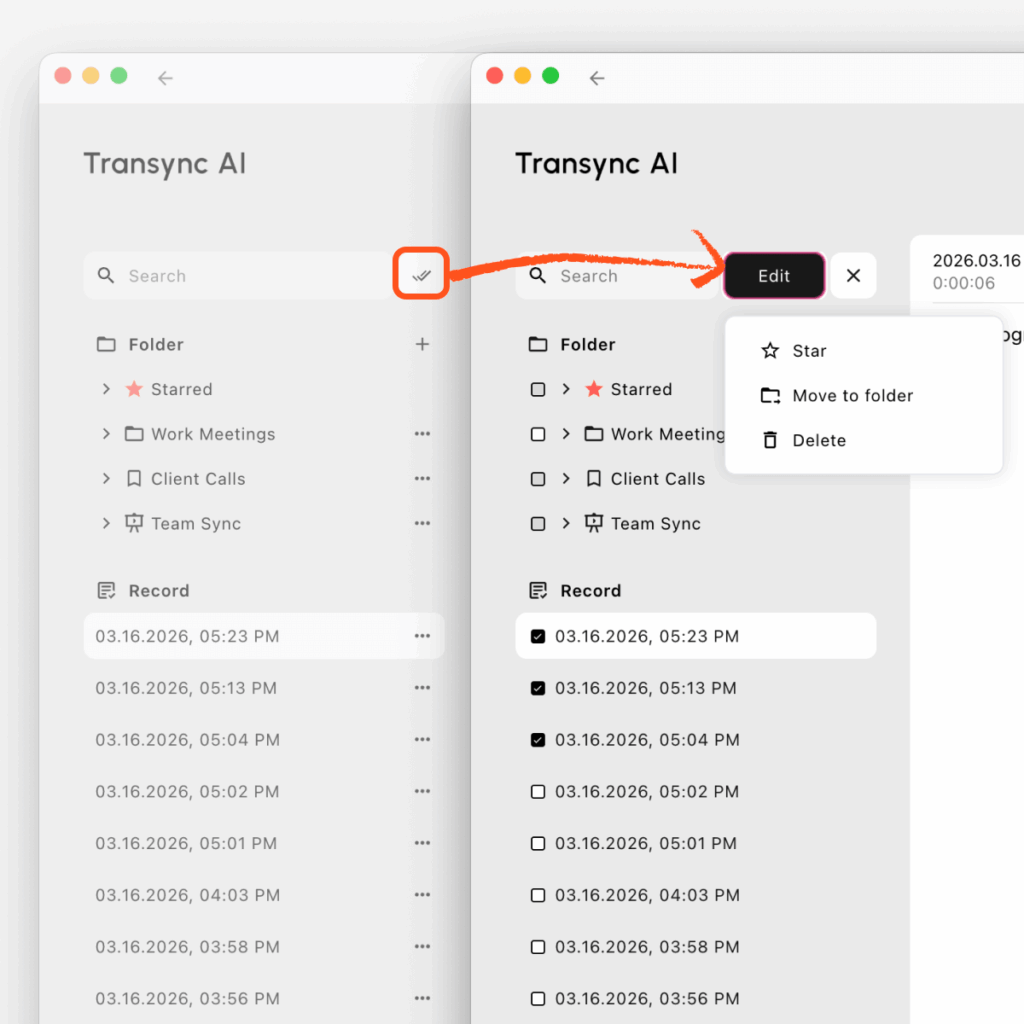
7. एक साथ कई रिकॉर्ड खोजें और प्रबंधित करें #
यदि आप एक साथ कई रिकॉर्ड प्रबंधित करना चाहते हैं, तो आप खोज और बैच संपादन टूल का उपयोग कर सकते हैं।.
फाइलों को बैच में प्रबंधित करने के लिए:
- उपयोग खोज वांछित रिकॉर्ड खोजने के लिए बार का उपयोग करें
- क्लिक करें संपादन करना सर्च बार के बगल में बटन
- एकाधिक रिकॉर्ड चुनें
- आवश्यक कार्रवाई चुनें
आप बैच प्रोसेसिंग कर सकते हैं:
- तारा चयनित फ़ाइलें
- फ़ोल्डर में ले जाएँ चयनित फ़ाइलों के लिए
- मिटाना चयनित फ़ाइलें
यह तब विशेष रूप से उपयोगी होता है जब आप पुराने रिकॉर्ड को साफ करना चाहते हैं या एक ही समय में कई फाइलों को व्यवस्थित करना चाहते हैं।.
8. अनुवाद अभिलेखों को कुशलतापूर्वक प्रबंधित करने के लिए सुझाव #
हम इस कार्यप्रणाली की अनुशंसा करते हैं:
- विभिन्न मीटिंग परिदृश्यों के लिए फ़ोल्डर बनाएं
- प्रत्येक सत्र के बाद महत्वपूर्ण फ़ाइलों का नाम बदलें
- स्टार रिकॉर्ड्स, आप शायद जल्द ही दोबारा देखेंगे
- कई फाइलों को तेजी से व्यवस्थित करने के लिए बैच एडिट का उपयोग करें।
इससे समय के साथ आपके अनुवाद रिकॉर्ड की समीक्षा करना, खोजना और प्रबंधित करना आसान हो जाता है।.


