
Перейти до основного вмісту
Натисніть Enter для пошуку або ESC для закриття
Закрити пошук
Transync AI – переклад у режимі реального часу
  • Безкоштовна пробна версія
Меню
  • Продукт
    • Штучний переклад у режимі реального часу
    • Переклад живих зустрічей зі штучним інтелектом
    • Нотатки зі зустрічі зі штучним інтелектом
    • Голосовий перекладач зі штучним інтелектом
    • AI Assistant: ключові слова та контекст
    • Підтримувані мови
  • Варіанти використання
    • Переклад у Zoom
    • Переклад Microsoft Teams
    • Переклад Google Meet
    • Голосовий дзвінок WhatsApp з перекладом
    • Переклад для особистих зустрічей
  • Блог
  • Ціноутворення
  • Підприємство
  • Підтримка
  • Завантажити
  • Безкоштовна пробна версія
  • Продукт
    • Штучний переклад у режимі реального часу
    • Переклад живих зустрічей зі штучним інтелектом
    • Нотатки зі зустрічі зі штучним інтелектом
    • Голосовий перекладач зі штучним інтелектом
    • AI Assistant: ключові слова та контекст
    • Підтримувані мови
  • Варіанти використання
    • Переклад у Zoom
    • Переклад Microsoft Teams
    • Переклад Google Meet
    • Голосовий дзвінок WhatsApp з перекладом
    • Переклад для особистих зустрічей
  • Блог
  • Ціноутворення
  • Підприємство
  • Підтримка
  • Завантажити

hello@transyncai.com

Початок роботи

2
  • Швидкий старт
  • Зв'яжіться з нами

Посібник користувача

8
  • Як зареєструвати Transync AI
  • Як розпочати переклад у режимі реального часу
  • Як поділитися аудіо з комп'ютера
  • Як використовувати відтворення голосу в Transync AI
  • Як отримати доступ до стенограм та підсумків зустрічей
  • Як користуватися помічником штучного інтелекту
  • Як керувати записами перекладів
  • Як поповнити баланс та подати запит на повернення коштів

Підприємство

1
  • Посібник для підприємств

Ресурси

3
  • Звіт про відповідність
  • Умови та політика
  • Список змін
Переглянути категорії
  • Дім
  • Документи
  • Посібник користувача
  • Як використовувати відтворення голосу в Transync AI

Як використовувати відтворення голосу в Transync AI

3 хв читання

Голосове відтворення дозволяє Transync AI читати перекладений текст вголос вибраною вами мовою перекладу. Це корисно, коли ви хочете, щоб інші люди чути переклад, а не просто читання субтитрів на екрані.

Наприклад, якщо ваша зустріч проводиться англійською мовою, а ви хочете відтворювати японською, ви можете увімкнути відтворення голосу на en → ta збоку та виберіть потрібний голос. Ви можете ввімкнути голосове мовлення для мови, якою ви хочете оголошувати, та вибрати потрібний тон голосу.

Перш ніж використовувати відтворення голосу, переконайтеся, що Transync AI може правильно записувати звук вашої зустрічі. Якщо ви ще не налаштували це, дотримуйтесь цієї інструкції: Як поділитися аудіо з комп'ютера

1. Увімкніть відтворення голосу #

На панелі цільової мови увімкніть Відтворення голосу.

Наприклад:

  • Якщо ви хочете виводити звук японською мовою, увімкніть його в розділі en → ta
  • Потім виберіть голос, який ви хочете використовувати

2. Виберіть голос #

Під Виберіть голос, виберіть стиль голосу, який найкраще відповідає вашому випадку використання.

Ви можете використовувати різні голоси залежно від:

  • тон зустрічі
  • уподобання аудиторії
  • чіткість та комфорт прослуховування

3. Налаштуйте гучність #

Використовуйте регулятор гучності, щоб налаштувати гучність відтворення.

У багатьох випадках інші учасники можуть чути відтворення безпосередньо через динаміки вашого комп’ютера. У поточній документації зазначається, що, як правило, використання динаміків комп’ютера достатньо, щоб інші учасники зустрічі чули мову трансляції.

Панель налаштувань відтворення голосу Transync AI, яка показує, як відкрити відтворення голосу, активувати функцію «Почати відтворення», вибрати голос і налаштувати гучність відтворення.

4. Коли вам також потрібно поділитися відтворенням на зустрічі #

Якщо ви носите навушники або інші учасники зустрічі не чують відтворення голосу, вам може знадобитися надати спільний доступ до обох ваших екран і комп'ютерне аудіо всередині платформи для зустрічей. Teams використовує “Включити звук комп’ютера”, Zoom — “Поділитися звуком”, а Google Meet — “Показати зараз → Вкладка” з увімкненим звуком вкладки.
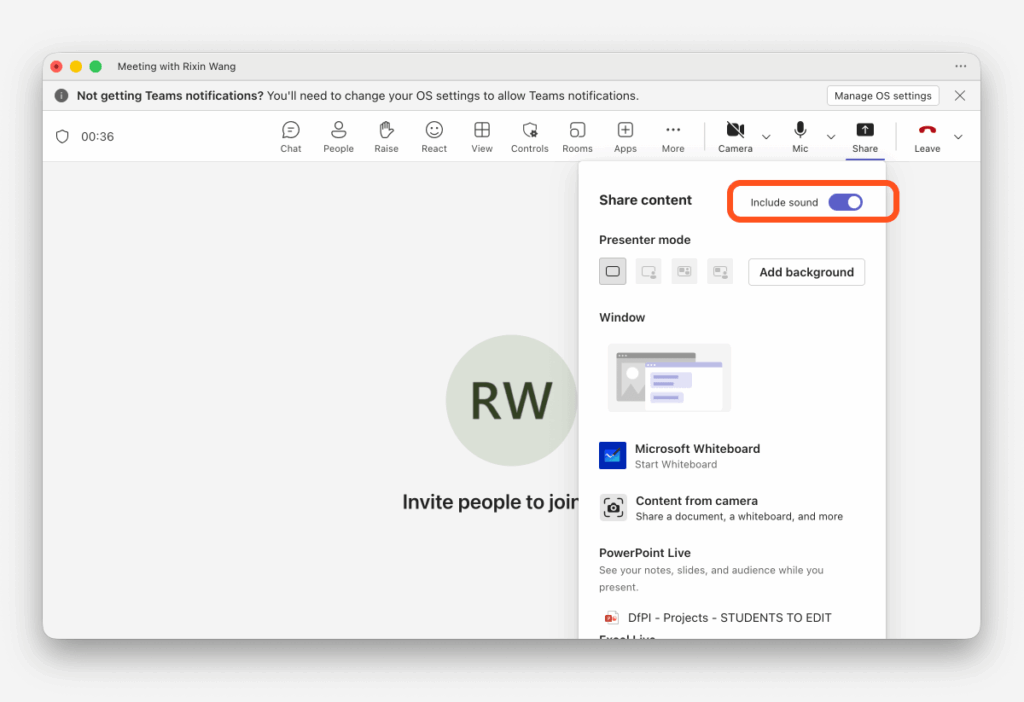
Панель спільного доступу Microsoft Teams з увімкненою опцією «Включити звук», що дозволяє ділитися відтворенням голосу Transync AI з учасниками зустрічі.

5. Затримка відтворення #

Затримка відтворення контролює, як довго Transync AI чекає під час паузи, перш ніж почати читати перекладений результат вголос.

Це корисно, оскільки в реальних розмовах мовці часто роблять короткі паузи між фразами. Невелика затримка може запобігти занадто ранньому початку відтворення та перериванню природного потоку.

Як це працює #

  • Миттєвий: відтворення починається одразу після готовності перекладу
  • 1 с / 2 с / 3 сTransync AI чекає на певний час тиші, перш ніж знову розпочати відтворення

Приклад: коли затримка відтворення встановлена на 1 с #

Якщо оратор робить паузу, і пауза менше ніж 1 секунда, Відтворення голосу буде не ще почати.
Він продовжуватиме чекати, оскільки Transync AI припускає, що промовець продовжує те саме висловлювання.

Тільки тоді, коли пауза в мовленні стає довше 1 секунди розпочнеться відтворення.

Простими словами:

  • пауза менше 1 секунди → зробити не розпочати відтворення
  • пауза понад 1 с → розпочати відтворення

Це допомагає уникнути фрагментації аудіо та робить звучання трансляції більш повним і природним.
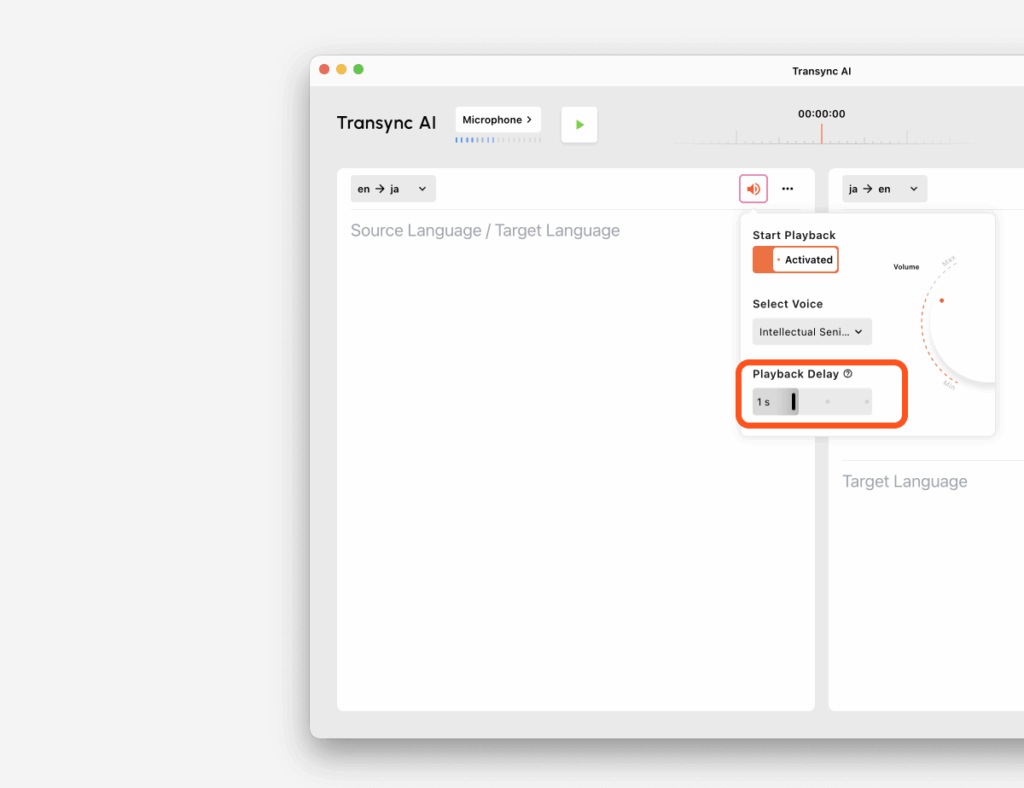
Панель налаштувань відтворення голосу Transync AI, на якій показано параметр затримки відтворення, встановлений на 1 секунду.

6. Рекомендовані налаштування #

Використовуйте Миттєвий режим, коли: #

  • ви хочете максимально швидке відтворення
  • коротка швидкість реакції важливіша за природне фразування

Використовуйте 1s, коли: #

  • вам потрібен баланс між швидкістю та плавнішим відтворенням
  • оратори схильні робити короткі паузи посеред речення

Використовуйте 2s–3s, коли: #

  • оратори говорять довшими фрагментами
  • ви хочете, щоб відтворення чекало на повніші групи речень
  • ви хочете зменшити надмірно часті переривання

7. Уникайте луни #

Якщо обидві сторони одночасно використовують відтворення, може виникати луна або повторюваний звук. Якщо виникає луна, радимо вмикати голосову трансляцію лише з однієї сторони.

Поради #

  • Використовуйте динаміки, якщо хочете, щоб усі поруч чули перекладений звук
  • Використовуйте спільний доступ до екрана + спільний доступ до аудіо, якщо учасникам онлайн-зустрічі потрібно прослухати відтворення
  • Почніть з 1 с затримка відтворення для більшості сценаріїв зустрічей
  • Якщо відтворення занадто переривчасте, збільште затримку
  • Якщо відтворення здається занадто повільним, перемкніться на Миттєвий або зменшити затримку
Оновлено 2026年3月28日

Чи корисний цей документ?

  • Щасливий
  • Сумний

Поділитися цією статтею:

  • Фейсбук
  • Х
  • LinkedIn
  • Пинтерест
Як керувати записами перекладівЯк поділитися аудіо з комп'ютера
Зміст
  • 1. Увімкніть відтворення голосу
  • 2. Виберіть голос
  • 3. Налаштуйте гучність
  • 4. Коли вам також потрібно поділитися відтворенням на зустрічі
  • 5. Затримка відтворення
    • Як це працює
    • Приклад: коли затримка відтворення встановлена на 1 с
  • 6. Рекомендовані налаштування
    • Використовуйте Миттєвий режим, коли:
    • Використовуйте 1s, коли:
    • Використовуйте 2s–3s, коли:
  • 7. Уникайте луни
  • Поради

小红书 抖音 Білібілі 知乎 Ютуб Тікток LinkedIn

沪ICP备2025119728号

Контактна інформація: support@transyncai.com

Продукт

  • Інструменти
  • Переклад у режимі реального часу зі штучним інтелектом
  • Переклад зі штучним інтелектом у режимі реального часу
  • Нотатки зі зустрічі зі штучним інтелектом
  • Голосовий перекладач зі штучним інтелектом
  • Помічник зі штучним інтелектом
  • Варіанти використання
  • Переклад у масштабі
  • Переклад Teams
  • Переклад Google Meet
  • Переклад WhatsApp
  • Переклад для особистих зустрічей

Сторінки

  • Ціноутворення
  • Блог
  • Підтримка
  • Завантажити
  • Підприємство
  • Список змін
  • Безкоштовна пробна версія

Умови

  • Конфіденційність
  • Умови надання послуг
  • Відповідність

© 2026 Transync AI – Переклад у режимі реального часу.

Українська
English 简体中文 日本語 한국어 Русский Français Español Deutsch Italiano Čeština ไทย 繁體中文繁體中文 Português do Brasil العربية हिन्दी Bahasa Indonesia Tiếng Việt Türkçe Nederlands Polski